


Định dạng văn bản trong Word là quá trình chỉnh “hình dáng” và “hành vi” của chữ/đoạn để tài liệu dễ đọc, đồng nhất, đúng chuẩn trình bày và sẵn sàng in ấn hoặc gửi đi. Chỉ cần nắm vài nguyên tắc cốt lõi, bạn có thể biến một văn bản rối thành bản thảo sạch, rõ và chuyên nghiệp.
Ngoài việc chỉnh font, cỡ chữ hay căn lề, phần quan trọng hơn là bạn biết dùng đúng công cụ theo ngữ cảnh: khi nào dùng định dạng trực tiếp, khi nào dùng kiểu (Styles), và cách “dọn rác” định dạng để tránh lỗi nhảy dòng, lệch khoảng cách.
Bên cạnh đó, nhiều người mất thời gian vì dán nội dung từ web/PDF khiến định dạng bị loạn, hoặc chỉnh từng dòng thủ công nên càng về cuối càng khó sửa. Nếu bạn có quy trình chuẩn, việc chỉnh sửa hàng chục trang vẫn nhanh và nhất quán.
Giới thiệu ý mới: Dưới đây là các nhóm thao tác quan trọng nhất để bạn định dạng văn bản đúng, nhanh và bền vững trong Microsoft Word.
Định dạng văn bản trong Word là gì và khác “trang trí chữ” thế nào?
Định dạng văn bản trong Word là tập hợp thao tác thiết lập kiểu chữ, đoạn, danh sách và bố cục để nội dung có cấu trúc rõ ràng; còn “trang trí chữ” chỉ là chỉnh lẻ tẻ (đậm, màu, cỡ) dễ gây thiếu nhất quán. Tiếp theo, bạn sẽ chọn đúng lớp định dạng để không phải sửa lại nhiều lần.
Có những lớp định dạng nào cần hiểu trước khi bắt đầu?
Có 3 lớp bạn nên phân biệt: định dạng ký tự (font, size, bold/italic, màu), định dạng đoạn (căn lề, thụt đầu dòng, giãn dòng, khoảng cách trước/sau), và định dạng tài liệu (lề trang, hướng giấy, cột, ngắt trang). Để minh họa, nếu bạn đổi font bằng tay mà không thống nhất đoạn, tài liệu có thể vẫn nhìn “lệch nhịp” dù chữ đẹp.
Vì vậy, hãy coi ký tự là “hạt”, đoạn là “cụm”, còn bố cục trang là “khung” để bạn thao tác đúng tầng và đỡ lỗi về sau.
Khi nào nên dùng định dạng trực tiếp và khi nào nên dùng Styles?
Định dạng trực tiếp phù hợp khi bạn chỉnh một vài chỗ nhỏ, ít lặp lại; còn Styles phù hợp khi tài liệu dài, có nhiều tiêu đề/đoạn chuẩn, cần đồng nhất và dễ cập nhật. Ngược lại, nếu bạn lạm dụng định dạng trực tiếp, bạn sẽ phải “săn lỗi” từng đoạn khi cần đổi chuẩn trình bày.
Do đó, ngay khi tài liệu có cấu trúc (tiêu đề, mục, nội dung), bạn nên chuyển sang dùng Styles để kiểm soát tốt hơn.
Vì sao tài liệu hay “loạn định dạng” khi sao chép từ nơi khác?
Vì khi dán, Word có thể mang theo font, khoảng cách đoạn, tab, danh sách và cả style ẩn từ nguồn. Cụ thể hơn, nội dung từ trình duyệt thường chứa nhiều định dạng HTML khiến dòng bị giãn bất thường hoặc danh sách nhảy số.
Để bắt đầu, ở các phần sau bạn sẽ học cách dán đúng kiểu và xóa định dạng dư thừa mà không làm mất nội dung.
Làm sao định dạng chữ nhanh: font, cỡ, đậm/nghiêng, màu và kiểu chữ?
Bạn có thể định dạng chữ nhanh bằng 4 nhóm thao tác: chọn font/cỡ chữ, nhấn mạnh (đậm/nghiêng/gạch chân), màu sắc hợp lý, và sao chép định dạng đúng chỗ; quan trọng nhất là ưu tiên tính đọc được trước, rồi mới đến thẩm mỹ. Sau đây là cách làm theo thứ tự ít lỗi nhất.
Chọn font và cỡ chữ theo mục đích tài liệu như thế nào?
Với văn bản hành chính/học thuật, bạn nên ưu tiên font phổ biến, dễ đọc và tương thích nhiều máy; cỡ chữ thường nằm trong khoảng 11–13 cho nội dung, lớn hơn cho tiêu đề. Ví dụ, khi gửi file cho nhiều người, font lạ dễ bị thay thế khiến xuống dòng sai.
Tuy nhiên, nếu tài liệu thiên về trình bày (proposal, brochure), bạn có thể dùng 1–2 font kết hợp, miễn là giữ thống nhất cấp bậc tiêu đề và nội dung.
Dùng Bold/Italic/Underline thế nào để nhấn mạnh mà không “gắt”?
Đậm (Bold) phù hợp để nhấn từ khóa, tiêu đề nhỏ; nghiêng (Italic) hợp để nhấn ý phụ, thuật ngữ; gạch chân (Underline) nên hạn chế vì dễ giống liên kết. Cụ thể, nếu một đoạn quá nhiều chữ đậm, người đọc sẽ không biết điểm quan trọng nằm ở đâu.
Vì vậy, hãy chọn một kiểu nhấn chủ đạo cho từng loại nội dung và dùng nhất quán xuyên suốt tài liệu.
Màu chữ nên dùng ra sao để vẫn chuyên nghiệp khi in?
Hãy dùng màu chữ tiết chế: đen/xám đậm cho nội dung, một màu nhấn cho tiêu đề hoặc callout; tránh dùng quá nhiều màu vì khi in trắng đen dễ mất tương phản. Để minh họa, tiêu đề màu xanh đậm vẫn rõ khi in, nhưng vàng nhạt có thể “biến mất”.
Ngoài ra, nếu mục tiêu là in ấn, bạn nên kiểm tra trước bằng chế độ Print Preview để đảm bảo độ tương phản ổn định.
Sao chép định dạng đúng cách bằng Format Painter và phím tắt?
Thay vì chỉnh tay lặp lại, bạn có thể dùng Format Painter (chổi sơn) để “copy” định dạng từ đoạn chuẩn sang đoạn khác. Cụ thể hơn, nhấp 1 lần để áp dụng một lần, nhấp đúp để áp dụng nhiều lần.
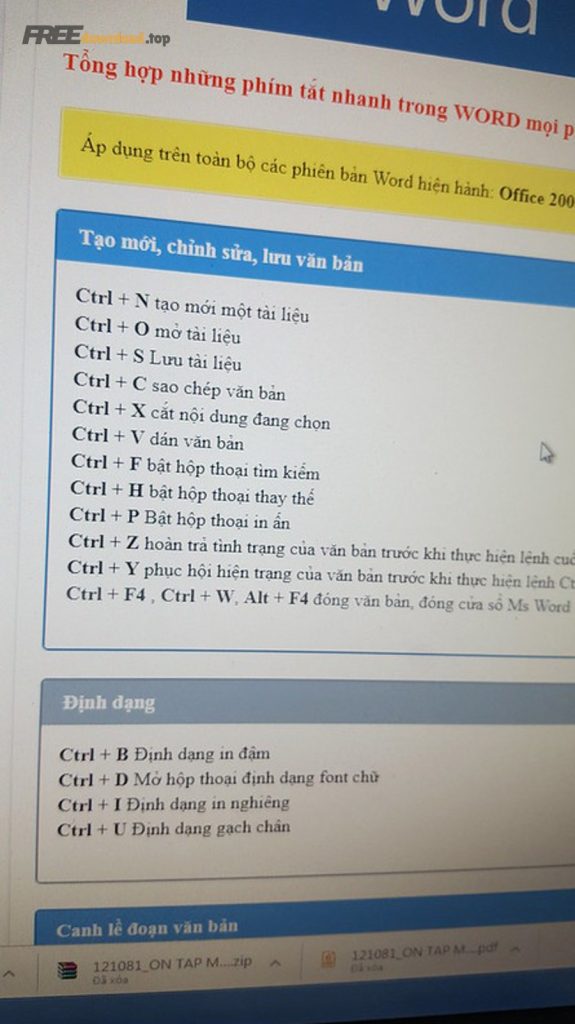
Tiếp theo, hãy kết hợp phím tắt như Ctrl+B (đậm), Ctrl+I (nghiêng), Ctrl+U (gạch chân) để tăng tốc mà vẫn kiểm soát được tính nhất quán.
Căn lề và giãn dòng đoạn văn chuẩn: căn đều, thụt dòng, khoảng cách trước/sau
Để đoạn văn “đẹp và dễ đọc”, bạn cần kết hợp 3 yếu tố: căn lề hợp mục đích, giãn dòng hợp mật độ chữ, và khoảng cách trước/sau đoạn thay vì dùng Enter nhiều lần. Sau đây là cách chỉnh theo logic đoạn trước, đoạn sau để không bị nhảy bố cục.
Khi nào dùng căn trái, căn giữa, căn phải và căn đều?
Căn trái là lựa chọn an toàn cho nội dung dài; căn giữa dùng cho tiêu đề/ngắn gọn; căn phải thường cho ngày tháng/ký tên; căn đều (Justify) giúp mép phải thẳng nhưng có thể tạo khoảng trắng lớn nếu từ dài. Ngược lại, nếu bạn căn đều mà không kiểm soát ngắt dòng, văn bản có thể bị “rỗng”.
Vì vậy, khi dùng căn đều, hãy chú ý ngắt dòng hợp lý và tránh chèn nhiều khoảng trắng thủ công.
Giãn dòng (Line Spacing) thế nào để đọc không mỏi mắt?
Giãn dòng phổ biến là 1.15–1.5 cho văn bản dài, giúp mắt “có chỗ thở”; 1.0 chỉ phù hợp văn bản ngắn hoặc bảng biểu cần tiết kiệm không gian. Cụ thể, nếu bạn dùng giãn dòng lớn nhưng lại giữ khoảng cách trước/sau đoạn quá rộng, trang sẽ bị “loãng”.
Do đó, hãy chọn một bộ thông số chuẩn rồi áp dụng đồng loạt thay vì mỗi đoạn một kiểu.
Thụt đầu dòng và khoảng cách đoạn: làm sao để không cần bấm Enter?
Thụt đầu dòng (Indent) giúp phân biệt đoạn mới; khoảng cách trước/sau đoạn (Spacing Before/After) giúp tách ý mà không cần Enter. Ví dụ, thay vì Enter 2 lần để tạo khoảng trống, bạn đặt After = 6pt hoặc 8pt để khoảng cách “đúng chuẩn” và không vỡ khi chỉnh font.
Tiếp theo, bạn sẽ học cách xử lý danh sách để tài liệu có cấu trúc rõ ràng hơn mà vẫn giữ nhịp đoạn.
Tạo danh sách gạch đầu dòng và đánh số sao cho thẳng hàng, không nhảy dòng?
Bạn có thể tạo danh sách gọn gàng bằng cách chọn đúng loại (bullet/number/multilevel) và chỉnh khoảng thụt danh sách, tab và khoảng cách dòng trong danh sách; bước quan trọng nhất là tránh tự gõ dấu gạch và dùng Space thủ công. Dưới đây là cách làm để danh sách không “vỡ” khi chỉnh sửa.
Danh sách gạch đầu dòng phù hợp với loại nội dung nào?
Gạch đầu dòng phù hợp khi các ý ngang hàng, không cần thứ tự. Cụ thể hơn, các mục như “yêu cầu”, “lưu ý”, “tính năng” nên dùng bullet để người đọc quét nhanh.
Hơn nữa, bạn có thể tùy biến ký hiệu bullet (chấm, vuông, mũi tên) nhưng nên giữ một kiểu xuyên suốt tài liệu.
Danh sách đánh số dùng khi nào để tránh hiểu sai thứ tự?
Đánh số phù hợp khi có quy trình, thứ tự ưu tiên, hoặc hướng dẫn từng bước. Ví dụ, hướng dẫn cài đặt hay checklist thao tác nên đánh số để người đọc không bỏ sót bước.
Tuy nhiên, nếu các ý không theo thứ tự, đánh số có thể khiến người đọc tưởng có “mức độ ưu tiên” không mong muốn.
Multilevel list (đa cấp) làm sao để không bị lệch cấp?
Danh sách đa cấp phù hợp cho đề cương (1, 1.1, 1.1.1). Bí quyết là liên kết mỗi cấp với một kiểu định dạng (Level 1/2/3) và dùng Tab/Shift+Tab để tăng/giảm cấp thay vì tự gõ số. Cụ thể, nếu bạn gõ “1.1” bằng tay, Word sẽ khó tự cập nhật khi bạn thêm mục mới.
Tiếp theo, để tài liệu dài không rối, bạn nên chuyển sang kiểm soát bằng Styles để đồng bộ tiêu đề và thân bài.
Dùng Styles để đồng nhất định dạng: có đáng dùng không?
Có, dùng Styles rất đáng nếu tài liệu dài hoặc cần chuẩn trình bày, vì nó giúp bạn thay đổi toàn bộ định dạng theo một nơi, giữ cấp bậc tiêu đề rõ ràng và giảm lỗi khi sao chép. Sau đây là cách bắt đầu dùng Styles mà không bị “khó hiểu”.

Styles hoạt động theo nguyên tắc nào?
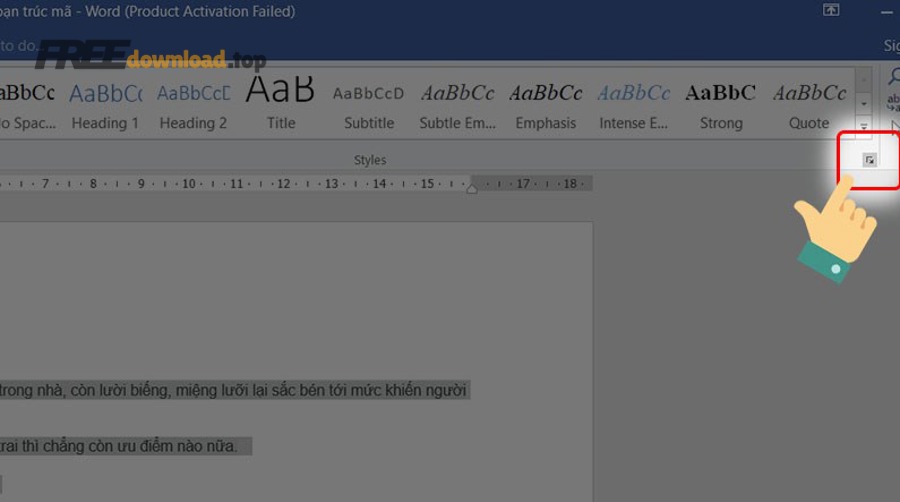
Styles là “bộ quy tắc” cho chữ và đoạn (font, cỡ, giãn dòng, khoảng cách, thụt dòng). Ví dụ, bạn có thể tạo một style “Nội dung chuẩn” rồi áp dụng cho mọi đoạn nội dung để tài liệu đồng nhất.
Để hiểu rõ hơn, hãy xem Styles như “mẫu áo”: thay áo một lần, cả nhóm mặc theo, thay vì chỉnh từng người.
Tạo và sửa một Style chuẩn trong vài bước?
Bạn tạo style bằng cách định dạng một đoạn mẫu thật chuẩn, rồi lưu thành style mới; sau đó chỉ việc áp dụng style đó cho các đoạn tương tự. Cụ thể hơn, khi bạn cần đổi font toàn bài, chỉ cần sửa style thay vì chọn toàn bộ văn bản và sửa thủ công.
Bên cạnh đó, bạn nên đặt tên style rõ ràng theo vai trò: tiêu đề chính, tiêu đề phụ, nội dung, trích dẫn… để dễ dùng về sau.
Vì sao Styles giúp sửa lỗi nhanh hơn khi tài liệu dài?
Vì style giúp bạn tránh “định dạng lẫn lộn” giữa các đoạn và dễ phát hiện đoạn nào đang sai chuẩn. Ngược lại, nếu mỗi đoạn được chỉnh tay khác nhau, bạn sẽ rất khó biết đoạn nào đang lệch giãn dòng, thụt dòng hoặc font.
Tiếp theo, khi đã thống nhất style, bạn sẽ thấy việc chỉnh bố cục trang (lề, ngắt trang, cột) trở nên trơn tru hơn.
Thiết lập bố cục trang: lề, khổ giấy, ngắt trang để tài liệu không vỡ layout
Bạn thiết lập bố cục trang bằng 3 nhóm: lề/khổ giấy để chuẩn in, ngắt trang/section để chia phần hợp lý, và cột để trình bày theo dạng báo cáo; quan trọng nhất là dùng đúng loại “break” thay vì Enter nhiều lần. Dưới đây là cách làm để tài liệu không nhảy số trang và không lệch header/footer.

Chọn lề và khổ giấy theo mục tiêu in ấn ra sao?
Nếu bạn cần in theo chuẩn phổ biến, hãy chọn khổ A4 và thiết lập lề vừa phải để nội dung không sát mép. Cụ thể, lề quá nhỏ có thể bị máy in “ăn mất” chữ; lề quá lớn làm tài liệu dài thêm không cần thiết.
Do đó, sau khi đặt lề/khổ giấy, bạn nên kiểm tra nhanh Print Preview để đảm bảo không có dòng nào bị tràn.
Ngắt trang (Page Break) khác gì với Enter nhiều lần?
Page Break tạo ranh giới trang “đúng nghĩa”, giữ ổn định khi bạn thêm bớt nội dung; còn Enter nhiều lần chỉ là khoảng trống tạm thời và sẽ thay đổi khi font/giãn dòng đổi. Ngược lại, Enter dễ làm tài liệu bị “trượt trang” khi chỉnh sửa.
Tiếp theo, khi bạn cần mỗi phần có định dạng riêng (xoay ngang, số trang khác), bạn sẽ dùng Section Break thay vì Page Break.
Khi nào cần Section Break để tách phần có định dạng khác?
Section Break phù hợp khi bạn muốn một phần tài liệu có hướng giấy khác, số trang bắt đầu lại, hoặc header/footer khác. Ví dụ, bạn có một trang bảng rộng cần xoay ngang, nhưng các trang khác vẫn dọc; lúc này Section Break giúp tách phần mà không làm ảnh hưởng toàn bộ file.
Quan trọng hơn, hãy đặt Section Break đúng vị trí để Word hiểu “đoạn tài liệu” nào đang chịu quy tắc nào.
Canh bảng, tab và khoảng cách: làm sao để nội dung thẳng hàng mà không dùng Space?
Để canh nội dung thẳng hàng, bạn nên dùng bảng (table) hoặc tab stop thay vì gõ nhiều dấu cách; cách này giúp văn bản giữ thẳng hàng khi đổi font, đổi cỡ chữ hoặc in ra. Sau đây là lựa chọn phù hợp cho từng tình huống.
Khi nào nên dùng bảng để trình bày thông tin?
Bảng phù hợp khi bạn có dữ liệu dạng hàng-cột: thông số, kế hoạch, so sánh, danh sách có nhiều thuộc tính. Cụ thể hơn, dùng bảng giúp bạn căn cột chuẩn và dễ định dạng viền, nền, khoảng cách ô.
Ngoài ra, bạn có thể ẩn viền bảng nếu muốn “canh cột” nhưng vẫn giữ giao diện như văn bản bình thường.
Tab stop dùng để căn dòng “một cột” kiểu danh sách thông tin?
Tab stop phù hợp khi bạn muốn canh thẳng một điểm dọc theo trang, ví dụ căn dấu “:” hoặc căn giá trị bên phải. Ngược lại, dùng Space sẽ lệch khi bạn thay font hoặc xem trên máy khác.
Để bắt đầu, bạn đặt tab stop trên thước (ruler), sau đó dùng phím Tab để nhảy tới đúng vị trí đã định.
Bảng này chứa gì và giúp gì khi chọn công cụ canh thẳng hàng?
Bảng này chứa gợi ý “tình huống → công cụ phù hợp” để bạn chọn nhanh giữa bảng, tab stop và căn lề, tránh sửa đi sửa lại.
| Tình huống | Công cụ nên dùng | Vì sao hiệu quả |
|---|---|---|
| Nhiều thuộc tính theo hàng-cột | Bảng (Table) | Giữ cấu trúc dữ liệu, dễ căn và định dạng |
| Cần canh thẳng một điểm (dấu “:”, giá trị) | Tab stop | Ổn định khi đổi font/cỡ chữ |
| Chỉ cần căn trái/phải/giữa cho đoạn | Căn lề đoạn (Alignment) | Đơn giản, đúng ngữ cảnh đoạn văn |
Tiếp theo, khi bạn đã canh thẳng hàng đúng cách, bước quan trọng là biết “dọn định dạng rác” để tài liệu không phát sinh lỗi lạ.
Sửa lỗi loạn định dạng: xóa định dạng, dán đúng kiểu và hiện ký tự ẩn
Bạn có thể sửa lỗi loạn định dạng bằng 3 thao tác cốt lõi: xóa định dạng thừa (clear formatting), dán theo kiểu phù hợp (keep text only/merge formatting), và bật ký tự ẩn để thấy khoảng trắng/ngắt dòng thật. Dưới đây là quy trình xử lý từ nhẹ đến mạnh để không làm mất cấu trúc tài liệu.
Khi nào cần “Clear Formatting” và dùng ra sao để không phá cấu trúc?
Clear Formatting phù hợp khi một đoạn bị dính font lạ, giãn dòng sai, màu chữ không đồng nhất. Cụ thể, bạn có thể chọn đoạn lỗi rồi xóa định dạng để đưa về dạng “thuần”, sau đó áp lại style chuẩn.
Tuy nhiên, nếu bạn xóa định dạng toàn bộ tài liệu mà chưa có style chuẩn, bạn có thể mất cấp bậc tiêu đề; vì vậy hãy làm theo phạm vi nhỏ trước.
Dán nội dung từ web/PDF thế nào để không kéo theo định dạng rác?
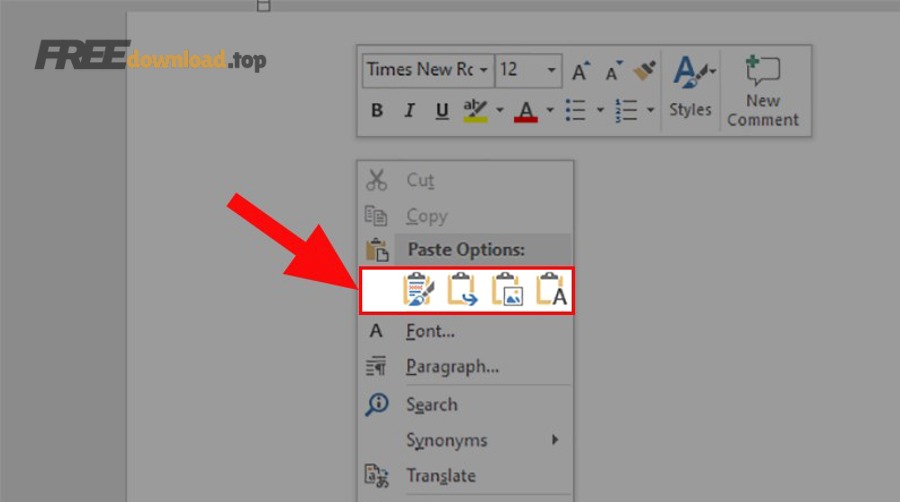
Khi dán, hãy ưu tiên chế độ chỉ giữ văn bản hoặc hòa trộn định dạng, thay vì giữ nguyên định dạng nguồn. Ví dụ, dán “Keep Text Only” giúp bạn tránh danh sách nhảy số và khoảng cách đoạn bất thường.
Quan trọng hơn, sau khi dán xong, hãy áp style “Nội dung chuẩn” để đồng bộ toàn bài trong vài giây.
Bật ký tự ẩn (¶) giúp phát hiện lỗi gì?
Ký tự ẩn cho bạn thấy dấu xuống dòng thật, khoảng trắng, tab, ngắt trang/section… Cụ thể hơn, bạn sẽ biết đoạn nào có nhiều Enter thừa, đoạn nào bị chèn tab lộn xộn khiến danh sách lệch.
Tóm lại, khi bạn nhìn thấy “nguyên nhân” thay vì đoán, việc sửa định dạng sẽ nhanh và ít sai hơn.
Mở rộng: duy trì định dạng ổn định khi chia sẻ, in ấn và làm việc nhóm
Để định dạng không bị thay đổi khi gửi cho người khác, bạn cần kiểm soát font, cách xuất file và tiêu chuẩn trình bày ngay từ đầu; điểm mấu chốt là giảm phụ thuộc vào thao tác thủ công và tăng tính “chuẩn hóa” bằng quy tắc. Dưới đây là các mẹo thực dụng giúp tài liệu ổn định trên nhiều thiết bị.

Làm sao để người khác mở file không bị đổi font, lệch dòng?
Bạn nên dùng font phổ biến, hạn chế font lạ và tránh dán nội dung mang định dạng ẩn. Ngoài ra, khi cần chắc chắn, bạn có thể nhúng font vào file (nếu môi trường cho phép) hoặc xuất PDF trước khi gửi.
Bên cạnh đó, nếu bạn đang dùng bộ phần mềm văn phòng có bản quyền, hãy cập nhật thường xuyên để tăng tương thích và giảm lỗi hiển thị.
Khi nào nên xuất PDF để “khóa” định dạng?
Nên xuất PDF khi bạn gửi hồ sơ chính thức, tài liệu in ấn hoặc khi người nhận chỉ cần đọc, không cần chỉnh sửa. Cụ thể, PDF giúp giữ layout, font và ngắt trang ổn định hơn so với gửi .docx trong môi trường máy khác nhau.
Ngoài ra, nếu bạn chia sẻ online, PDF cũng giúp tránh tình trạng người nhận vô tình chỉnh sửa rồi làm lệch bố cục.
Làm việc nhóm trên tài liệu: cách hạn chế xung đột định dạng?
Hãy thống nhất quy ước: dùng Styles cho tiêu đề/nội dung, hạn chế chỉnh định dạng trực tiếp, và tránh copy-paste từ nguồn lạ. Đặc biệt, nếu cần, bạn có thể khóa một số phần hoặc dùng nhận xét để góp ý thay vì sửa bố cục.
Để bắt đầu nhanh, bạn có thể áp dụng vài “mẹo dùng Microsoft Word” như tạo style mẫu từ đoạn chuẩn, và khi tài liệu đủ cấu trúc thì chuyển sang tạo mục lục tự động Word để kiểm soát hệ thống tiêu đề tốt hơn.
Tải Word/Office từ nguồn nào để an toàn và đúng tính năng?
Nếu bạn cần tải Microsoft Office bản quyền, hãy ưu tiên nguồn chính thức từ Microsoft để đảm bảo an toàn và đầy đủ tính năng, tránh bản cài không rõ nguồn. Bạn có thể tham khảo trang Microsoft 365 tại: https://www.microsoft.com/microsoft-365
Ngoài ra, nếu bạn đang tìm các lựa chọn Phần Mềm Free để đọc/chỉnh cơ bản, hãy cân nhắc nhu cầu tương thích định dạng trước khi chuyển đổi qua lại giữa các bộ ứng dụng khác nhau.
Các câu hỏi thường gặp
Vì sao tôi chỉnh giãn dòng rồi nhưng khi in vẫn bị lệch trang?
Thường do bạn đang dùng Enter để tạo khoảng trống thay vì Spacing Before/After, hoặc có Page/Section Break đặt sai vị trí. Hãy bật ký tự ẩn (¶), thay khoảng trống Enter bằng khoảng cách đoạn, rồi xem lại Print Preview để kiểm tra ngắt trang.
Có cách nào đưa tài liệu về “một chuẩn” nhanh nhất không?
Cách nhanh là chọn toàn bộ nội dung, áp một style nội dung chuẩn cho thân bài, rồi áp styles cho tiêu đề theo cấp bậc. Sau đó, chỉ chỉnh style một lần để đồng bộ toàn tài liệu thay vì sửa từng đoạn.
Tại sao danh sách đánh số của tôi cứ nhảy số hoặc lệch thụt?
Nguyên nhân phổ biến là bạn tự gõ số, dán từ nguồn khác kéo theo định dạng list ẩn, hoặc dùng Space để canh. Hãy chuyển sang dùng công cụ danh sách của Word, chỉnh lại indent của list, và ưu tiên Tab/Shift+Tab để đổi cấp.
Khi dán từ web vào Word, làm sao giữ nội dung mà bỏ hết định dạng?
Hãy dán theo chế độ chỉ giữ văn bản, rồi áp style nội dung chuẩn ngay sau khi dán. Nếu vẫn còn lỗi lạ, dùng Clear Formatting cho đoạn bị ảnh hưởng và kiểm tra ký tự ẩn để xóa các ngắt dòng/tab thừa.