


Có, bạn có thể bật kiểm tra chính tả tiếng Việt trong Word bằng cách đặt ngôn ngữ kiểm lỗi là Vietnamese và bật các tùy chọn kiểm lỗi khi gõ để Word gạch chân, đề xuất sửa ngay trong văn bản.
Ngoài kiểm tra trực tiếp khi đang gõ, Word còn có chế độ rà soát toàn bộ tài liệu (Editor/F7) giúp bạn sửa hàng loạt, thêm từ vào từ điển cá nhân và giảm cảnh báo “gạch chân nhầm”.
Trong trường hợp Word chưa có tiếng Việt hoặc không hiện gợi ý, bạn cần kiểm tra gói ngôn ngữ/Proofing Tools, trạng thái “Do not check spelling or grammar”, và một số thiết lập ẩn trong Options.
Giới thiệu ý mới, dưới đây là hướng dẫn chi tiết theo đúng tình huống thường gặp để bạn bật kiểm lỗi tiếng Việt nhanh, đúng ngữ cảnh và dễ áp dụng trên cả Windows lẫn Mac.
Word có kiểm tra chính tả tiếng Việt không?
Có, Word có thể kiểm tra chính tả tiếng Việt nếu ngôn ngữ kiểm lỗi (proofing language) được đặt là Vietnamese và công cụ kiểm lỗi cho ngôn ngữ đó đã sẵn sàng. Tiếp theo, bạn chỉ cần bật kiểm lỗi khi gõ để thấy gạch chân và gợi ý sửa.

Để hiểu đúng “kiểm tra chính tả tiếng Việt” trong Word, bạn nên tách 3 lớp: ngôn ngữ hiển thị (menu), ngôn ngữ nhập liệu (bàn phím/bộ gõ), và ngôn ngữ kiểm lỗi (dấu gạch chân + đề xuất sửa). Cụ thể, nhiều người đã cài bàn phím tiếng Việt nhưng vẫn bị Word kiểm lỗi kiểu tiếng Anh vì proofing language vẫn đang là English.
Về mặt cơ chế, Word dựa vào từ điển và bộ luật kiểm lỗi theo ngôn ngữ, nên khi bạn trộn Việt–Anh trong cùng một đoạn, Word có thể “đúng” về mặt thiết lập nhưng “sai” về mặt ngữ cảnh. Vì vậy, bước quan trọng nhất là đặt đúng ngôn ngữ kiểm lỗi cho đúng vùng văn bản.
Theo nghiên cứu của Microsoft Research từ nhóm Microsoft Editor, vào 05/2023, hệ thống kiểm tra ngữ pháp đã được tối ưu để tăng khoảng 200% tốc độ suy luận mà không làm giảm chất lượng dự đoán, cho thấy kiểm lỗi ngày càng dựa trên mô hình thông minh hơn thay vì chỉ là từ điển tĩnh.
Ngoài ra, nếu bạn đang dùng Microsoft 365, Word thường tích hợp Editor để đề xuất rõ ràng hơn (chính tả + một phần phong cách). Nhưng dù phiên bản nào, nền tảng vẫn là “đặt Vietnamese làm proofing language”.
Cách bật kiểm tra chính tả tiếng Việt trong Word trên Windows?
Bạn bật nhanh bằng 4 bước: chọn đoạn cần kiểm, mở Review > Language > Set Proofing Language, chọn Vietnamese, rồi bật kiểm lỗi khi gõ trong Options để Word gạch chân và gợi ý sửa. Sau đây là cách làm chi tiết theo từng bước.
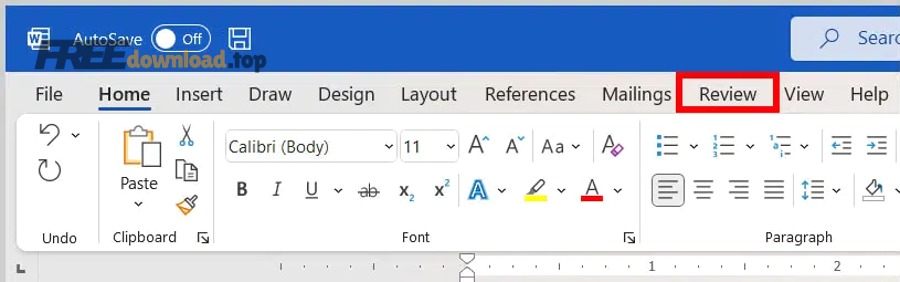
- Bước 1: Bôi đen đoạn văn bản bạn muốn Word kiểm lỗi (hoặc nhấn Ctrl + A để chọn toàn bộ tài liệu).
- Bước 2: Vào Review > Language > Set Proofing Language.
- Bước 3: Chọn Vietnamese (hoặc Vietnamese (Vietnam)) trong danh sách.
- Bước 4: Bỏ chọn các mục kiểu Do not check spelling or grammar và cân nhắc tắt Detect language automatically để tránh Word tự đổi ngôn ngữ khi gặp từ tiếng Anh.
Để bắt đầu “gạch chân đỏ” hoạt động ổn định, bạn cần bật thêm tùy chọn kiểm lỗi khi gõ: vào File > Options > Proofing, sau đó bật Check spelling as you type (và nếu có, bật kiểm ngữ pháp theo nhu cầu). Tiếp theo, hãy thử gõ vài câu tiếng Việt có dấu để kiểm tra hiệu lực.
Bảng này chứa đường dẫn menu nhanh theo từng phiên bản Word phổ biến trên Windows, giúp bạn khỏi mất thời gian tìm đúng nút.
| Phiên bản Word | Đặt tiếng Việt làm ngôn ngữ kiểm lỗi | Bật kiểm lỗi khi gõ |
|---|---|---|
| Word 365 / 2021 | Review > Language > Set Proofing Language | File > Options > Proofing |
| Word 2019 / 2016 | Review > Language > Set Proofing Language | File > Options > Proofing |
| Word 2013 | Review > Language > Set Proofing Language | File > Options > Proofing |
Theo nghiên cứu của Đại học Qassim từ Khoa Ngôn ngữ và Nhân văn, vào 07/2024, hiệu quả phát hiện lỗi của công cụ kiểm lỗi có thể khác nhau theo nhóm lỗi, vì vậy bạn nên kết hợp “bật đúng ngôn ngữ” với “đọc soát cuối” để tránh bỏ sót.
Ngoài ra, nếu bạn đang tối ưu bộ phần mềm văn phòng cho máy mới, hãy ưu tiên bật kiểm lỗi khi gõ ngay từ đầu để mọi tài liệu sau này đều giữ chuẩn.
Làm sao đặt tiếng Việt làm ngôn ngữ kiểm lỗi cho đúng đoạn văn?
Bạn đặt đúng bằng cách gán Vietnamese cho vùng văn bản (đoạn/tiêu đề/toàn tài liệu) thay vì chỉ đổi ngôn ngữ bàn phím, vì Word kiểm lỗi theo “proofing language” của đoạn đó. Tiếp theo, hãy tắt tự nhận diện ngôn ngữ nếu tài liệu hay trộn Việt–Anh.
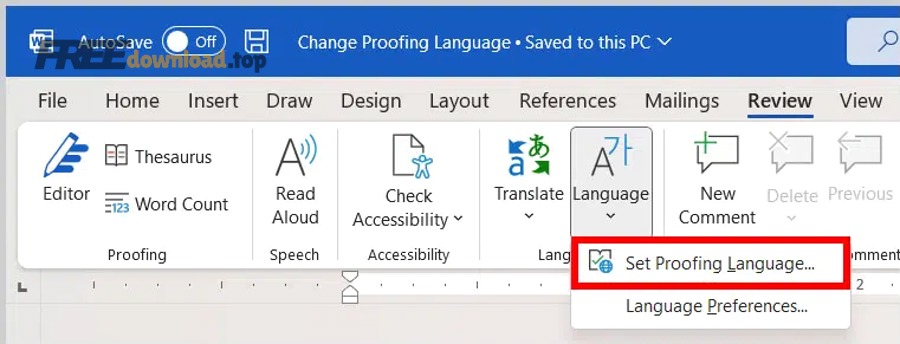
Chọn đúng phạm vi: 1 đoạn, nhiều đoạn hay toàn bộ tài liệu?
Nếu chỉ 1 đoạn bị gạch chân “lạ”, hãy bôi đen đoạn đó và đặt Vietnamese riêng cho đoạn đó; nếu cả tài liệu bị sai, nhấn Ctrl + A rồi đặt Vietnamese cho toàn bộ. Sau đó, bạn nên gõ thêm 1–2 câu để Word “tải lại” gợi ý theo ngôn ngữ mới.
Có nên bật Detect language automatically?
Thường không nên nếu bạn viết tiếng Việt là chính, vì khi gặp vài từ tiếng Anh (brand, tool, tên app), Word có thể tự chuyển ngôn ngữ kiểm lỗi và làm sai ngữ cảnh. Để minh họa, chỉ cần chèn một đoạn có “Microsoft Word” là Word dễ đoán nhầm cả đoạn thành English và bỏ kiểm lỗi tiếng Việt.
Đặt mặc định cho tài liệu mới
Nếu bạn muốn mọi tài liệu mới đều ưu tiên tiếng Việt, hãy chọn Vietnamese và bấm Set As Default trong hộp thoại Language (khi có). Tiếp theo, đóng/mở lại Word để kiểm tra đã lưu mặc định hay chưa.
Theo nghiên cứu của Microsoft Research từ nhóm Microsoft Editor, vào 05/2023, tối ưu hóa mô hình giúp phản hồi gợi ý nhanh hơn đáng kể, vì vậy việc đặt đúng ngôn ngữ kiểm lỗi sẽ “kích hoạt” đúng lớp gợi ý mà Word có thể cung cấp.
Vì sao Word không gạch chân tiếng Việt hoặc kiểm tra sai, xử lý thế nào?
Thường là do 1 trong 5 nguyên nhân: đoạn đang bị đặt “không kiểm tra”, Word đang kiểm theo English, chưa có công cụ proofing tiếng Việt, tùy chọn Proofing bị tắt, hoặc tài liệu bị trộn mã/định dạng gây nhiễu. Dưới đây là checklist xử lý theo thứ tự nhanh nhất.
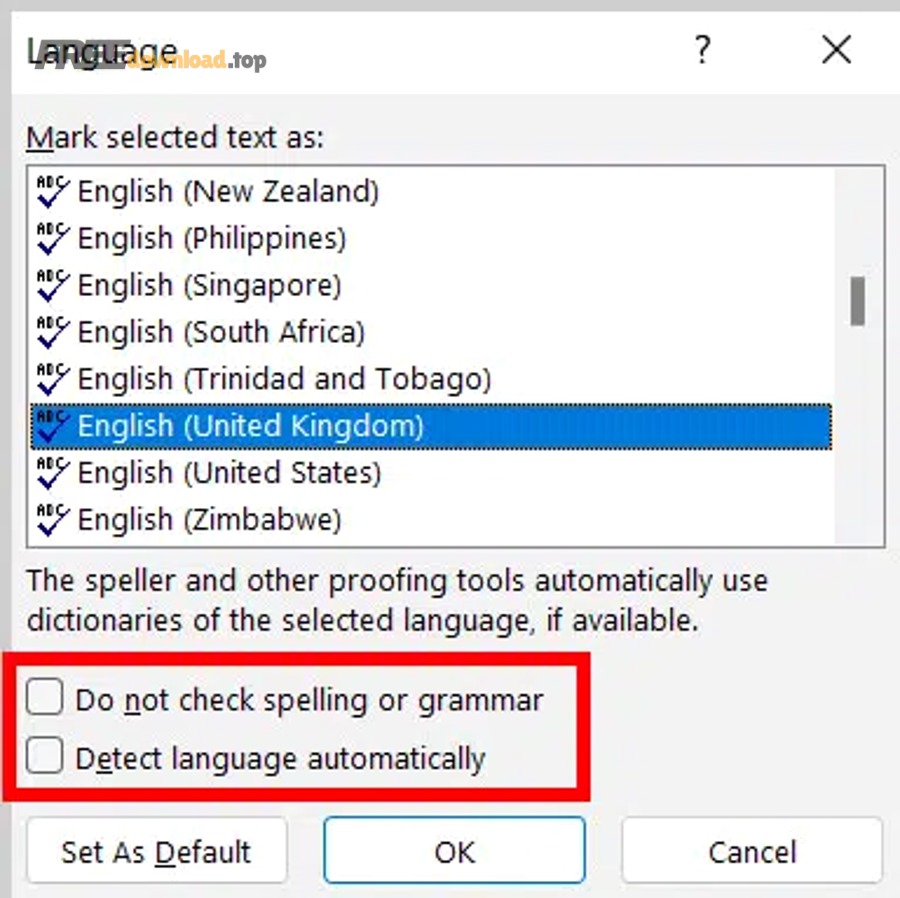
- Kiểm tra 1: Mở Set Proofing Language và xem có đang tick Do not check spelling or grammar không. Nếu có, bỏ tick ngay.
- Kiểm tra 2: Xem đoạn đó đang là Vietnamese hay English. Nếu là English, đổi lại Vietnamese.
- Kiểm tra 3: Vào File > Options > Proofing, bật Check spelling as you type (và bật các tùy chọn liên quan nếu bạn muốn).
- Kiểm tra 4: Kiểm tra trạng thái ngôn ngữ/Proofing Tools: nếu Vietnamese báo “Not installed/Not available”, bạn cần cài gói ngôn ngữ hoặc công cụ kiểm lỗi.
- Kiểm tra 5: Nếu văn bản dán từ PDF/web, hãy thử Paste Special > Keep Text Only rồi đặt lại Vietnamese để tránh ký tự ẩn làm Word hiểu sai.
Bảng này chứa các lỗi phổ biến và cách khắc phục tương ứng, giúp bạn “bắt bệnh” nhanh theo triệu chứng.
| Triệu chứng | Nguyên nhân hay gặp | Cách xử lý nhanh |
|---|---|---|
| Không có gạch chân đỏ | Tắt Proofing khi gõ | File > Options > Proofing > bật Check spelling as you type |
| Gạch chân gần như mọi từ tiếng Việt | Đoạn đang là English | Review > Language > Set Proofing Language > chọn Vietnamese |
| Không thấy Vietnamese trong danh sách | Thiếu gói ngôn ngữ/proofing | Cài Language Accessory Pack hoặc thêm Editing Language trong Office |
| Trộn Việt–Anh bị kiểm sai | Tự nhận diện ngôn ngữ | Tắt Detect language automatically, đặt Vietnamese theo vùng |
Theo nghiên cứu của Đại học Qassim từ Khoa Ngôn ngữ và Nhân văn, vào 07/2024, công cụ kiểm lỗi có thể mạnh ở nhóm lỗi này nhưng yếu ở nhóm lỗi khác, nên nếu Word “báo nhầm”, hãy ưu tiên dùng từ điển cá nhân và đọc soát theo ngữ cảnh thay vì tắt hẳn kiểm lỗi.
Ngoài ra, trong quá trình cài đặt ngôn ngữ tiếng Việt cho Office, hãy cài đúng phiên bản (32-bit/64-bit) và khởi động lại Word sau khi cài để công cụ kiểm lỗi được nạp đầy đủ.
Nếu thiếu tiếng Việt, cách thêm ngôn ngữ và công cụ kiểm lỗi ra sao?
Bạn thêm tiếng Việt bằng cách vào phần Language trong Office để thêm “Editing language” là Vietnamese, sau đó tải/cài gói Language Accessory Pack (nếu hệ thống yêu cầu) để có proofing tools. Tiếp theo, quay lại Word và đặt Vietnamese làm proofing language cho văn bản.

Cụ thể trên Windows (Word 365/2021/2019): vào File > Options > Language (hoặc Language Preferences), thêm Vietnamese vào danh sách Editing Languages. Nếu Vietnamese hiện “Not installed”, hãy bấm tải/cài theo gợi ý.
Nếu bạn cần nguồn tải đáng tin cậy, ưu tiên trang chính thức của Microsoft cho “Office Language Accessory Pack”. Bạn có thể tìm bằng cách gõ đúng tên trên Google, hoặc truy cập trực tiếp trang hỗ trợ của Microsoft về Language Accessory Pack (URL có thể thay đổi theo khu vực). Một URL tham khảo dạng chính thức thường gặp là trang support.microsoft.com với tên “Language accessory pack for Microsoft 365”.
Trong một số máy, quá trình cài gói ngôn ngữ là bước quan trọng của hệ sinh thái phần mềm máy tính (vì liên quan quyền admin, file hệ thống, và cập nhật Office), nên bạn hãy cài khi đã đóng toàn bộ ứng dụng Office để tránh lỗi xung đột.
Theo nghiên cứu của Microsoft Research từ nhóm Microsoft Editor, vào 05/2023, việc tối ưu mô hình giúp giảm chi phí vận hành mà vẫn giữ chất lượng, vì vậy các bản Word/Microsoft 365 mới thường cải thiện trải nghiệm kiểm lỗi hơn so với bản cũ nếu bạn cập nhật đầy đủ.
Bật kiểm tra chính tả tiếng Việt trên Word Mac và Word Online ra sao?
Trên Mac, bạn vẫn đặt proofing language là Vietnamese trong Review/Tools và bật kiểm lỗi trong Preferences; trên Word Online, bạn ưu tiên Editor/Review và đặt ngôn ngữ kiểm lỗi theo đoạn văn để Word gợi ý đúng. Tiếp theo, hãy thử một đoạn mẫu để xác nhận gạch chân hoạt động.
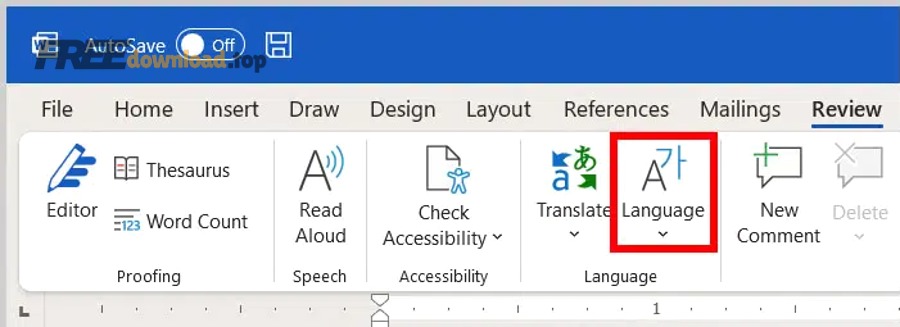
Word trên Mac: điểm cần nhớ để không “bật mà như chưa bật”
Điểm hay sai nhất là bạn đổi ngôn ngữ bàn phím nhưng quên đổi proofing language cho đoạn văn. Vì vậy, hãy bôi đen đoạn tiếng Việt, mở thiết lập Language/Proofing và chọn Vietnamese; sau đó kiểm tra mục “Do not check…” có bị bật không.
Word Online: khi nào cần chuyển sang Editor?
Khi Word Online không hiện gạch chân ngay, bạn hãy mở Editor (nếu có) để rà soát từ trên xuống; cách này thường ổn định hơn vì Editor chạy theo phiên kiểm tra thay vì phụ thuộc hoàn toàn vào gạch chân realtime.
Tài liệu chia sẻ nhiều người: tránh xung đột ngôn ngữ
Nếu tài liệu do nhiều người soạn, mỗi đoạn có thể mang ngôn ngữ kiểm lỗi khác nhau. Để minh họa, bạn hãy chọn toàn bộ (Cmd/Ctrl + A) rồi đặt Vietnamese lại một lần để đồng nhất, sau đó xử lý ngoại lệ theo từng đoạn trộn ngôn ngữ.
Theo nghiên cứu của Đại học Qassim từ Khoa Ngôn ngữ và Nhân văn, vào 07/2024, việc kết hợp nhiều công cụ như “Editor + đọc soát” được khuyến nghị để tăng độ bao phủ lỗi, vì mỗi công cụ có điểm mạnh khác nhau theo loại lỗi.
Dùng Editor/F7 để rà soát toàn bộ và sửa hàng loạt như thế nào?
Bạn rà soát toàn bộ bằng cách mở Review > Spelling & Grammar (hoặc Editor) hay nhấn F7 để Word quét từ trên xuống, gom lỗi theo nhóm và cho phép sửa từng lỗi hoặc sửa hàng loạt. Sau đây là quy trình thực tế giúp bạn sửa nhanh mà vẫn giữ đúng ngữ cảnh tiếng Việt.
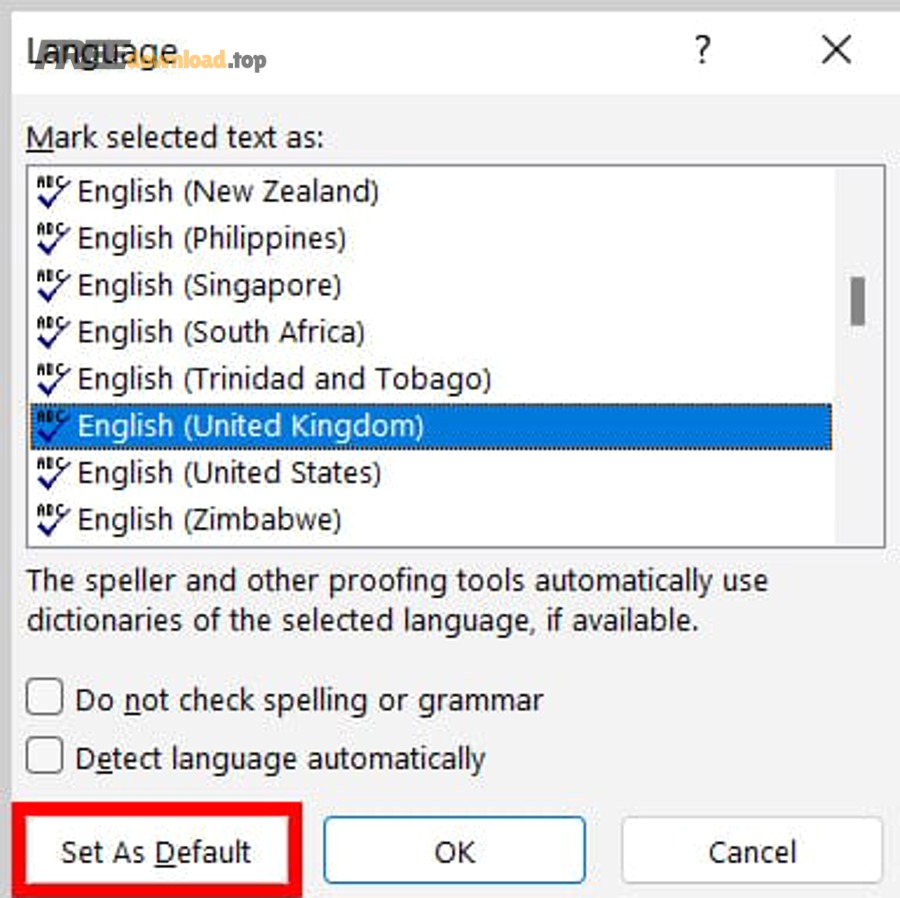
- Chuẩn hóa ngôn ngữ kiểm lỗi: Chọn toàn bộ > đặt Vietnamese > tắt Detect language automatically nếu cần.
- Mở chế độ rà soát: Vào Review > Editor/Spelling & Grammar hoặc nhấn F7.
- Sửa theo nhóm: Ưu tiên sửa lỗi “chắc chắn” trước (thiếu dấu, sai chính tả rõ ràng), rồi mới xử lý gợi ý “mơ hồ”.
- Thêm từ đúng vào từ điển: Tên riêng, thuật ngữ, địa danh… nếu đúng thì chọn Add to Dictionary để lần sau không bị báo lại.
Để minh họa trực quan, bạn có thể xem một video hướng dẫn thao tác kiểm tra chính tả/ngữ pháp trong Word 365 và áp dụng tương tự cho tiếng Việt khi đã đặt đúng proofing language.
FAQ: Vì sao sửa xong vẫn còn gạch chân?
Thường vì bạn chưa đặt Vietnamese cho đúng đoạn, hoặc từ đó là tên riêng/thuật ngữ chưa có trong từ điển. Tiếp theo, hãy thử Add to Dictionary nếu từ là đúng và xuất hiện lặp lại.
FAQ: Có cách chỉ kiểm tra một đoạn mà không ảnh hưởng toàn tài liệu không?
Có, bạn bôi đen đoạn cần kiểm, đặt Vietnamese cho đoạn đó và chạy Editor/F7; Word sẽ ưu tiên phạm vi bạn chọn. Sau đó, bạn có thể trả lại ngôn ngữ đoạn khác nếu tài liệu có nhiều ngôn ngữ.
FAQ: Word báo “sai” nhưng tôi thấy “đúng”, phải làm sao?
Hãy kiểm tra lại bộ gõ/dấu, rồi cân nhắc thêm từ vào từ điển cá nhân. Quan trọng hơn, đừng sửa theo gợi ý một cách máy móc khi câu thuộc ngữ cảnh chuyên ngành.
Theo nghiên cứu của Microsoft Research từ nhóm Microsoft Editor, vào 05/2023, cải tiến hiệu năng giúp phản hồi gợi ý nhanh hơn, nhưng độ đúng vẫn phụ thuộc ngôn ngữ và ngữ cảnh, nên thao tác “Add to Dictionary + đọc soát” vẫn là chiến lược an toàn.
Tối ưu kiểm lỗi tiếng Việt để ít bỏ sót và ít báo nhầm
Bạn tối ưu bằng 4 hướng: chuẩn hóa mã chữ/dấu, dùng từ điển cá nhân, tinh chỉnh AutoCorrect, và chỉ dùng công cụ bổ sung khi thật cần thiết để tránh xung đột. Tiếp theo, hãy áp dụng từng bước nhỏ để thấy hiệu quả rõ rệt mà không làm rối thiết lập.
Chuẩn hóa font và mã Unicode để tránh lỗi dấu “ảo”
Nếu bạn từng dán văn bản từ nguồn cũ (TCVN3/VNI) hoặc PDF, Word có thể hiểu ký tự không chuẩn và kiểm lỗi sai. Cụ thể, hãy chuyển văn bản về Unicode (nếu cần), dùng font phổ biến (Calibri/Times New Roman Unicode), rồi mới chạy kiểm lỗi để kết quả ổn định.
Thêm từ chuyên ngành vào từ điển cá nhân
Với tên sản phẩm, địa danh, thuật ngữ chuyên môn, Word dễ báo sai vì không có trong từ điển. Để bắt đầu, khi Editor báo lỗi, nếu từ là đúng hãy chọn Add to Dictionary; về lâu dài, bạn sẽ có “từ điển riêng” giúp giảm gạch chân nhầm khi viết tài liệu.
Tinh chỉnh AutoCorrect cho lỗi gõ dấu và viết hoa
AutoCorrect phù hợp để sửa các lỗi bạn hay lặp lại (ví dụ: “khong” thành “không”, “thuw” thành “thư” nếu bạn dùng kiểu gõ nhất định). Tuy nhiên, hãy thêm ít nhưng đúng, vì thêm quá nhiều sẽ gây sửa sai ngữ cảnh và làm bạn khó kiểm soát.
Khi nào nên dùng công cụ bổ sung và chọn sao cho an toàn?
Nếu bạn cần kiểm lỗi tiếng Việt nâng cao cho luận văn/hợp đồng, có thể cân nhắc công cụ kiểm lỗi bổ sung (add-in) hoặc dịch vụ kiểm lỗi chuyên biệt; hãy ưu tiên công cụ có trang chủ rõ ràng, chính sách dữ liệu minh bạch và cho phép tắt gửi nội dung lên máy chủ. Đây cũng là một mẹo dùng Microsoft Word quan trọng để bạn vừa tăng chất lượng văn bản, vừa giảm rủi ro bảo mật khi làm việc với tài liệu nhạy cảm.
Theo nghiên cứu của Đại học Qassim từ Khoa Ngôn ngữ và Nhân văn, vào 07/2024, khuyến nghị sử dụng công cụ theo hướng “bổ trợ lẫn nhau” giúp tăng độ bao phủ lỗi hơn là phụ thuộc vào một công cụ duy nhất, vì mỗi công cụ có điểm mạnh riêng theo loại lỗi.