


GitHub Desktop là ứng dụng giúp bạn quản lý repository, theo dõi thay đổi và đồng bộ dự án lên GitHub bằng giao diện trực quan, phù hợp cho người mới muốn làm việc “đúng quy trình” mà không bị choáng bởi quá nhiều câu lệnh.
Bên cạnh thao tác cơ bản như commit/push/pull, GitHub Desktop còn hỗ trợ review thay đổi, quản lý nhánh, xử lý xung đột và giữ lịch sử làm việc rõ ràng để cộng tác nhóm.
Nếu bạn đang học lập trình hoặc làm dự án thật, việc chuẩn hóa workflow bằng GitHub Desktop sẽ giúp giảm rủi ro “mất file, ghi đè, không biết ai sửa gì”, đồng thời tạo thói quen kiểm soát phiên bản ngay từ đầu.
Giới thiệu ý mới, dưới đây là cách hiểu đúng, cài đúng và dùng GitHub Desktop theo flow thực chiến để bạn làm chủ repository từ cơ bản đến nâng cao.
GitHub Desktop là gì và giải quyết vấn đề nào?
GitHub Desktop là một ứng dụng desktop giúp quản lý phiên bản và cộng tác dự án trên GitHub bằng giao diện đồ họa, tập trung vào các thao tác cốt lõi như commit, đồng bộ và xem lịch sử thay đổi một cách dễ hiểu.
Để hiểu rõ hơn, hãy nhìn GitHub Desktop như “bảng điều khiển” giúp bạn thao tác repository an toàn hơn, thay vì phải nhớ từng cú pháp.
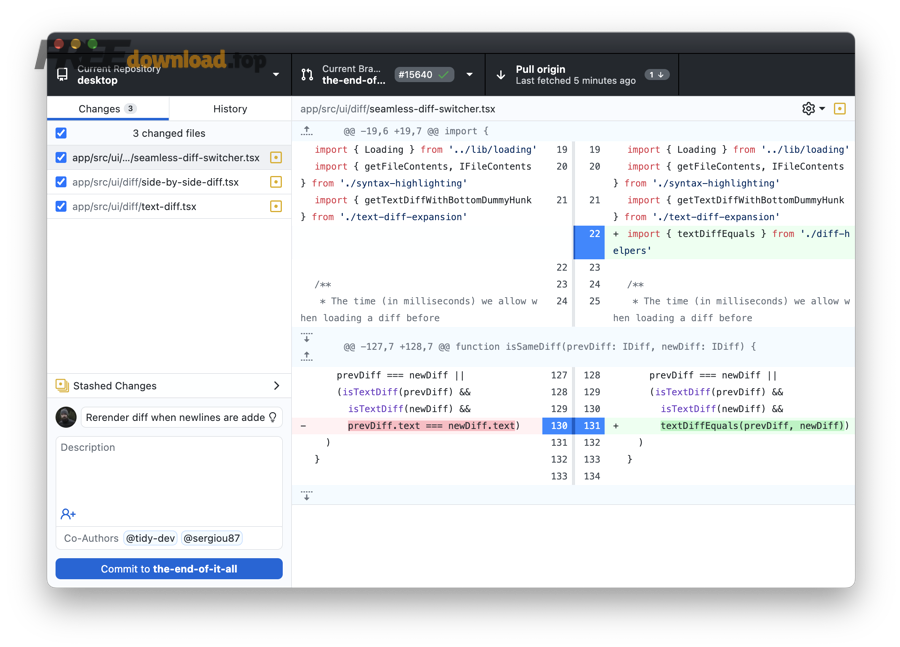 GitHub Desktop xem thay đổi và lịch sử” />
Điểm mạnh của GitHub Desktop nằm ở việc “gom” các khái niệm quan trọng vào một luồng dễ theo dõi: bạn sửa file → xem diff rõ ràng → ghi commit có mô tả → đẩy lên remote → tạo thói quen làm việc sạch sẽ.
Cụ thể hơn, nếu bạn từng gặp các tình huống như: sửa nhầm file nhưng không biết quay lại bản cũ; làm nhóm mà không biết ai đã chỉnh gì; hoặc đổi nhánh rồi bị rối lịch sử… thì GitHub Desktop giúp bạn nhìn thấy mọi thứ “bằng mắt”.
Ngoài ra, công cụ này đặc biệt hữu ích khi bạn làm dự án học tập, dự án freelance hoặc nhóm nhỏ—nơi việc minh bạch thay đổi quan trọng hơn tốc độ gõ lệnh.
Về nguồn gốc và nền tảng, GitHub Desktop là ứng dụng mã nguồn mở dựa trên Electron, viết bằng TypeScript và dùng React.
Trong nhiều quy trình phát triển hiện đại, việc dùng nền tảng cộng tác kiểu pull request và review đã trở thành chuẩn; GitHub cho biết trong báo cáo Octoverse, vào 10/2025, trung bình mỗi tháng có khoảng 43,2 triệu pull request được merge trên GitHub.
Cài đặt GitHub Desktop thế nào để bắt đầu nhanh?
Bạn có thể cài GitHub Desktop theo 3 bước: tải bản chính thức đúng hệ điều hành, cài ứng dụng, rồi đăng nhập để liên kết tài khoản và repository—thường chỉ mất vài phút nếu làm đúng thứ tự.
Sau đây là luồng cài đặt “ít lỗi nhất” để bạn sẵn sàng làm việc với dự án thật ngay từ lần đầu.
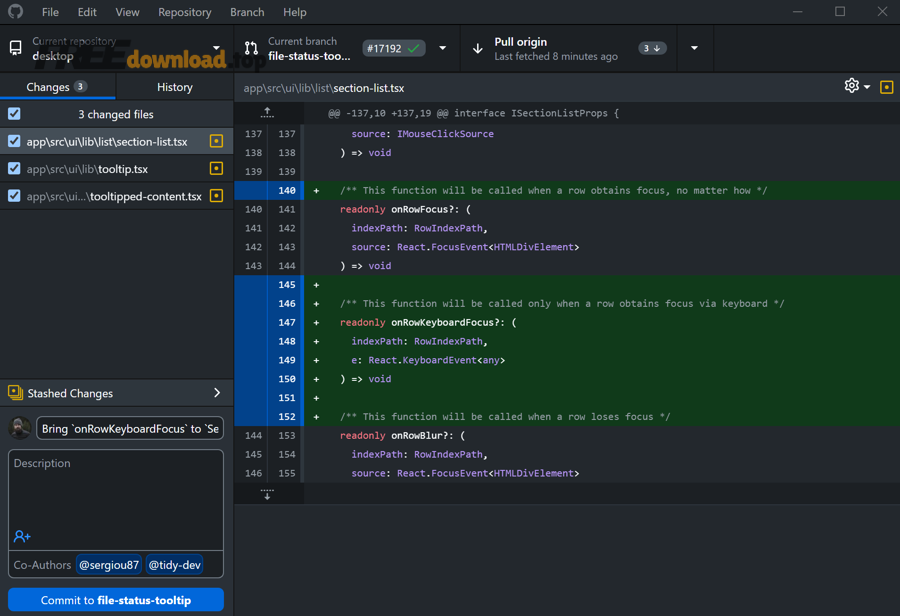 GitHub Desktop trên Windows” />
Tải chính thức: https://desktop.github.com/download/
Bước 1 — Chọn đúng gói cài: Nếu dùng macOS, hãy chọn bản đúng kiến trúc (Apple silicon hoặc Intel). Nếu dùng Windows, chọn bản 64-bit (hoặc MSI nếu cần cài đặt theo chuẩn doanh nghiệp).
Bước 2 — Cài đặt: Trên Windows, chạy file setup và mở ứng dụng. Trên macOS, giải nén và kéo ứng dụng vào thư mục Applications nếu hệ thống yêu cầu.
Bước 3 — Đăng nhập và cấu hình ban đầu: Vào phần Settings/Accounts để đăng nhập GitHub.com (hoặc GitHub Enterprise nếu công ty bạn dùng), sau đó thiết lập tên hiển thị và email cho commit.
Theo tài liệu cài đặt của GitHub, GitHub Desktop hỗ trợ macOS 12.0+ và Windows 10 64-bit+; Linux chưa được hỗ trợ chính thức.
Đặc biệt, nếu bạn cũng làm việc với Node.js trong dự án web, hãy nhớ GitHub Desktop chỉ quản lý repository; còn môi trường chạy dự án vẫn cần bạn cài runtime riêng theo yêu cầu dự án.
Để bắt nhịp nhanh hơn, bạn có thể xem video hướng dẫn thao tác cơ bản ngay sau khi cài đặt:
Làm sao tạo hoặc thêm repository vào GitHub Desktop đúng cách?
Bạn có 3 cách đưa dự án vào GitHub Desktop: tạo repository mới từ máy, clone từ GitHub về máy, hoặc “add” một thư mục dự án đã có sẵn để theo dõi phiên bản.
Tiếp theo, chọn đúng “đầu vào” sẽ giúp bạn tránh lỗi đường dẫn và tránh tạo nhầm repository lồng nhau.
 GitHub Desktop” />
Khi nào nên tạo repository mới?
Nên tạo repository mới khi bạn bắt đầu một dự án từ số 0 trên máy và muốn có lịch sử commit ngay từ ngày đầu.
Để minh họa, bạn chọn “Create a New Repository”, đặt tên repo, chọn thư mục lưu, thêm README nếu cần, rồi tạo repo; sau đó “Publish repository” để đẩy lên GitHub và bật chế độ cộng tác.
Khi nào nên clone repository?
Nên clone khi dự án đã tồn tại trên GitHub và bạn muốn kéo về máy để làm việc, đồng thời giữ đúng remote và nhánh mặc định.
Cụ thể, chọn “Clone a repository”, dán URL repo hoặc chọn từ danh sách repo của bạn; chọn thư mục lưu và clone.
Khi nào nên add thư mục dự án đã có?
Nên add khi bạn đã có code trong một thư mục, nhưng chưa đặt dưới quản lý phiên bản hoặc chưa “kết nối” với GitHub Desktop.
Quan trọng hơn, sau khi add, hãy kiểm tra xem thư mục đó có chứa dự án “gốc” hay chỉ là thư mục con, tránh việc repository bị đặt sai cấp.
Nếu bạn đang dùng đây như một phần mềm lập trình hỗ trợ quy trình, hãy coi bước “đưa dự án vào repo” là tiêu chuẩn bắt buộc trước khi bắt đầu viết tính năng mới.
Commit, push, pull trong GitHub Desktop theo flow 5 bước ra sao?
Bạn có thể commit và đồng bộ dự án theo flow 5 bước: chọn file thay đổi, xem diff, viết message, commit, rồi push/pull để đồng bộ—đây là cách ổn định nhất cho cả cá nhân lẫn nhóm.
Bên cạnh đó, nắm đúng ý nghĩa từng nút sẽ giúp bạn không bị nhầm giữa “lưu trên máy” và “đẩy lên remote”.
 GitHub Desktop” />
Bảng này chứa: ánh xạ nhanh thao tác thường gặp với vị trí/ý nghĩa trong GitHub Desktop, giúp bạn làm đúng ngay cả khi mới dùng lần đầu.
| Thao tác | Bạn làm ở đâu trong GitHub Desktop | Kết quả |
|---|---|---|
| Xem file thay đổi | Tab Changes + danh sách file | Biết chính xác file nào bị sửa/thêm/xóa |
| Kiểm tra diff | Khung xem nội dung thay đổi | Tránh commit nhầm, phát hiện dòng thừa |
| Tạo commit | Nhập Summary/Description → Commit | Lưu “mốc” thay đổi vào lịch sử |
| Đẩy lên remote | Nút Push origin | Đồng bộ commit lên GitHub |
| Kéo về máy | Nút Pull origin / Fetch | Lấy cập nhật mới từ nhóm về máy |
Bước quan trọng nhất: viết commit message “đọc lại hiểu ngay”
Commit message tốt là câu ngắn mô tả mục đích thay đổi, giúp bạn và đồng đội hiểu nhanh “commit này làm gì” mà không cần mở diff.
Ví dụ, thay vì “update”, hãy dùng “Sửa validate form đăng nhập” hoặc “Thêm trang quản lý đơn hàng” để lịch sử dự án rõ ràng.
Lưu ý khi push/pull để tránh xung đột
Trước khi bắt đầu ngày làm việc, hãy pull/fetch để cập nhật nhánh mới nhất; trước khi push, kiểm tra lại diff và đảm bảo bạn đang ở đúng nhánh.
Ngược lại, nếu bạn push liên tục từng thay đổi nhỏ, lịch sử sẽ bị “rác”; hãy gom thay đổi có liên quan vào một commit hợp lý.
Nếu bạn kết hợp GitHub Desktop với Git (hệ thống quản lý phiên bản nền tảng), bạn sẽ thấy workflow ổn định nhất là: pull trước → làm việc → commit theo mốc → push sau.
Quản lý nhánh và cộng tác nhóm trong GitHub Desktop thế nào?
GitHub Desktop quản lý nhánh bằng cách cho bạn tạo nhánh mới, chuyển nhánh, so sánh thay đổi và mở pull request trực tiếp, nhờ đó cộng tác nhóm rõ ràng mà không cần ghi nhớ nhiều thao tác kỹ thuật.
Để bắt đầu, hãy nắm hai nguyên tắc: mỗi tính năng nên làm trên một nhánh riêng, và mọi thay đổi quan trọng nên đi qua review trước khi nhập vào nhánh chính.
 GitHub Desktop” />
Tạo nhánh mới để làm tính năng
Bạn tạo nhánh mới từ menu Branch, đặt tên theo mục tiêu (ví dụ: feature-login-ui), rồi bắt đầu commit trên nhánh đó thay vì làm trực tiếp trên nhánh chính.
Cụ thể, cách này giúp bạn tách biệt thay đổi, dễ rollback, và dễ review hơn khi làm nhóm.
Mở pull request từ GitHub Desktop
Khi nhánh đã sẵn sàng, bạn có thể “Publish branch” rồi chọn tạo pull request để đưa thay đổi lên GitHub cho đồng đội review.
Quan trọng hơn, pull request giúp tạo “bằng chứng” thảo luận: lý do thay đổi, ảnh hưởng, checklist kiểm thử—mọi thứ nằm trong một luồng minh bạch.
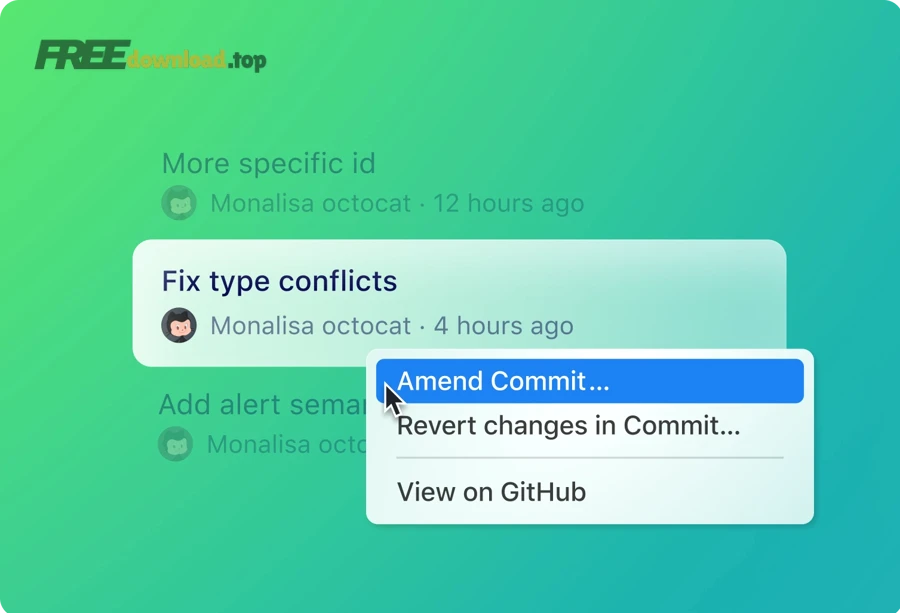
Sửa commit trước khi gửi review
Bạn có thể sửa nội dung commit gần nhất (amend) hoặc hoàn tác (revert) ngay trong GitHub Desktop, nhờ đó làm sạch lịch sử trước khi merge.
Tuy nhiên, nếu commit đã được push và đồng đội đã dựa vào đó, hãy cân nhắc kỹ để tránh làm lệch lịch sử nhóm.
Theo nghiên cứu của DORA từ Google Cloud, vào 10/2024, việc áp dụng công cụ hỗ trợ có thể cải thiện tốc độ code review và chất lượng mã ở mức vài phần trăm trong các bối cảnh khảo sát.
GitHub Desktop xử lý xung đột và “cất tạm thay đổi” như thế nào?
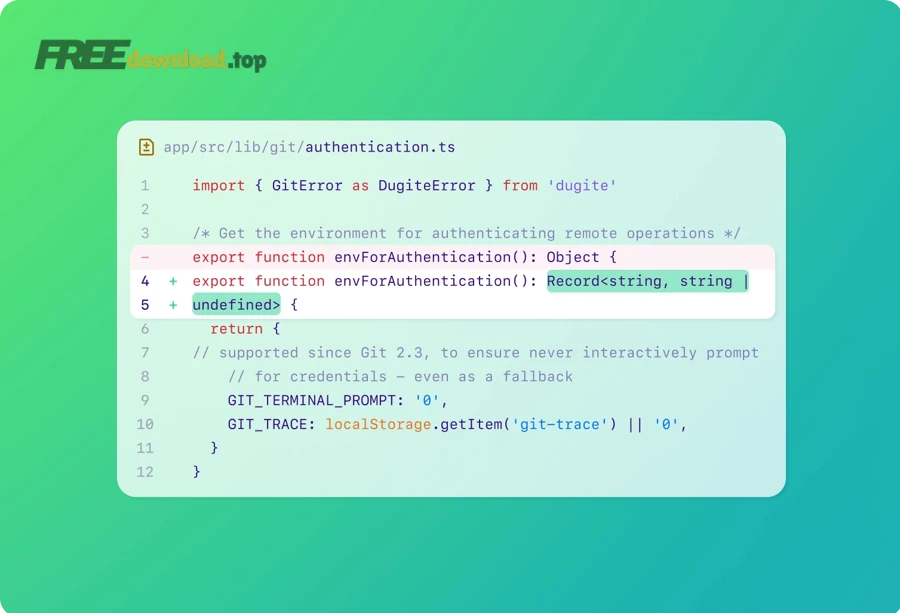
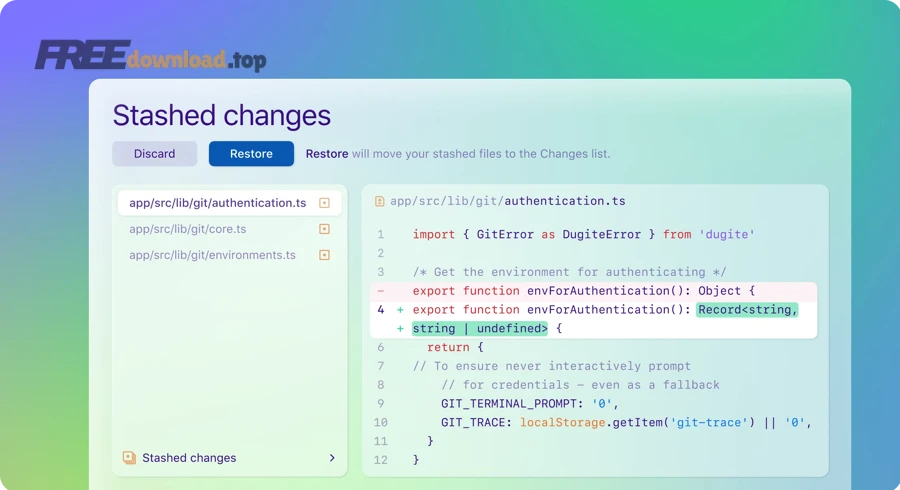
GitHub Desktop xử lý xung đột bằng cách hiển thị rõ file bị va chạm và hướng bạn chọn/ghép nội dung, đồng thời hỗ trợ “cất tạm thay đổi” (stash) để bạn chuyển ngữ cảnh mà không làm bẩn nhánh đang làm.
Tiếp theo, hai kỹ năng này là “phao cứu sinh” khi bạn làm nhóm hoặc phải chuyển task gấp.
GitHub Desktop” />
Khi nào hay gặp xung đột?
Bạn thường gặp xung đột khi hai người cùng sửa một đoạn trong cùng file, hoặc bạn sửa trên nhánh cũ rồi mới pull cập nhật mới từ nhánh chính.
Để minh họa, nếu bạn sửa giao diện trang chủ còn đồng đội cũng sửa phần header, lúc merge rất dễ chồng chéo thay đổi.
Cách xử lý xung đột theo thứ tự an toàn
Đầu tiên, pull/fetch để lấy trạng thái mới nhất. Sau đó, xem file xung đột, ưu tiên giữ phần đúng logic nghiệp vụ, rồi test lại trước khi commit “resolve conflict”.
Quan trọng hơn, hãy commit giải quyết xung đột như một mốc riêng để dễ truy vết nếu phát sinh lỗi sau đó.
Khi nào nên dùng stash?
Bạn nên dùng stash khi đang làm dở nhưng cần chuyển nhánh gấp (ví dụ sửa bug nóng), hoặc khi muốn kéo cập nhật mới mà chưa muốn commit phần đang dang dở.
Như vậy, stash giúp bạn “cất” thay đổi tạm thời, sau đó “restore” để tiếp tục làm mà không mất công copy file thủ công.
Nếu bạn đang quản lý nhiều dự án trong cùng một máy, việc dùng stash và nhánh rõ ràng sẽ biến GitHub Desktop thành một phần mềm máy tính hỗ trợ quy trình làm việc gọn gàng hơn đáng kể.
Ranh giới ngữ cảnh: Từ đây trở đi, nội dung mở rộng tập trung vào các tùy chọn hiếm gặp nhưng rất đáng biết để tối ưu trải nghiệm và giảm rủi ro khi dùng GitHub Desktop lâu dài.
Những thiết lập “ít người để ý” giúp GitHub Desktop ổn định hơn
Đây là các thiết lập và kịch bản nâng cao giúp GitHub Desktop ổn định, an toàn và phù hợp bối cảnh làm việc đa dạng, đặc biệt khi bạn chuyển máy, làm dự án công ty hoặc cần thử tính năng mới.
Hơn nữa, nếu bạn cấu hình đúng từ đầu, bạn sẽ giảm đáng kể lỗi đăng nhập, sai email commit và nhầm remote.
Khi nào nên dùng kênh Beta?
Bạn nên dùng Beta khi cần trải nghiệm tính năng mới sớm hoặc muốn góp phản hồi lỗi, nhưng nên tránh nếu bạn đang làm dự án deadline cao cần sự ổn định tuyệt đối.
Cụ thể, hãy tách môi trường: máy phụ hoặc profile riêng cho Beta để không ảnh hưởng dự án chính.
GitHub Enterprise và tài khoản công ty cần lưu ý gì?
Nếu công ty dùng GitHub Enterprise, bạn cần đăng nhập đúng miền Enterprise trong phần Accounts và tuân thủ chính sách token/SSO của tổ chức.
Quan trọng hơn, hãy kiểm tra quyền truy cập repo trước khi clone để tránh lỗi “không có quyền” khiến bạn tưởng ứng dụng bị hỏng.
Linux không hỗ trợ chính thức thì làm sao?
Nếu bạn dùng Linux, bạn có thể tham khảo các bản community do cộng đồng đóng gói (fork), nhưng nên cân nhắc rủi ro tương thích và bảo mật, đặc biệt khi dùng trong môi trường công việc.
Ngược lại, nếu bạn ưu tiên ổn định, hãy dùng kênh chính thức trên Windows/macOS hoặc dùng công cụ dòng lệnh khi cần.
Mẹo tránh “commit sai danh tính” khi dùng nhiều máy
Khi bạn làm việc trên nhiều máy, hãy đồng nhất email và tên hiển thị trong settings, kiểm tra lại trước commit đầu tiên của mỗi máy để lịch sử dự án không bị “lẫn người”.
Đi kèm với đó, nếu bạn vừa học cách gõ công thức toán hoặc dùng các công cụ học tập khác trên cùng máy, hãy tách thư mục dự án rõ ràng để tránh commit nhầm file không liên quan.
Các câu hỏi thường gặp
GitHub Desktop có phù hợp cho người mới không?
Có, GitHub Desktop phù hợp cho người mới vì giúp bạn theo quy trình commit/đồng bộ và hiểu lịch sử thay đổi bằng giao diện trực quan, từ đó học nhanh mà ít “vỡ trận” hơn.
Tuy nhiên, khi bạn làm dự án lớn, bạn vẫn nên hiểu khái niệm nền tảng để xử lý tình huống đặc biệt.
Dùng GitHub Desktop có cần cài thêm gì không?
Thông thường bạn chỉ cần cài GitHub Desktop và đăng nhập, nhưng tùy dự án, bạn có thể cần cài thêm môi trường chạy như Node.js hoặc các SDK khác để build/run dự án.
Để hiểu rõ hơn, GitHub Desktop quản lý lịch sử và đồng bộ code, còn chạy dự án là việc của môi trường phát triển.
Vì sao tôi push không lên dù đã commit?
Thường do bạn chưa publish branch, chưa đăng nhập đúng tài khoản, hoặc repo yêu cầu quyền (ví dụ repo công ty). Ngoài ra, bạn có thể đang ở nhánh khác với nhánh bạn tưởng.
Hãy kiểm tra lại remote, quyền truy cập và trạng thái đăng nhập trong Settings.
Tôi nên dùng GitHub Desktop hay học dòng lệnh?
Nếu mục tiêu là làm dự án nhanh và ổn định, GitHub Desktop là lựa chọn dễ vào. Nếu bạn muốn tối ưu thao tác chuyên sâu và tự động hóa, học dòng lệnh sẽ có lợi về lâu dài.
Tổng kết lại, bạn có thể bắt đầu với GitHub Desktop để “vào nhịp”, rồi học nâng cao dần khi workflow đã vững.