


Gỡ toolbar quảng cáo hiệu quả nhất là đi theo “chuỗi nguyên nhân”: xóa tiện ích lạ trong trình duyệt → gỡ chương trình đi kèm trong Windows → khôi phục cài đặt bị sửa (trang chủ, công cụ tìm kiếm, shortcut) → quét lại để chắc chắn không tự cài lại.
Nhiều trường hợp toolbar không chỉ “chiếm chỗ” trên thanh công cụ, mà còn kéo theo quảng cáo bật lên, chuyển hướng sang trang tìm kiếm lạ, hoặc tự thêm extension không rõ nguồn gốc. Vì vậy, làm đúng thứ tự sẽ giúp xử lý nhanh mà hạn chế tái nhiễm.
Ngoài thao tác thủ công, bạn cũng nên dùng công cụ bảo vệ có sẵn trên Windows và tính năng an toàn của trình duyệt để chặn các ứng dụng/tiện ích dạng PUA (Potentially Unwanted Applications) ngay từ đầu.
Giới thiệu ý mới, dưới đây là hướng dẫn chi tiết theo từng bước cho Chrome/Edge/Firefox và Windows, kèm mẹo “dọn sạch” những phần thường bị bỏ sót.
Toolbar quảng cáo là gì và nhận biết bằng dấu hiệu nào?
Toolbar quảng cáo là một dạng tiện ích/thanh công cụ (add-on/extension) hoặc thành phần đi kèm phần mềm, thường chèn quảng cáo, đổi trang chủ, đổi công cụ tìm kiếm và khiến trình duyệt hoạt động “lạ” hơn bình thường.
Tiếp theo, bạn hãy đối chiếu các dấu hiệu dưới đây để xác định đúng “thủ phạm” trước khi gỡ.
- Thanh công cụ lạ xuất hiện dưới/giữa thanh địa chỉ, có nút tìm kiếm riêng hoặc nút truy cập nhanh trang web không quen.
- Trang chủ/cửa sổ tab mới bị đổi sang một trang lạ; mỗi lần mở trình duyệt lại “nhảy” về đó.
- Công cụ tìm kiếm mặc định bị đổi (ví dụ gõ từ khóa nhưng bị chuyển qua trang tìm kiếm lạ, nhiều quảng cáo).
- Quảng cáo bật lên ngay cả khi bạn không vào website “nặng quảng cáo”.
- Trình duyệt nặng, treo hoặc CPU/RAM tăng bất thường khi mở vài tab cơ bản.
- Không gỡ được extension vì báo “Do tổ chức quản lý” (thường liên quan policy/thiết lập bị cấy).
Theo nghiên cứu của Microsoft Support từ nhóm Windows, vào 05/2020, PUA được mô tả là nhóm phần mềm có thể làm máy chậm, hiển thị quảng cáo bất ngờ hoặc cài thêm phần mềm gây khó chịu/hại hơn, và cơ chế chặn PUA bắt đầu được giới thiệu trong Windows 10 May 2020 Update.
Có nên gỡ toolbar quảng cáo ngay không?
Có — bạn nên gỡ toolbar quảng cáo càng sớm càng tốt vì nó thường (1) làm giảm hiệu năng và trải nghiệm duyệt web, (2) tăng rủi ro bị theo dõi/thu thập dữ liệu, (3) có thể kéo theo cài đặt phần mềm/extension khác để “tái xuất hiện”.
Để bắt đầu, hãy hiểu 3 lý do quan trọng nhất dưới đây, rồi chọn đúng mức xử lý.
- Lý do 1 (quan trọng nhất): dễ tái nhiễm — nhiều toolbar đi theo dạng “gói cài đặt” nên bạn chỉ xóa trên trình duyệt vẫn chưa hết, vì Windows còn chương trình nền.
- Lý do 2: sửa cài đặt ngầm — nó có thể đổi shortcut, đổi trang khởi động, đổi DNS/proxy hoặc thêm tác vụ tự chạy.
- Lý do 3: làm nhiễu bảo mật — quảng cáo chuyển hướng có thể dẫn bạn đến trang giả mạo, lừa tải phần mềm.
Bảng này giúp bạn chọn nhanh “đúng cách, đúng mức” theo triệu chứng để không phải làm quá tay (hoặc làm thiếu bước).
| Triệu chứng chính | Cách xử lý ưu tiên | Mức độ |
|---|---|---|
| Chỉ thấy thanh công cụ/extension lạ | Gỡ extension + kiểm tra trang khởi động/tìm kiếm | Nhẹ |
| Đổi trang chủ, đổi tìm kiếm, tự mở tab quảng cáo | Gỡ extension + gỡ app trong Windows + reset trình duyệt | Vừa |
| Extension không gỡ được/“Managed by your organization” | Kiểm tra policy + dọn mục khởi động + quét PUA | Nặng |
| Quảng cáo/redirect quay lại sau khi gỡ | Rà shortcut, tác vụ, dịch vụ + quét sâu bằng công cụ | Nặng |
Theo nghiên cứu của Google Chrome Help, vào các hướng dẫn cập nhật trên hệ thống trợ giúp, Google khuyến nghị kiểm tra máy tính để tìm chương trình không mong muốn trước khi reset cài đặt trình duyệt và có hướng dẫn gỡ ứng dụng không mong muốn trên Windows trong mục “Remove unwanted programs”.
Cách gỡ toolbar quảng cáo trên Chrome/Edge/Firefox theo từng bước
Cách nhanh nhất là vào trang quản lý tiện ích (extensions/add-ons), xóa extension lạ, rồi kiểm tra 3 nơi hay bị sửa: trang khởi động, công cụ tìm kiếm, và quyền thông báo (notifications).
Sau đây, bạn làm lần lượt theo trình duyệt đang dùng để đảm bảo không bỏ sót.
Gỡ toolbar/extension lạ trên Google Chrome
Trên Chrome, bạn mở mục “Manage extensions”, tìm extension không nhận ra, bấm Remove và kiểm tra lại trang khởi động/tìm kiếm để toolbar không “đẻ lại”.
Cụ thể, hãy đi theo chuỗi thao tác này để chắc chắn đúng chỗ.
- Mở Chrome → bấm menu (⋮) → Extensions → Manage extensions (hoặc gõ chrome://extensions).
- Gỡ extension có dấu hiệu: tên lạ, không nhớ cài, mô tả mơ hồ, đánh giá thấp, yêu cầu quyền “đọc và thay đổi dữ liệu trên mọi trang web”.
- Vào Settings → On startup: bỏ trang lạ; vào Search engine: đưa về công cụ bạn muốn.
- Vào Privacy and security → Site Settings → Notifications: xóa các website lạ trong danh sách Allowed.
Theo nghiên cứu của Google Chrome Web Store Help, vào các hướng dẫn quản lý extension trên máy tính, bạn có thể gỡ extension bằng cách vào menu Extensions → Manage extensions và chọn Remove trên extension cần gỡ.
Gỡ toolbar lạ trên Microsoft Edge
Trên Edge, nguyên tắc giống Chrome: mở trang Extensions, xóa extension không mong muốn, sau đó kiểm tra “Startup/Home page/Search” để loại bỏ chuyển hướng.
Tiếp theo, bạn thao tác theo các điểm chốt này để Edge “sạch” đúng nghĩa.

- Mở Edge → menu (⋯) → Extensions → Manage extensions.
- Tắt thử (toggle off) để kiểm tra có hết quảng cáo/toolbar không; nếu đúng extension đó, hãy Remove.
- Vào Settings → Start, home, and new tabs để bỏ trang lạ.
- Vào Settings → Privacy, search, and services → kiểm tra Search engine.
Theo nghiên cứu của Microsoft Support từ Windows Security, vào 05/2020, chế độ chặn PUA có thể chặn cả ứng dụng đã tải/cài và (khi dùng Edge) chặn cả tải xuống, giúp giảm nguy cơ toolbar/PUA ngay từ lúc tải về.
Gỡ toolbar/tiện ích quảng cáo trên Firefox
Trên Firefox, bạn vào Add-ons & Themes để gỡ tiện ích lạ, sau đó kiểm tra trang chủ và công cụ tìm kiếm mặc định để tránh toolbar “đổi ngầm”.
Để hiểu rõ hơn, hãy làm theo checklist ngắn gọn này.
- Mở Firefox → menu (≡) → Add-ons and themes (hoặc gõ about:addons).
- Trong Extensions: Remove các tiện ích lạ; đặc biệt chú ý tiện ích “Search/Deals/Coupons/Video downloader” không rõ nguồn.
- Vào Settings → Home: đưa Homepage/New Windows/Tabs về mặc định bạn muốn.
- Vào Settings → Search: chọn lại Default Search Engine.
Nhúng video thao tác nhanh (tham khảo trực quan)
Nếu bạn thích xem thao tác trực tiếp, video dưới đây minh họa cách nhận diện và gỡ tiện ích/toolbar lạ theo từng bước; bạn có thể đối chiếu menu của trình duyệt mình đang dùng.
Gỡ toolbar quảng cáo ở cấp Windows (vì nhiều toolbar “đi kèm” phần mềm)
Muốn gỡ triệt để, bạn cần gỡ luôn chương trình đã cài vào Windows vì toolbar thường được “đóng gói” trong bộ cài miễn phí và tự thêm thành phần vào hệ thống.
Bên cạnh đó, thao tác này giúp cắt nguồn tái cài lại extension sau khi bạn đã xóa trong trình duyệt.
- Mở Settings → Apps → Installed apps (hoặc Apps & features trên Windows 10).
- Sắp xếp theo Ngày cài đặt để dễ phát hiện ứng dụng vừa cài gần đây trùng thời điểm toolbar xuất hiện.
- Gỡ các ứng dụng có tên kiểu: “Search Manager”, “Web Companion”, “Coupon”, “Safe Browser”, “Assistant”, hoặc nhà phát hành lạ.
- Sau khi gỡ, khởi động lại máy rồi mở trình duyệt kiểm tra.
Theo nghiên cứu của Google Chrome Help, vào các hướng dẫn dành cho máy tính, Google mô tả quy trình “manually remove unwanted programs on Windows” bằng cách vào Start → Settings → Apps → Installed apps và Uninstall ứng dụng không mong muốn.
Dọn sạch các thay đổi “còn sót” để toolbar không quay lại
Để toolbar không quay lại, bạn cần kiểm tra 4 điểm hay bị sửa: shortcut trình duyệt (Target), tác vụ tự chạy (Startup/Task Scheduler), cài đặt reset trình duyệt, và các thiết lập hệ thống như proxy/DNS.
Quan trọng hơn, đây là bước nhiều người bỏ qua nên vừa gỡ xong lại thấy quảng cáo “tái xuất”.
Kiểm tra shortcut trình duyệt (Target) bị gắn thêm link quảng cáo
Cách nhận biết nhanh là bạn bấm chuột phải vào icon Chrome/Edge/Firefox trên Desktop/Taskbar → Properties → xem mục Target có bị nối thêm “http/https” phía sau đường dẫn .exe không.
Ví dụ, Target đúng thường kết thúc bằng chrome.exe hoặc msedge.exe; nếu có thêm một URL lạ sau đó, hãy xóa phần URL và lưu lại.
Reset cài đặt trình duyệt về mặc định (khi bị đổi trang chủ/tìm kiếm)
Reset giúp trả các thiết lập quan trọng về trạng thái ban đầu (startup, tab mới, công cụ tìm kiếm, trang ghim), đặc biệt hữu ích khi toolbar đã “sửa sâu” hơn việc chỉ thêm extension.
Tiếp theo, hãy làm reset và sau đó bật lại đúng extension bạn tin dùng (đừng bật lại extension nghi ngờ).
- Chrome: Settings → Reset settings → Restore settings to their original defaults.
- Edge: Settings → Reset settings → Restore settings to their default values.
- Firefox: Help → More troubleshooting information → Refresh Firefox (tùy phiên bản).
Theo nghiên cứu của Google Chrome Help, vào hướng dẫn Reset Chrome settings to default, quy trình reset gồm mở Chrome → Settings → Reset settings → Restore settings to their original defaults → Reset settings.
Rà Startup/Task Scheduler để chặn tiến trình tự bật quảng cáo
Nếu cứ mở máy là có tab lạ, hãy kiểm tra Startup apps và Task Scheduler vì toolbar/adware có thể tạo tác vụ định kỳ mở trình duyệt kèm URL quảng cáo.
Cụ thể, bạn làm như sau: Task Manager → Startup (tắt mục lạ); tiếp đó mở Task Scheduler và tìm tác vụ có tên/đường dẫn đáng ngờ liên quan trình duyệt.
Dọn phần dư hệ thống đúng cách (lưu ý an toàn)
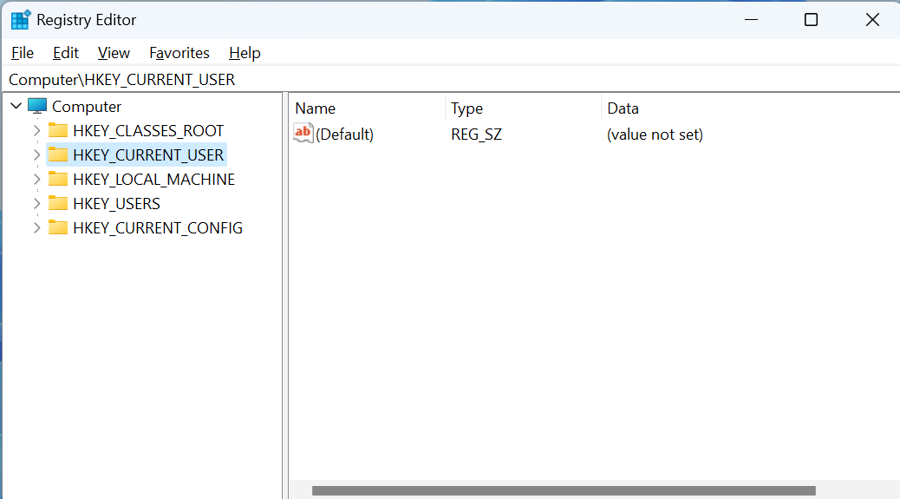
Nếu bạn có kinh nghiệm, bước “xóa registry còn sót” chỉ nên làm sau khi đã tạo Restore Point và đã gỡ phần mềm gốc, vì sửa sai có thể gây lỗi hệ thống. Trong thực tế, nhiều người chọn phần mềm gỡ cài đặt triệt để để tự rà file/thư mục dư thay vì can thiệp tay.
Quét và gỡ triệt để bằng công cụ đáng tin (khi toolbar bám dai)
Khi toolbar bám dai hoặc bạn nghi ngờ có PUA/adware đi kèm, hãy chạy quét bằng công cụ uy tín để tìm thành phần ẩn, mục khởi động, và dấu vết còn lại mà thao tác thủ công khó thấy.
Dưới đây là bộ công cụ phổ biến trên phần mềm máy tính hiện nay, ưu tiên công cụ chính chủ và dễ dùng.
- Windows Security (Microsoft Defender): bật chặn PUA/PUA blocking, sau đó chạy Full scan để phát hiện ứng dụng không mong muốn.
- Malwarebytes AdwCleaner (chuyên adware/toolbar): tải tại: https://www.malwarebytes.com/adwcleaner
- Malwarebytes (quét tổng quát): tải tại: https://www.malwarebytes.com/
- Revo Uninstaller (gỡ ứng dụng + quét phần dư): tải tại: https://www.revouninstaller.com/
Theo nghiên cứu của Microsoft Support từ Windows, vào 05/2020, “Potentially unwanted app blocking” có thể được bật trong Windows Security (Reputation-based protection) để hỗ trợ chặn PUA; đồng thời Microsoft khuyến nghị bật cả chặn ứng dụng và chặn tải xuống (đặc biệt khi dùng Edge).
Phòng ngừa toolbar quay lại bằng thói quen cài đặt và cấu hình bảo vệ
Cách phòng ngừa tốt nhất là chặn PUA từ đầu, cẩn trọng khi cài phần mềm miễn phí, và dọn các ứng dụng thừa để giảm bề mặt rủi ro — đặc biệt khi bạn thường xuyên tải công cụ tiện ích vặt.
Đặc biệt, nếu máy bạn mới mua hoặc cài lại Windows, việc gỡ bloatware Windows đúng cách cũng giúp hạn chế các “gói cài đặt” mập mờ chèn thêm toolbar về sau.
Bật chặn PUA trong Windows Security (nếu có)
Bật chặn PUA giúp bạn giảm nguy cơ tải/cài nhầm ứng dụng không mong muốn, vốn là “nguồn gốc” phổ biến của toolbar quảng cáo.
Gợi ý đường dẫn thường gặp: Settings → Windows Security → App & browser control → Reputation-based protection settings → bật chặn ứng dụng/tải xuống (tùy phiên bản Windows).
Theo nghiên cứu của Microsoft Support, vào 05/2020, chặn PUA được giới thiệu trong Windows 10 May 2020 update và nằm trong Windows Security (reputation-based protection).
Chỉ cài phần mềm từ nguồn chính thống và bỏ chọn “đề xuất”
Quy tắc đơn giản: ưu tiên trang chủ hãng; khi cài đặt, chọn “Custom/Advanced” để bỏ tick các mục đề xuất như toolbar, “set homepage”, “set default search”.
Quản lý extension theo nguyên tắc “ít nhưng đủ”
Giữ extension tối thiểu giúp bạn dễ phát hiện bất thường: nếu một extension mới xuất hiện mà bạn không cài, khả năng cao có phần mềm khác đã can thiệp.
Tạo điểm khôi phục (Restore Point) trước khi dọn sâu
Restore Point là “phao cứu sinh” nếu bạn phải can thiệp sâu vào cài đặt hệ thống hoặc gỡ nhiều thành phần cùng lúc, giúp quay lại trạng thái ổn định khi cần.
FAQ: Các câu hỏi thường gặp khi gỡ toolbar quảng cáo
Tại sao gỡ extension rồi mà toolbar vẫn còn?
Vì còn chương trình nền trong Windows hoặc shortcut/tác vụ tự chạy vẫn đang “bơm” lại trang quảng cáo; hãy gỡ app trong Installed apps và kiểm tra Target/Startup/Task Scheduler.
Làm sao biết extension nào là “lạ” nếu tôi cài nhiều tiện ích?
Hãy dựa vào 4 dấu hiệu: bạn không nhớ cài, quyền truy cập quá rộng, nhà phát hành mơ hồ, và thời điểm cài trùng lúc bắt đầu bị quảng cáo/đổi trang chủ.
Reset trình duyệt có mất mật khẩu và bookmark không?
Thường không mất bookmark/mật khẩu đã đồng bộ, nhưng có thể tắt extension và khôi phục một số thiết lập; để an toàn, hãy đồng bộ tài khoản (Google/Microsoft/Firefox) trước khi reset.
Khi nào nên dùng công cụ quét thay vì làm thủ công?
Khi toolbar quay lại, không gỡ được extension, hoặc bạn thấy quảng cáo/redirect xảy ra trên nhiều trình