


Gỡ bloatware Windows là cách nhanh nhất để giảm nặng máy, bớt quảng cáo, và lấy lại tài nguyên CPU/RAM/ổ đĩa mà các ứng dụng thừa đang “ăn” ngầm mỗi ngày. Nếu làm đúng, bạn sẽ thấy máy khởi động nhanh hơn, ít thông báo rác hơn, và hệ thống gọn gàng hơn mà vẫn giữ được những thứ cần thiết.
Ngoài việc gỡ ứng dụng không dùng, nhiều người còn muốn xử lý triệt để các mục tự chạy khi mở máy, tiến trình nền, và các tiện ích đi kèm theo hãng (OEM) khiến Windows chậm dần theo thời gian. Đây là phần “ẩn” nhưng ảnh hưởng rất lớn đến trải nghiệm.
Bên cạnh đó, cũng có trường hợp người dùng gỡ nhầm ứng dụng hệ thống rồi gặp lỗi: Store không tải được, menu Start bất ổn, hoặc driver tiện ích bị thiếu. Vì vậy, bài này sẽ hướng dẫn theo hướng an toàn, có bước kiểm tra và khôi phục nếu cần.
Giới thiệu ý mới, dưới đây là quy trình gỡ bloatware theo từng lớp (ứng dụng nhìn thấy, tiến trình nền, startup, và gói hệ thống) để bạn làm từng bước, kiểm soát rủi ro và tối ưu hiệu quả.
Gỡ bloatware Windows có “đúng bệnh” không, và vì sao máy chậm?
Có, gỡ bloatware Windows thường “đúng bệnh” khi máy chậm do ứng dụng thừa, chạy nền, tự khởi động và spam thông báo, vì chúng tiêu tốn tài nguyên, kéo dài thời gian boot và làm rối trải nghiệm.
Để hiểu rõ hơn, hãy nhìn bloatware như “đồ đạc thừa trong phòng”: không phải thứ nào cũng xấu, nhưng càng nhiều càng khó tìm cái cần, và càng tốn chỗ để di chuyển mượt.

Dấu hiệu nhận biết bloatware đang ảnh hưởng mạnh
Có, bạn nên nghi ngờ bloatware khi thấy ít nhất 3 dấu hiệu: bật máy lâu, quạt quay dù không làm gì, và Task Manager có nhiều app lạ/không dùng vẫn chạy nền.
Cụ thể hơn, hãy kiểm tra:
- Startup: nhiều mục tự chạy khi đăng nhập.
- Background apps: app chạy nền dù bạn không mở.
- Disk/CPU spike: đột ngột 100% khi vừa vào Desktop.
- Thông báo quảng cáo: banner, pop-up, đề xuất cài app.
Tiếp theo, để tránh gỡ nhầm, bạn cần phân loại “app thừa” theo mức độ an toàn trước khi xóa.
Bloatware trong Windows gồm những nhóm nào để gỡ an toàn?
Có 4 nhóm bloatware chính: ứng dụng cài sẵn từ Microsoft Store, ứng dụng OEM theo hãng, tiện ích quảng bá/dùng thử, và thành phần hệ thống nhạy cảm; tiêu chí gỡ là “không dùng + không ảnh hưởng lõi”.
Để bắt đầu, bạn chỉ nên gỡ theo thứ tự từ an toàn nhất đến rủi ro hơn để giảm khả năng phát sinh lỗi sau khi dọn dẹp.

Những app thường gỡ được mà ít rủi ro
Có, đa số app giải trí/tiện ích không dùng có thể gỡ mà ít rủi ro vì chúng không phải dịch vụ lõi của hệ thống.
- Game/đề xuất game, app tin tức, app giải trí bạn không dùng.
- Ứng dụng thử nghiệm, “trial”, khuyến mãi theo hãng.
- Ứng dụng trùng chức năng với app bạn đã dùng (ví dụ bạn dùng trình phát khác).
Tuy nhiên, an toàn không có nghĩa là gỡ “bừa”; bước tiếp theo là tạo điểm khôi phục để có đường lùi khi cần.
Những thứ nên cân nhắc kỹ trước khi xóa
Có, bạn nên cân nhắc kỹ vì một số thành phần liên quan Store, driver tiện ích, hoặc bảo mật có thể kéo theo lỗi trải nghiệm nếu gỡ nhầm.
- Thành phần liên quan Microsoft Store, cập nhật app.
- Tiện ích driver/firmware theo hãng (âm thanh, phím nóng, touchpad).
- Thành phần bảo mật, đồng bộ tài khoản, hoặc quản trị doanh nghiệp.
Để minh họa rõ ràng hơn, bảng dưới đây giúp bạn phân loại nhanh mức độ an toàn khi dọn bloatware.
Bảng này chứa gợi ý nhóm ứng dụng nên gỡ/giữ và rủi ro tương ứng để bạn quyết định nhanh trước khi thao tác.
| Nhóm | Ví dụ thường gặp | Khuyến nghị | Rủi ro |
|---|---|---|---|
| Khuyến mãi/dùng thử | Trial antivirus, game đề xuất | Gỡ nếu không dùng | Thấp |
| OEM tiện ích phụ | Trình cập nhật riêng, hub quảng cáo | Gỡ nếu gây phiền | Trung bình |
| App người dùng | Chat, media, công cụ | Gỡ theo nhu cầu | Thấp |
| Thành phần hệ thống | Store framework, services lõi | Không gỡ nếu không chắc | Cao |
Cần chuẩn bị gì trước khi gỡ để tránh lỗi và có đường quay lại?
Cần 3 bước chuẩn bị: tạo Restore Point, sao lưu dữ liệu quan trọng, và ghi chú danh sách app/driver theo hãng; mục tiêu là gỡ nhanh nhưng vẫn kiểm soát rủi ro.
Bên cạnh đó, chuẩn bị tốt giúp bạn tự tin hơn khi đi sâu sang các bước “dọn sạch” startup và gói hệ thống.

Tạo Restore Point nhanh trên Windows 10/11
Có, bạn nên tạo Restore Point vì đây là “nút hoàn tác” hữu ích nhất nếu sau khi gỡ app hệ thống, Store hoặc Start gặp trục trặc.
- Mở Control Panel → tìm System Protection.
- Chọn ổ C: → Configure → bật Turn on system protection.
- Chọn Create → đặt tên (ví dụ: “Truoc_khi_go_bloatware”).
Tiếp theo, sau khi đã có đường lùi, bạn có thể gỡ theo cách đơn giản nhất trước: gỡ từ Settings.
Cách gỡ bloatware Windows bằng Settings để an toàn và dễ nhất?
Cách dễ nhất là gỡ trực tiếp trong Settings (Apps) theo 4 bước: lọc app theo dung lượng, kiểm tra nhà phát hành, gỡ từng app, rồi khởi động lại để xác nhận hệ thống ổn định.
Sau đây, bạn sẽ làm theo nguyên tắc “gỡ từ dễ đến khó”: Settings trước, rồi mới đến dòng lệnh/cleanup sâu.

Các bước thao tác trên Windows 11
Có, Windows 11 cho phép gỡ nhanh trong Settings và bạn nên ưu tiên cách này để giảm rủi ro so với xóa bằng công cụ can thiệp sâu.
- Settings → Apps → Installed apps.
- Chọn Sort by size hoặc tìm theo tên.
- Bấm dấu ba chấm → Uninstall.
- Khởi động lại, dùng máy 5–10 phút để chắc mọi thứ ổn.
Ngược lại, nếu gặp app “không có nút Uninstall” hoặc gỡ xong vẫn còn rác, bạn cần cách sâu hơn bằng công cụ dòng lệnh hoặc trình gỡ triệt để.
Khi nào nên dùng PowerShell/winget để gỡ sâu và sạch hơn?
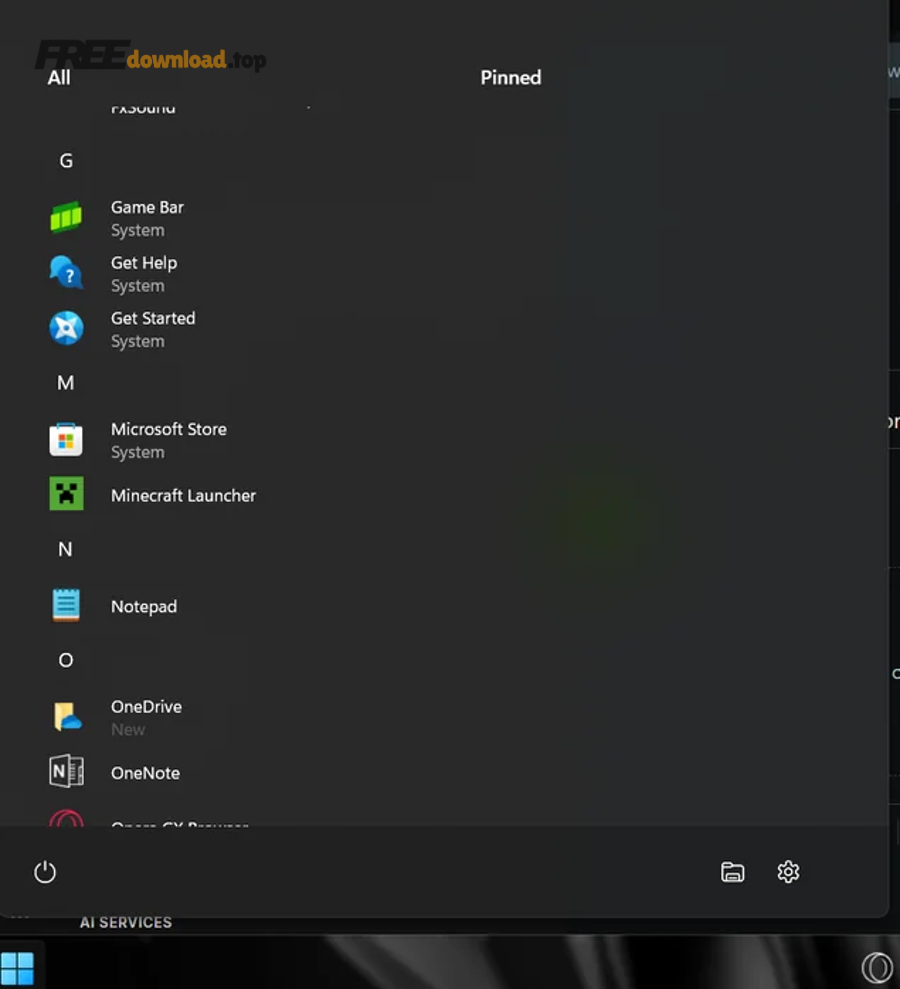
Nên dùng PowerShell/winget khi app bị khóa nút gỡ, gỡ rồi vẫn còn gói cài sẵn, hoặc bạn cần gỡ hàng loạt theo danh sách; ưu điểm là chủ động và lặp lại được, nhưng phải chọn đúng mục tiêu.
Để bắt đầu, bạn chỉ cần nắm nguyên tắc: liệt kê trước, gỡ sau, và luôn kiểm tra lại sau mỗi lượt.
Gỡ hàng loạt theo cách “ít rủi ro”
Có, bạn có thể gỡ hàng loạt nếu làm theo quy tắc: chọn nhóm app không dùng, gỡ theo lô nhỏ (3–5 app), rồi kiểm tra hoạt động của Windows trước khi gỡ tiếp.
- Mẹo chọn mục tiêu: ưu tiên app có tên rõ ràng, nhà phát hành không phải “Microsoft Corporation” (nhưng vẫn phải cân nhắc).
- Tránh gỡ “framework”, “runtime”, “experience”, “desktop app installer” nếu bạn không chắc.
Đặc biệt, nếu mục tiêu của bạn là dọn sạch trải nghiệm, bước tiếp theo là cắt bloatware ở “cửa ngõ” startup và tiến trình nền.
Tắt Startup và tiến trình nền: cách giảm chậm máy mà không cần gỡ quá nhiều
Cách hiệu quả là tắt mục tự khởi động và hạn chế chạy nền theo 3 bước: kiểm tra Startup trong Task Manager, tắt app không cần, và rà lại quyền chạy nền trong Settings; kết quả là boot nhanh và máy mát hơn.
Tiếp theo, bạn sẽ thấy nhiều trường hợp chỉ cần “cắt tự chạy” là đã cải thiện rõ mà không phải gỡ hàng loạt ứng dụng.

Checklist tắt startup nhanh, không ảnh hưởng hệ thống
Có, bạn có thể tắt startup an toàn nếu chọn đúng nhóm: trình chat không dùng, updater phụ, launcher game, tiện ích quảng bá; tránh tắt driver âm thanh/touchpad hoặc phần mềm bảo mật đang dùng.
- Ctrl + Shift + Esc → Startup.
- Sắp xếp theo Startup impact.
- Disable các mục “High” mà bạn không cần khi bật máy.
Hơn nữa, nếu bạn đang khó chịu vì trình duyệt bị chèn tiện ích lạ, phần tiếp theo giúp xử lý nhóm bloatware kiểu “toolbar” và hijack.
Làm sao xử lý toolbar, tiện ích lạ và quảng cáo bám trong trình duyệt?
Cách xử lý là đặt lại trình duyệt, xóa extension không rõ nguồn, và quét lại cài đặt trang chủ/tìm kiếm mặc định; đây là nhóm bloatware gây khó chịu nhất vì làm bạn tưởng “Windows lỗi” nhưng thực ra là bị cài kèm.
Để minh họa, hãy coi đây là lớp bloatware “ẩn”: không phải app lớn, nhưng gây trải nghiệm tệ nhất vì can thiệp thói quen lướt web.
Quy trình dọn sạch triệt để lớp “bám dính”
Có, bạn sẽ dọn sạch tốt nếu làm theo chuỗi: gỡ extension → kiểm tra chương trình mới cài → đặt lại trình duyệt → quét bảo mật cơ bản, vì bloatware kiểu này hay đi kèm trong bộ cài miễn phí.
Cụ thể, trong quá trình dọn bạn có thể gặp các trường hợp như gỡ toolbar quảng cáo hoặc thay đổi công cụ tìm kiếm tự động; hãy ưu tiên xóa extension không rõ nguồn và gỡ các chương trình cài cùng thời điểm phát sinh.
Quan trọng hơn, nếu bạn muốn dọn sạch “còn sót” sau khi gỡ, phần tiếp theo sẽ giúp bạn xử lý rác cài đặt, folder còn lại và mục registry theo cách an toàn.
Gỡ xong vẫn còn “rác”: làm sao dọn phần sót lại mà không phá hệ thống?
Cách an toàn là kết hợp gỡ chuẩn, dọn thư mục còn lại theo tên ứng dụng, và kiểm tra mục khởi động/tác vụ theo lịch; mục tiêu là sạch phần dư nhưng không động vào thư mục hệ thống hoặc khóa registry nhạy cảm.
Tiếp theo, bạn sẽ thấy “gỡ” và “dọn” là hai việc khác nhau: gỡ chỉ bỏ chương trình, còn dọn là tối ưu lại những phần còn bám.

Khi nào nên dùng công cụ gỡ triệt để?
Có, bạn nên dùng công cụ gỡ triệt để khi app gỡ xong vẫn còn nhiều thư mục/entry và hay tự cài lại; nhưng phải chọn loại uy tín và luôn bật khôi phục để phòng rủi ro.
Ví dụ, trong các tình huống này, một phần mềm gỡ cài đặt triệt để sẽ hữu ích vì nó thường có tính năng quét “leftover” sau khi uninstall chuẩn, giúp bạn dọn sạch mà không phải mò thủ công.
Ngoài ra, nếu mục tiêu của bạn là dọn gọn các app cài sẵn và đề xuất, bạn cũng sẽ gặp khái niệm xóa app mặc định Windows; hãy nhớ nguyên tắc an toàn: chỉ gỡ thứ bạn hiểu rõ và có thể cài lại khi cần.
Để hiểu rõ hơn về thao tác và lưu ý thực tế, bạn có thể xem video minh họa dưới đây trước khi áp dụng trên máy chính.
Làm sao kiểm tra hiệu quả sau khi gỡ để biết mình đã tối ưu đúng?
Cách kiểm tra hiệu quả là đo lại thời gian boot, quan sát CPU/RAM khi idle, và theo dõi số mục startup; nếu các chỉ số giảm và máy ổn định, bạn đã gỡ đúng hướng thay vì “gỡ cho có”.
Tóm lại, tối ưu tốt cần có “đo trước – làm – đo lại” để bạn biết bước nào mang lại lợi ích thật.

3 chỉ số bạn nên theo dõi trong 24–48 giờ
Có, bạn nên theo dõi 3 chỉ số trong 24–48 giờ vì một số app sau khi gỡ sẽ để lại tác vụ theo lịch, và lỗi (nếu có) thường lộ ra khi bạn dùng thực tế.
- Task Manager (Performance): CPU/RAM lúc không mở app nặng.
- Startup impact: số mục “High” còn lại.
- Thông báo: còn bị đề xuất cài app/quảng bá không.
Contextual Border:
Đến đây, bạn đã nắm phần “cốt lõi” để gỡ bloatware theo cách an toàn, kiểm soát và có đo lường. Tiếp theo là phần mở rộng dành cho người muốn tối ưu sâu hơn theo tình huống hiếm gặp và lựa chọn công cụ phù hợp.
Tối ưu nâng cao: nên dùng script debloat hay công cụ tự động không?
Có thể, nhưng chỉ nên dùng khi bạn hiểu rõ danh sách sẽ bị can thiệp, có Restore Point và sẵn sàng khôi phục; vì script “debloat” thường xóa mạnh tay và có thể làm mất tính năng bạn cần mà bạn không nhận ra ngay.
Quan trọng hơn, tối ưu nâng cao không phải để “xóa cho sạch”, mà để cân bằng giữa nhẹ máy và giữ ổn định lâu dài.
Trường hợp phù hợp để dùng công cụ tự động
Có, công cụ tự động phù hợp khi bạn dọn nhiều máy giống nhau (phòng máy, doanh nghiệp nhỏ), cần quy trình chuẩn, và đã thử trên máy test trước khi áp dụng hàng loạt.
Bên cạnh đó, nếu bạn đang tìm nơi tổng hợp công cụ, bạn có thể bắt gặp từ khóa như phanmemfree trong quá trình tìm kiếm; hãy luôn ưu tiên tải từ trang chính thức của nhà phát triển để tránh “cài thêm bloatware mới”.
Danh sách “đỏ”: những thứ không nên đụng nếu bạn không chắc
Có, bạn không nên đụng nếu không chắc vì đây là nhóm dễ gây lỗi dây chuyền: Store framework, trình cài đặt app, dịch vụ cập nhật cốt lõi, và các gói trải nghiệm hệ thống.
- Thành phần liên quan Microsoft Store và Desktop App Installer.
- Dịch vụ cập nhật hệ thống và bảo mật.
- Gói hệ thống mà tên quá chung chung (framework/runtime/experience).
Nếu lỡ gỡ nhầm: khôi phục nhanh theo cách nào?
Có, bạn có thể khôi phục nhanh bằng Restore Point, hoặc cài lại app cần thiết từ Store/nguồn chính thức; mục tiêu là đưa hệ thống về trạng thái ổn định trước, rồi mới tối ưu lại từng bước.
- Mở System Protection → System Restore → chọn điểm khôi phục.
- Nếu mất một app cụ thể: cài lại từ Store/website chính thức.
- Khởi động lại và kiểm tra Start/Store/âm thanh/driver.
So sánh nhanh: gỡ thủ công vs gỡ bằng tool
Gỡ thủ công mạnh ở kiểm soát và an toàn, gỡ bằng tool tốt ở tốc độ và dọn sót lại; tối ưu nhất là kết hợp: thủ công cho app nhạy cảm, tool cho app phổ thông và leftover.
Các câu hỏi thường gặp
Gỡ bloatware Windows có làm mất bản quyền Windows không?
Không, gỡ ứng dụng thừa không làm mất bản quyền; bản quyền gắn với kích hoạt hệ điều hành, không gắn với việc bạn giữ hay gỡ app cài sẵn.
Có nên “xóa sạch” mọi app cài sẵn của Microsoft không?
Không, vì một số app/gói hỗ trợ trải nghiệm và Store; bạn chỉ nên gỡ những thứ không dùng và không ảnh hưởng hệ thống, thay vì cố “tối giản cực đoan”.
Vì sao gỡ xong vẫn thấy quảng cáo/đề xuất?
Có thể do cài đặt đề xuất trong Windows, tiện ích trình duyệt, hoặc tác vụ theo lịch của OEM; bạn cần kết hợp tắt đề xuất, dọn extension và rà startup để hết triệt để.
Windows 10 và Windows 11 khác nhau nhiều khi gỡ bloatware không?
Khác chủ yếu ở giao diện Settings và cách hiển thị app cài sẵn; nguyên tắc gỡ an toàn, ưu tiên Settings rồi mới can thiệp sâu, vẫn giống nhau.