


Geek Uninstaller là công cụ gỡ cài đặt dạng portable giúp bạn loại bỏ ứng dụng nhanh và “dọn phần còn sót” sau khi uninstall, phù hợp khi Windows gỡ xong nhưng máy vẫn nặng, vẫn lỗi, hoặc còn thư mục rác.
Nếu bạn hay cài thử phần mềm, game, driver rồi xoá liên tục, thứ khiến hệ thống bừa bộn thường không phải file chính, mà là các thành phần phụ như thư mục cấu hình, mục khởi động cùng Windows, hoặc dấu vết còn nằm trong ổ đĩa.
Bài viết này tập trung vào cách dùng Geek Uninstaller an toàn, khi nào nên dùng Force Removal, cách gỡ app Microsoft Store (UWP), và cách kiểm tra lại để hạn chế xung đột khi cài phiên bản mới.
Giới thiệu ý mới, dưới đây là hướng dẫn theo đúng luồng thao tác thực tế: tải đúng bản, gỡ đúng kiểu, quét đúng phần còn sót, và tránh các sai lầm dễ “xoá nhầm” gây lỗi hệ thống.
Geek Uninstaller là gì và dùng cho ai hợp nhất?
Geek Uninstaller là phần mềm gỡ cài đặt cho Windows theo hướng “nhanh + sạch”, nổi bật ở khả năng quét phần còn sót và chạy dạng portable (không cần cài).
Để bắt đầu, bạn cần hiểu đúng “đối tượng hợp”: Geek Uninstaller hợp với người dùng cá nhân hay thử phần mềm, kỹ thuật viên sửa máy, hoặc bất kỳ ai cần dọn chương trình lỗi uninstall mà không muốn cài thêm bộ công cụ cồng kềnh.
Cụ thể hơn, những trường hợp dùng Geek Uninstaller rất “đúng bài” thường rơi vào 4 nhóm:
- Gỡ phần mềm thông thường: xoá app/tiện ích cài đặt bình thường nhưng muốn quét thêm thư mục rác còn lại.
- Gỡ chương trình bị hỏng uninstall: nút Uninstall trong Windows không chạy, báo lỗi, hoặc thiếu uninstaller.
- Dọn máy sau khi thử nhiều app: giảm tình trạng “càng dùng càng nặng” do tàn dư tích tụ.
- Gỡ ứng dụng Microsoft Store (UWP): xử lý các app dạng Store bằng luồng riêng trong Geek Uninstaller.
Theo nghiên cứu của National Institute of Standards and Technology (NIST) từ nhóm Digital Forensics, vào 05/2017, dấu vết số (tệp/khối dữ liệu) có thể vẫn còn tồn tại sau khi ứng dụng đã bị gỡ, cho thấy “uninstall” không đồng nghĩa “không còn dấu vết”.
Geek Uninstaller có “gỡ tận gốc” không, hay vẫn còn sót?
Có, Geek Uninstaller hướng tới “gỡ sạch” bằng cách quét sâu sau khi gỡ và liệt kê phần còn sót để bạn xoá tiếp, nhưng mức “tận gốc” còn phụ thuộc việc bạn chọn đúng mục và quyền quản trị.
Tuy nhiên, để gỡ “đúng nghĩa”, bạn nên phân biệt 2 lớp dữ liệu: (1) dữ liệu chương trình (program files) và (2) dữ liệu người dùng (cấu hình, cache, profile). Geek Uninstaller thường xử lý lớp (1) tốt, còn lớp (2) đôi khi bạn cần cân nhắc vì có app cố tình giữ lại cấu hình cho lần cài sau.
Ví dụ, khi bạn gỡ một trình duyệt hoặc bộ gõ, việc xoá luôn profile có thể làm mất tuỳ chỉnh hoặc dữ liệu cục bộ. Vì vậy, “tận gốc” đúng nhất là: xoá đúng cái cần xoá, nhưng không biến thành “quét sạch bừa” gây mất dữ liệu.
Đặc biệt, nếu bạn đang tìm cách xóa phần mềm tận gốc theo nghĩa “không còn thư mục rác, khoá đăng ký, tác vụ nền”, thì Geek Uninstaller phù hợp vì nó thiết kế xoay quanh bước quét hậu gỡ (after-uninstall scan) và Force Removal cho trường hợp khó.
Theo nghiên cứu của NIST từ Conference Paper (Final) – Digital Forensics, vào 05/2017, các “residual traces” vẫn có thể được suy luận ngay cả khi hệ thống đã tiếp tục sử dụng sau khi gỡ ứng dụng, nhấn mạnh lý do cần công cụ hỗ trợ làm sạch phần còn sót.
Cách tải và dùng Geek Uninstaller an toàn trong 5 bước
Cách làm hiệu quả nhất là chạy bản portable, gỡ theo luồng chuẩn, rồi quét leftovers và chỉ xoá các mục khớp tên/nhà phát triển của phần mềm bạn vừa gỡ.
Sau đây là quy trình 5 bước giúp bạn gỡ gọn mà hạn chế rủi ro.
Bước 1: Tải đúng nguồn và chọn định dạng phù hợp
Hãy tải từ trang chính thức để tránh file bị chỉnh sửa. Bạn có thể dùng bản ZIP hoặc 7Z tuỳ thói quen giải nén: https://geekuninstaller.com/geek.zip hoặc https://geekuninstaller.com/geek.7z.
Để minh hoạ, bản Free được ghi rõ “FREE for personal use”, còn bản PRO là gói thương mại với tính năng nâng cao.
Bước 2: Chạy bằng quyền Administrator khi cần
Nếu gỡ các phần mềm cài sâu vào hệ thống (driver, antivirus, tool nền), hãy chạy với quyền admin để tránh lỗi thiếu quyền khi xoá thư mục hệ thống hoặc service. Trang tải chính thức cũng nêu yêu cầu quyền quản trị.
Bước 3: Gỡ theo luồng chuẩn (Standard Uninstall) trước
Chọn chương trình cần gỡ → Uninstall. Cách này tôn trọng uninstaller gốc của phần mềm, giúp giảm nguy cơ xoá nhầm thành phần dùng chung. Tiếp theo, Geek Uninstaller sẽ thực hiện quét phần còn sót.
Bước 4: Quét và lọc leftovers theo nguyên tắc “đúng tên – đúng hãng”
Khi danh sách leftovers hiện ra, hãy ưu tiên mục có đường dẫn/khóa liên quan trực tiếp tên ứng dụng, publisher, hoặc thư mục cài đặt vừa gỡ. Ngược lại, nếu gặp mục hệ thống chung hoặc thư mục dùng chung không chắc chắn, hãy bỏ chọn.
Bước 5: Khởi động lại và kiểm tra dấu vết còn lại
Sau khi xoá leftovers, restart máy (đặc biệt khi gỡ app có service). Sau đó, kiểm tra nhanh: Start Menu, Apps & Features, thư mục cài đặt cũ, và mục Startup để chắc chắn không còn tác vụ tự chạy.
Theo nghiên cứu của NIST từ Digital Forensics & Security, vào 05/2017, các mảnh dữ liệu còn lại (partial artifacts) có thể tồn tại sau khi xoá/gỡ, nên bước kiểm tra và quét hậu gỡ là phần “chốt hạ” để giảm rác tích tụ.
Force Removal là gì và khi nào nên dùng để xử lý phần mềm “cứng đầu”?
Force Removal là chế độ buộc xoá dấu vết khi chương trình bị hỏng uninstaller, mất file gỡ, hoặc Windows không thể gỡ bình thường, nhưng bạn phải dùng đúng ngữ cảnh để tránh xoá nhầm.
Ngược lại với gỡ chuẩn, Force Removal thường dựa vào việc xác định vị trí cài đặt và dấu vết liên quan, vì vậy bạn nên dùng nó khi có ít nhất 1 trong các dấu hiệu sau:
- Uninstall báo lỗi (missing/uninstaller corrupted) hoặc bấm không phản hồi.
- Chương trình không còn trong danh sách nhưng file/tác vụ vẫn chạy nền.
- Cài lại báo “đã tồn tại phiên bản” do còn sót thư mục/registry/service.
Cụ thể, quy tắc an toàn khi Force Removal là: luôn xác nhận đúng tên app, đúng thư mục, đúng nhà phát triển; nếu là driver/antivirus, ưu tiên tool gỡ chính hãng trước, rồi mới dùng Force Removal như “phương án cuối”.
Theo nghiên cứu của NIST từ Conference Paper (Final), vào 05/2017, các dấu vết còn lại sau quá trình cài–dùng–gỡ là phổ biến và có thể được suy luận, nên cơ chế buộc dọn dẹp (khi uninstaller hỏng) là nhu cầu có thật, nhưng vẫn cần kiểm soát rủi ro thao tác.
Geek Uninstaller gỡ ứng dụng Microsoft Store (UWP) như thế nào?
Có, Geek Uninstaller hỗ trợ gỡ ứng dụng Microsoft Store bằng cách chuyển chế độ hiển thị Store apps (thường qua View menu hoặc phím tắt), rồi thực hiện gỡ theo luồng tương ứng.
Để hiểu rõ hơn, điểm khác biệt của UWP là nơi lưu và quyền truy cập thường khác app desktop truyền thống, vì vậy bạn nên gỡ trong đúng danh sách Store apps để tránh “xoá folder” sai chỗ mà không giải quyết được đăng ký ứng dụng.
Ngoài ra, trang tải chính thức cũng nêu rõ khả năng tương thích Windows và việc chạy native 64-bit trên Windows x64, giúp thao tác với app hiện đại ổn định hơn.
Theo nghiên cứu của NIST từ Digital Forensics, vào 05/2017, nhiều loại dấu vết (file fragments, registry/log tùy trường hợp) có thể vẫn tồn tại sau khi gỡ; với UWP, việc gỡ đúng cơ chế càng quan trọng để giảm trạng thái “đã gỡ nhưng vẫn còn biểu tượng/đề xuất cập nhật”.
Geek Uninstaller Free và PRO khác gì, khi nào nên nâng cấp?
Geek Uninstaller Free đủ cho gỡ cơ bản và quét leftovers, còn bản PRO (liên quan Uninstall Tool) thêm các tính năng như giám sát cài đặt theo thời gian thực, quản lý startup và gỡ hàng loạt, phù hợp nhu cầu kỹ thuật hoặc dùng thường xuyên.
Để minh hoạ nhanh, bảng dưới đây giúp bạn chọn đúng phiên bản theo mục tiêu sử dụng (cá nhân hay kỹ thuật).
Bảng này chứa so sánh nhanh Free vs PRO theo mục tiêu, tính năng và đối tượng sử dụng.
| Tiêu chí | Geek Uninstaller Free | Geek Uninstaller PRO |
|---|---|---|
| Đối tượng | Cá nhân (personal use) | Người dùng chuyên sâu/kỹ thuật |
| Gỡ cơ bản + quét leftovers | Có | Có (mở rộng) |
| Giám sát cài đặt (real-time monitor) | Không | Có |
| Quản lý startup | Không | Có |
| Gỡ hàng loạt (batch removal) | Không | Có |
| Hỗ trợ kỹ thuật | Không | Có |
Ngoài Geek Uninstaller, một số người dùng cũng cân nhắc các công cụ như IObit Uninstaller khi muốn nhiều tiện ích kèm theo; tuy vậy, nếu bạn ưu tiên một phần mềm máy tính gọn nhẹ, chạy nhanh, tập trung vào phần mềm gỡ cài đặt triệt để theo phong cách portable thì Geek Uninstaller là lựa chọn rất “đúng gu”.
Theo ghi chú phát hành từ trang tải chính thức, Geek Uninstaller có cập nhật thuật toán phát hiện dấu vết và cải thiện nhận diện biểu tượng ở bản phát hành mới (liệt kê theo mốc ngày).
Những lỗi thường gặp khi gỡ cài đặt và cách xử lý nhanh
Có, hầu hết lỗi gỡ cài đặt đều xử lý được nếu bạn xác định đúng “nguyên nhân còn sót” (service, thư mục, quyền, hoặc mục khởi động) rồi áp dụng đúng bước tương ứng.
Hơn nữa, cách xử lý nhanh nhất là đi từ dễ đến khó, tránh nhảy thẳng vào xoá registry bừa bãi.
- Lỗi 1: Bấm Uninstall không có gì xảy ra → chạy Geek Uninstaller bằng quyền admin → thử gỡ chuẩn lại → nếu vẫn lỗi, cân nhắc Force Removal.
- Lỗi 2: Gỡ xong vẫn còn trong danh sách → restart → refresh danh sách → kiểm tra còn service/tác vụ nền không.
- Lỗi 3: Cài lại báo đã tồn tại phiên bản → tìm và xoá leftovers đúng tên app → kiểm tra thư mục Program Files/ProgramData và thư mục người dùng AppData.
- Lỗi 4: Không gỡ được app Store → chuyển sang danh sách Store apps trong Geek Uninstaller và gỡ đúng ngữ cảnh.
- Lỗi 5: Lo ngại xoá nhầm → chỉ xoá mục leftovers có liên hệ rõ ràng với app vừa gỡ; mục nào “mơ hồ” thì bỏ chọn.
Theo nghiên cứu của NIST từ Digital Forensics, vào 05/2017, dấu vết sau gỡ có thể bị “phân mảnh” và khó truy vết theo cách thủ công, vì vậy quy trình gỡ + quét có kiểm soát giúp giảm sai sót so với việc tự dò và xoá rải rác.
Như vậy, bạn đã nắm được luồng gỡ cài đặt cốt lõi: gỡ chuẩn trước, quét leftovers sau, chỉ Force Removal khi thật sự cần. Tiếp theo là phần mẹo tối ưu để dùng Geek Uninstaller nhanh hơn và “sạch” hơn theo thói quen hằng ngày.
Mẹo tối ưu Geek Uninstaller để gỡ nhanh, sạch và dễ quản lý
Để tối ưu trải nghiệm, bạn nên tận dụng Dark Mode, tìm kiếm tức thì và thói quen chạy portable đúng thư mục, vì đây là những điểm mạnh “ít rườm rà nhưng rất hiệu quả” của Geek Uninstaller.
Đặc biệt, các mẹo dưới đây giúp bạn thao tác nhất quán và giảm thời gian kiểm tra sau khi gỡ.

Bật Dark Mode để nhìn rõ và thao tác lâu không mỏi mắt
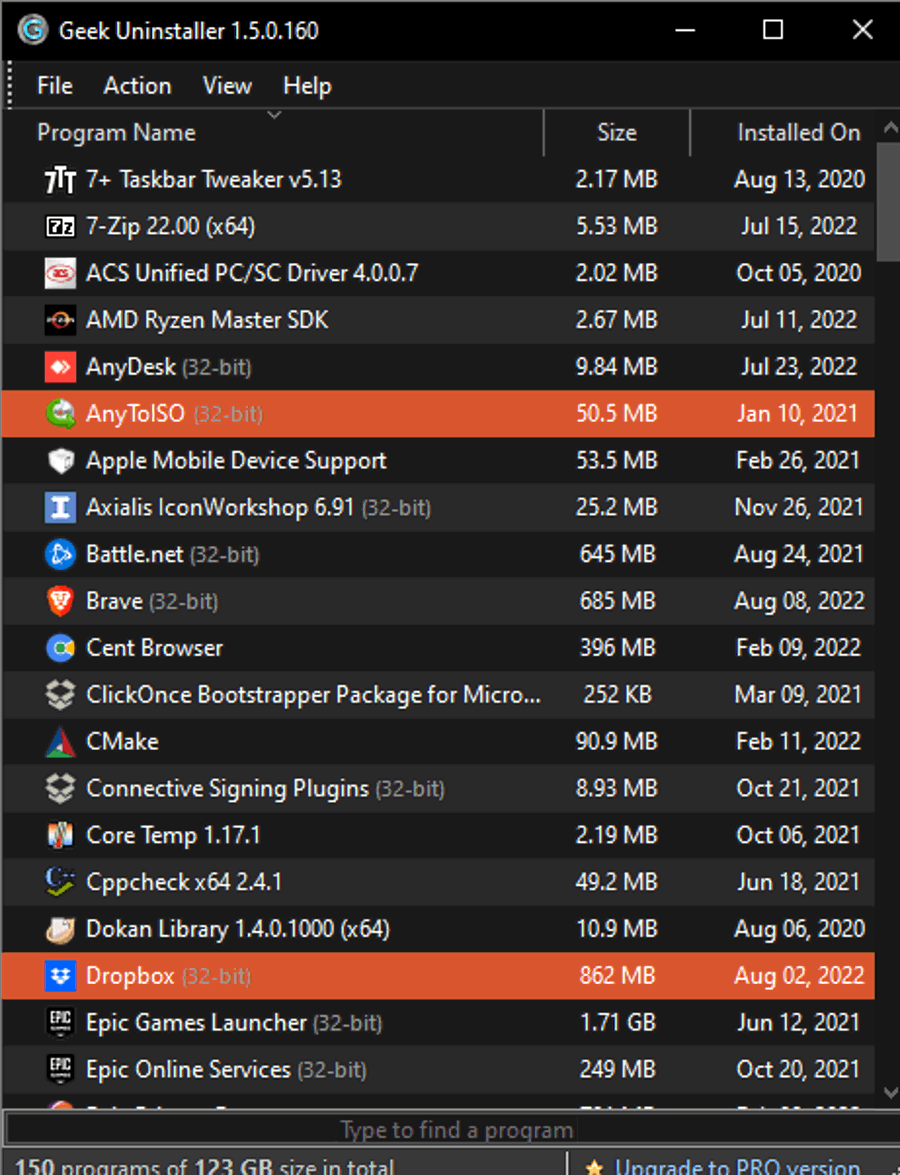
Geek Uninstaller có Dark Mode, phù hợp khi bạn làm việc ban đêm hoặc dùng màn hình độ sáng cao; bật chế độ này giúp danh sách app dễ đọc và giảm chói khi quét lâu.
Dùng tìm kiếm tức thì để “định vị app” trong vài giây
Chỉ cần gõ tên ứng dụng để lọc ngay trong danh sách, rất hữu ích khi máy cài nhiều chương trình; sau đó gỡ và quét leftovers theo đúng app bạn vừa chọn.
Giữ Geek Uninstaller dạng portable trong USB/thư mục công cụ
Vì là portable, bạn có thể đặt một bản cố định trong USB hoặc thư mục “Tools” để dùng trên nhiều máy; PortableApps cũng từng phát hành gói GeekUninstaller Portable theo định dạng của họ, nhấn mạnh lợi thế mang đi dùng nhanh.
Các câu hỏi thường gặp về Geek Uninstaller
Dưới đây là các câu hỏi người dùng hay gặp khi muốn gỡ sạch, gỡ nhanh và tránh rủi ro mất dữ liệu.
- Geek Uninstaller có miễn phí không? Có bản Free cho personal use; bản PRO là thương mại và có thêm tính năng nâng cao.
- Dùng Geek Uninstaller có cần cài đặt không? Không, chạy portable; bạn chỉ cần giải nén và chạy file thực thi.
- Có nên xoá hết mọi leftovers không? Không nên xoá “bừa”; hãy ưu tiên mục liên quan rõ ràng đến app vừa gỡ, đặc biệt với dữ liệu người dùng (profile/cấu hình).
- Vì sao gỡ xong vẫn còn dấu vết? Một số dấu vết có thể còn lại dưới dạng tệp/khối dữ liệu hoặc cấu hình; nghiên cứu của NIST cho thấy dấu vết số có thể vẫn tồn tại sau khi ứng dụng bị gỡ.