


Phần mềm backup lên cloud là cách an toàn để sao lưu dữ liệu quan trọng từ máy tính lên máy chủ đám mây, giúp bạn khôi phục lại file khi lỡ xóa nhầm, hỏng ổ cứng, nhiễm mã độc hoặc mất máy. Điểm mạnh nhất là dữ liệu vẫn “còn đường về” ngay cả khi thiết bị gặp sự cố.
Để dùng hiệu quả, bạn cần hiểu rõ sự khác nhau giữa backup và đồng bộ, vì chọn sai loại giải pháp có thể khiến “đã lên cloud” nhưng vẫn mất dữ liệu. Tiếp theo, bạn cũng nên nắm các tiêu chí cốt lõi như versioning, lịch chạy tự động, giới hạn băng thông và khả năng khôi phục theo phiên bản.
Ngoài ra, yếu tố bảo mật (mã hóa, MFA, quyền truy cập) quyết định rất lớn đến độ an toàn của bản sao lưu, đặc biệt khi ransomware thường nhắm vào cả dữ liệu lẫn bản backup. Một thiết lập đúng không chỉ “đẩy file lên”, mà còn phải “khôi phục được, khôi phục sạch”.
Giới thiệu ý mới: Dưới đây là cách chọn, cách cài đặt, so sánh giải pháp phổ biến và các mẹo nâng độ bền dữ liệu để bạn backup lên cloud chắc tay, đúng nhu cầu.
Phần mềm backup lên cloud là gì và khác đồng bộ như thế nào?
Phần mềm backup lên cloud là công cụ tạo bản sao dữ liệu theo lịch và giữ nhiều phiên bản để phục hồi; còn đồng bộ thường phản chiếu thay đổi 2 chiều nên xóa nhầm có thể bị “xóa lan” sang cloud. Tiếp theo, hiểu đúng hai khái niệm này sẽ giúp bạn chọn đúng loại giải pháp.
Khác biệt cốt lõi nằm ở mục tiêu: backup ưu tiên “khôi phục được” (restore), còn sync ưu tiên “cập nhật giống nhau” (mirror). Vì vậy, nếu bạn cần điểm quay lại theo thời gian (hôm qua, tuần trước), backup thường hợp hơn.
Vì sao đồng bộ có thể không đủ an toàn cho dữ liệu quan trọng?
Đồng bộ thuận tiện nhưng có rủi ro: file bị ghi đè, bị mã hóa hoặc bị xóa trên máy có thể đồng bộ trạng thái “xấu” đó lên cloud. Bên cạnh đó, nếu tài khoản bị chiếm quyền, kẻ xấu có thể xóa dữ liệu và thùng rác đồng bộ rất nhanh.
Cụ thể, đồng bộ phù hợp cho tài liệu đang làm việc (working files), còn backup phù hợp cho dữ liệu “không được phép mất” như ảnh gia đình, project, hợp đồng, source code, file kế toán.
Khi nào bạn nên ưu tiên backup thay vì chỉ dùng sync?
Bạn nên ưu tiên backup khi dữ liệu có vòng đời dài và cần phục hồi theo thời điểm: thư mục ảnh, thư viện video, folder dự án, máy tính dùng để làm việc. Hơn nữa, backup thường có cơ chế lưu phiên bản và chính sách giữ dữ liệu (retention) rõ ràng hơn.
Theo dữ liệu hướng dẫn của Google One từ nhóm hỗ trợ sản phẩm, vào 2025, mỗi tài khoản Google có 15 GB lưu trữ dùng chung cho Gmail, Google Drive và Google Photos, vì vậy chỉ “sync lên” mà không có chiến lược phiên bản/khôi phục dễ thiếu an toàn khi dung lượng và lịch sử bị giới hạn.
Có những nhóm giải pháp backup cloud nào cho máy tính?
Có 4 nhóm giải pháp chính: (1) đồng bộ thư mục, (2) backup file theo phiên bản, (3) backup image/toàn hệ thống, (4) hybrid: NAS hoặc ổ cứng cục bộ kết hợp cloud. Tiếp theo, bạn chọn nhóm theo mục tiêu “khôi phục file” hay “khôi phục cả máy”.
Nhóm 1: Đồng bộ thư mục (phù hợp tài liệu làm việc)
Nhóm này thường có app desktop, tự đồng bộ thư mục đã chọn, hỗ trợ chia sẻ và làm việc nhóm. Tuy nhiên, bạn cần bật lịch sử phiên bản/khôi phục (nếu có) để giảm rủi ro xóa nhầm hoặc ghi đè.
Để bắt đầu, hãy chọn thư mục làm việc ít thay đổi cấu trúc (Documents/Work), tránh đồng bộ cả ổ C vì dễ tốn tài nguyên và gây xung đột file hệ thống.
Nhóm 2: Backup file theo phiên bản (phù hợp ảnh, tài liệu quan trọng)
Nhóm này tập trung giữ nhiều phiên bản theo thời gian, cho phép khôi phục file ở mốc “trước khi lỗi xảy ra”. Hơn nữa, bạn có thể cấu hình retention (giữ 30/90/180 ngày) và lịch chạy theo giờ.
Ví dụ, bạn đặt backup mỗi 6 giờ cho thư mục dự án, mỗi ngày cho thư mục ảnh, và mỗi tuần cho thư mục archive ít thay đổi.
Nhóm 3: Backup image/toàn hệ thống (phù hợp phục hồi sau hỏng ổ)
Nhóm này chụp ảnh hệ thống (system image), giúp bạn phục hồi lại Windows/macOS và ứng dụng sau sự cố nặng. Ngược lại, file-level restore có thể nhanh hơn cho nhu cầu lẻ, nên bạn cân nhắc kết hợp cả hai.
Quan trọng hơn, image backup thường nặng, cần kế hoạch băng thông và dung lượng rõ để tránh đầy cloud hoặc ảnh hưởng tốc độ mạng.
Nhóm 4: Hybrid (ổ cứng/NAS + cloud) để tối ưu chi phí và độ bền
Hybrid là cách “đẩy bản sao lên cloud” nhưng vẫn giữ bản nhanh tại chỗ để restore tức thì. Đặc biệt, nếu nhà bạn có NAS, bạn có thể backup theo lịch vào NAS rồi đồng bộ bản mã hóa lên cloud.
Theo nghiên cứu của Veeam từ Office of CTO (bài công bố kèm báo cáo xu hướng), vào 06/2024, nhiều tổ chức đã tăng sử dụng tính năng bất biến dữ liệu (immutability) trên lưu trữ đám mây, cho thấy hybrid + immutability đang là hướng thực dụng để chống rủi ro mã hóa/xóa dữ liệu trong sự cố lớn.
Tiêu chí chọn phần mềm backup cloud cho nhu cầu cá nhân
Chọn phần mềm backup cloud tốt nhất cho cá nhân dựa trên 6 tiêu chí: loại backup, phiên bản/retention, tốc độ & băng thông, bảo mật, khôi phục, và chi phí. Tiếp theo, bạn nên chốt “mục tiêu khôi phục” trước rồi mới so giá.
Tiêu chí 1: Bạn cần khôi phục file hay khôi phục cả máy?
Nếu bạn chỉ cần khôi phục file, ưu tiên giải pháp file-level có versioning và tìm kiếm nhanh. Nếu bạn cần “máy sống lại” sau hỏng ổ, ưu tiên image/system backup hoặc giải pháp có bare-metal restore.
Để minh họa: dân văn phòng thường cần file-level; người làm kỹ thuật hoặc máy có nhiều cấu hình phần mềm nên có thêm image backup định kỳ.
Tiêu chí 2: Versioning và retention có đủ “dài” không?
Versioning giúp bạn quay lại trạng thái trước khi file bị ghi đè/mã hóa. Hơn nữa, retention dài (ví dụ 90–180 ngày) tăng khả năng cứu dữ liệu nếu bạn phát hiện sự cố muộn.
Mẹo nhanh: chọn giải pháp cho phép bạn tự đặt chính sách giữ bản theo ngày/tuần/tháng để không “ăn” dung lượng vô tội vạ.
Tiêu chí 3: Bảo mật tài khoản và mã hóa có rõ ràng không?
Tối thiểu phải có MFA/2FA, thông báo đăng nhập, và quyền thiết bị. Quan trọng hơn, nếu phần mềm hỗ trợ mã hóa phía người dùng (client-side) hoặc mã hóa end-to-end, bạn kiểm soát dữ liệu tốt hơn khi cloud bị lộ.
Theo nghiên cứu của IBM Security phối hợp Ponemon Institute (Cost of a Data Breach), vào 07/2024, chi phí trung bình toàn cầu của một vụ rò rỉ dữ liệu được ghi nhận ở mức 4,88 triệu USD, vì vậy tiêu chí bảo mật và khả năng giảm thiểu thiệt hại sau sự cố là phần bạn không nên “tiết kiệm sai chỗ”.
Thiết lập backup tự động: 3 bước để chạy bền và dễ khôi phục
Bạn có thể thiết lập backup tự động theo 3 bước: cài ứng dụng, chọn phạm vi dữ liệu, đặt lịch + kiểm thử khôi phục định kỳ. Tiếp theo, hãy ưu tiên “khôi phục thử” ngay tuần đầu để chắc chắn backup không chỉ là con số % hoàn thành.
Bước 1: Chọn dữ liệu theo mức độ quan trọng, không chọn theo cảm tính
Hãy nhóm dữ liệu thành 3 lớp: (A) không được phép mất (ảnh, hợp đồng, dự án), (B) mất được nhưng tốn công (file cài đặt, preset), (C) có thể tải lại (installer, cache). Bên cạnh đó, loại bỏ thư mục tạm, thùng rác, file render trung gian để tiết kiệm dung lượng.
Mẹo: tạo một thư mục “DATA-CRITICAL” và gom các thư mục quan trọng vào đó để backup rõ ràng, tránh sót.
Bước 2: Đặt lịch và băng thông theo thói quen dùng máy
Lịch backup tốt là lịch “không gây phiền”: chạy nền mỗi 6–12 giờ cho file thay đổi nhiều, chạy đêm cho dữ liệu nặng. Ngoài ra, giới hạn upload theo % băng thông giúp bạn không bị lag khi họp hoặc livestream.
Ví dụ: ban ngày chỉ cho chạy incremental nhỏ, ban đêm mới cho chạy full scan hoặc upload video lớn.
Bước 3: Kiểm thử restore và tạo checklist phục hồi
Khôi phục thử giúp bạn biết: file có mở được không, có đúng phiên bản không, có bị thiếu metadata không. Đặc biệt, hãy lưu một checklist “khôi phục sau sự cố” (tài khoản, mã dự phòng MFA, thứ tự restore) để khi cần không hoảng.
Theo nghiên cứu của Verizon từ nhóm DBIR, vào 05/2024, ransomware và các kỹ thuật tống tiền xuất hiện trong khoảng một phần ba các vụ vi phạm dữ liệu, nhấn mạnh rằng backup chỉ thật sự có giá trị khi bạn phục hồi được nhanh và đúng phiên bản trước khi bị ảnh hưởng.
Bảo mật backup cloud: làm sao để ransomware không “đụng” được bản sao?
Có thể giảm mạnh rủi ro ransomware bằng cách kết hợp MFA, quyền truy cập tối thiểu, bất biến dữ liệu, và quy trình khôi phục sạch. Tiếp theo, bạn nên xem backup như “tài sản an ninh” chứ không chỉ là lưu trữ.

Khóa cửa tài khoản: MFA, thiết bị tin cậy và cảnh báo đăng nhập
Hãy bật MFA cho email và tài khoản cloud, vì email thường là “chìa khóa reset” của mọi dịch vụ. Hơn nữa, bật cảnh báo đăng nhập và kiểm tra danh sách thiết bị đăng nhập định kỳ để phát hiện bất thường.
Để bắt đầu, lưu mã dự phòng MFA ở nơi tách biệt (một nơi offline), tránh lưu ngay trong cùng cloud đang dùng.
Giữ bản sao bất biến: immutability, write-once, và retention
Bất biến dữ liệu giúp bản backup không bị sửa/xóa trong một khoảng thời gian đã định. Ngược lại, nếu chỉ dùng sync và thùng rác ngắn ngày, bạn có thể không kịp quay lại khi phát hiện muộn.
Theo nghiên cứu của Sophos (khảo sát do Vanson Bourne thực hiện) từ nhóm phân tích ransomware, vào 2024, 94% tổ chức bị ransomware cho biết kẻ tấn công đã cố gắng xâm phạm bản sao lưu, vì vậy cấu hình bất biến và phân quyền backup là lớp bảo vệ không nên bỏ qua.
So sánh nhanh các lựa chọn phổ biến để backup lên cloud
Bạn có thể chia lựa chọn phổ biến thành 3 tầng: đồng bộ (dễ dùng), backup chuyên dụng (giữ phiên bản tốt), và backup hệ thống (phục hồi toàn máy). Tiếp theo, bảng so sánh dưới đây giúp bạn chọn theo mục tiêu và chi phí.
Bảng này chứa các nhóm giải pháp, điểm mạnh/yếu và gợi ý phù hợp để bạn chọn nhanh theo nhu cầu cá nhân.
| Nhóm | Ví dụ | Mạnh ở | Hạn chế cần lưu ý | Phù hợp |
|---|---|---|---|---|
| Đồng bộ thư mục | Google Drive for desktop, OneDrive, Dropbox | Đơn giản, đa nền tảng, chia sẻ nhanh | Rủi ro xóa/ghi đè lan nếu không quản lý phiên bản | Tài liệu làm việc, file dùng thường xuyên |
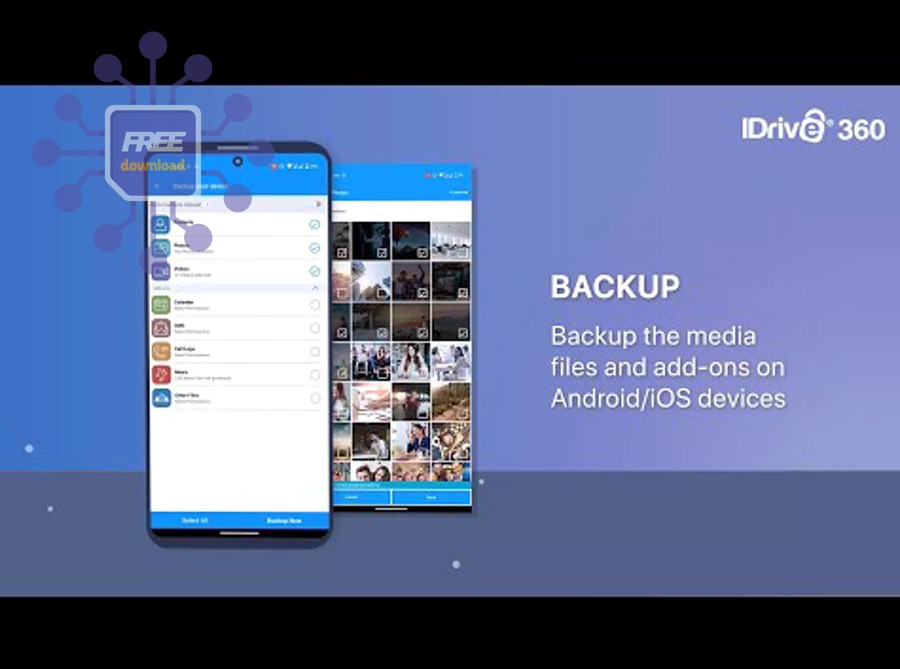
| Backup file theo phiên bản | IDrive, các công cụ backup theo lịch | Giữ phiên bản, retention rõ, restore linh hoạt | Cần cấu hình ban đầu kỹ | Ảnh, tài liệu quan trọng, dự án cá nhân |
| Backup toàn hệ thống | Acronis (home/office), giải pháp image | Phục hồi cả máy, cứu hệ thống sau hỏng ổ | Tốn dung lượng, cần băng thông | Máy làm việc, máy có nhiều phần mềm cấu hình |
| Hybrid (local + cloud) | NAS/ổ cứng + cloud | Restore nhanh tại chỗ + an toàn trên cloud | Cần thêm thiết bị hoặc cấu hình | Dữ liệu nặng, cần tốc độ phục hồi |
Link tải chính thống (ưu tiên trang nhà phát triển)
Google Drive for desktop: https://www.google.com/drive/download/
Microsoft OneDrive (Windows): https://www.microsoft.com/en-us/microsoft-365/onedrive/download
Dropbox desktop app: https://www.dropbox.com/install
Backblaze Computer Backup: https://www.backblaze.com/computer-backup
IDrive: https://www.idrive.com/download
Acronis (Home/Office): https://www.acronis.com/en-us/products/true-image/
Lưu ý dung lượng và thói quen lưu trữ để tránh “đầy bất ngờ”
Nhiều người bắt đầu bằng sync vì tiện, nhưng sau đó vướng dung lượng và lịch sử phiên bản. Ví dụ, nếu bạn đang dùng dung lượng Google Drive mặc định và thường xuyên lưu ảnh lên cloud, hãy chủ động dọn file lớn, bật quản lý phiên bản và tách thư mục “ảnh gốc” sang cơ chế backup theo lịch để tránh xóa nhầm lan.
Ngoài ra, hãy xem cloud sync như một phần mềm lưu trữ đám mây phục vụ công việc hằng ngày, còn backup là “hệ thống cứu hộ” cho phần mềm máy tính và dữ liệu khi sự cố xảy ra.
Khi cần khôi phục dữ liệu: quy trình restore nhanh và sạch
Khôi phục hiệu quả cần 2 mục tiêu: nhanh để quay lại làm việc và sạch để không phục hồi kèm mã độc. Tiếp theo, bạn thực hiện restore theo thứ tự ưu tiên và luôn quét kiểm tra trước khi mở file quan trọng.
Ưu tiên khôi phục theo mức độ “đưa bạn quay lại làm việc”
Hãy khôi phục theo 3 lớp: (1) tài liệu đang làm, (2) dữ liệu nền như thư viện ảnh/tài liệu tham chiếu, (3) dữ liệu lưu trữ. Bên cạnh đó, nếu bạn dùng image backup, hãy khôi phục hệ thống vào môi trường sạch trước rồi mới kéo dữ liệu vào.
Mẹo: nếu nghi ngờ bị nhiễm mã độc, hãy đổi mật khẩu, đăng xuất thiết bị lạ, bật lại MFA trước khi restore dữ liệu lên máy.
Kiểm thử “khôi phục trong 15 phút” để biết bạn đang an toàn đến đâu
Bài test đơn giản: chọn 10 file quan trọng (doc, ảnh, project), khôi phục về thư mục mới, mở kiểm tra và đối chiếu phiên bản. Đặc biệt, hãy ghi lại thời gian cần thiết và các bước bạn đã làm để lần sau nhanh hơn.
Theo nghiên cứu của Veeam từ Office of CTO (tổng hợp phản hồi nạn nhân và đội IT), vào 06/2024, khoảng 63% tổ chức có nguy cơ vô tình đưa mã độc quay lại khi phục hồi do bỏ qua bước quét/kiểm tra, vì vậy “restore sạch” là tiêu chuẩn bắt buộc chứ không phải tùy chọn.
Mẹo nâng độ bền dữ liệu khi backup cloud
Bạn có thể nâng độ bền dữ liệu bằng cách kết hợp bản sao nhiều nơi, tăng thời gian giữ phiên bản, và tách quyền truy cập giữa tài khoản dùng hằng ngày và tài khoản backup. Tiếp theo, hãy xem đây là phần “mở rộng” giúp backup bền hơn theo thời gian.
Áp dụng quy tắc 3-2-1 theo cách đơn giản nhất
3-2-1 nghĩa là có 3 bản sao, trên 2 loại thiết bị/lưu trữ khác nhau, và 1 bản nằm ngoài máy (offsite). Cụ thể, với cá nhân: 1 bản trên máy, 1 bản trên ổ cứng/NAS, 1 bản trên cloud.
Tách tài khoản “dùng thường ngày” và tài khoản “chỉ để backup”
Tách tài khoản giúp giảm rủi ro khi tài khoản chính bị lộ. Hơn nữa, tài khoản backup có thể giới hạn đăng nhập, chỉ cho phép app backup truy cập, và bật cảnh báo chặt hơn.
Tối ưu phiên bản để chống lỗi phát hiện muộn
Nếu bạn thường phát hiện lỗi sau vài tuần (xóa nhầm, ghi đè, sync sai), hãy tăng retention lên 60–180 ngày. Ngược lại, nếu dữ liệu thay đổi liên tục, bạn có thể giữ bản dày trong 7–14 ngày và thưa dần theo tuần/tháng.
Chọn vùng lưu trữ và quản lý quyền chia sẻ
Nếu dịch vụ cho phép chọn region, hãy ưu tiên vùng phù hợp nhu cầu và tuân thủ chính sách dữ liệu của bạn. Đặc biệt, rà soát quyền chia sẻ link công khai, tắt chia sẻ tự do cho thư mục backup và hạn chế quyền ghi.
Câu hỏi thường gặp
Dùng sync có được xem là backup không?
Không hoàn toàn. Sync giúp bạn có bản copy trên cloud, nhưng nếu thiếu versioning/retention hoặc cơ chế bất biến, bạn vẫn có nguy cơ mất dữ liệu khi xóa nhầm, bị mã hóa hoặc bị ghi đè.
Nên chọn miễn phí hay trả phí để backup cloud?
Miễn phí phù hợp nhu cầu nhẹ và dữ liệu ít, còn trả phí phù hợp khi bạn cần dung lượng lớn, retention dài, tốc độ ổn định và hỗ trợ khôi phục tốt. Tuy nhiên, ưu tiên số 1 vẫn là khả năng restore thực tế trên máy của bạn.
Có nên backup toàn bộ ổ C lên cloud không?
Không nên nếu bạn mới bắt đầu vì rất nặng và dễ phát sinh lỗi. Hãy backup dữ liệu quan trọng trước (Documents, Desktop, thư mục dự án/ảnh), sau đó mới tính thêm image backup định kỳ nếu cần.