


KMPlayer là một trình phát video/âm thanh miễn phí, tập trung vào khả năng “mở được nhiều định dạng”, tùy biến sâu và kiểm soát phát lại chi tiết, nên phù hợp cho người dùng muốn xem phim, nghe nhạc, xem file phụ đề và tinh chỉnh chất lượng.
Nếu bạn đang tìm cách tải và cài đặt đúng nguồn, bài viết sẽ chỉ ra nơi tải chính thống, các bước cài an toàn, và cách kiểm tra để tránh nhầm bản hoặc cài kèm không mong muốn.
Ngoài phát offline, KMPlayer còn có các tính năng như phát theo URL, điều chỉnh tốc độ, đồng bộ phụ đề, tăng tốc phần cứng… giúp trải nghiệm mượt hơn khi xem nội dung độ phân giải cao.
Giới thiệu ý mới, dưới đây là cách hiểu đúng về KMPlayer và hướng dẫn sử dụng theo tình huống thực tế, từ cơ bản đến nâng cao để bạn tối ưu ngay trên máy tính và điện thoại.
KMPlayer là gì và phù hợp cho nhu cầu nào?
KMPlayer là một trình phát đa phương tiện (media player) trên máy tính và di động, nổi bật ở khả năng hỗ trợ nhiều định dạng, tùy chỉnh phụ đề và điều khiển phát lại chi tiết, phù hợp cho người cần “xem file khó”, xem phim phụ đề và tối ưu hiệu năng.
Để bắt đầu, bạn nên xác định nhu cầu chính của mình (xem offline, xem online bằng URL, hay tối ưu 4K/8K) vì mỗi nhu cầu sẽ dẫn tới nhóm thiết lập khác nhau.
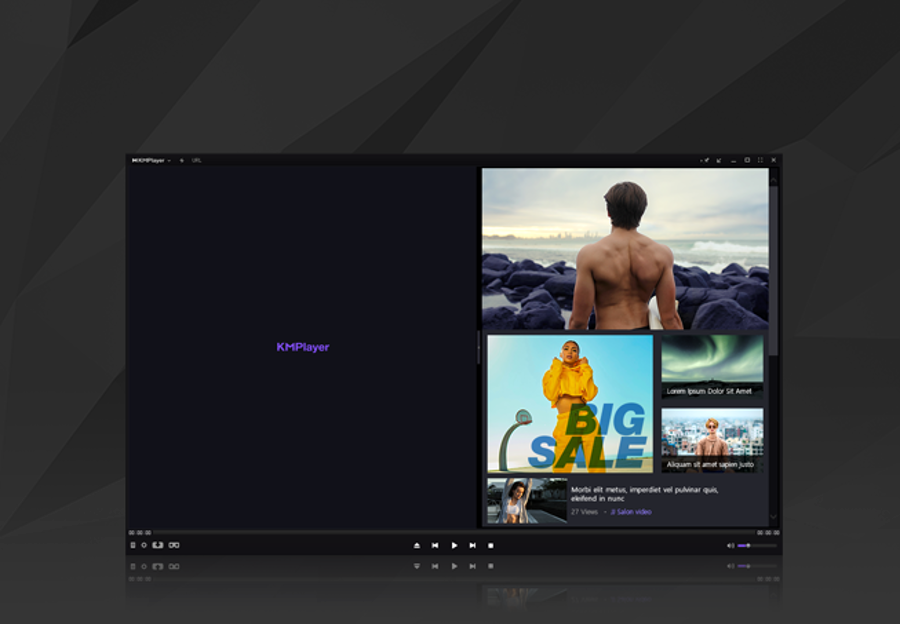
Điểm mạnh cốt lõi: kiểm soát phát lại và tùy biến
KMPlayer được nhiều người chọn vì có nhiều “núm vặn” để tinh chỉnh: tua chính xác, đổi tốc độ, chỉnh đồng bộ âm thanh–hình ảnh, xử lý hậu kỳ (post-processing) và cấu hình codec/renderer theo máy. Cụ thể hơn, khi bạn gặp video bị lệch tiếng hoặc phụ đề nhanh/chậm, việc có sẵn các tùy chọn đồng bộ giúp xử lý ngay mà không cần đổi phần mềm.
KMPlayer trên PC và trên Mobile khác nhau ở đâu?
Trên PC, KMPlayer nhấn mạnh điều khiển phát lại, cấu hình chi tiết, hỗ trợ nhiều định dạng và tăng tốc phần cứng để giảm tải CPU; trong khi trên Mobile, ứng dụng hướng tới thao tác nhanh như bookmark, quick button, mirror mode, equalizer, phát từ bộ nhớ ngoài và cloud. Tiếp theo, nếu bạn hay xem trên điện thoại, phần “quét file tự động” và quản lý thư viện sẽ giúp tiết kiệm thời gian hơn so với tự mở từng file.
KMPlayer có “miễn phí” theo nghĩa nào?
KMPlayer có bản miễn phí để tải và sử dụng, nhưng mô hình có thể gắn quảng cáo/đề xuất nội dung tùy nền tảng và dòng sản phẩm; vì vậy, bạn nên đọc phần điều khoản/quyền riêng tư và chọn đúng bản phù hợp. Hơn nữa, hãng cũng giới thiệu một nhánh “64X” tập trung vào trải nghiệm không quảng cáo trên PC.
KMPlayer hỗ trợ định dạng và phụ đề ra sao?
KMPlayer được thiết kế để phát nhiều định dạng video/âm thanh phổ biến và hỗ trợ phụ đề đa dạng, nên bạn có thể mở các file thường gặp (MP4, MKV, MOV…) đến những file ít phổ biến hơn mà không phải cài thêm quá nhiều thành phần rời.
Dưới đây, ta đi từ “định dạng” sang “phụ đề”, vì phụ đề là điểm quyết định trải nghiệm khi xem phim và học ngoại ngữ.

Nhóm định dạng phổ biến và tình huống hay gặp
Với nhu cầu hằng ngày, các định dạng như MP4/MKV/MOV và audio như MP3 thường chạy ổn định; phần bạn cần chú ý là codec video (H.264/H.265/VP9) vì nó quyết định máy có “gánh nổi” nội dung 4K/8K hay không. Ví dụ, trên trang tính năng PC, KMPlayer nhấn mạnh việc tích hợp codec chất lượng cao (HEVC/h.265, h.264, VP9) để cải thiện chất lượng và khả năng tương thích.
Phụ đề: tự nhận diện, tải thủ công và đồng bộ
Trên thực tế, phụ đề thường gặp nhất là .SRT; nếu phụ đề không tự hiện, bạn có thể “Load/Add subtitle” thủ công và chỉnh delay (sớm/chậm) để khớp thoại. Để minh họa thao tác nhanh, bạn có thể xem video hướng dẫn cách nạp phụ đề bên dưới, sau đó quay lại phần “Mẹo nâng cao” để chỉnh sâu hơn.
Vì sao bật phụ đề lại hữu ích cho học tập và ghi nhớ?
Phụ đề không chỉ để “đọc cho rõ”, mà còn hỗ trợ nhận diện từ vựng và tăng hiểu nội dung khi bạn xem bằng ngoại ngữ. Theo nghiên cứu của University of East Anglia từ nhóm nghiên cứu về dịch nghe nhìn (audiovisual translation), vào 04/2021, bài tổng hợp cho thấy nội dung nghe nhìn có phụ đề có thể hỗ trợ việc tiếp thu ngôn ngữ, tăng nhận biết và ghi nhớ từ vựng, đồng thời tạo động lực học nhờ trải nghiệm “vừa xem vừa học”.
Cách tải KMPlayer an toàn và cài đặt đúng nguồn
Có, bạn nên tải KMPlayer từ nguồn chính thức vì đây là phần mềm phổ biến và dễ bị “đóng gói” kèm trình cài đặt lạ; tải đúng nơi giúp giảm rủi ro cài nhầm bản, nhận quảng cáo không mong muốn hoặc tải file đã bị sửa.
Tiếp theo, hãy chọn đúng nhánh phù hợp: bản PC tiêu chuẩn, bản 64X cho PC, hoặc bản Mobile cho Android/iOS.

Bước 1: chọn trang tải chính thức theo thiết bị
Nếu dùng Windows, bạn có thể vào trang KMPlayer cho PC tại: https://www.kmplayer.com/pc (nhánh PC).
Nếu muốn trải nghiệm nhánh 64X cho PC (hướng tới cấu hình cao và tuyên bố không quảng cáo), bạn có thể tham khảo: https://www.kmplayer.com/pc64x
Nếu dùng điện thoại, bạn có thể vào trang Mobile: https://www.kmplayer.com/mobile hoặc tải trực tiếp từ cửa hàng ứng dụng (Google Play/App Store).
Bước 2: cài đặt theo nguyên tắc “tối giản”
Khi chạy trình cài đặt, hãy ưu tiên “Custom/Advanced” (nếu có) để bỏ chọn các gợi ý cài thêm. Cụ thể hơn, nguyên tắc là: chỉ giữ thành phần liên quan phát media, không chọn tiện ích trình duyệt hoặc công cụ lạ nếu bạn không có nhu cầu.
Bước 3: kiểm tra sau cài để tránh nhầm bản
Sau khi cài, mở phần “About/Version” để xác nhận đúng tên sản phẩm, và kiểm tra các mục cài đặt liên quan quảng cáo/đề xuất nội dung nếu bạn muốn tối giản giao diện. Ngoài ra, nếu bạn tải từ chợ ứng dụng, hãy kiểm tra nhà phát triển hiển thị để giảm rủi ro tải nhầm.
Cách tối ưu chất lượng hình ảnh, âm thanh và tăng tốc phần cứng
Để xem video mượt và đẹp trên KMPlayer, bạn cần 3 nhóm chỉnh chính: renderer/hiển thị, tăng tốc phần cứng, và cân chỉnh âm thanh–phụ đề; làm đúng sẽ giảm giật, giảm nóng máy và cải thiện độ rõ.
Bên cạnh đó, khi bạn xem 4K/8K hoặc file nặng, tăng tốc phần cứng là “điểm gỡ” quan trọng nhất.
Tăng tốc phần cứng: khi nào bật và khi nào tắt?
Thông thường, bạn nên bật tăng tốc phần cứng (hardware acceleration) khi phát video độ phân giải cao để giảm tải CPU, nhất là trên máy cấu hình trung bình. Tuy nhiên, nếu gặp lỗi màu, vỡ hình hoặc crash với một số codec/driver, bạn thử tắt tăng tốc để kiểm tra chéo.
Theo tài liệu của Springer trong chuyên khảo về video playback trên nền tảng tiết kiệm điện, vào 2014, nội dung tổng quan chỉ ra rằng giải mã video bằng phần cứng thường giúp tăng hiệu năng và giảm tiêu thụ điện so với chỉ dùng CPU, nhờ chuyển tải tác vụ sang phần cứng chuyên dụng.
Tối ưu hình ảnh: sắc nét nhưng không “gắt”
Để minh họa, nếu bạn thấy hình “bệt” hoặc nhiễu, hãy bắt đầu từ preset/post-processing ở mức nhẹ, sau đó tăng dần để tránh tạo viền giả (oversharpen). Cụ thể hơn, ưu tiên giữ màu tự nhiên và độ tương phản vừa phải, vì “đẹp mắt” không đồng nghĩa “đúng màu” khi xem lâu.
Tối ưu âm thanh: cân bằng lời thoại và nhạc nền
Nhiều video có nhạc nền lớn khiến thoại nhỏ, lúc này equalizer và normalize (nếu có) giúp cân bằng. Trên Mobile, KMPlayer cũng nhấn mạnh có audio equalizer để tùy chỉnh nhanh theo tai nghe/loa.
Cách phát video online bằng URL và quản lý playlist hiệu quả
Có, KMPlayer có thể hỗ trợ phát nội dung online bằng cách nhập URL (tùy phiên bản), giúp bạn xem nhanh mà không cần tải file về trước; điều này phù hợp khi bạn muốn test link hoặc mở nội dung ngắn.
Tiếp theo, để dùng tính năng này mượt, bạn nên kết hợp với playlist và bookmark.

Phát theo URL: cách dùng “đúng kỳ vọng”
Khi nhập URL, hãy coi đây là tính năng “tiện” chứ không phải lúc nào cũng thay thế trình duyệt, vì chất lượng phát phụ thuộc đường truyền và nguồn cung cấp. Đặc biệt, trang giới thiệu PC cũng nêu việc hỗ trợ xem nội dung online bằng cách nhập URL (bao gồm YouTube) như một điểm nhấn.
Bookmark và tiếp tục xem: tránh mất đoạn
Với phim dài hoặc video học tập, bookmark giúp bạn quay lại đúng mốc. Trên Mobile, KMPlayer liệt kê bookmark như một tính năng cốt lõi cùng với quick button và điều chỉnh tốc độ.
Tốc độ phát: tăng năng suất nhưng vẫn phải hiểu
Tăng tốc 1.25x–2x là thói quen phổ biến khi xem nội dung học tập; tuy vậy, bạn nên ưu tiên rõ lời trước, rồi mới tăng tốc. Theo nghiên cứu đăng trên PMC (tổng hợp và thực nghiệm), vào 2023, nhóm tác giả ghi nhận rằng ở người trẻ, xem video bài giảng ở tốc độ nhanh (tới khoảng 2x) thường không làm suy giảm đáng kể kết quả học, nhưng ở người lớn tuổi có thể bị ảnh hưởng hơn khi tăng tốc.
KMPlayer có an toàn, có quảng cáo và theo dõi dữ liệu không?
Có thể có, vì KMPlayer có các điều khoản dịch vụ và chính sách quyền riêng tư riêng, đồng thời một số nền tảng có cơ chế quảng cáo/đề xuất; bạn nên kiểm tra mục quyền riêng tư trên cửa hàng ứng dụng và đọc điều khoản để biết dữ liệu nào có thể được dùng.
Ngược lại, nếu ưu tiên trải nghiệm tối giản, bạn có thể cân nhắc nhánh 64X được giới thiệu là “không quảng cáo” trên PC, hoặc điều chỉnh trong cài đặt để giảm gợi ý/hiển thị.
Kiểm tra nhanh quyền riêng tư trên iPhone
Trên App Store, phần “App Privacy” nêu rõ các nhóm dữ liệu có thể dùng để theo dõi (ví dụ Identifiers, Usage Data) và dữ liệu phục vụ quảng cáo của bên thứ ba (ví dụ Device ID, Advertising Data) theo khai báo của nhà phát triển. Để hiểu rõ hơn, bạn nên đọc phần này trước khi cài và cân nhắc bật/tắt quyền theo nhu cầu.
Điều khoản và chính sách: nên đọc mục nào?
Thông thường, bạn chỉ cần tập trung vào 3 điểm: (1) quảng cáo hiển thị trong dịch vụ, (2) dữ liệu thu thập và mục đích sử dụng, (3) cách liên hệ hỗ trợ. KMPlayer có trang Terms of Service và Privacy Policy công khai để bạn đối chiếu.
Mẹo an toàn khi tải phần mềm đa phương tiện
Nếu bạn từng tải từ các trang tổng hợp, hãy ưu tiên quay về trang chính thức để lấy bản mới; đồng thời kiểm tra lại chương trình khởi động cùng hệ thống và tiện ích nền sau khi cài để đảm bảo máy chạy “sạch”. Trong trường hợp bạn muốn so sánh lựa chọn, nhiều người cũng cân nhắc các trình phát khác như VLC Media Player hoặc PotPlayer, nhưng nguyên tắc an toàn vẫn giống nhau: tải đúng nguồn và kiểm soát quyền/tiện ích đi kèm.
Ranh giới ngữ cảnh: Đến đây bạn đã nắm được KMPlayer là gì, tải ở đâu, dùng thế nào và những điểm cần lưu ý về hiệu năng lẫn quyền riêng tư; phần sau chỉ mở rộng mẹo hiếm nhưng “đáng tiền” để dùng KMPlayer nhanh và sướng hơn.
Mẹo nâng cao để dùng KMPlayer nhanh, gọn và đúng ý
Để “lên tay” với KMPlayer, bạn chỉ cần tối ưu 4 nhóm: phím tắt, phụ đề, chụp/ghi nhanh, và xử lý lỗi định dạng; làm đúng sẽ giảm thao tác lặp và tăng trải nghiệm xem lâu.
Hơn nữa, những mẹo này giúp bạn tận dụng đúng thế mạnh “tùy biến” của KMPlayer thay vì chỉ dùng như một trình phát mặc định.
Tùy biến phím tắt và nút nhanh để thao tác 1 chạm
Nếu bạn hay tua lại 5–10 giây hoặc tăng/giảm tốc độ, hãy gán phím tắt dễ bấm và đưa các nút quan trọng lên thanh điều khiển. Cụ thể hơn, mục tiêu là: 80% thao tác thường dùng nằm trong 1–2 ngón tay để không phải mở menu sâu.
Chỉnh đồng bộ phụ đề và âm thanh khi bị lệch
Khi phụ đề đi trước/đi sau, bạn chỉnh delay theo từng bước nhỏ rồi test ngay một đoạn thoại nhanh. Tiếp theo, nếu âm thanh lệch hình, bạn ưu tiên chỉnh audio sync trước, sau đó mới tinh chỉnh phụ đề để mọi thứ khớp đồng thời.
Chụp ảnh, ghi đoạn ngắn và xuất GIF khi cần minh họa
Nhiều phiên bản KMPlayer nhấn mạnh khả năng capture (chụp/ghi) và tùy chọn xuất theo định dạng mong muốn, hữu ích khi bạn làm hướng dẫn hoặc cần trích đoạn minh họa. Đặc biệt, trang giới thiệu PC/64X có đề cập khả năng capture và tùy chọn đầu ra như một tính năng nổi bật.
Khắc phục lỗi không mở được file “nặng” bằng 3 bước
Nếu file 4K/HEVC bị giật hoặc không mở: (1) bật/tắt tăng tốc phần cứng để test, (2) đổi renderer/decoder trong cài đặt, (3) thử cập nhật driver GPU. Ngoài ra, nếu máy cấu hình yếu, bạn giảm post-processing và ưu tiên “mượt trước, đẹp sau” để tránh dropped frames.
Câu hỏi thường gặp về KMPlayer
Phần này trả lời nhanh các câu hỏi phổ biến nhất khi dùng KMPlayer, đặc biệt là chuyện chọn bản, tải ở đâu và tối ưu xem phim phụ đề cho người mới.
Nên chọn KMPlayer PC hay 64X?
Nếu bạn dùng máy cấu hình vừa/nhẹ và cần trình phát linh hoạt, nhánh PC là lựa chọn phổ thông; nếu bạn ưu tiên nhánh “không quảng cáo” và tối ưu cho PC 64-bit cấu hình cao, bạn có thể thử 64X theo mô tả trên trang sản phẩm.
KMPlayer Mobile tải ở đâu cho đúng?
Bạn có thể bắt đầu từ trang Mobile chính thức và đi tới Google Play/App Store; trên Android, trang Google Play mô tả các tính năng như quick button, bookmark, subtitle settings và play speed; trên iOS, App Store hiển thị mục App Privacy để bạn xem thông tin dữ liệu.
Nếu muốn một trình phát “thuần tối giản” thì sao?
Nếu bạn ưu tiên giao diện tối giản, bạn có thể cân nhắc tinh chỉnh KMPlayer để giảm gợi ý/hiển thị, hoặc tham khảo các lựa chọn phổ biến khác như VLC Media Player; ngược lại, nếu bạn muốn nhiều tùy biến sâu và phím tắt linh hoạt, KMPlayer và PotPlayer thường được nhắc tới như các lựa chọn “nhiều đồ nghề”.
KMPlayer có phù hợp làm phần mềm nghe nhạc xem phim hằng ngày không?
Có, nếu bạn thường xuyên xem nhiều định dạng file và cần phụ đề/điều khiển chi tiết; còn nếu bạn chỉ nghe nhạc đơn giản, bạn có thể chọn ứng dụng nhẹ hơn. Trong các danh mục tải phần mềm, KMPlayer thường được mô tả như một phần mềm nghe nhạc xem phim chất lượng cao cho nhiều định dạng.
Có nên tải KMPlayer từ các trang tổng hợp phần mềm không?
Để an toàn, bạn nên ưu tiên tải từ trang chính thức của hãng trước, sau đó mới cân nhắc nguồn khác nếu cần phiên bản đặc thù; khi tải ở nơi khác, hãy kiểm tra kỹ thông tin phiên bản và tránh trình cài đặt kèm quảng cáo không rõ ràng. Nếu bạn cần một trang tổng hợp Việt hóa, bạn có thể gặp từ khóa như phanmemfree trong các bài giới thiệu, nhưng vẫn nên đối chiếu lại với nguồn chính thức của KMPlayer.