


Kaspersky là một lựa chọn mạnh nếu bạn cần bảo vệ máy tính trước mã độc, lừa đảo và rò rỉ dữ liệu, với điểm mạnh là cơ chế phát hiện đa lớp và khả năng phản ứng theo hành vi.
Tuy nhiên, “có nên dùng” không chỉ phụ thuộc vào khả năng bắt virus, mà còn liên quan đến nhu cầu thực tế: bạn dùng máy để làm việc, giao dịch, học tập hay chia sẻ chung trong gia đình.
Ngoài ra, việc chọn đúng gói, cài đặt đúng cách và cấu hình hợp lý sẽ quyết định trải nghiệm: bảo vệ tốt nhưng không làm nặng máy, không gây lỗi mạng hoặc xung đột phần mềm.
Giới thiệu ý mới, dưới đây là cách nhìn đầy đủ về Kaspersky: từ bản chất, lớp bảo vệ, độ tin cậy, cách chọn gói cho đến hướng dẫn tải – cài – tối ưu để dùng ổn định lâu dài.
Kaspersky là gì và dùng để làm gì?
Kaspersky là bộ giải pháp an ninh mạng cho cá nhân và doanh nghiệp, tập trung vào phòng chống mã độc, ransomware và tấn công trực tuyến bằng nhiều lớp bảo vệ kết hợp “chữ ký + hành vi”.
Tiếp theo, để hiểu vì sao Kaspersky thường được đánh giá cao, bạn cần nắm “các lớp” mà nó triển khai trên Windows.
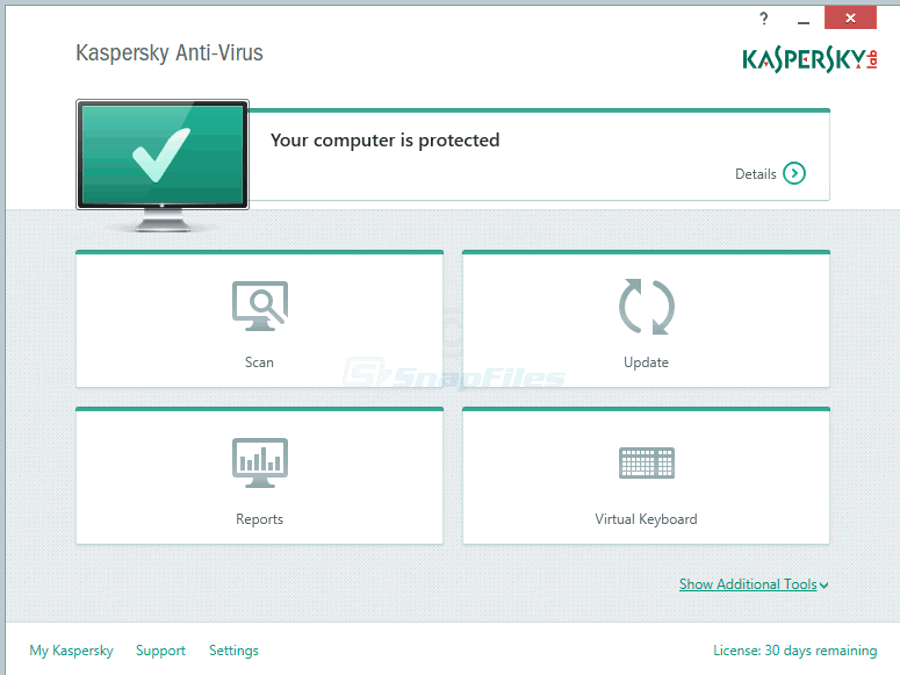
Về bản chất, Kaspersky không chỉ là công cụ quét virus theo kiểu “tìm và xóa” như trước đây. Nó hoạt động như một hệ thống phòng thủ liên tục: giám sát file, tiến trình, trình duyệt, mạng và hành vi ứng dụng để chặn nguy cơ ngay khi dấu hiệu bất thường xuất hiện.
Trong đời sống sử dụng hằng ngày, Kaspersky thường giải quyết 4 nhóm rủi ro lớn:
- Mã độc & ransomware: ngăn file độc chạy, chặn mã hóa dữ liệu hàng loạt và hỗ trợ khôi phục khi bị can thiệp.
- Lừa đảo & website giả mạo: cảnh báo trang web độc, link giả, trang đăng nhập “nhái”.
- Rò rỉ thông tin: theo dõi mật khẩu bị lộ, dấu hiệu tài khoản bị rao bán, hành vi thu thập dữ liệu đáng ngờ.
- An toàn giao dịch: tăng lớp bảo vệ khi thanh toán/đăng nhập trên môi trường trình duyệt.
Khi đặt trong bối cảnh người dùng phổ thông, mục tiêu không phải “cài càng nhiều càng tốt”, mà là “giảm rủi ro với chi phí hiệu năng thấp”. Vì vậy, phần tiếp theo sẽ đi vào các lớp bảo vệ cụ thể để bạn biết tính năng nào đáng bật, tính năng nào chỉ cần khi cần.
Kaspersky bảo vệ Windows bằng những lớp nào?
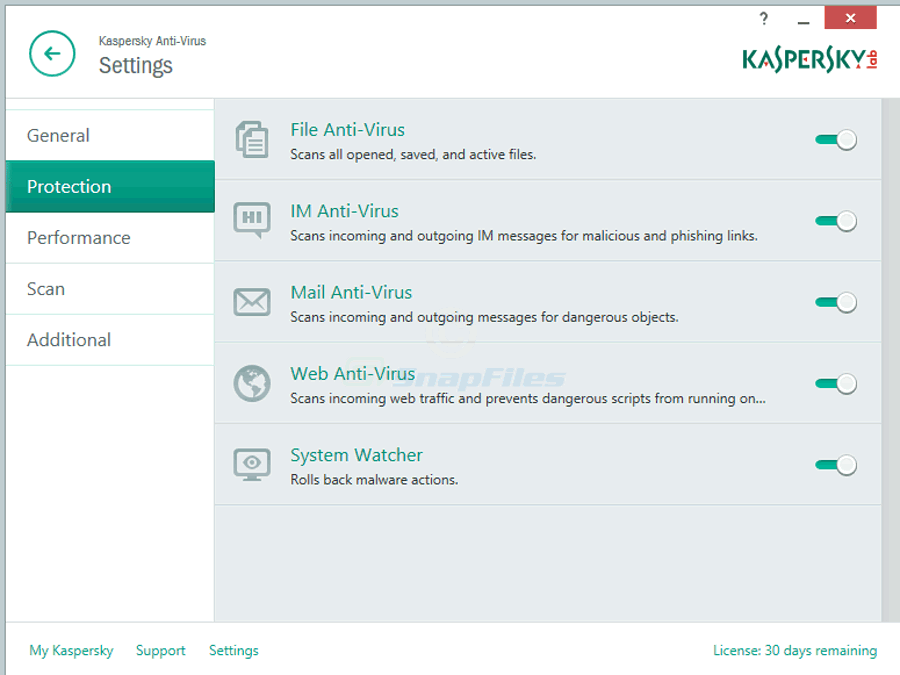
Kaspersky thường bảo vệ theo mô hình đa lớp: quét thời gian thực, giám sát hành vi, chống web độc và mô-đun phản ứng (rollback/khôi phục) để giảm thiệt hại khi mã độc đã kịp chạy.
Để bắt đầu tối ưu đúng, bạn nên phân biệt lớp “bắt buộc bật” và lớp “bật theo nhu cầu”, tránh vừa nặng máy vừa khó kiểm soát cảnh báo.
Lớp quét thời gian thực (real-time) và quét theo lịch
Quét thời gian thực là lớp quan trọng nhất vì chặn nguy cơ ngay khi file được tải về, sao chép, giải nén hoặc chạy. Quét theo lịch bổ sung để rà soát các vị trí ít được chạm tới (ổ ngoài, thư mục tải về cũ, file lưu trữ).
Dưới đây, mẹo thực tế là giữ real-time luôn bật, còn quét toàn bộ hệ thống thì đặt lịch vào thời gian ít dùng máy (ví dụ đêm hoặc giờ nghỉ trưa) để giảm ảnh hưởng hiệu năng.
Lớp giám sát hành vi và chống ransomware
Giám sát hành vi không dựa hoàn toàn vào “mẫu virus”, mà nhìn chuỗi hành động: tiến trình tự nhân bản, sửa registry bất thường, cố gắng mã hóa hàng loạt file… Từ đó nó có thể khóa tiến trình, cô lập thay đổi và hỗ trợ phục hồi.
Điểm mạnh của lớp này là bảo vệ trước biến thể mới, nhưng đổi lại nó cần cấu hình “ngoại lệ” (exclusions) cho một số phần mềm đặc thù (tool dev, script tự động, phần mềm dựng phim) để tránh hiểu nhầm.
Lớp bảo vệ web, email và tải xuống
Đây là lớp giúp bạn giảm rủi ro từ nguồn lây phổ biến: link rút gọn, website nhúng mã độc, file đính kèm giả mạo. Nếu bạn hay tải tài liệu và cài công cụ mới, lớp này thường mang lại hiệu quả rõ rệt.
Tiếp theo, câu hỏi lớn nhất của nhiều người không phải “bảo vệ có tốt không”, mà là “dùng có yên tâm không” và “đánh giá độc lập nói gì”.
Kaspersky có đáng tin và an toàn để dùng không?
Có, Kaspersky thường được xem là đáng tin để dùng nếu bạn tải từ nguồn chính hãng, cập nhật thường xuyên và hiểu rõ quyền truy cập; vì nó đạt điểm cao trong các bài kiểm thử độc lập, có cơ chế chống ransomware và cho phép kiểm soát thành phần bảo vệ.
Tuy nhiên, để quyết định “yên tâm”, bạn nên nhìn đồng thời 3 yếu tố: kết quả kiểm thử, minh bạch vận hành và cách bạn quản lý cài đặt.
Lý do 1: Kết quả kiểm thử độc lập ổn định. Theo nghiên cứu của AV-TEST Institute từ đơn vị kiểm thử Home users (Windows), vào 04/2025, Kaspersky Premium đạt 6/6 ở Protection, 6/6 ở Performance và 6/6 ở Usability (tức 18/18 điểm).
Lý do 2: Bảo vệ theo lớp giảm phụ thuộc vào “mẫu virus”. Khi lừa đảo và mã độc biến thể phát tán nhanh, lớp hành vi và chặn web độc giúp giảm rủi ro ngay từ đầu vào (trình duyệt, file tải về).
Lý do 3: Có thể tinh chỉnh để phù hợp từng máy. Bạn có thể bật/tắt từng mô-đun, đặt lịch quét, thêm ngoại lệ cho thư mục dự án hoặc phần mềm chuyên dụng, giúp cân bằng giữa an toàn và hiệu năng.
Cụ thể hơn, nếu bạn đang phân vân kiểu “Windows Defender có tốt không” và có cần cài thêm phần mềm diệt virus từ hãng khác hay không, câu trả lời thường nằm ở hành vi sử dụng: hay tải phần mềm, cắm USB, làm việc với file lạ, hay truy cập nhiều website? Nếu “có”, một giải pháp như Kaspersky thường đem lại lớp phòng thủ sâu hơn. Nếu “không” và bạn rất kỷ luật, Defender có thể đủ với nhiều người.
Trong khi đó, so với các lựa chọn phổ biến như Avast (đặc biệt bản miễn phí), sự khác biệt thường nằm ở mức độ kiểm soát tính năng và trải nghiệm cảnh báo. Dù bạn chọn gì, hãy coi đây là đầu tư cho an toàn của phần mềm máy tính và dữ liệu cá nhân, không chỉ là “cài cho có”.
Kaspersky mạnh ở điểm nào so với các đối thủ phổ biến?
Kaspersky thường mạnh về khả năng phòng chống mã độc theo hành vi và điểm kiểm thử tổng thể, trong khi một số đối thủ có lợi thế về hệ sinh thái hoặc mức giá; lựa chọn tối ưu phụ thuộc tiêu chí bạn ưu tiên nhất.
Để hiểu rõ hơn, hãy so sánh theo 3 tiêu chí “bảo vệ – cảnh báo nhầm – trải nghiệm dùng hằng ngày”, vì đây là thứ bạn cảm nhận rõ nhất sau khi cài.
Tiêu chí 1: Mức bảo vệ khi gặp mẫu malware mới
Khi malware thay đổi liên tục, điều quan trọng không chỉ là “nhận diện”, mà còn là “ngăn hệ thống bị thay đổi”. Theo nghiên cứu của AV-Comparatives từ bài kiểm thử Malware Protection Test, vào 09/2025, Kaspersky ghi nhận Protection Rate 99.99% và False Alarms 3 trong bảng thống kê (kèm các chỉ số phát hiện offline/online).
Tiêu chí 2: Cảnh báo nhầm (false positives)
Cảnh báo nhầm gây khó chịu và có thể làm gián đoạn công việc, đặc biệt với máy dùng để thiết kế, lập trình, chạy script hoặc cài tool lạ. Số false alarms thấp giúp bạn bớt “tắt bừa” khi thấy cảnh báo, từ đó tăng an toàn thực tế.
Tiêu chí 3: Trải nghiệm và độ “nặng máy”
Nhiều người bỏ cuộc không phải vì bảo vệ kém, mà vì máy bị chậm, quét đúng lúc đang làm việc, hoặc xung đột với phần mềm khác. Vì vậy, phần sau sẽ giúp bạn chọn đúng gói và cấu hình để máy vẫn mượt mà.
Nên chọn gói Kaspersky nào cho nhu cầu của bạn?
Kaspersky thường chia theo 3 gói chính (Standard/Plus/Premium); chọn đúng gói dựa trên “mức rủi ro + số thiết bị + nhu cầu VPN/quản lý danh tính” sẽ tiết kiệm hơn nhiều so với chọn gói cao nhất ngay từ đầu.
Dưới đây là bảng tóm tắt giúp bạn chọn nhanh theo tính năng nổi bật từng gói, tránh mua dư hoặc thiếu.
Bảng này chứa so sánh nhanh các gói phổ biến và gợi ý tình huống nên dùng, giúp bạn quyết định theo “đúng nhu cầu” thay vì theo tên gọi marketing.
| Gói | Phù hợp nhất khi | Điểm mạnh thường thấy | Lưu ý khi chọn |
|---|---|---|---|
| Standard | Dùng cá nhân, nhu cầu cơ bản | Bảo vệ thời gian thực, chống web độc, tối ưu hiệu năng cơ bản | Thường đủ nếu bạn ít giao dịch và không cần nhiều tiện ích bổ sung |
| Plus | Hay mua sắm/đăng nhập, cần lớp riêng tư | Tăng cường bảo vệ giao dịch, theo dõi rò rỉ dữ liệu, thêm tiện ích riêng tư | Hợp với người dùng “online nhiều”, hay làm việc trên trình duyệt |
| Premium | Gia đình/đa thiết bị, muốn hỗ trợ nâng cao | Gói đầy đủ nhất, thường kèm nhiều tiện ích và hỗ trợ cao hơn | Chỉ nên chọn nếu bạn thật sự dùng các tiện ích kèm theo |
Tiếp theo, dù chọn gói nào, cài đặt đúng chuẩn là bước quan trọng nhất để tránh lỗi kích hoạt, xung đột driver, hoặc cài nhầm bản không phù hợp hệ điều hành.
Cách tải và cài đặt Kaspersky đúng chuẩn để không lỗi
Để cài Kaspersky ổn định, cách an toàn nhất là tải từ trang chính hãng, gỡ sạch antivirus cũ (nếu có), rồi cài và đăng nhập/nhập key theo đúng luồng kích hoạt.
Sau đây là quy trình 6 bước, ưu tiên “ít lỗi – dễ khôi phục – không xung đột”.
Bước 1: Tải đúng nguồn chính hãng
Ưu tiên tải từ trang tải chính thức của Kaspersky để tránh bản cài bị chèn mã độc hoặc giả mạo. Bạn có thể dùng đường dẫn: https://www.kaspersky.com/downloads/antivirus (chọn đúng sản phẩm và hệ điều hành).
Bước 2: Gỡ antivirus cũ và khởi động lại
Nếu máy đang có giải pháp bảo vệ khác, hãy gỡ trước để tránh xung đột driver, dịch vụ nền và tường lửa. Sau khi gỡ, khởi động lại Windows rồi mới cài Kaspersky.
Bước 3: Cài đặt và cho phép cập nhật ngay sau khi cài
Khi cài xong, hãy để chương trình cập nhật cơ sở dữ liệu và mô-đun. Đây là bước hay bị bỏ qua khiến “cài xong vẫn thấy báo yếu/thiếu bảo vệ”.
Bước 4: Đăng nhập tài khoản và kích hoạt license
Nếu bạn dùng bản trả phí, đăng nhập tài khoản để đồng bộ license và quản lý thiết bị. Nếu dùng key, nhập key đúng định dạng và kiểm tra thời hạn.
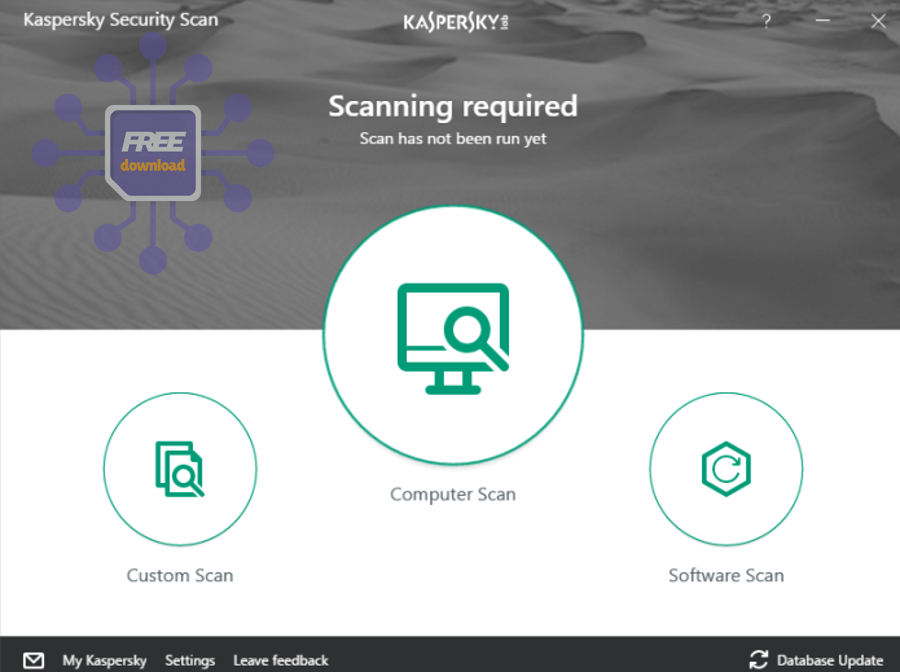
Bước 5: Quét nhanh để kiểm tra tình trạng máy
Chạy Quick Scan lần đầu để chắc chắn máy sạch trước khi bạn tiếp tục cài các phần mềm khác hoặc khôi phục dữ liệu từ USB/ổ cứng ngoài.
Bước 6: Kiểm tra xung đột thường gặp
Nếu gặp lỗi mạng (không vào web), lỗi chậm máy sau cài, hãy thử tắt tạm một mô-đun (ví dụ web protection) để khoanh vùng nguyên nhân rồi bật lại dần. Cách làm “tắt hết một lượt” thường khiến bạn mất bảo vệ mà không giải quyết gốc rễ.
Tiếp theo, sau khi cài xong, bạn cần vài tinh chỉnh nhỏ để vừa an toàn vừa nhẹ máy, đặc biệt trên laptop cấu hình trung bình hoặc máy làm việc nhiều tab trình duyệt.
Mẹo tối ưu Kaspersky để nhẹ máy mà vẫn bảo vệ tốt
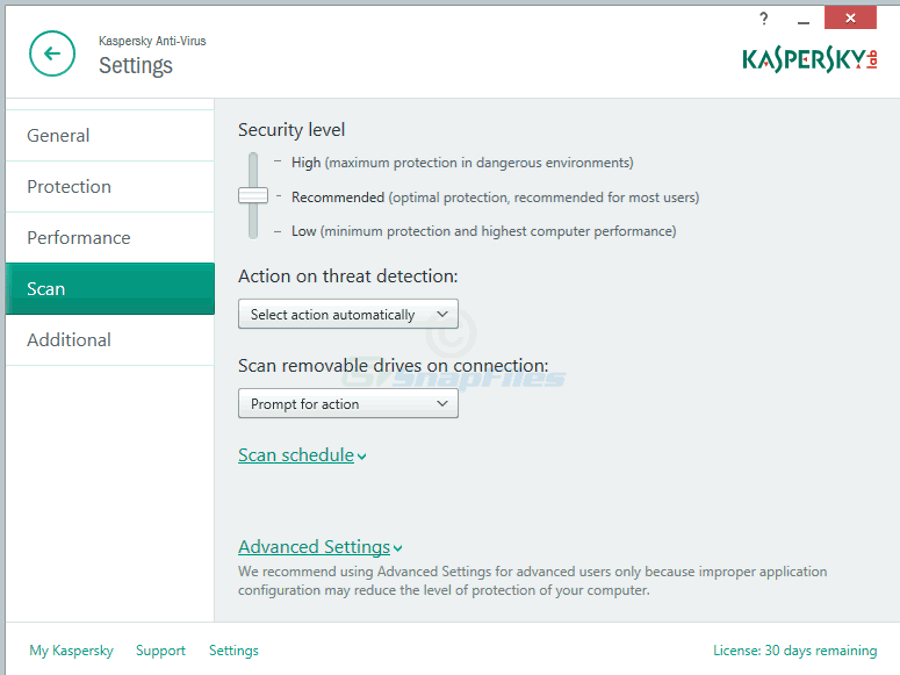
Tối ưu Kaspersky hiệu quả nhất là giảm tác vụ nền không cần thiết và đặt lịch quét thông minh, trong khi vẫn giữ các lớp “chặn sớm” như real-time, web protection và giám sát hành vi.
Để bắt đầu, hãy ưu tiên các chỉnh sau theo thứ tự tác động mạnh nhất đến trải nghiệm.

Đặt lịch quét theo “giờ rảnh” và giới hạn tác vụ nặng
Quét full system là tác vụ nặng. Bạn nên đặt lịch khi không làm việc (đêm, giờ nghỉ) và tránh để chạy vào lúc đang họp hoặc đang render. Nếu máy có SSD và ít dữ liệu, thời gian quét sẽ ổn hơn; nếu HDD cũ, hãy giảm tần suất quét toàn bộ và ưu tiên quét nhanh.
Dùng ngoại lệ (exclusions) có kiểm soát
Nếu bạn là người dùng kỹ thuật (dev/design), một số thư mục dự án hoặc tool có thể bị giám sát gắt. Thay vì tắt lớp bảo vệ, hãy thêm ngoại lệ có kiểm soát cho thư mục cụ thể, kèm điều kiện rõ ràng (chỉ thư mục build/cache, không phải toàn ổ C).
Giữ lớp bảo vệ “chặn sớm” luôn bật
Lớp chặn web độc và real-time thường đem lại lợi ích lớn nhất vì chặn từ đầu vào. Tắt chúng để “nhẹ máy” thường là đổi an toàn lấy vài % hiệu năng, nhưng rủi ro tăng mạnh.
Giảm thông báo không cần thiết nhưng không tắt cảnh báo nguy hiểm
Hãy tắt các pop-up mang tính nhắc nhở/marketing (nếu có tùy phiên bản), nhưng giữ cảnh báo về hành vi đáng ngờ, trang độc, và thay đổi hệ thống. Mục tiêu là ít phiền, nhưng khi có vấn đề thì bạn vẫn biết ngay.
Đến đây, bạn đã có nền tảng để quyết định, chọn gói và cài Kaspersky đúng cách trên Windows. Bên cạnh phần “antivirus cho người dùng phổ thông”, vẫn còn một lớp ngữ cảnh mở rộng về các tiện ích và hệ sinh thái mà không phải ai cũng tận dụng.
Mở rộng: Những tiện ích ít người biết trong hệ sinh thái Kaspersky?
Hệ sinh thái Kaspersky không chỉ dừng ở bảo vệ máy tính; nếu dùng đúng, các tiện ích như VPN, quản lý mật khẩu hay kiểm soát trẻ em có thể giúp bạn tăng an toàn tổng thể cho cả gia đình.
Dưới đây là các mảnh ghép “ít nói nhưng hữu dụng” khi bạn muốn bảo vệ theo kiểu hệ thống, không chỉ dựa vào quét virus.
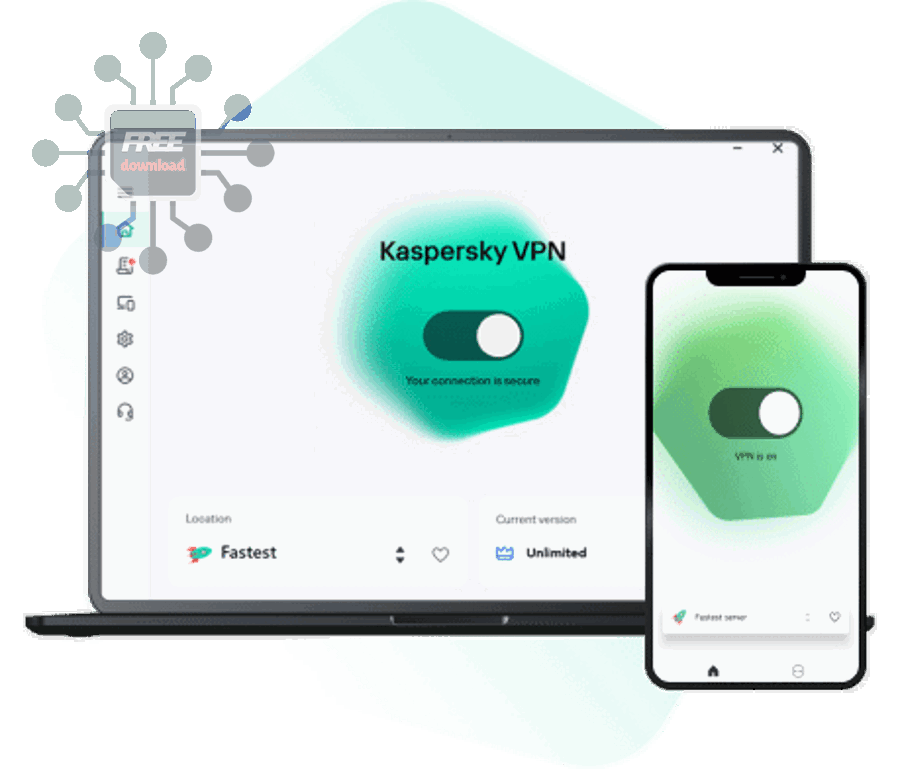
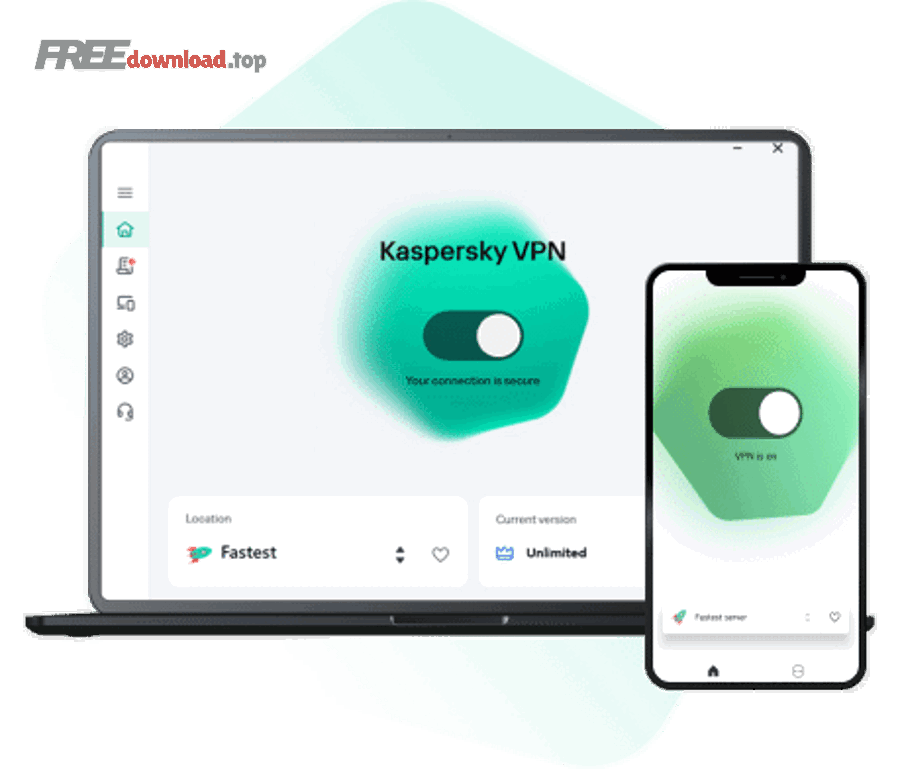
Kaspersky VPN Secure Connection: dùng khi nào là hợp lý?
VPN phù hợp khi bạn hay dùng Wi-Fi công cộng (quán cà phê, sân bay), cần mã hóa lưu lượng để giảm nguy cơ bị nghe lén. Tuy nhiên, VPN không phải “áo tàng hình” tuyệt đối; bạn vẫn cần thói quen an toàn như tránh đăng nhập trên trang lạ và bật xác thực hai lớp.
Kaspersky Password Manager: giải pháp cho người “quá nhiều tài khoản”
Nếu bạn đang dùng một mật khẩu cho nhiều dịch vụ, rủi ro bị “vỡ dây chuyền” rất cao. Trình quản lý mật khẩu giúp tạo mật khẩu mạnh, lưu trữ an toàn và tự điền, đồng thời giảm thói quen ghi mật khẩu ra file/text.
Kaspersky Safe Kids: kiểm soát thiết bị trong gia đình
Với gia đình có trẻ nhỏ, Safe Kids hữu ích để giới hạn thời gian màn hình, lọc nội dung và theo dõi mức độ an toàn khi trẻ dùng internet. Điểm quan trọng là thiết lập theo độ tuổi và thỏa thuận trong gia đình để tránh biến công cụ thành “xung đột”.
Kaspersky cho doanh nghiệp: từ Endpoint đến các hệ thống chuyên dụng
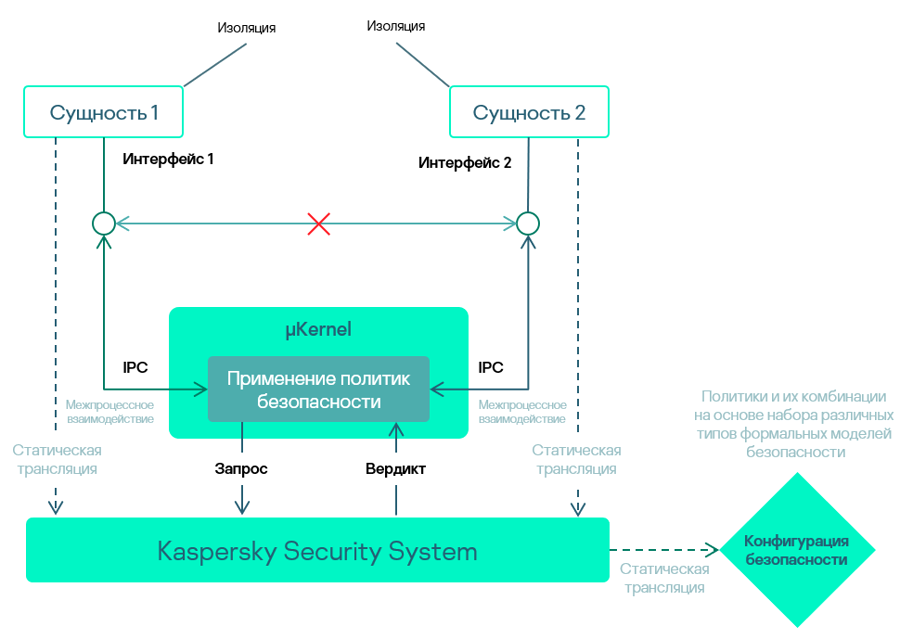
Nếu bạn quản lý nhiều máy trong văn phòng, nhu cầu thường là “quản trị tập trung”: chính sách bảo mật, cập nhật đồng loạt, báo cáo sự cố. Kaspersky có các dòng doanh nghiệp và cả hướng tiếp cận chuyên biệt (ví dụ môi trường thiết bị/IoT) để bảo vệ theo lớp cho tổ chức.