



Avast là một giải pháp bảo mật phổ biến giúp phát hiện, ngăn chặn và loại bỏ nhiều rủi ro số như mã độc, trang web lừa đảo và tệp đính kèm nguy hiểm, phù hợp cho người dùng cá nhân muốn “cài là chạy” nhưng vẫn có tùy chọn tinh chỉnh sâu.
Nếu bạn đang phân vân nên dùng bản nào, bài viết này sẽ làm rõ điểm mạnh, giới hạn, các lớp bảo vệ quan trọng và cách thiết lập để dùng đúng nhu cầu thay vì bật mọi thứ một cách máy móc.
Ngoài việc đánh giá hiệu quả bảo vệ, nội dung cũng tập trung vào trải nghiệm thực tế: tải ở đâu cho an toàn, cài đặt chuẩn trên Windows, tối ưu hiệu năng, và xử lý các lỗi hay gặp khi sử dụng lâu dài.
Giới thiệu ý mới, dưới đây là hướng dẫn theo ngữ cảnh (contextual flow) để bạn hiểu Avast từ “cốt lõi” đến “mở rộng” và ra quyết định nhanh, đúng, tiết kiệm thời gian.
Avast là gì và phù hợp cho nhu cầu nào?
Avast là một bộ công cụ bảo mật cho thiết bị cá nhân, tập trung vào bảo vệ theo thời gian thực, an toàn khi duyệt web và giảm rủi ro trước các mối đe dọa mới xuất hiện.
Để hiểu đúng “Avast là gì”, bạn nên nhìn nó như một hệ sinh thái nhiều lớp thay vì chỉ là một nút “quét máy”. Cụ thể, Avast thường gồm các thành phần như bảo vệ thời gian thực (real-time), lá chắn web, giám sát hành vi, cách ly tệp nghi ngờ, và một số tính năng bổ trợ tùy phiên bản.
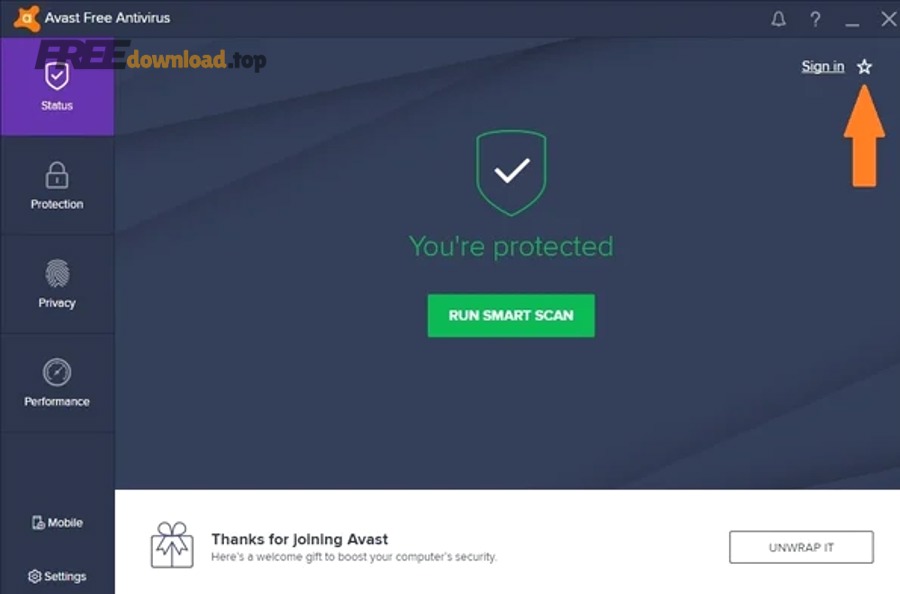
Tiếp theo, câu hỏi quan trọng là “Avast hợp với ai?”. Nếu bạn là người dùng phổ thông (lướt web, tải tài liệu, cài phần mềm, dùng USB), Avast phù hợp nhờ thao tác đơn giản và có thể để chế độ mặc định. Nếu bạn hay làm việc online, đăng nhập nhiều tài khoản, hoặc thường xuyên dùng Wi-Fi công cộng, bạn sẽ quan tâm hơn đến các lớp bảo vệ web, chống theo dõi và cảnh báo rò rỉ dữ liệu (tùy gói).
Cụ thể hơn, trong bối cảnh nhiều người dùng gọi chung các giải pháp dạng này là phần mềm diệt virus, điểm khác biệt thực tế nằm ở cách sản phẩm phối hợp nhiều lớp (web, hành vi, danh tiếng tệp, phản ứng theo thời gian thực) để chặn nguy cơ trước khi “kịp gây hại”. Và đó cũng là lý do bạn cần xem tiếp phần hiệu quả bảo vệ.
Avast có bảo vệ tốt trước mã độc và lừa đảo không?
Có, Avast có thể bảo vệ tốt trước mã độc và lừa đảo vì kết hợp chặn URL độc hại, giám sát hành vi, quét theo thời gian thực và cập nhật liên tục, giúp giảm đáng kể nguy cơ nhiễm từ web, email và tệp tải về.
Để bắt đầu, điều bạn cần là phân biệt 2 “mặt trận” chính: (1) chặn khi bạn sắp truy cập/đang tải (web & danh tiếng), và (2) chặn khi tệp bắt đầu chạy/biểu hiện bất thường (hành vi & thời gian thực). Khi hai lớp này phối hợp tốt, xác suất “lọt lưới” sẽ thấp hơn, đặc biệt với các tình huống lừa bấm link hoặc cài nhầm phần mềm giả mạo.
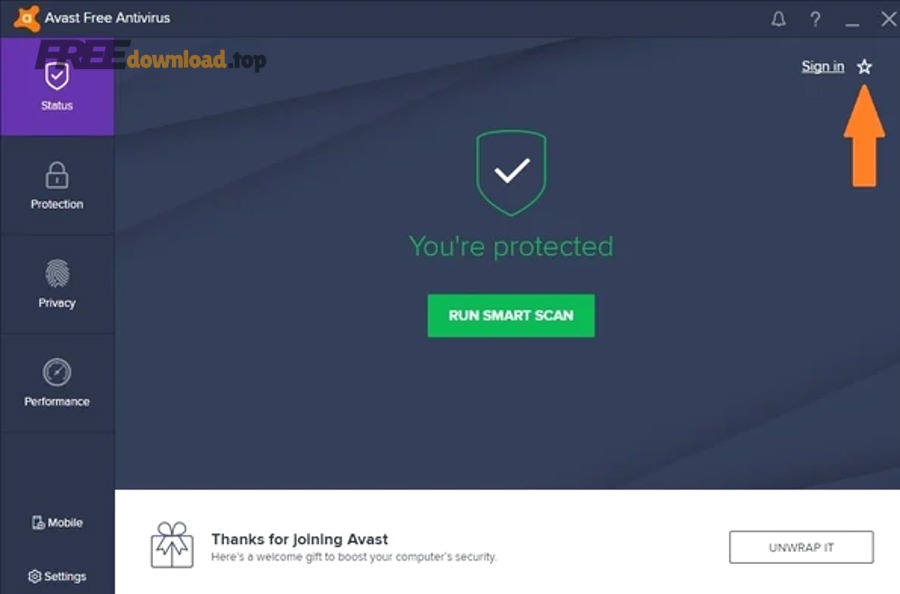
Cụ thể, các bài kiểm tra độc lập thường tách riêng “bảo vệ” (protection) và “tác động hiệu năng” (performance). Theo nghiên cứu của AV-TEST Institute từ bộ phận kiểm thử sản phẩm dành cho người dùng gia đình, vào 10/2025, Avast được ghi nhận mức điểm bảo vệ tối đa (6.0/6.0) và tỷ lệ chặn mối đe dọa 0-day khoảng 99.3%–99.4% trong kỳ đánh giá Windows.
Trong khi đó, theo nghiên cứu của AV-Comparatives phối hợp Đại học Innsbruck từ Khoa Khoa học Máy tính và Kỹ thuật Chất lượng, vào 11/2025 (báo cáo cho giai đoạn 07–10/2025), Avast đạt Protection Rate 100% trên 428 tình huống thử nghiệm mô phỏng thực tế, cho thấy khả năng chặn tốt khi người dùng đối mặt đường link/tải xuống nguy hiểm ngoài đời.
Để hiểu rõ hơn, “bảo vệ tốt” không có nghĩa là bạn sẽ không bao giờ gặp cảnh báo. Ngược lại, nếu bạn thường xuyên tải công cụ ít phổ biến, bạn có thể thấy Avast cảnh báo sớm để bạn dừng lại trước khi cài nhầm. Và đó dẫn sang câu hỏi thực dụng nhất: bản miễn phí có đủ hay không?
Avast miễn phí có đủ dùng cho người dùng phổ thông không?
Có, bản miễn phí thường đủ dùng cho nhu cầu cơ bản vì cung cấp lá chắn thời gian thực, quét theo lịch, cách ly tệp nghi ngờ và cảnh báo khi gặp rủi ro phổ biến; tuy nhiên sẽ thiếu một số lớp nâng cao và tiện ích tối ưu theo ngữ cảnh.
Tiếp theo, hãy quyết định theo “điểm đau” của bạn thay vì theo tên gói. Nếu bạn chỉ cần chống nhiễm mã độc khi tải tệp, cắm USB, lỡ bấm link lạ, bản miễn phí đã giải quyết phần lớn tình huống thường gặp. Nếu bạn cần bảo vệ nâng cao cho giao dịch, chống rò rỉ dữ liệu, hoặc muốn kiểm soát sâu hơn, bạn mới nên cân nhắc nâng cấp.
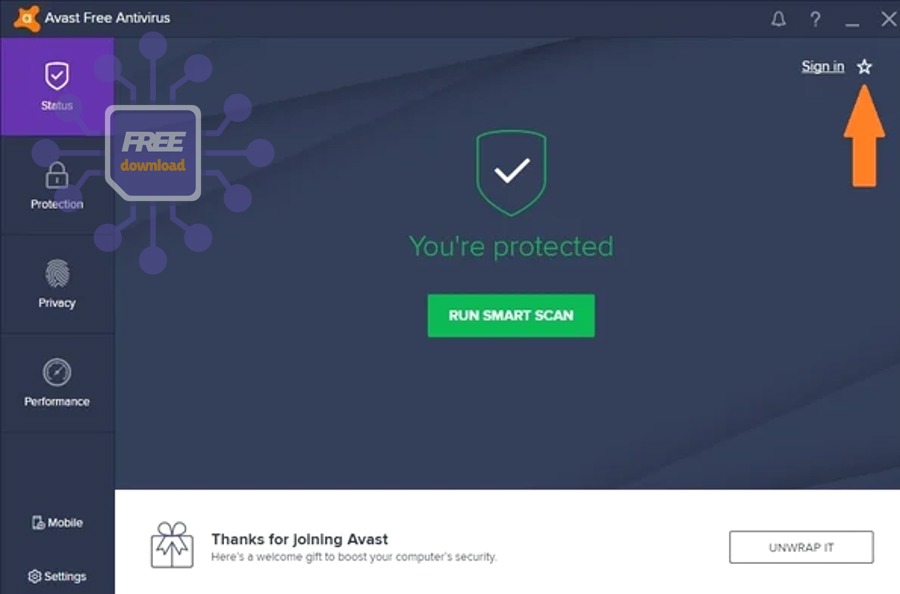
Ví dụ, nhiều người tìm “Phần Mềm Free” với kỳ vọng “miễn phí mà đủ an toàn”. Thực tế đúng một phần: miễn phí giúp bạn có nền tảng bảo vệ, nhưng thói quen sử dụng mới là yếu tố quyết định (tắt macro không rõ nguồn, không chạy file crack, không cấp quyền admin bừa). Khi kết hợp đúng, bản miễn phí có thể “đủ” cho đa số người dùng phổ thông.
Bảng này chứa các điểm khác nhau theo nhóm tính năng để bạn tự đối chiếu nhu cầu (cơ bản–nâng cao) trước khi chọn gói, tránh mua nhầm thứ mình không dùng.
| Nhóm nhu cầu | Phù hợp khi bạn | Gợi ý chọn |
|---|---|---|
| Bảo vệ cơ bản | Lướt web, tải tài liệu, cài ứng dụng phổ biến, cần quét và chặn thời gian thực | Bản miễn phí (giữ mặc định, chỉ tinh chỉnh thông báo) |
| Bảo vệ nâng cao | Hay giao dịch, dùng Wi-Fi công cộng, cần thêm lớp bảo vệ riêng tư/tấn công tinh vi | Cân nhắc gói trả phí (tập trung vào lớp bạn thật sự cần) |
| Thiết bị nhiều người dùng | Gia đình nhiều máy, cần quản lý gọn và đồng bộ trạng thái | Gói nhiều thiết bị (tối ưu chi phí theo số máy) |
Đặc biệt, nếu bạn đang so sánh kiểu “một phần mềm diệt virus miễn phí có đáng tin không?”, hãy ưu tiên tiêu chí: cập nhật đều, có kiểm thử độc lập, và có đường tải chính thức. Và để tránh tải nhầm, phần tiếp theo sẽ chỉ rõ cách tải và cài đặt an toàn.
Cách tải Avast an toàn và cài đặt đúng chuẩn trên Windows
Cách an toàn nhất là tải Avast từ trang chủ, chạy trình cài đặt chính thức, giữ cấu hình mặc định ban đầu, rồi tinh chỉnh theo nhu cầu sau khi hoàn tất để tránh xung đột và giảm cảnh báo không cần thiết.
Để bắt đầu, bạn nên tải từ nguồn chính thức của Avast thay vì các trang “tổng hợp phần mềm”, vì các trang trung gian có thể đính kèm quảng cáo, trình cài thêm (bundler) hoặc phiên bản lỗi thời. Bạn có thể dùng các trang chính thức như: https://www.avast.com/avast-one hoặc https://www.avast.com/free-antivirus-download (tùy sản phẩm hiển thị theo khu vực).
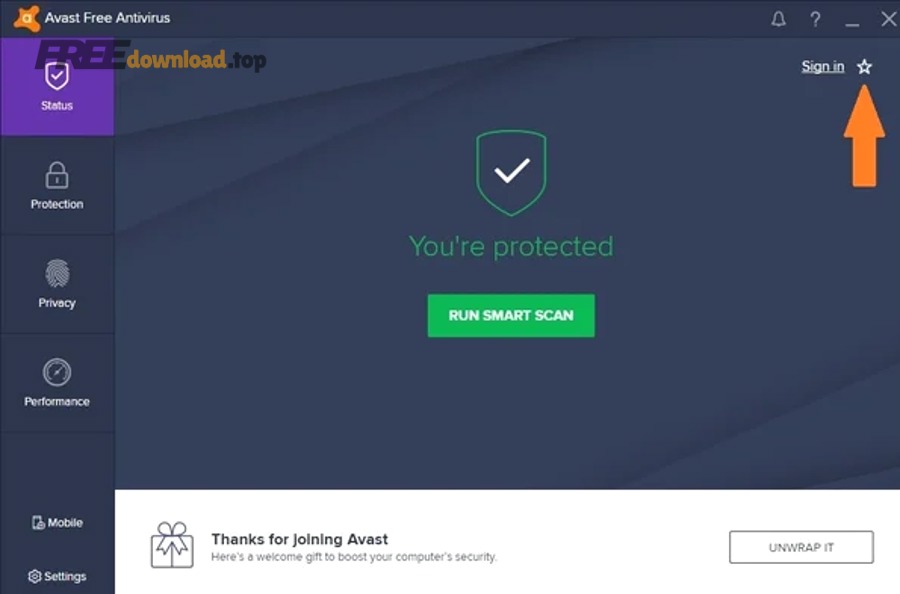
Tiếp theo, làm theo quy trình 7 bước sau để cài “đúng chuẩn” trên Windows:
- Gỡ bớt phần mềm bảo mật trùng chức năng (nếu đang có) để giảm xung đột và lỗi cài đặt.
- Tải bộ cài từ trang chủ, kiểm tra tên file tải về có nguồn rõ ràng và dung lượng hợp lý.
- Chuột phải > Run as administrator để tránh lỗi quyền.
- Chọn kiểu cài đặt: nếu có tùy chọn, ưu tiên “Recommended” cho lần đầu.
- Hoàn tất và khởi động lại nếu hệ thống yêu cầu.
- Cập nhật cơ sở dữ liệu ngay sau khi cài để nhận bản nhận diện mới.
- Chạy quét nhanh để xác nhận trạng thái ban đầu.
Ngoài ra, bạn có thể xem một video hướng dẫn cài đặt thực tế để thao tác nhanh hơn:
Quan trọng hơn, sau khi cài xong, đừng vội bật mọi thứ. Hãy chuyển sang phần “lớp bảo vệ nào cần bật” để thiết lập theo thói quen sử dụng của bạn, giảm phiền và tăng hiệu quả.
Nên bật những lớp bảo vệ nào để giảm rủi ro nhiễm mã độc?
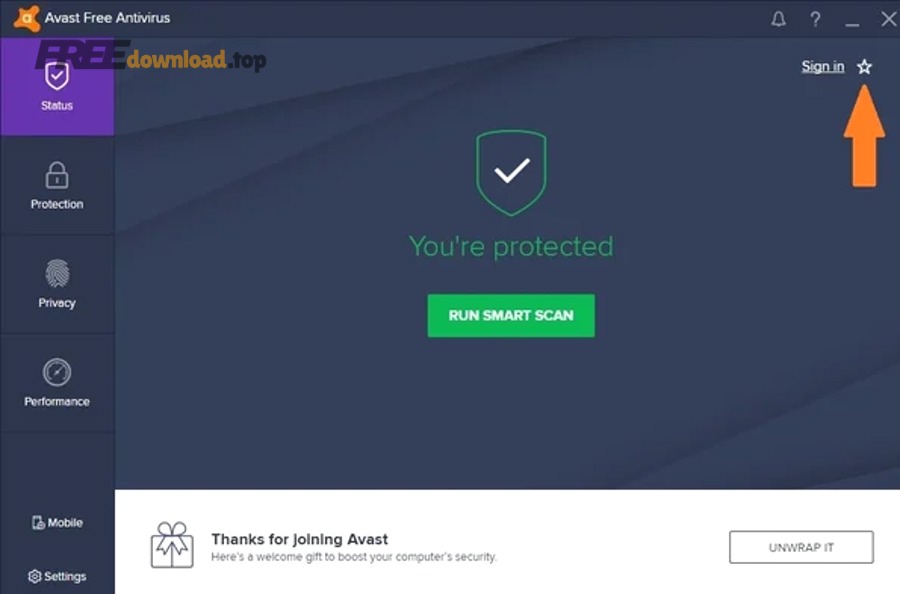
Có 5 lớp bảo vệ chính bạn nên ưu tiên: lá chắn thời gian thực, lá chắn web, giám sát hành vi, quét theo lịch và cách ly tệp nghi ngờ, vì đây là các lớp tác động trực tiếp đến tình huống rủi ro phổ biến hằng ngày.
Để bắt đầu, bạn hãy coi các lớp bảo vệ như một “hàng rào nhiều cửa”. Nếu chỉ dựa vào quét thủ công, bạn đang bỏ trống giai đoạn quan trọng nhất: chặn ngay khi sự cố vừa manh nha (bấm link, tải file, mở đính kèm).
Lá chắn thời gian thực nên để mặc định thế nào?
Nên để mặc định và chỉ tinh chỉnh khi có xung đột, vì cấu hình mặc định thường cân bằng giữa bảo vệ và trải nghiệm, đặc biệt cho người mới.
Cụ thể, bạn chỉ nên can thiệp nếu gặp tình huống phần mềm hợp pháp bị chặn nhầm. Khi đó, thay vì tắt toàn bộ, hãy thêm ngoại lệ theo thư mục/ứng dụng đáng tin và chỉ trong phạm vi cần thiết.
Lá chắn web cần lưu ý điểm gì khi duyệt và tải?
Lá chắn web hữu ích nhất khi bạn hay tải tệp và truy cập trang lạ, vì nó chặn URL nguy hiểm trước khi tệp kịp chạy hoặc trang kịp dẫn bạn sang bước lừa tiếp theo.
Ví dụ, nhiều chiến dịch lừa đảo “nhái” trang đăng nhập yêu cầu bạn nhập mật khẩu; nếu có cảnh báo sớm, bạn dừng lại đúng lúc. Và để hiệu quả hơn, hãy bật cảnh báo trình duyệt, cập nhật extension (nếu có) và không bỏ qua cảnh báo chỉ vì “trông giống thật”.
Giám sát hành vi giúp gì khi gặp mối đe dọa mới?
Giám sát hành vi giúp phát hiện dấu hiệu bất thường (mã hóa hàng loạt, tạo tiến trình lạ, sửa registry bất thường), nên đặc biệt hữu ích khi gặp biến thể mới chưa kịp có chữ ký nhận diện.
Tiếp theo, nếu bạn thường xuyên làm việc với tài liệu tải về (PDF, Office), hãy kết hợp quét theo lịch để “dọn” rủi ro âm thầm. Như vậy, bạn vừa có chặn sớm, vừa có kiểm tra định kỳ để giảm rủi ro tích tụ.
Avast có làm chậm máy không và cách tối ưu hiệu năng?
Không nhất thiết, vì nếu cấu hình hợp lý thì Avast chỉ chiếm tài nguyên vừa phải; máy chậm thường do quét sai thời điểm, trùng lớp bảo vệ, hoặc bật quá nhiều tính năng không dùng đến.
Tiếp theo, bạn nên tối ưu theo 3 điểm: thời điểm quét, phạm vi quét và số lượng tiện ích chạy nền. Cụ thể, hãy đặt lịch quét vào giờ ít dùng máy (đêm hoặc giờ nghỉ), giới hạn quét sâu cho thư mục tải về và khu vực rủi ro, đồng thời tắt bớt thông báo/tiện ích không liên quan tới thói quen của bạn.
Theo nghiên cứu của AV-Comparatives từ nhóm kiểm thử tác động hiệu năng, vào 09/2025 (báo cáo phát hành 10/2025), Avast được ghi nhận mức “Very Fast” ở các hoạt động như sao chép tệp, nén/giải nén, cài/gỡ ứng dụng và duyệt web trên Windows 11, cho thấy mức ảnh hưởng hiệu năng nhìn chung tích cực khi so trong nhóm phần mềm cùng loại.
Ngoài ra, nếu bạn thấy máy “đột ngột” chậm sau khi cài, hãy kiểm tra 4 nguyên nhân thường gặp: (1) đang chạy quét nền lần đầu, (2) Windows đang cập nhật đồng thời, (3) có phần mềm bảo mật khác trùng chức năng, (4) ổ đĩa gần đầy khiến mọi thao tác đều chậm. Khi xử lý đúng nguyên nhân, bạn sẽ thấy trải nghiệm ổn định hơn rõ rệt.
Xử lý lỗi thường gặp: cài không được, xung đột, cảnh báo giả
Bạn có thể xử lý hầu hết lỗi bằng cách làm sạch xung đột, cài lại đúng quyền, cập nhật phiên bản mới và cấu hình ngoại lệ có kiểm soát, thay vì tắt bảo vệ toàn bộ khiến rủi ro tăng lên.
Để bắt đầu, hãy chia lỗi thành 3 nhóm: lỗi cài đặt, lỗi xung đột, và cảnh báo nhầm. Mỗi nhóm có một “đòn bẩy” khác nhau, và bạn sẽ tiết kiệm thời gian nếu xử lý đúng nhóm ngay từ đầu.
Khi cài đặt báo lỗi hoặc đứng ở một bước
Hãy chạy bộ cài bằng quyền quản trị, tạm dừng các ứng dụng can thiệp hệ thống (tool tối ưu, chặn quảng cáo cấp hệ thống), và thử cài sau khi khởi động lại để giảm tiến trình nền gây kẹt.
Cụ thể, nếu trước đó bạn từng dùng phần mềm bảo mật khác, hãy gỡ sạch rồi mới cài Avast; “còn sót driver” là nguyên nhân phổ biến khiến cài đặt thất bại hoặc không bật được lá chắn.
Khi bị xung đột với ứng dụng hoặc trình duyệt
Bạn nên xác định đúng thành phần gây xung đột (web shield, extension, firewall), rồi tắt theo mô-đun thay vì tắt toàn bộ chương trình.
Ví dụ, nếu chỉ lỗi khi duyệt web, hãy thử vô hiệu tiện ích trình duyệt của Avast trước. Nếu lỗi khi chạy phần mềm nội bộ công ty, hãy thêm ngoại lệ theo đường dẫn và chữ ký số (nếu có), đồng thời giữ quét thời gian thực cho phần còn lại.
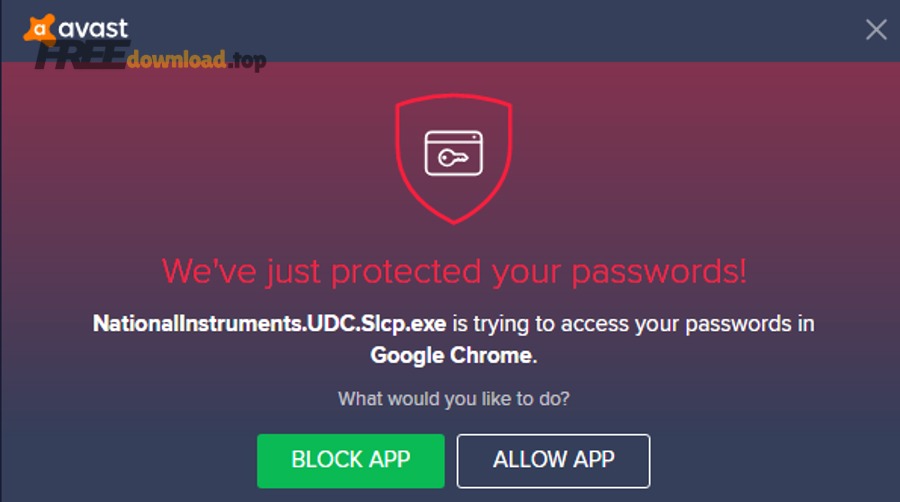
Khi gặp cảnh báo giả (false positive)
Hãy kiểm tra nguồn tệp, chữ ký số, và hành vi tệp; nếu chắc chắn hợp pháp, bạn thêm ngoại lệ có giới hạn và gửi mẫu báo cáo để hệ thống học lại, tránh lặp cảnh báo trong tương lai.
Quan trọng hơn, đừng “quen tay” bấm Allow cho mọi thứ. Một cảnh báo giả đôi khi là tín hiệu bạn đang dùng công cụ không rõ nguồn. Và đó là điểm chuyển tiếp sang phần mở rộng: dùng Avast đúng ngữ cảnh để vừa an toàn vừa ít phiền.
Ranh giới ngữ cảnh: Từ đây trở đi, nội dung mở rộng tập trung vào các tình huống ít gặp hơn (thiết bị di động, quyền riêng tư, gỡ sạch), giúp bạn dùng Avast “đúng cảnh” thay vì chỉ “đúng cách”.
Mẹo nâng cao để dùng Avast an toàn và đúng ngữ cảnh
Mẹo nâng cao là chọn đúng tính năng cho đúng tình huống: di động khác PC, máy cá nhân khác máy dùng chung, và bảo vệ khác tối ưu riêng tư; làm đúng sẽ giảm cảnh báo, giảm tài nguyên, nhưng vẫn giữ mức an toàn cao.

Dùng trên điện thoại nên ưu tiên gì?
Trên di động, hãy ưu tiên chống lừa đảo khi duyệt web, cảnh báo ứng dụng rủi ro và bảo vệ quyền truy cập (permission), vì hành vi tải/cài ứng dụng là nguồn rủi ro lớn nhất.
Cụ thể, nếu bạn thường cài APK ngoài cửa hàng, hãy bật kiểm tra ứng dụng mới cài và tránh cấp quyền nhạy cảm cho ứng dụng không rõ nhà phát triển.
Khi nào nên cân nhắc giải pháp khác cùng nhóm?
Nếu bạn cần một bộ tính năng đặc thù (ví dụ yêu cầu quản trị doanh nghiệp, chính sách tuân thủ hoặc mô-đun chuyên sâu), bạn có thể so sánh Avast với các lựa chọn phổ biến như Kaspersky hoặc Bitdefender dựa trên tiêu chí: độ nặng máy, mức cảnh báo giả, và mức tiện cho người dùng.
Ví dụ, cùng là phần mềm diệt virus, có sản phẩm thiên về “im lặng ít báo”, có sản phẩm thiên về “cảnh báo sớm để chặn triệt để”. Bạn hãy chọn theo thói quen: người hay tải linh tinh nên cần cảnh báo rõ; người làm việc ổn định thì ưu tiên nhẹ và ít làm phiền.
Thiết lập quyền riêng tư để giảm theo dõi và rủi ro dữ liệu
Bạn nên rà lại các tùy chọn chia sẻ dữ liệu, chẩn đoán và đề xuất, vì bật quá nhiều có thể làm bạn khó chịu về thông báo và cảm giác bị “theo dõi”.
Cụ thể, hãy ưu tiên các tính năng thật sự giúp bạn: cảnh báo rò rỉ thông tin đăng nhập, cảnh báo trang giả mạo, và kiểm soát ứng dụng truy cập nhạy cảm; các đề xuất marketing thì có thể tắt để trải nghiệm sạch hơn.
Gỡ cài đặt sạch khi muốn đổi giải pháp
Hãy gỡ theo trình gỡ cài đặt chính thức, khởi động lại, rồi dọn phần còn sót (nếu có công cụ dọn chính hãng) để tránh xung đột driver khi bạn cài sản phẩm khác sau này.
Ngoài ra, nếu bạn cần hỗ trợ chính thức, trang hỗ trợ của Avast thường nằm tại: https://support.avast.com. Tổng kết lại, dùng Avast hiệu quả không nằm ở “cài xong là xong”, mà ở việc bạn chọn đúng lớp bảo vệ cho đúng thói quen và giữ nguồn tải luôn chính thống.