


Driver bị lỗi sau khi nâng cấp Windows thường không phải “hỏng phần cứng”, mà là xung đột giữa trình điều khiển cũ – mới, driver do Windows Update tự chọn, hoặc thay đổi phiên bản kernel/đồ họa khiến thiết bị hoạt động không ổn định.
Tiếp theo, bạn cần biết cách khoanh vùng đúng thiết bị gây lỗi: nhìn dấu hiệu trong Device Manager, kiểm tra lịch sử cập nhật, và đối chiếu với thời điểm bắt đầu sự cố để tránh “sửa nhầm driver”.
Ngoài ra, bài này sẽ hướng dẫn các cách xử lý an toàn theo mức độ: rollback, gỡ/cài lại, ngăn Windows tự thay driver, và dùng Safe Mode khi không thể vào màn hình.
Giới thiệu ý mới: khi đã sửa xong, bạn cũng cần một quy trình phòng tránh để lần nâng cấp tiếp theo ít rủi ro hơn, đặc biệt với driver GPU, Wi-Fi, Bluetooth và âm thanh.
Vì sao driver hay bị lỗi sau khi nâng cấp Windows?
Có, driver dễ lỗi sau nâng cấp Windows vì thay đổi hệ điều hành có thể làm driver cũ không tương thích, Windows Update tự cài driver khác bản, hoặc driver mới “chưa ổn định” gây xung đột chức năng.
Để bắt đầu, hãy nhìn 3 nhóm nguyên nhân phổ biến dưới đây để chọn đúng hướng xử lý.

1) Không tương thích phiên bản (cũ ↔ mới) giữa hệ điều hành và driver
Cụ thể, sau khi nâng cấp (ví dụ từ Windows 10 lên Windows 11 hoặc lên một bản feature update), hệ thống thay đổi thành phần lõi và yêu cầu driver đáp ứng chuẩn mới (DCH, chữ ký, mô hình đồ họa, chính sách bảo mật). Driver “đúng máy nhưng sai phiên bản” rất dễ gây treo, mất âm thanh, mất Wi-Fi hoặc màn hình nhấp nháy.
2) Windows Update tự chọn driver “gần đúng” thay vì driver tối ưu
Ví dụ, Windows có thể ưu tiên driver đạt điều kiện phân phối rộng hoặc phù hợp chung cho nhiều máy, dẫn đến mất tính năng đặc thù (phím Fn, codec âm thanh, hiệu ứng mic). Microsoft mô tả cơ chế phát hành driver theo gradual rollout, theo dõi telemetry và có thể tạm dừng nếu driver “không khỏe”.
3) Xung đột giữa driver cũ còn sót và driver mới
Quan trọng hơn, driver cũ (đặc biệt GPU và audio) có thể để lại dịch vụ, bộ lọc (filter driver) hoặc cấu hình registry khiến bản mới không “ăn khớp”, tạo ra vòng lặp lỗi: cứ khởi động là crash, hoặc cứ sleep/wake là mất thiết bị.
4) Một số bản cập nhật có thể gây lỗi hiệu năng/ổn định trên một nhóm cấu hình
Theo dõi release notes và phản hồi cộng đồng là hữu ích, vì đôi khi vấn đề đến từ bản cập nhật/driver cụ thể và cần hotfix. Ví dụ, từng có trường hợp một bản cập nhật Windows 11 gây tụt hiệu năng game trên một số hệ thống và được Microsoft phát hành hotfix/giải pháp theo kênh cập nhật.
Làm sao xác định đúng driver đang gây sự cố?
Cách nhanh nhất là đối chiếu triệu chứng với nhóm thiết bị trong Device Manager, rồi kiểm tra Driver tab (version/date) và thời điểm Windows vừa nâng cấp/cập nhật.
Tiếp theo, bạn làm theo “quy trình 3 điểm chạm” để khoanh vùng mà không cần đoán mò.
Bước 1: Nhìn dấu hiệu trong Device Manager
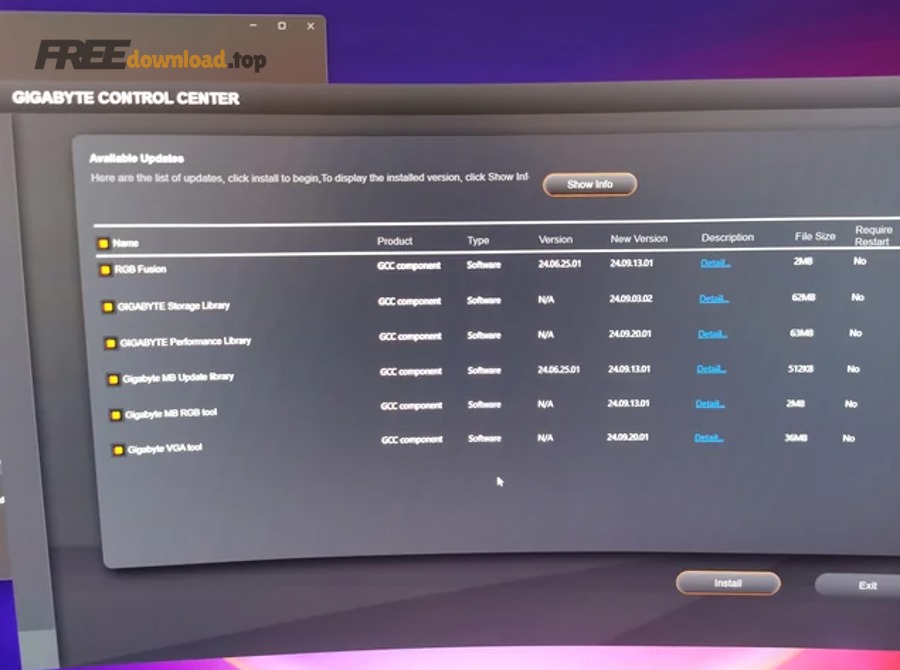
Cụ thể, mở Device Manager, tìm thiết bị có dấu chấm than/unknown device, hoặc nhóm vừa “biến mất” (Network adapters, Sound, Display adapters). Nếu có lỗi Code 10/Code 43, khả năng cao driver/firmware đang không tương thích.
Bước 2: Kiểm tra “Driver version/date” và so với mốc nâng cấp
Ví dụ, vào Properties → tab Driver, ghi lại phiên bản/ngày. Nếu driver vừa đổi đúng ngày nâng cấp hoặc ngay sau khi Windows Update chạy, đó là manh mối mạnh để rollback hoặc cài driver chính hãng.
Bước 3: Xem lịch sử cập nhật để biết Windows vừa thay driver nào
Quan trọng hơn, hãy xem Windows Update history (bao gồm driver/optional updates). Với nhiều máy, lỗi bắt đầu ngay sau khi Windows tự cài “driver mới” từ Windows Update, nên bước này giúp bạn xác nhận thay đổi trước khi can thiệp sâu.
Trước khi xem bảng dưới đây, lưu ý: bảng này chứa mapping triệu chứng → nhóm driver → bước ưu tiên để bạn xử lý đúng thứ tự, tránh mất thời gian cài lại Windows.
| Triệu chứng sau nâng cấp | Nhóm driver nghi ngờ | Bước ưu tiên |
|---|---|---|
| Mất Wi-Fi / không thấy mạng | Network adapter (Wi-Fi), chipset | Rollback / cài driver OEM / ngăn Windows thay driver |
| Bluetooth biến mất / không ghép đôi được | Bluetooth, chipset, services | Gỡ thiết bị + restart / cài driver hãng |
| Mất âm thanh / mic không nhận | Sound, audio codec, OEM audio app | Rollback / cài driver hãng + app điều khiển |
| Màn hình đen/nhấp nháy / crash game | GPU (Display adapters) | Safe Mode → gỡ driver → cài bản ổn định |
| BSOD / boot loop | GPU, storage, chipset | Safe Mode / System Restore / rollback driver |
Cách khôi phục nhanh: Rollback, gỡ, rồi cài lại driver đúng bản
HOW-TO hiệu quả nhất là Rollback → Uninstall → Clean reinstall theo 3 bước, giúp đưa thiết bị về trạng thái ổn định mà vẫn giữ dữ liệu người dùng.
Sau đây, mình sẽ đi từ phương án “ít rủi ro nhất” đến “mạnh tay hơn”, để bạn dừng lại đúng lúc đã hết lỗi.
Bước 1: Roll Back Driver (quay về bản trước)
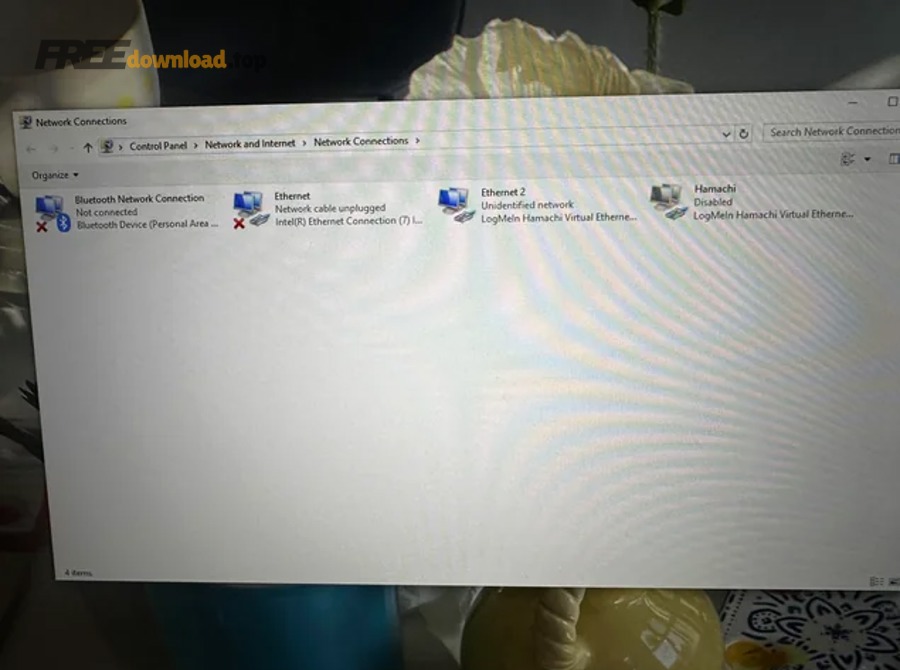
Cụ thể, vào Device Manager → chọn thiết bị → Properties → tab Driver → chọn Roll Back Driver nếu khả dụng. Đây là cách nhanh và an toàn khi lỗi xuất hiện ngay sau khi driver vừa được cập nhật.
Bước 2: Gỡ driver và khởi động lại (để Windows tự nạp driver cơ bản)
Ví dụ, chọn Uninstall device (nếu có tùy chọn xóa driver, hãy cân nhắc bật khi bạn đã có driver chuẩn bị sẵn). Sau khi restart, Windows thường nạp driver “cơ bản” để máy hoạt động tạm ổn, rồi bạn cài lại bản chính hãng.
Bước 3: Cài lại driver đúng nguồn (ưu tiên OEM/nhà sản xuất chip)
Quan trọng hơn, hãy tải driver từ trang hãng máy (Dell/HP/Lenovo/Acer/ASUS) hoặc nhà sản xuất chip (Intel/AMD/NVIDIA/Realtek) để đảm bảo đúng model. Với Intel, bạn có thể dùng công cụ chính hãng Intel Driver & Support Assistant để phát hiện và đề xuất driver phù hợp.
Để hiểu rõ hơn, hãy xem video minh họa cách rollback driver trên Windows 11 (nguồn HP Support) và áp dụng đúng cho thiết bị gặp lỗi.
Ghi chú quan trọng: nếu bạn đang ở môi trường công ty/bị hạn chế quyền, vẫn có tình huống cần cách cài driver không cần quyền admin bằng gói driver do IT triển khai hoặc trình cài đặt đã được ký/chính sách cho phép; nếu không, rollback và uninstall thiết bị (không xóa driver store) thường là lựa chọn khả thi hơn trong phạm vi quyền người dùng.
Sửa lỗi Wi-Fi và Bluetooth sau nâng cấp Windows như thế nào?
Có, bạn có thể sửa lỗi Wi-Fi/Bluetooth sau nâng cấp bằng 4 bước: bật lại thiết bị → rollback/gỡ driver → cài driver đúng chip → chặn Windows Update thay driver.
Tiếp theo, hãy xử lý theo đúng thứ tự để tránh “cài đi cài lại” mà lỗi vẫn quay về.

1) Wi-Fi biến mất hoặc có nhưng không dò thấy mạng
Cụ thể, trong Device Manager → Network adapters, nếu adapter bị disable hoặc báo lỗi, hãy Enable/Disable một lần, rồi thử rollback. Nếu rollback không có, gỡ thiết bị và restart để Windows nạp lại. Sau đó cài driver từ OEM hoặc từ Intel/Realtek/Qualcomm tùy card mạng.
2) Bluetooth không bật được, hoặc không ghép đôi
Để minh họa, Bluetooth thường phụ thuộc cả driver và dịch vụ nền. Nếu sau upgrade Bluetooth “mất hẳn”, hãy kiểm tra mục Bluetooth trong Device Manager, gỡ thiết bị Bluetooth, restart, rồi cài driver đúng bản theo hãng.
3) Tránh xung đột do Windows tự thay driver mạng
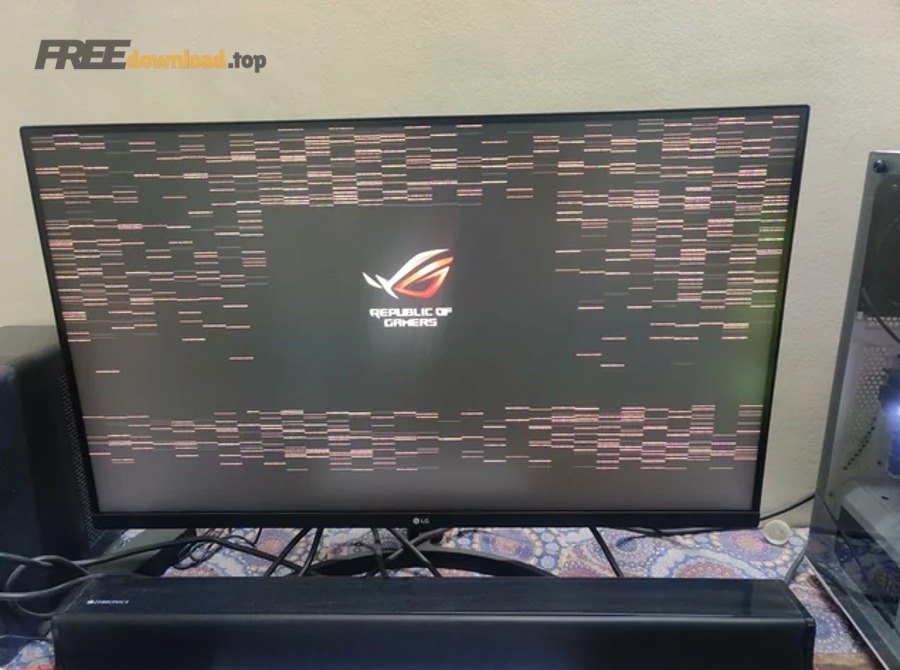
Quan trọng hơn, nếu bạn vừa sửa xong mà vài ngày sau lỗi quay lại, khả năng cao Windows Update đã tự đẩy một driver khác. Khi đó, hãy chuyển sang phần “ngăn Windows tự cài driver không phù hợp” ở bên dưới để khóa ổn định.
Khắc phục mất âm thanh, mic không nhận sau nâng cấp Windows ra sao?
HOW-TO hiệu quả là xác định đúng thiết bị âm thanh, rollback hoặc cài driver audio của OEM, rồi khôi phục ứng dụng/tiện ích điều khiển âm thanh đi kèm.
Sau đây, mình sẽ ưu tiên các bước “ít phá cấu hình” trước, vì âm thanh thường liên quan codec + app OEM.
1) Rollback driver âm thanh khi lỗi xuất hiện ngay sau update
Cụ thể, Device Manager → Sound, video and game controllers → Properties → Driver → Roll Back Driver. Đây là cách được nhiều hướng dẫn hỗ trợ khuyến nghị khi gặp lỗi âm thanh sau cập nhật.
2) Cài driver OEM + thành phần đi kèm (app/extension)
Ví dụ, nhiều laptop cần driver audio từ hãng máy để kích hoạt micro array, jack detection, hoặc Dolby/DTS. Nếu chỉ cài driver chung, bạn có thể “có tiếng” nhưng mic/loa trong/ngoài hoạt động sai.
3) Kiểm tra thiết bị mặc định và quyền micro
Quan trọng hơn, sau nâng cấp, quyền riêng tư micro có thể bị reset. Nếu driver đã đúng mà mic vẫn không nhận, hãy kiểm tra quyền micro trong Settings và thiết bị mặc định trong Sound settings.
Trong thực tế, cụm thao tác này thường được gọi gọn là khắc phục lỗi driver sau update Windows cho nhóm âm thanh: rollback đúng driver + cài lại đúng gói OEM + đảm bảo quyền/thiết lập đầu vào.
Xử lý màn hình đen, nhấp nháy, crash game do driver GPU sau nâng cấp thế nào?
Có, lỗi GPU sau nâng cấp thường sửa được bằng cách vào Safe Mode, gỡ driver hiển thị, rồi cài lại bản ổn định từ NVIDIA/AMD/Intel phù hợp hệ thống.
Tuy nhiên, vì GPU có thể gây boot loop, bạn cần ưu tiên “đưa máy vào trạng thái vào được Windows” trước rồi mới tinh chỉnh hiệu năng.
1) Nếu vẫn vào Windows được: rollback hoặc cài lại driver bản ổn định
Cụ thể, thử Roll Back Driver ở Display adapters. Nếu không có, tải bản driver ổn định (không nhất thiết mới nhất) từ trang hãng GPU. Ưu tiên bản “WHQL/Recommended” nếu có.
2) Nếu không vào Windows được: dùng Safe Mode để gỡ driver
Để bắt đầu, hãy vào Safe Mode (môi trường khởi động tối giản), sau đó gỡ driver GPU trong Device Manager và restart. Khi vào lại Windows, cài driver đúng bản. Trong trường hợp máy bị kẹt ở màn hình đen, Safe Mode thường là đường thoát an toàn nhất.

3) Khi nào cần “clean uninstall” nâng cao?
Quan trọng hơn, nếu bạn đã cài lại nhiều lần mà vẫn crash, có thể cần gỡ sạch thành phần driver hiển thị rồi cài lại. Đây là bước nâng cao, nên thực hiện khi đã có điểm khôi phục và hiểu rủi ro (mất cấu hình màn hình, profile màu, v.v.).
Làm gì khi Windows Update cứ tự cài driver không phù hợp?
Có, bạn có thể hạn chế Windows Update tự thay driver bằng cách ưu tiên driver OEM, kiểm soát optional driver updates, và theo dõi cơ chế phát hành driver theo telemetry/rollout.
Ngoài ra, hiểu cơ chế phân phối sẽ giúp bạn giải thích vì sao “hôm nay ổn, mai lại lỗi” khi Windows đẩy một driver mới.

1) Vì sao Windows Update lại đẩy driver?
Cụ thể, Microsoft triển khai driver theo hướng “đem driver tốt nhất cho từng hệ thống” và theo dõi dữ liệu telemetry; nếu driver có dấu hiệu không ổn định, quá trình rollout có thể bị tạm dừng hoặc hủy phân phối.
2) Chiến lược ổn định: giữ 1 bản driver “đã kiểm chứng”
Ví dụ, với máy đang chạy ổn, bạn có thể chọn giữ lại bản driver ổn định (đặc biệt GPU/audio/network) và chỉ nâng khi có lý do rõ ràng: lỗi bảo mật, vá tương thích, hoặc bản mới khắc phục đúng vấn đề bạn gặp.
3) Khi nào nên dùng công cụ hỗ trợ cập nhật driver?
Quan trọng hơn, nếu bạn không chắc phần cứng thuộc hãng nào, công cụ chính hãng như Intel Driver & Support Assistant có thể giúp nhận diện và đề xuất driver phù hợp.
Trong bối cảnh cá nhân, nhiều người tìm đến phần mềm quản lý driver để giảm công thao tác; tuy vậy, hãy ưu tiên công cụ chính hãng hoặc OEM trước, vì chúng hiểu rõ cấu hình và tính năng đặc thù của thiết bị.
Khi nào nên dùng System Restore/Safe Mode để sửa lỗi driver?
HOW-TO đúng là: nếu lỗi nhẹ thì rollback; nếu lỗi khiến không vào Windows hoặc BSOD, hãy ưu tiên Safe Mode hoặc System Restore để quay về trạng thái ổn định trước khi thử driver khác.
Tiếp theo, bạn phân loại theo “mức độ vào được Windows” để chọn công cụ phù hợp.

Trường hợp A: Vẫn vào Windows được
Cụ thể, bạn có thể rollback driver, gỡ thiết bị, cài lại driver chuẩn. Đây là đường đi ít rủi ro, vì bạn thao tác trong môi trường bình thường.
Trường hợp B: Vào Windows chập chờn, crash ngẫu nhiên
Ví dụ, hãy vào Safe Mode để gỡ driver “nghi phạm”, rồi cài lại bản ổn định. Safe Mode giúp giảm dịch vụ chạy nền, hạn chế xung đột để bạn xử lý dứt điểm.
Trường hợp C: Không vào được Windows (boot loop/BSOD)
Quan trọng hơn, lúc này System Restore (nếu có điểm khôi phục) có thể đưa hệ thống về trước thời điểm nâng cấp/cập nhật driver, sau đó bạn mới cài lại driver đúng bản. Nếu không có điểm khôi phục, Safe Mode vẫn là lựa chọn ưu tiên để gỡ driver gây lỗi.
Làm sao phòng tránh lỗi driver trước và sau lần nâng cấp kế tiếp?
HOW-TO phòng tránh là chuẩn bị 5 yếu tố: sao lưu/điểm khôi phục, lưu driver quan trọng, cập nhật BIOS/chipset đúng lúc, dọn driver xung đột, và nâng cấp theo lộ trình thay vì cập nhật “dồn dập”.
Tóm lại, phòng tránh tốt sẽ giảm đáng kể tình huống “nâng cấp xong mất Wi-Fi/âm thanh/màn hình”, đặc biệt với laptop nhiều driver OEM.
1) Lưu lại driver “xương sống” trước khi nâng cấp
Cụ thể, hãy lưu bộ driver mạng (Wi-Fi/LAN), audio, GPU và chipset. Nếu sau nâng cấp bị mất mạng, bạn vẫn cài lại được offline.
2) Ưu tiên cập nhật chipset/BIOS theo khuyến nghị hãng (không chạy theo “mới nhất” vô điều kiện)
Ví dụ, một số máy cần BIOS mới để tương thích Windows phiên bản mới; nhưng cũng có trường hợp BIOS mới chưa ổn định. Hãy đọc ghi chú phát hành của hãng máy nếu có.
3) Nâng cấp theo nhịp: tránh vừa nâng Windows vừa nâng tất cả driver cùng lúc
Quan trọng hơn, hãy chia nhỏ: nâng cấp Windows trước, kiểm tra ổn định 1–2 ngày, rồi mới nâng driver từng nhóm. Điều này giúp bạn biết “thủ phạm” là Windows hay driver nào.
4) Theo dõi cơ chế rollout và lựa chọn thời điểm cập nhật
Microsoft có cơ chế gradual rollout cho driver để giảm rủi ro; vì vậy, nếu máy đang ổn, bạn có thể chờ một thời gian ngắn trước khi nhận driver mới trên diện rộng.
Nếu bạn cần danh sách link tải driver chính hãng theo hãng (Intel/NVIDIA/AMD/OEM) và hướng dẫn chọn bản ổn định theo từng tình huống, bạn có thể tham khảo các bài tổng hợp trên phanmemfree như một nguồn tập trung liên kết (hãy luôn đối chiếu lại với trang hãng để đảm bảo đúng model và đúng phiên bản).
Mở rộng: Tối ưu quy trình chọn bản driver ổn định thay vì “mới nhất”
GROUPING hữu ích là chia driver theo 3 nhóm: critical (chipset/storage/network), experience (audio/touchpad/hotkeys), và performance (GPU). Mỗi nhóm có tiêu chí “ổn định” khác nhau.
Hơn nữa, khi bạn hiểu nhóm nào ảnh hưởng boot và nhóm nào chỉ ảnh hưởng tính năng, bạn sẽ xử lý nhanh hơn khi driver bị lỗi sau nâng cấp Windows.
Nhóm 1: Critical driver (ưu tiên ổn định, tránh beta)
Cụ thể, chipset, storage controller, network driver liên quan trực tiếp đến khả năng boot và kết nối. Với nhóm này, ưu tiên bản OEM/WHQL, và chỉ cập nhật khi có lý do rõ ràng.
Nhóm 2: Experience driver (ưu tiên đủ tính năng OEM)
Ví dụ, touchpad/Hotkeys/Audio enhancement thường cần app/extension đi kèm. Nếu cài driver chung, bạn có thể mất phím tắt, mất mic array, hoặc mất hiệu ứng khử ồn.
Nhóm 3: Performance driver (GPU) — cân bằng hiệu năng và độ ổn định
Quan trọng hơn, GPU driver mới có thể tăng hiệu năng nhưng cũng dễ phát sinh crash với một số game/app. Nếu bạn làm việc ổn định, hãy giữ bản “recommended/studio” hoặc bản đã dùng ổn lâu.
Checklist nhanh trước khi cập nhật driver sau nâng cấp
Trước khi xem bảng dưới đây, lưu ý: bảng này giúp bạn quyết định “có nên cập nhật driver ngay không” theo mức rủi ro và mức cần thiết.
| Tình huống | Có nên cập nhật driver ngay? | Lý do |
|---|---|---|
| Máy đang ổn, không lỗi | Không vội | Giảm rủi ro xung đột; chờ rollout ổn định hơn |
| Lỗi xuất hiện sau nâng cấp | Có (theo thứ tự ưu tiên) | Rollback/cài bản OEM để khôi phục tính ổn định |
| Lỗi bảo mật/khuyến nghị quan trọng từ hãng | Có | Giảm rủi ro bảo mật hoặc lỗi tương thích nghiêm trọng |
| Chỉ muốn tăng FPS/game | Cân nhắc | Ưu tiên bản ổn định; test theo từng game |
Câu hỏi thường gặp
Rollback Driver bị mờ (greyed out) thì làm sao?
Thường do Windows không có bản driver trước trong hệ thống. Khi đó, bạn cần tải bản driver ổn định từ OEM/hãng chip và cài thủ công, hoặc gỡ driver hiện tại rồi cài lại bản cũ hơn phù hợp.
Cài driver từ Windows Update hay từ website hãng tốt hơn?
Với laptop và thiết bị có tính năng đặc thù, driver từ OEM thường tốt hơn vì đi kèm cấu hình/tính năng. Windows Update phù hợp khi bạn cần driver cơ bản hoặc khi OEM không còn cập nhật.
Có nên dùng công cụ tự cập nhật driver không?
Nên ưu tiên công cụ chính hãng (ví dụ Intel Driver & Support Assistant) hoặc phần mềm của OEM.
Khi nào nên nghi ngờ lỗi do bản cập nhật Windows chứ không phải driver?
Nếu nhiều máy/diễn đàn báo lỗi cùng thời điểm và lỗi xuất hiện ngay sau một bản KB, khả năng cao nguyên nhân đến từ cập nhật. Khi đó, bạn theo dõi hotfix/giải pháp từ Microsoft hoặc nhà sản xuất, thay vì chỉ xoay quanh driver.