


Dấu hiệu phần mềm driver kém an toàn thường “lộ” rất sớm: quảng cáo dày đặc, hù dọa lỗi nghiêm trọng, ép trả phí, hoặc cài kèm thứ bạn không hề xin phép. Nếu bạn biết các tín hiệu này, bạn có thể dừng lại trước khi máy bị cài rác hoặc bị can thiệp sâu vào hệ thống.
Ngoài việc nhận diện, bạn cũng cần một quy trình kiểm tra nhanh trước khi chạy file: xem nhà phát hành, chữ ký số, cảnh báo SmartScreen, và kiểm tra file/URL bằng công cụ quét online để giảm rủi ro tải nhầm.
Trong trường hợp lỡ cài rồi, vẫn có cách xử lý tương đối “sạch”: gỡ đúng thứ cần gỡ, thu hồi quyền, quét lại, và đưa driver về nguồn chính thống (Windows Update/OEM) để tránh xung đột.
Giới thiệu ý mới: sau khi nắm dấu hiệu và cách kiểm tra, bạn sẽ biết nên tải driver ở đâu để vừa đúng phiên bản, vừa an toàn, lại không bị làm phiền bởi các màn “tối ưu hoá” mập mờ.
Phần mềm cập nhật driver tự động có đáng tin không?
Có, nhưng chỉ đáng tin khi nó dùng nguồn chính thống và minh bạch; ngược lại, loại kém uy tín thường hù dọa, quảng cáo, và đẩy bạn sang gói trả phí nên rủi ro cao hơn.
Tuy nhiên, “tự động” không đồng nghĩa “an toàn tuyệt đối”, vì driver liên quan trực tiếp phần cứng và có thể thay đổi sâu trong hệ thống.
3 tiêu chí giúp bạn phân biệt nhanh “đáng tin” và “đáng ngờ”
Thứ nhất, nguồn driver: đáng tin thường dựa Windows Update/Optional updates hoặc trang hãng; đáng ngờ hay dùng kho riêng, khó kiểm chứng. Tiếp theo, cách giao tiếp: đáng tin nói rõ phiên bản, nhà sản xuất, lý do cập nhật; đáng ngờ hay dùng chữ “khẩn cấp” để tạo áp lực. Cuối cùng, quyền truy cập: đáng tin ít đòi quyền lạ; đáng ngờ dễ đòi quyền quản trị liên tục và cố bật chạy cùng Windows.
Để hiểu rõ hơn, hãy nhớ rằng driver là “cầu nối” giữa Windows và thiết bị; sai phiên bản hoặc nguồn mập mờ có thể gây lỗi treo, mất âm thanh, mất mạng, hoặc xung đột bảo mật.
Khi nào nên ưu tiên cập nhật qua Windows thay vì phần mềm bên thứ ba?
Khi máy đang hoạt động ổn, bạn chỉ nên cập nhật theo nhu cầu (lỗi thực tế, thiết bị mới, game/app yêu cầu). Với đa số người dùng, cập nhật qua Windows Update và Optional updates là hướng đi ít rủi ro hơn vì có quy trình phân phối và kiểm tra tương thích cơ bản.
Theo nghiên cứu của Trend Micro từ bộ phận Threat Research, vào 06/2021, họ ghi nhận hơn 40 tỷ mối đe dọa được phát hiện trong nửa đầu năm, cho thấy việc tải/cài đặt phần mềm từ nguồn không chắc chắn là một rủi ro phổ biến cần phòng ngừa.
Dấu hiệu phần mềm driver kém an toàn là gì?
Có 9 dấu hiệu phổ biến: hù dọa, quảng cáo dày, ép trả phí, cài kèm, nguồn mập mờ, chữ ký số lạ/thiếu, đổi trang chủ, tự chạy nền, và can thiệp trình duyệt; càng nhiều dấu hiệu, nguy cơ càng cao.
Tiếp theo, hãy xem từng nhóm dấu hiệu để bạn “chặn từ cửa” trước khi bấm Install.

Nhóm 1: “Hù dọa” và tạo áp lực quyết định
Phần mềm kém an toàn hay hiển thị cảnh báo đỏ chói kiểu “PC có 28 lỗi nghiêm trọng”, “driver quá cũ sẽ hỏng phần cứng”, hoặc “nguy cơ mất dữ liệu” rồi yêu cầu bấm sửa ngay. Cụ thể hơn, nó thường không nêu rõ driver nào, phiên bản nào, và bằng chứng từ đâu.
Để minh họa, nếu bạn thấy câu chữ mơ hồ nhưng nút “Fix Now” to đùng, đó là tín hiệu marketing cưỡng bức chứ không phải chẩn đoán kỹ thuật.
Nhóm 2: Quảng cáo dày đặc, chèn tiện ích, cài thêm phần mềm
Nếu trong quá trình cài đặt bạn liên tục bị đề nghị “thêm trình duyệt”, “cài extension”, “đổi công cụ tìm kiếm”, “cài dọn rác”, hãy coi đó là cờ đỏ. Ngược lại, công cụ đáng tin thường tách bạch rõ ràng và cho bạn quyền từ chối minh bạch.
Nhiều người tìm “cách tránh phần mềm cập nhật driver chứa quảng cáo” vì chính nhóm này gây phiền và có thể dẫn đến cài kèm PUP (phần mềm không mong muốn) làm máy chậm, bật popup, hoặc thu thập dữ liệu hành vi.
Nhóm 3: Ép nâng cấp trả phí để “sửa” những lỗi không rõ ràng
Một chiêu thường gặp là quét xong báo hàng loạt driver “outdated”, nhưng chỉ cho cập nhật khi mua bản Pro. Bạn có thể kiểm chứng bằng cách đối chiếu phiên bản driver trong Device Manager hoặc trang hãng; nếu chênh lệch không đáng kể hoặc không liên quan lỗi bạn đang gặp, việc ép mua là dấu hiệu đáng ngờ.
Quan trọng hơn, driver “mới nhất” không phải lúc nào cũng “tốt nhất” cho cấu hình của bạn, nhất là laptop OEM có tuỳ biến.
Nhóm 4: Nguồn tải không rõ, file cài đặt đổi tên lạ
Nếu phần mềm tải driver từ tên miền khó đọc, link rút gọn, hoặc file có tên chung chung kiểu setup(1).exe, driver_update_final.exe, hãy dừng lại. Ví dụ, driver chính thống thường có cấu trúc tên file theo hãng và phiên bản.
Để bắt đầu kiểm tra, bạn có thể chụp lại tên driver/phiên bản mà phần mềm đề xuất rồi đối chiếu trên trang hãng tương ứng.
Nhóm 5: Tự thêm lịch chạy nền và “khóa” thao tác gỡ
Phần mềm kém an toàn hay tự thêm tác vụ chạy cùng Windows, tự quét mỗi khi mở máy, và khó tắt triệt để (tắt xong lại bật). Nếu bạn gỡ mà vẫn còn popup, đó là dấu hiệu chương trình để lại thành phần phụ.
Theo nghiên cứu của Microsoft từ hệ thống thống kê mối đe dọa toàn cầu, vào 11/2021, có thời điểm ghi nhận hàng chục triệu thiết bị bị ảnh hưởng bởi malware trong chu kỳ ngắn, cho thấy hành vi tự cài kèm/tự chạy nền là chiến thuật phổ biến của phần mềm độc hại hoặc không mong muốn.
Làm sao kiểm tra trước khi chạy file cài driver để giảm rủi ro?
Hãy dùng 5 bước: xem nguồn tải, kiểm chữ ký số, đọc cảnh báo SmartScreen, quét file/URL bằng công cụ uy tín, rồi tạo điểm khôi phục; làm đúng sẽ giảm đáng kể nguy cơ cài nhầm.
Sau đây là chuỗi kiểm tra nhanh theo thứ tự “rẻ trước, sâu sau” để bạn không mất thời gian mà vẫn chắc tay.
Bước 1: Kiểm tra “đúng nguồn” trước khi kiểm tra “đúng file”
Nếu bạn tải driver từ nơi không phải Windows Update, không phải trang hãng (OEM/chipset/GPU), hãy coi rủi ro tăng ngay từ đầu. Cụ thể, cùng một tên driver nhưng file đóng gói lại có thể bị chèn quảng cáo hoặc bị thay đổi.
Để hiểu rõ hơn, hãy ưu tiên tải qua kênh chính thức trước, rồi mới cân nhắc giải pháp khác khi thật sự bế tắc.
Bước 2: Nhìn cảnh báo SmartScreen và tuyệt đối không “tắt cho xong”
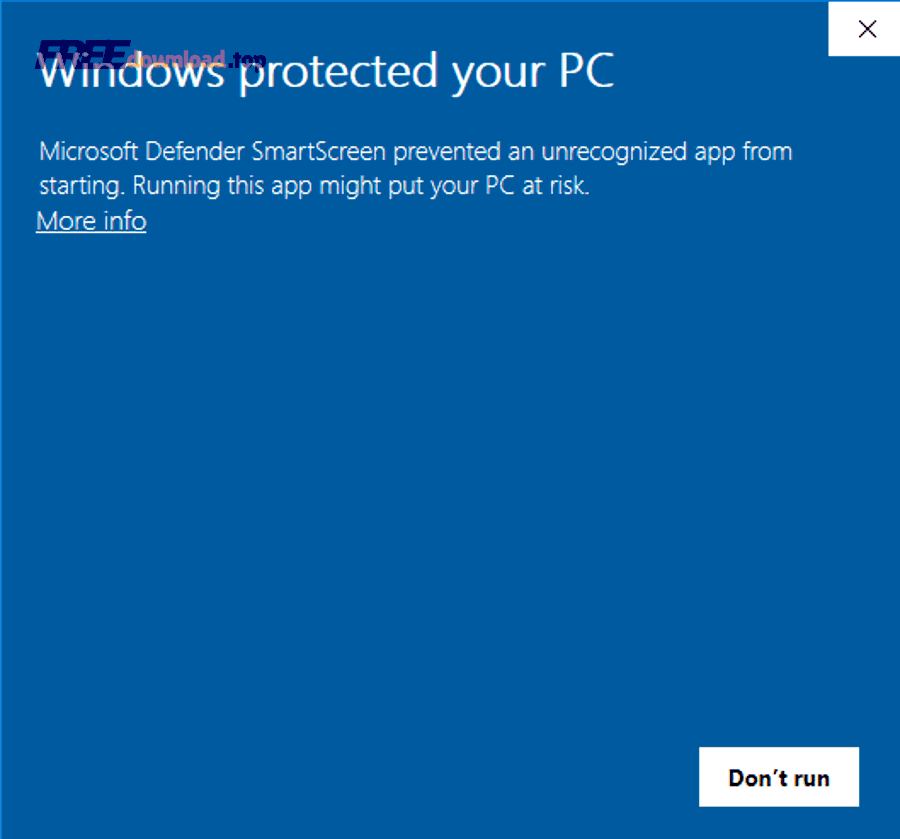
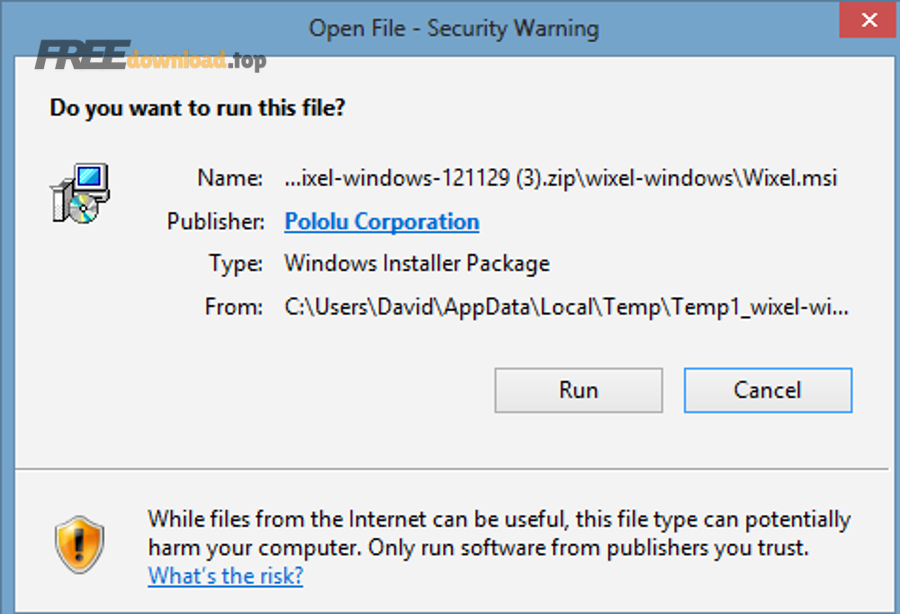
Khi Windows chặn và báo “Windows protected your PC”, đó không phải lúc để tắt bảo vệ hàng loạt; đúng hơn, bạn cần dừng lại và xác minh nhà phát hành. Nếu không rõ nguồn, đừng bấm chạy chỉ vì tò mò.
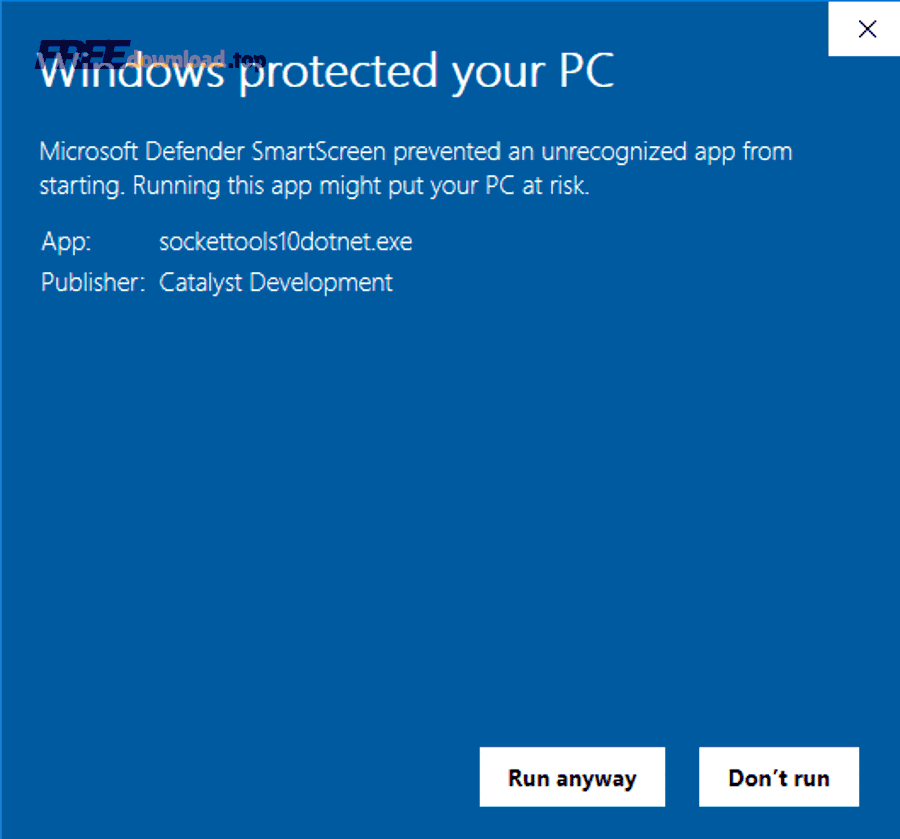
Quan trọng hơn, cảnh báo này là lớp phòng vệ giúp bạn tránh chạy file lạ khi publisher không rõ ràng hoặc độ tin cậy thấp.
Bước 3: Quét file hoặc URL bằng công cụ kiểm tra đa lớp
Một cách kiểm nhanh là dùng dịch vụ quét nhiều engine để xem có dấu hiệu bất thường không. Bạn có thể kiểm file hoặc link tải bằng VirusTotal tại: https://www.virustotal.com/
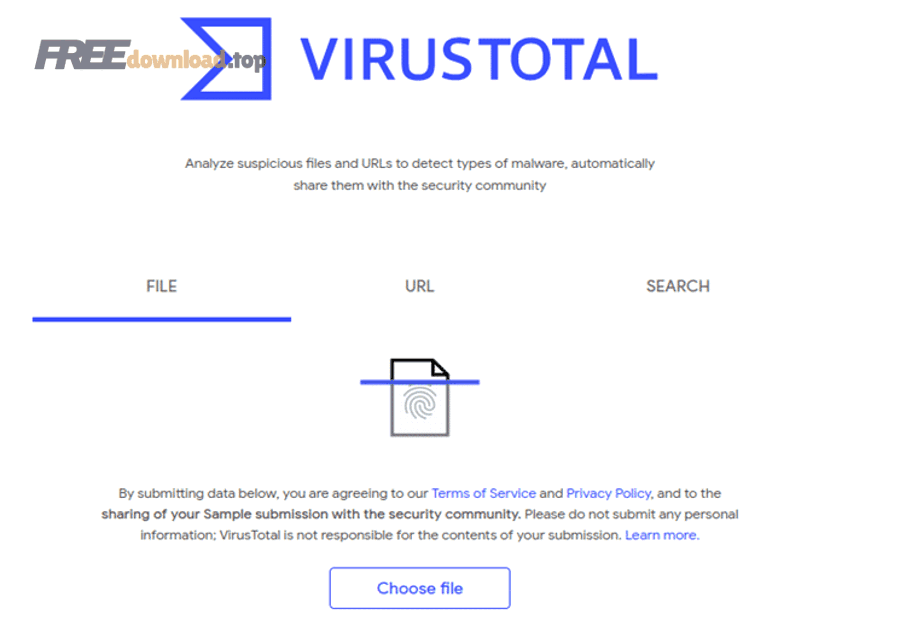
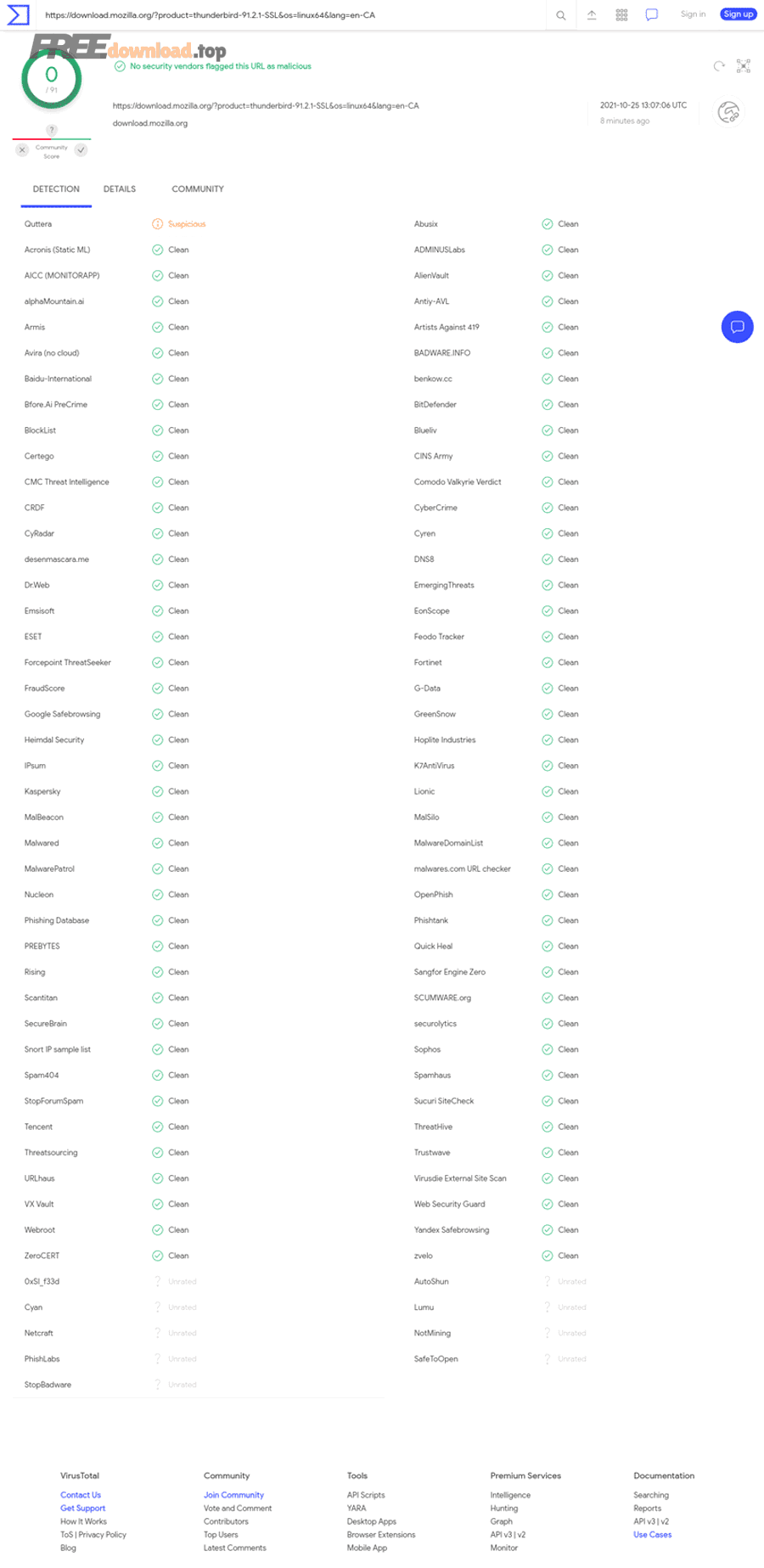
Ví dụ, nếu kết quả bị nhiều hãng bảo mật gắn cờ, hãy dừng ngay và tìm nguồn khác. Ngược lại, “sạch” cũng chưa phải bảo đảm tuyệt đối, nhưng giúp bạn tránh đa số bẫy phổ thông.
Theo nghiên cứu của Trend Micro từ bộ phận Threat Research, vào 06/2021, số lượng mối đe dọa phát hiện cực lớn cho thấy việc thêm một lớp kiểm tra (như quét file/URL) là thói quen đáng giá trước khi cài phần mềm hệ thống.
Bước 4: Tạo điểm khôi phục trước khi thay driver quan trọng
Driver card đồ họa, mạng, chipset, storage là nhóm “nhạy”; nếu cập nhật sai có thể mất kết nối hoặc lỗi khởi động. Vì vậy, hãy tạo System Restore Point để có đường lui. Sau đó mới tiến hành cài đặt theo từng driver, không “cập nhật hàng loạt” trong một lần.
Để bắt đầu đúng, hãy ưu tiên sửa đúng lỗi đang gặp thay vì chạy theo danh sách “outdated” dài vô tận.
Kiểm tra chữ ký số và nhà phát hành giúp phát hiện rủi ro thế nào?
Chữ ký số giúp bạn biết file có nhà phát hành và có bị sửa sau khi phát hành hay không; file thiếu chữ ký hoặc publisher lạ là tín hiệu rủi ro cần kiểm tra sâu hơn.
Tuy nhiên, chữ ký số “có” không đồng nghĩa “luôn an toàn”, nên bạn cần kết hợp thêm nguồn tải và hành vi cài đặt.
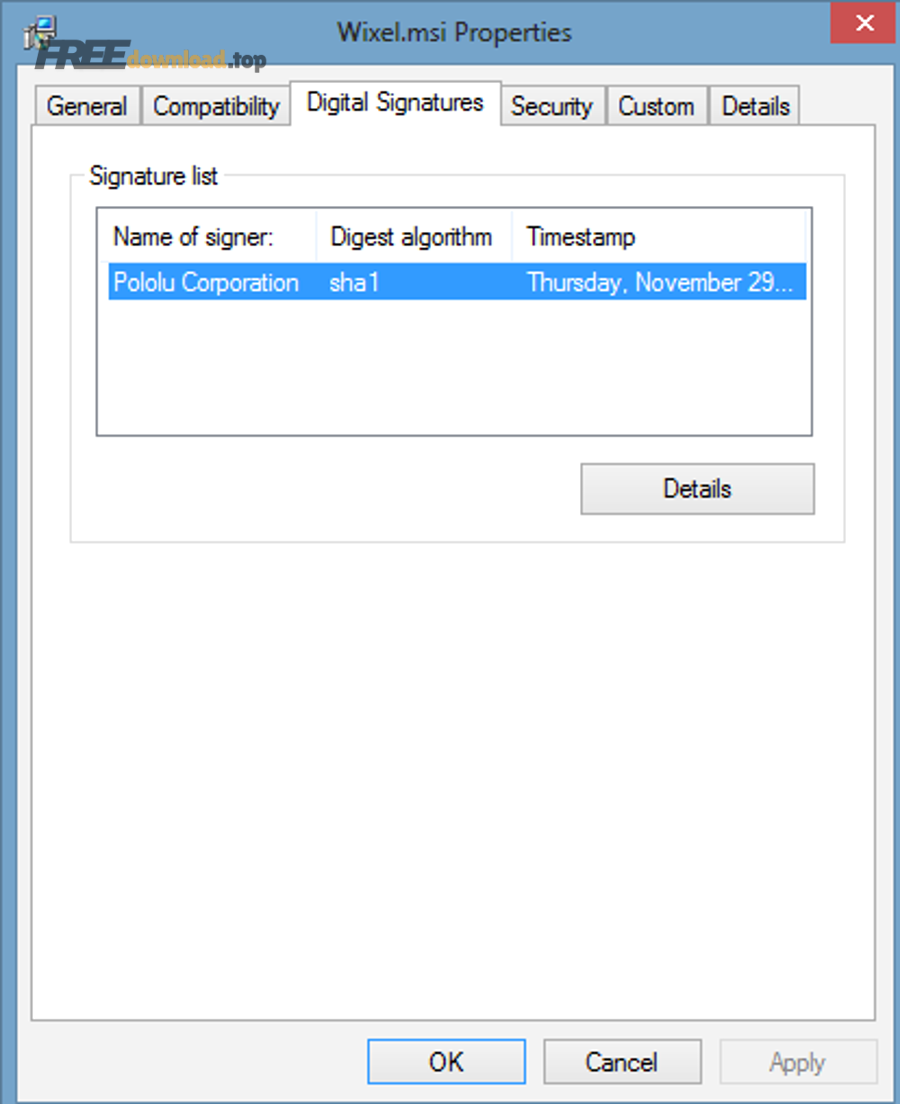
Cách xem nhanh chữ ký số trên Windows
Nhấp phải file cài đặt → Properties → tab Digital Signatures. Nếu tab trống, không có signer, hoặc signer không liên quan đến hãng phần cứng/phần mềm, hãy thận trọng.
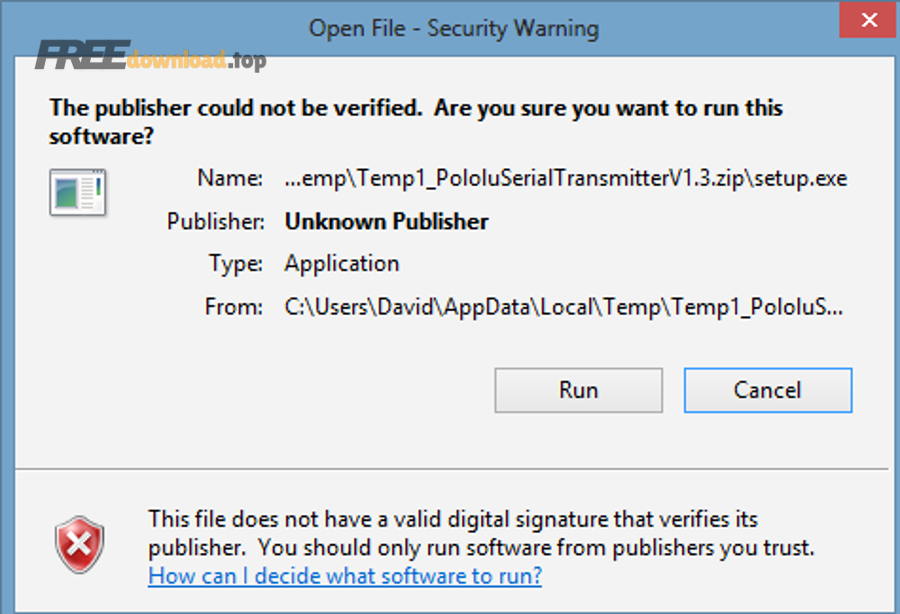
Để minh họa, bạn cũng có thể gặp cảnh báo “Unknown Publisher” khi chạy file tải từ Internet; đây là lúc nên dừng và xác minh, không phải lúc bấm đại cho xong.
Những tình huống “có chữ ký” nhưng vẫn đáng ngờ
Nếu signer là một công ty tên lạ, website không rõ ràng, hoặc chữ ký vừa mới phát hành nhưng file lại được chia sẻ tràn lan trên diễn đàn, hãy kiểm tra thêm: domain chính thức, trang giới thiệu công ty, và phản hồi cộng đồng kỹ thuật.
Quan trọng hơn, driver/installer chính thống thường có chuỗi nhận diện nhất quán: tên file, phiên bản, release notes, và kênh hỗ trợ.
Theo nghiên cứu của Microsoft từ đội ngũ bảo mật và hệ thống cảnh báo của Windows, các cảnh báo về publisher/ứng dụng không nhận diện được được thiết kế để chặn rủi ro phổ thông từ file tải ngoài, vì vậy việc kiểm chữ ký số là bước “lọc thô” nhưng rất hiệu quả với người dùng phổ thông.
Tại sao driver kém an toàn có thể gây rủi ro nặng hơn phần mềm thường?
Driver là lớp giao tiếp gần phần cứng, nên khi bị can thiệp sai hoặc bị chèn mã độc, nó có thể gây lỗi hệ thống, mất ổn định, hoặc mở cửa cho hành vi giám sát sâu hơn.
Vì vậy, đánh giá an toàn driver không chỉ là “có virus hay không”, mà còn là “đúng phiên bản, đúng kênh, đúng mục tiêu”.

Rủi ro 1: Xung đột và lỗi hệ thống khó truy vết
Cài sai driver có thể dẫn tới màn hình xanh, treo máy, mất âm thanh/mạng, hoặc lỗi ngẫu nhiên. Cụ thể, lỗi kiểu “lúc được lúc không” khiến bạn tưởng do Windows, nhưng gốc lại từ driver không tương thích.
Để hiểu rõ hơn, driver càng “cốt lõi” (chipset, storage, network) thì hậu quả càng khó chịu.
Rủi ro 2: Quyền truy cập cao và khả năng tự bám trụ
Driver và dịch vụ đi kèm thường chạy với quyền cao. Nếu phần mềm driver kém an toàn cài thêm service lạ, nó có thể tự chạy nền, tạo lịch tác vụ, hoặc can thiệp trình duyệt để đẩy quảng cáo.
Ngược lại, phần mềm thông thường (không đụng driver) thường bị giới hạn quyền hơn và dễ phát hiện hơn khi gây phiền.
Rủi ro 3: “Đúng driver” nhưng “sai nơi lấy” vẫn nguy hiểm
Bạn có thể vô tình cài đúng tên driver nhưng file bị đóng gói lại kèm quảng cáo hoặc mã độc. Đây là lý do bạn nên ưu tiên kênh chính thức và kiểm chữ ký số trước.
Theo nghiên cứu của Trend Micro từ bộ phận Threat Research, vào 06/2021, lượng mối đe dọa khổng lồ liên quan đến file và URL độc hại cho thấy việc tải nhầm “bản đóng gói lại” là rủi ro rất thực tế, nhất là với nhóm công cụ can thiệp hệ thống.
Nên tải driver ở đâu để an toàn và đúng phiên bản?
Hãy ưu tiên 3 nguồn: Windows Update/Optional updates, trang hỗ trợ của hãng máy (OEM), và trang chính hãng linh kiện (Intel/AMD/NVIDIA…); đây là đường đi an toàn và dễ kiểm chứng nhất.
Ngoài ra, khi bạn buộc phải tìm driver thủ công, hãy dựa vào Hardware ID để tránh nhầm model.
Nguồn 1: Windows Update và Optional updates
Nếu bạn chỉ cần driver ổn định, ít rủi ro, hãy kiểm trong Windows Update và mục Optional updates. Đây là nơi Windows phân phối nhiều driver phổ biến theo cơ chế cập nhật của hệ điều hành.
Để bắt đầu, bạn có thể dùng Device Manager để cập nhật từng thiết bị khi cần, thay vì “cập nhật tất cả” một lần.
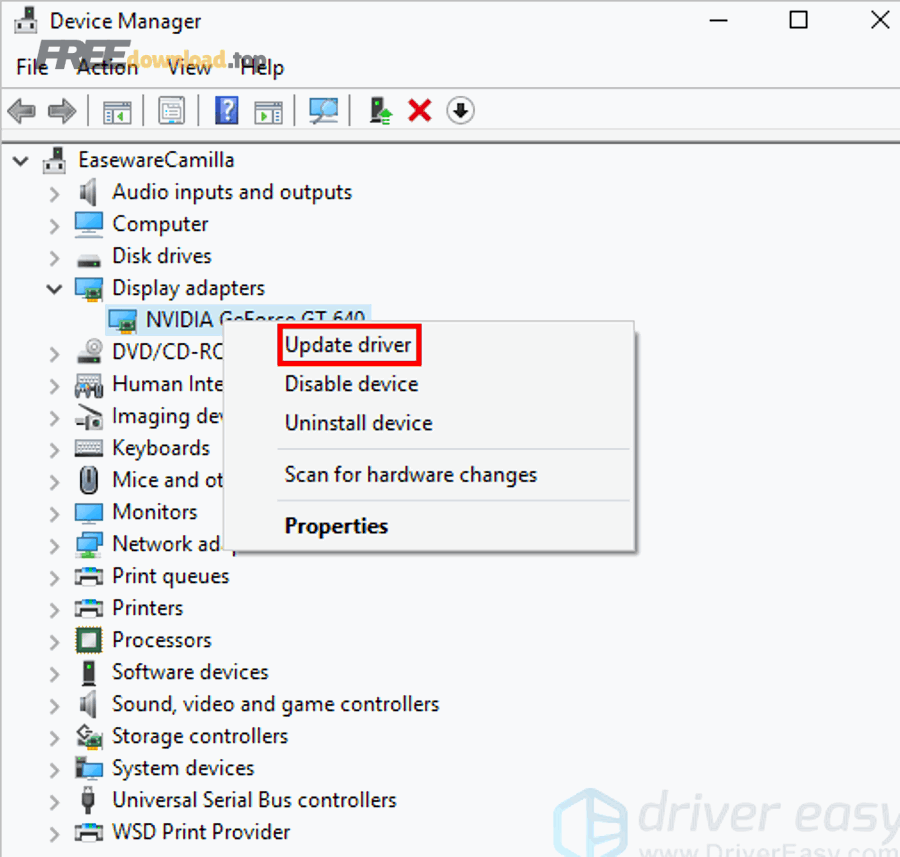
Nguồn 2: Trang hỗ trợ của hãng máy (OEM)
Với laptop/PC đồng bộ, driver từ hãng máy thường đã tối ưu (phím nóng, touchpad, audio, power management). Hãy tìm theo model máy và đúng hệ điều hành.
Ví dụ, nhiều lỗi “mất phím Fn”, “mất âm thanh”, “pin bất thường” thường liên quan driver OEM chứ không phải driver chung.
Nguồn 3: Trang chính hãng linh kiện và kho cập nhật của Microsoft
Nếu bạn cần driver GPU/chipset/network theo hãng linh kiện, hãy dùng kênh chính thức. Bạn có thể tham khảo các trang sau (dạng URL trực tiếp):
- Microsoft Update Catalog: https://www.catalog.update.microsoft.com/
- Intel Download Center: https://www.intel.com/content/www/us/en/download-center/home.html
- NVIDIA Driver Downloads: https://www.nvidia.com/Download/index.aspx
- AMD Support: https://www.amd.com/en/support
Trong thực tế, nếu bạn đang dùng một phần mềm quản lý driver, hãy kiểm tra xem nó có trỏ về các nguồn trên hay không; nếu chỉ nói “cập nhật từ máy chủ riêng” mà không minh bạch, hãy cân nhắc dừng lại.
Theo nghiên cứu của Trend Micro từ bộ phận Threat Research, vào 06/2021, nhiều mối đe dọa đến từ file/URL không tin cậy, nên việc ưu tiên kênh chính thức là nguyên tắc giảm rủi ro hiệu quả nhất đối với người dùng phổ thông.
Lỡ cài phần mềm driver kém an toàn rồi, xử lý sao cho sạch?
Hãy làm theo 6 bước: ngắt mạng, gỡ cài đặt, tắt tự khởi động, quét bảo mật, phục hồi driver về nguồn chính thống, rồi theo dõi bất thường; làm tuần tự giúp giảm khả năng sót thành phần chạy nền.
Tiếp theo là checklist thao tác thực tế, ưu tiên cái dễ làm trước để bạn “cắt triệu chứng” nhanh.
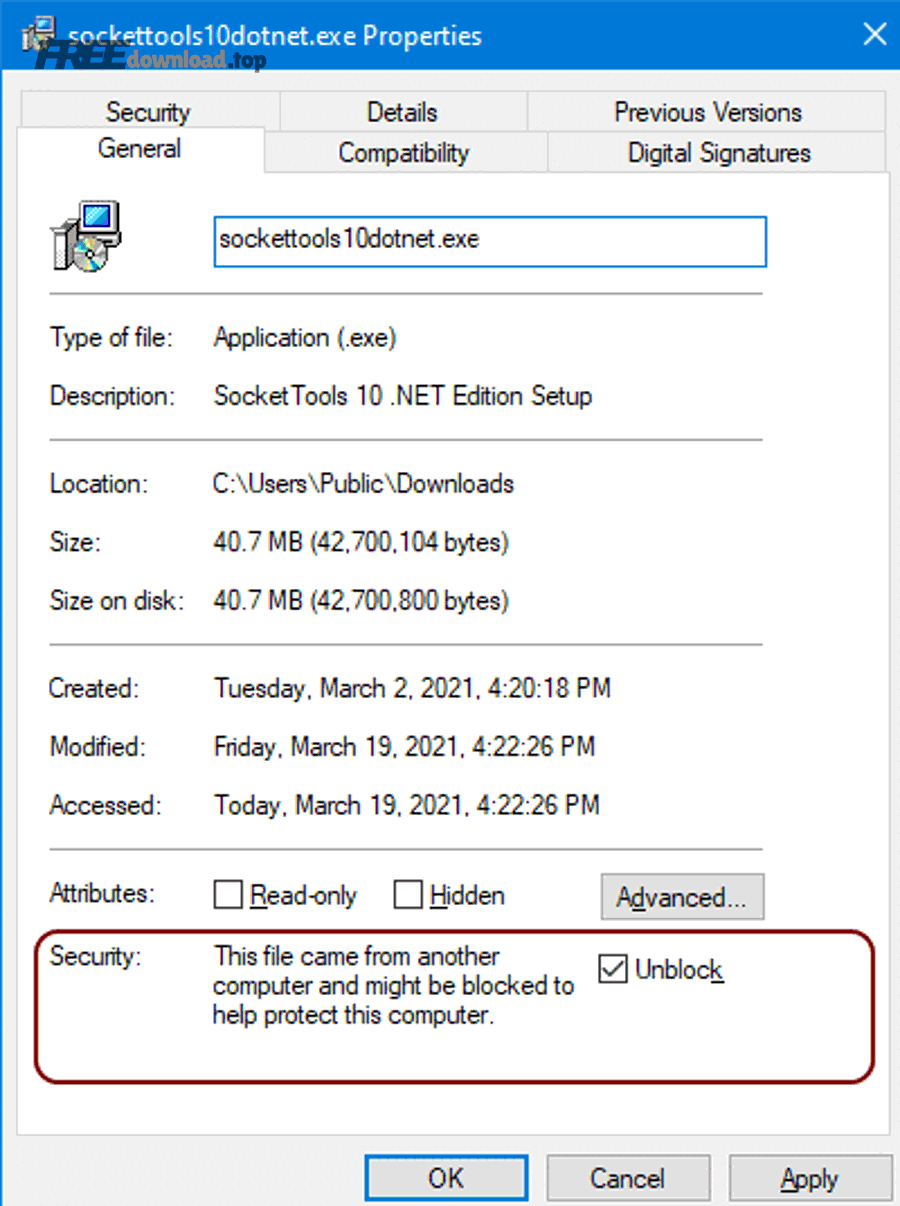
Bước 1–2: Ngắt mạng và gỡ đúng chương trình
Ngắt mạng giúp chặn chương trình tải thêm thành phần. Sau đó vào Apps/Programs để gỡ cài đặt. Nếu thấy nhiều tên lạ cài cùng ngày/giờ, ghi lại rồi gỡ lần lượt theo thứ tự đáng ngờ nhất.
Để minh họa, nếu chương trình có nhiều “module” kiểu Web Companion/Toolbar/Assistant, hãy gỡ hết những thứ bạn không chủ động cài.
Bước 3: Tắt tự khởi động và tác vụ nền
Mở Task Manager → Startup để tắt mục lạ. Kiểm tra Scheduled Tasks nếu bạn thấy popup tự bật mỗi ngày. Điều quan trọng là cắt đường chạy nền trước khi quét để giảm khả năng chương trình tự hồi sinh.
Bên cạnh đó, đừng vội “Allow” mọi cảnh báo; hãy ưu tiên đưa hệ thống về trạng thái ổn định.
Bước 4–5: Quét bảo mật và trả driver về nguồn chính thống
Chạy Windows Security (hoặc giải pháp bảo mật bạn tin dùng), sau đó cập nhật lại driver bằng Windows Update/OEM/hãng linh kiện. Nếu máy bị lỗi sau khi cài, cân nhắc Roll Back Driver trong Device Manager với đúng thiết bị liên quan.
Để tránh tái diễn, hãy ghi nhớ một nguyên tắc: cập nhật driver theo nhu cầu, từng phần, và ưu tiên kênh chính thức.
Bước 6: Theo dõi dấu hiệu còn sót (popup, trình duyệt, mạng)
Nếu vẫn còn quảng cáo, trình duyệt bị đổi trang chủ, hoặc máy tự mở tab lạ, khả năng còn PUP. Khi đó bạn nên rà lại extension trình duyệt và các ứng dụng cài gần đây.
Trong thực hành, nếu bạn đang tìm một “hướng dẫn tải driver an toàn cho người mới”, hãy coi phần xử lý sau cài nhầm là bài học quan trọng để lần sau kiểm tra trước khi chạy file.
Theo nghiên cứu của Trend Micro từ bộ phận Threat Research, vào 06/2021, nhiều mối đe dọa được phân phối qua các thành phần nhỏ (adware/PUP) bám theo ứng dụng chính, nên việc gỡ và quét theo nhiều lớp là cách làm thực tế để dọn sạch.
Checklist 60 giây: tự chấm điểm mức rủi ro trước khi bấm Install
Hãy dùng checklist 10 mục; nếu bạn gặp từ 3 mục trở lên, hãy dừng lại và chuyển sang nguồn chính thống, vì xác suất gặp quảng cáo/cài kèm hoặc rủi ro hệ thống tăng mạnh.
Đặc biệt, kết hợp Hardware ID giúp bạn tránh nhầm driver cùng tên nhưng khác thiết bị, từ đó giảm nguy cơ cài sai phiên bản.
Bảng này chứa 10 dấu hiệu rủi ro và hành động tương ứng để bạn quyết nhanh trong 60 giây mà không cần đọc quá nhiều.
| Dấu hiệu | Vì sao đáng ngờ | Hành động ngay |
|---|---|---|
| Popup đỏ chói, hù dọa “nghiêm trọng” | Tạo áp lực thay vì cung cấp dữ liệu kỹ thuật | Dừng, đối chiếu phiên bản driver trong Device Manager |
| Ép trả phí mới “sửa” được | Thường là chiến thuật upsell dựa trên quét mơ hồ | Chỉ cập nhật khi có lỗi thực tế; ưu tiên Windows Update/OEM |
| Đề nghị cài thêm tiện ích/toolbar | Dễ kéo theo PUP và thay đổi trình duyệt | Huỷ cài đặt, tìm nguồn khác |
| Tên miền tải lạ, link rút gọn | Khó kiểm chứng nguồn và tính toàn vẹn | Chỉ tải từ trang hãng hoặc Microsoft Catalog |
| Publisher “Unknown” hoặc chữ ký số trống | Thiếu nhận diện nhà phát hành | Không chạy; kiểm chữ ký số và quét VirusTotal |
| Yêu cầu tắt SmartScreen/antivirus | Hành vi né cơ chế bảo vệ | Dừng ngay, coi là cờ đỏ mức cao |
| Tự chạy cùng Windows và quét liên tục | Gây phiền và có thể bám trụ | Gỡ ứng dụng, tắt startup, quét lại bảo mật |
| Đề xuất cập nhật hàng loạt “one click” | Dễ cài sai driver hoặc cài kèm | Cập nhật theo nhu cầu, từng thiết bị |
| Không nêu phiên bản/nhà sản xuất driver rõ ràng | Thiếu minh bạch kỹ thuật | Yêu cầu thông tin chi tiết hoặc bỏ qua |
| Không khớp Hardware ID/model thiết bị | Nguy cơ cài sai driver | Tra Hardware ID rồi tải driver đúng hãng |
Theo nghiên cứu của Trend Micro từ bộ phận Threat Research, vào 06/2021, rủi ro từ file/URL độc hại rất phổ biến; vì vậy checklist ngắn nhưng đều đặn sẽ giúp bạn tránh phần lớn tình huống “cài nhầm vì vội”.
Ranh giới ngữ cảnh: Phần trên tập trung vào dấu hiệu, quy trình kiểm tra, nguồn tải và cách xử lý. Phần dưới mở rộng các bối cảnh “dễ sập bẫy” để bạn phòng từ thói quen và tâm lý.
Những bối cảnh khiến bạn dễ chọn nhầm và cách tự “phanh” kịp thời
Những cú cài nhầm thường không đến từ thiếu kiến thức, mà đến từ thói quen: vội, muốn nhanh, và tin vào lời hứa “tối ưu”. Nhận ra bối cảnh sẽ giúp bạn dừng đúng lúc.
Hơn nữa, chỉ cần một quy tắc nhất quán, bạn sẽ giảm rủi ro mà không phải trở thành chuyên gia kỹ thuật.
Khi bạn gặp lỗi gấp và muốn “giải quyết trong 1 phút”
Lúc mất mạng/mất âm thanh, bạn dễ tìm đại công cụ cập nhật. Thay vì vậy, hãy quay về đường an toàn: xác định thiết bị lỗi trong Device Manager, kiểm driver hiện tại, và cập nhật từ Windows Update/OEM. Nếu cần, tra Hardware ID để tránh nhầm.
Để bắt đầu đúng, hãy nhớ: sửa đúng lỗi đang gặp quan trọng hơn cập nhật tất cả.
Khi bạn bị dụ bởi các quảng cáo “tối ưu hoá toàn diện”
Nhiều trang quảng cáo trộn lẫn “cập nhật driver” với “dọn rác”, “tăng tốc”, “bảo mật”, khiến bạn tưởng một công cụ giải quyết mọi thứ. Trong thực tế, càng “đa năng” càng dễ chèn quảng cáo và cài kèm.
Nếu bạn từng thấy lời mời gọi kiểu “phần mềm thông dụng” nhưng không nói rõ nhà phát hành và nguồn driver, hãy coi đó là dấu hiệu cần kiểm tra thêm trước khi tải.
Khi bạn tải nhầm trang giả mạo hoặc bản đóng gói lại
Trang giả mạo thường bắt chước giao diện hãng, nhưng URL khác lạ, có nhiều nút tải và banner. Lúc này, cách tự “phanh” là kiểm domain chính thức và tìm trang Support/Download từ menu hãng, không bấm nút tải ở quảng cáo.
Để minh họa, thay vì tìm “driver + tên thiết bị” rồi bấm link đầu tiên, bạn hãy đi thẳng vào trang hãng hoặc Microsoft Catalog.
Khi bạn bị “khóa” trong vòng lặp quét–cảnh báo–ép mua
Nếu bạn bị quét xong báo hàng loạt lỗi và không cho xem chi tiết nếu chưa trả tiền, hãy thoát vòng lặp: gỡ ứng dụng, quét bảo mật, rồi cập nhật theo kênh chính thống. Đây cũng là cách tránh việc bị dẫn sang trang thanh toán không rõ ràng.
Quan trọng hơn, nếu bạn đang cần một quy trình thực dụng để tránh rơi vào bẫy này, hãy ghi nhớ cụm “cách tránh phần mềm cập nhật driver chứa quảng cáo” như một tiêu chí sàng lọc: càng nhiều quảng cáo/ép mua/thiếu minh bạch, càng không nên dùng.
Theo nghiên cứu của Trend Micro từ bộ phận Threat Research, vào 06/2021, các chiến dịch phát tán adware/PUP thường dựa vào thói quen “bấm nhanh cho xong”, nên việc tự đặt quy tắc sàng lọc theo bối cảnh là phòng ngừa hiệu quả.
FAQ: Các câu hỏi thường gặp
Driver “mới nhất” có luôn tốt nhất không?
Không. Driver mới có thể tối ưu hiệu năng hoặc vá lỗi, nhưng cũng có thể gây xung đột với phần cứng/OEM tùy biến. Tốt nhất là cập nhật theo nhu cầu và theo kênh chính thống.
Thấy cảnh báo SmartScreen thì có nên bấm “Run anyway” không?
Chỉ cân nhắc khi bạn chắc chắn nguồn tải là chính hãng và bạn đã kiểm chữ ký số/nhà phát hành. Nếu không chắc, hãy dừng lại và tìm nguồn khác.
Có cách nào biết đúng driver cho thiết bị mà không cần công cụ lạ?
Có. Bạn có thể dùng Device Manager để xem thông tin thiết bị và Hardware ID, sau đó tải driver từ trang OEM/hãng linh kiện hoặc Windows Update.
Quét VirusTotal “sạch” có nghĩa là an toàn tuyệt đối?
Không tuyệt đối, nhưng là một lớp lọc tốt để tránh rủi ro phổ biến. Bạn vẫn nên kết hợp nguồn tải chính thống và kiểm chữ ký số.
Làm sao hạn chế cài kèm khi buộc phải dùng installer?
Chọn chế độ cài đặt tùy chỉnh (nếu có), bỏ chọn mọi đề nghị cài thêm, và dừng ngay nếu installer yêu cầu tắt bảo vệ. Nếu thấy dấu hiệu ép buộc