


Driver cho card âm thanh rời là “cầu nối” giúp Windows nhận đúng phần cứng, kích hoạt đầy đủ kênh âm thanh, micro, hiệu ứng và độ phân giải âm thanh theo thiết kế của hãng. Nếu cài đúng, bạn sẽ có âm thanh sạch, đủ thiết bị Output/Input, ít lỗi “mất tiếng” và độ trễ thấp hơn khi chơi game/thu âm.
Tiếp theo, bài viết sẽ hướng dẫn bạn xác định chính xác model card âm thanh (PCI/PCIe/USB) và chọn đúng gói driver theo hãng, đúng phiên bản Windows (10/11) và đúng kiến trúc 64-bit để tránh xung đột.
Ngoài ra, bạn cũng sẽ biết cách cài đặt theo trình tự an toàn, cách rollback khi cài sai, và bộ checklist xử lý các lỗi thường gặp như rè, crackling, âm lượng nhỏ, không nhận micro hoặc mất thiết bị playback.
Giới thiệu ý mới: Dưới đây là toàn bộ quy trình theo kiểu “làm đúng ngay từ đầu” để bạn tối ưu cả độ ổn định lẫn chất lượng âm thanh về lâu dài.
Driver cho card âm thanh rời là gì và vì sao cài đúng mới hết lỗi?
Driver cho card âm thanh rời là phần mềm hệ thống giúp Windows giao tiếp đúng với chip âm thanh, mở đủ kênh, codec, chế độ lấy mẫu và tính năng (mixer/ASIO/Surround) thay vì chạy “mặc định” bị thiếu tính năng. Tuy nhiên, để cài đúng bạn cần hiểu loại card trước.
Để bắt đầu, hãy nhìn driver như “bản dịch” giữa Windows và card âm thanh: bản dịch sai sẽ sinh ra lỗi mất tiếng, âm thanh giật, hoặc thiết bị không xuất hiện.

Card âm thanh rời khác gì so với âm thanh onboard?
Card âm thanh rời là thiết bị độc lập (PCI/PCIe/USB) có chip xử lý và mạch riêng, thường cho tỉ lệ nhiễu thấp hơn, hỗ trợ nhiều cổng/kênh hơn và có driver kèm tiện ích tinh chỉnh. Trong khi đó, onboard phụ thuộc mainboard và driver theo main.
Cụ thể hơn, card rời thường có control panel riêng để chọn sample rate, hiệu ứng, routing mic/line-in, và đôi khi có chế độ game/hi-fi giúp hạn chế nhiễu nền.
Cài nhầm driver gây ra những dấu hiệu gì?
Có, cài nhầm driver thường gây ít nhất 3 dấu hiệu: thiết bị “Unknown device”, chỉ có 1 output chung chung (High Definition Audio Device), mất micro/line-in, hoặc âm thanh rè/crackling khi mở ứng dụng. Sau đây là cách nhận diện nhanh trước khi sửa.
Ví dụ, nếu Windows chỉ hiện “High Definition Audio Device” mà không hiện tên hãng/card, khả năng cao bạn đang dùng driver generic hoặc driver sai nhánh.
Vì sao độ trễ (latency) cũng liên quan tới driver?
Có, driver ảnh hưởng rõ đến độ trễ vì nó quyết định pipeline xử lý âm thanh, buffer size, chế độ chia sẻ (shared/exclusive) và hỗ trợ ASIO/WASAPI. Tiếp theo, bạn sẽ thấy cách chọn driver phù hợp cho nhu cầu game và thu âm.
Theo nghiên cứu của University of Regensburg từ nhóm Human-Computer Interaction, vào 09/2022, thử nghiệm 24 người chơi với độ trễ âm thanh 0/40/270/500 ms cho thấy độ trễ cao làm tăng cảm giác căng thẳng và giảm cảm xúc tích cực khi chơi.
Làm sao xác định đúng model card âm thanh rời trước khi tải driver?
Cách nhanh nhất là xác định chính xác model bằng Device Manager và Hardware ID, rồi đối chiếu trang hỗ trợ của hãng để chọn đúng driver theo hệ điều hành. Sau đây là quy trình bạn có thể làm trong 3–5 phút.
Để hiểu rõ hơn, hãy làm theo thứ tự: xác định loại kết nối (PCI/PCIe/USB) → đọc tên thiết bị → lấy Hardware ID nếu tên không rõ.
Phân loại nhanh theo kết nối: PCI/PCIe hay USB?
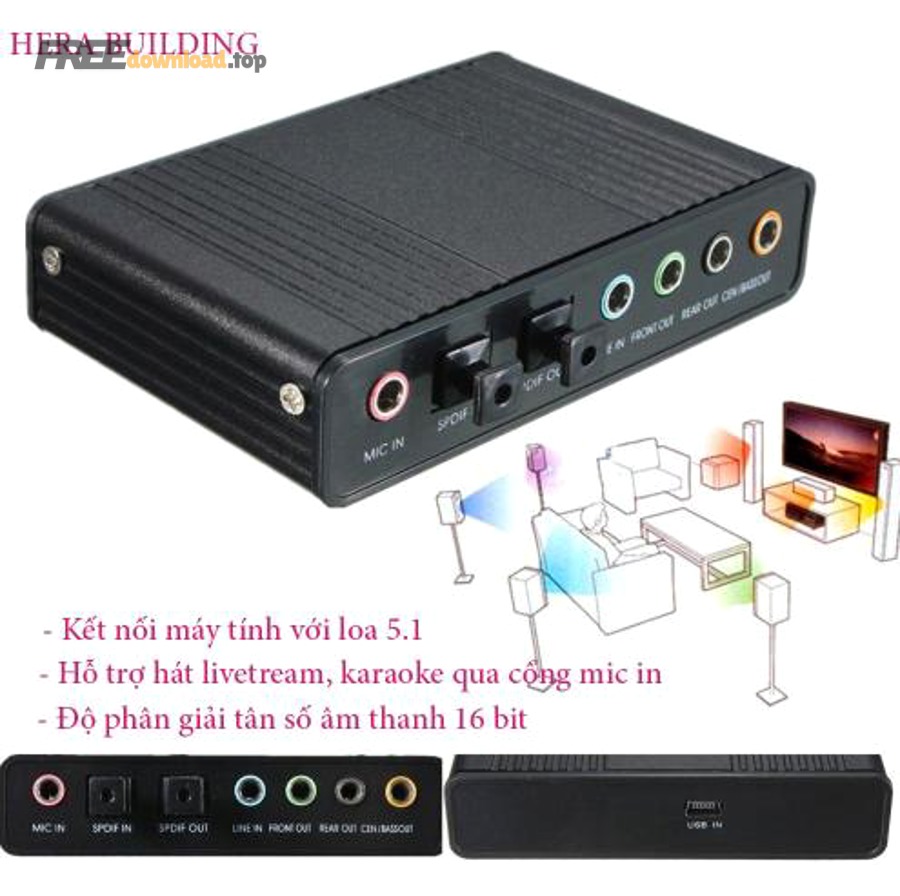
Có 3 nhóm chính: PCI/PCIe gắn trong case, USB card âm thanh rời cắm ngoài, và audio interface (USB) thiên về thu âm. Tiếp theo, mỗi nhóm sẽ có cách tải driver hơi khác nhau.
Ví dụ, PCI/PCIe thường theo chip (C-Media, Creative, ASUS Xonar…), còn USB audio có thể chạy class-compliant nhưng vẫn nên cài driver của hãng để mở đủ tính năng.
Lấy Hardware ID để tránh tải nhầm driver
Có, Hardware ID là “chứng minh thư” của phần cứng: chỉ cần 3–4 ký tự VEN/DEV là bạn đã khoanh đúng chip/nhà sản xuất. Sau đây là cách làm chuẩn để tránh nhầm phiên bản.
Mở Device Manager → Sound, video and game controllers (hoặc Unknown device) → Properties → tab Details → chọn Hardware Ids. Ghi lại VEN_xxxx và DEV_xxxx, rồi tìm đúng trên trang hỗ trợ của hãng hoặc tài liệu chipset.
Nhận biết card “đổi tên” theo OEM (Dell/HP/Lenovo) để tải đúng chỗ
Có, nhiều card âm thanh rời (đặc biệt dòng workstation/PC đồng bộ) dùng cùng chip nhưng driver lại đóng gói theo OEM, nên tải đúng trang Dell/HP/Lenovo sẽ ổn định hơn. Tiếp theo, bạn sẽ biết nơi tải chính thống theo từng trường hợp.
Ví dụ, cùng là Realtek/Creative nhưng bộ cài OEM thường kèm cấu hình INF/utility phù hợp mainboard/BIOS, giảm lỗi mất thiết bị sau update Windows.
Nên tải driver cho card âm thanh rời ở đâu để an toàn và đúng phiên bản?
Nên ưu tiên tải từ trang hỗ trợ chính hãng (Realtek/Creative/ASUS/C-Media hoặc OEM), sau đó mới cân nhắc Windows Update khi bạn chỉ cần driver cơ bản. Tuy nhiên, mỗi nguồn có ưu/nhược riêng.
Dưới đây là các nguồn đáng tin cậy để bạn bám theo, tránh tải nhầm bản mod hoặc bản cũ không tương thích Windows 11.
Bảng này chứa gợi ý nguồn tải driver theo nhóm thiết bị, giúp bạn chọn đúng nơi tải và giảm rủi ro cài nhầm.
| Nhóm card âm thanh rời | Nguồn tải ưu tiên | Khi nào dùng |
|---|---|---|
| Realtek HD Audio (một số card/bo mạch mở rộng) | realtek.com (High Definition Audio Codecs Software) | Khi cần driver chuẩn, cập nhật; hoặc OEM không có gói mới |
| Creative Sound Blaster | support.creative.com (Downloads) | Khi cần đúng model, mở Sound Blaster Command/utility |
| ASUS Xonar | asus.com (HelpDesk Download từng model) | Khi dùng Xonar DG/DGX/D1/DX/Essence và cần panel |
| C-Media chipset (một số dòng PCI giá rẻ) | cmedia.com.tw (download center) hoặc driver theo OEM | Khi Device Manager báo C-Media/CME… và cần đúng nhánh |
| USB Audio (class-compliant) | Trang hãng thiết bị | Khi cần ASIO/firmware/control panel, giảm dropout |
Link tải chính thống bạn có thể dùng ngay (dạng URL)
Để minh họa, bạn có thể bắt đầu từ các trang sau (hãy chọn đúng model và đúng Windows 10/11, 64-bit):
- Realtek High Definition Audio Codecs Software: https://www.realtek.com/Download/List?cate_id=593
- Creative Worldwide Support – Downloads: https://support.creative.com/downloads/
- ASUS Xonar DGX (ví dụ trang hỗ trợ): https://www.asus.com/supportonly/xonar%20dgx/helpdesk_download/
- C-Media Download Center: https://www.cmedia.com.tw/support/download_center
Khi nào chỉ cần Windows Update là đủ?
Có, Windows Update đủ khi bạn chỉ cần phát/thu âm cơ bản, không cần hiệu ứng, không cần surround, không cần ASIO, và ưu tiên độ ổn định “cắm là chạy”. Tuy nhiên, để mở đủ tính năng, bạn vẫn nên dùng driver hãng.
Ngược lại, nếu bạn chơi game FPS, thu podcast, hoặc dùng tai nghe chất lượng cao, driver hãng thường cho phép tinh chỉnh sample rate/buffer và tránh lỗi “đổi thiết bị” sau khi sleep.
Lưu ý quan trọng để tránh driver giả/malware
Có, để an toàn bạn nên tránh 3 kiểu nguồn: trang tải lại (repack), file EXE không rõ chữ ký số, và “driver all-in-one” không rõ nhà phát hành. Tiếp theo, bạn sẽ cài driver theo quy trình hạn chế xung đột nhất.
Nếu buộc phải dùng công cụ tự động, hãy ưu tiên giải pháp từ hãng thiết bị hoặc từ OEM; còn các gói bên thứ ba nên xem kỹ chữ ký số và lịch sử phát hành trước khi chạy.
Cách cài driver cho card âm thanh rời trên Windows 10/11 đúng chuẩn
Phương pháp an toàn nhất là 5 bước: tạo điểm khôi phục → gỡ driver cũ nếu lỗi → cài driver đúng model → khởi động lại → kiểm tra Sound settings và Device Manager. Sau đây là chi tiết từng bước để bạn làm “một lần là xong”.
Để bắt đầu, bạn nên chuẩn bị sẵn driver đúng phiên bản và tắt tạm thời các phần mềm âm thanh can thiệp sâu (EQ/virtual surround) trong lúc cài.
Bước 1: Tạo điểm khôi phục để rollback khi cài sai
Có, tạo restore point giúp bạn quay về trạng thái trước khi cài nếu bị mất thiết bị âm thanh hoặc xung đột. Tiếp theo, bạn sẽ gỡ sạch driver cũ theo đúng trường hợp.
Vào System Protection → Create. Đặt tên theo ngày cài driver để dễ nhớ, nhất là khi bạn đang thử nhiều phiên bản khác nhau.
Bước 2: Gỡ driver cũ khi đang bị lỗi (không lạm dụng)
Có, bạn chỉ nên gỡ driver khi đang gặp lỗi rõ ràng: mất tiếng, rè nặng, thiếu thiết bị, hoặc cài nhầm. Sau đây là cách gỡ sạch nhưng vẫn an toàn.
Device Manager → Sound, video and game controllers → chọn thiết bị → Uninstall device → nếu có tùy chọn “Delete the driver software” thì tick khi bạn chắc chắn đã có bộ cài đúng để cài lại.
Bước 3: Cài driver từ bộ cài hãng (setup) hoặc Update driver (INF)
Có 2 cách chính: chạy file setup của hãng (ưu tiên) hoặc trỏ tới thư mục INF để Windows cài. Tiếp theo, bạn sẽ kiểm tra đúng kênh âm thanh và micro sau khi khởi động lại.
Với setup, chỉ cần chạy với quyền admin và làm theo trình hướng dẫn. Với INF, chọn Update driver → Browse my computer → trỏ vào thư mục giải nén.
Bước 4: Kiểm tra thiết bị phát/thu và định dạng âm thanh
Có, sau khi cài đúng bạn cần kiểm tra 3 điểm: output mặc định, input (micro/line-in), và “Default format” (sample rate/bit depth). Sau đây là checklist nhanh.
- Settings → System → Sound: chọn đúng Output/Input
- Sound Control Panel: đặt Default Device và Default Communication
- Properties → Advanced: chọn định dạng phù hợp (ví dụ 24-bit, 48 kHz cho đa số nhu cầu)
Bước 5: Cài utility/control panel nếu card có (để mở đủ tính năng)
Có, nhiều card âm thanh rời cần thêm control panel để bật surround, đổi cổng, chọn impedance tai nghe, hoặc quản lý profile. Tiếp theo, phần xử lý lỗi sẽ giúp bạn khắc phục các tình huống “cài rồi vẫn chưa ổn”.
Ví dụ, Creative thường có Sound Blaster Command, ASUS Xonar có Audio Center, còn một số USB interface có mixer riêng để route tín hiệu không trễ.
Sửa lỗi sau khi cài: mất tiếng, rè/crackling, không nhận micro, thiếu thiết bị
Có, đa số lỗi sau cài driver cho card âm thanh rời đều rơi vào 4 nhóm: chọn sai thiết bị mặc định, xung đột enhancement, sai sample rate, hoặc driver chưa “khớp” đúng model/OEM. Dưới đây là cách xử lý theo thứ tự ưu tiên.
Quan trọng hơn, bạn nên sửa theo checklist từ dễ đến khó để tránh cài đi cài lại nhiều lần gây loạn driver.
Lỗi 1: Cài xong nhưng vẫn “No sound” hoặc không thấy Output
Có, hãy làm 3 bước: kiểm tra Output mặc định, kiểm tra dịch vụ Windows Audio, và thử đổi cổng/cáp (nếu là USB). Tiếp theo, nếu vẫn không có thiết bị, bạn cần kiểm tra Device Manager xem có dấu chấm than không.
- Đặt đúng Output trong Settings → Sound (đừng để nhầm HDMI/Display Audio)
- Restart dịch vụ Windows Audio (services.msc)
- Rút cắm lại USB/cắm cổng khác; với PCIe hãy kiểm tra card cắm chắc
Lỗi 2: Âm thanh rè, lách tách (crackling) hoặc bị “giật” khi mở game
Có, thường do xung đột enhancement, buffer quá thấp, hoặc sample rate không đồng nhất giữa app và hệ thống. Sau đây là cách xử lý nhanh nhất.
- Tắt Audio Enhancements/Spatial sound để thử (Properties → Enhancements/Advanced)
- Chọn 48 kHz làm chuẩn và tránh để app tự đổi liên tục
- Nếu có control panel/ASIO: tăng buffer để giảm dropout
Trong thực tế, những vấn đề này cũng hay xuất hiện khi bạn dùng thiết bị không dây; nếu bạn đang dùng driver loa Bluetooth hoặc tai nghe không dây, hãy ưu tiên chế độ codec phù hợp và tránh chạy song song nhiều thiết bị output cùng lúc.
Lỗi 3: Micro không hoạt động hoặc âm lượng micro quá nhỏ
Có, bạn cần kiểm tra quyền micro, đúng input, và mức gain/boost trong driver. Tiếp theo, nếu micro nhận nhưng bị nhiễu, bạn nên kiểm tra cổng (mic-in vs line-in) và tắt AGC nếu driver hỗ trợ.
- Settings → Privacy & security → Microphone: bật quyền
- Sound → Input: chọn đúng thiết bị
- Properties → Levels: tăng Microphone và Microphone Boost vừa đủ
Lỗi 4: Cài xong bị xung đột, máy sleep dậy mất thiết bị
Có, đây là lỗi hay gặp khi driver không tối ưu cho Windows 11 hoặc do power management USB/PCIe. Sau đây là hướng xử lý bền vững.
- Device Manager → USB Root Hub: bỏ chọn “Allow the computer to turn off…” (với USB audio)
- Update BIOS/chipset của mainboard (đặc biệt với PCIe)
- Thử bản driver OEM nếu bản “generic” gây lỗi sau sleep
Nếu bạn đang dùng công cụ quét tự động hoặc phần mềm quản lý driver, hãy tắt chế độ tự cập nhật driver âm thanh để tránh Windows tự thay phiên bản khiến lỗi quay lại.
Tối ưu chất lượng và độ trễ: game, xem phim, thu âm nên chỉnh gì trong driver?
Tối ưu hiệu quả nhất là 4 yếu tố: chọn đúng sample rate, bật chế độ Exclusive/WASAPI khi cần, điều chỉnh buffer phù hợp, và tắt hiệu ứng không cần thiết để giảm méo/độ trễ. Tiếp theo, bạn sẽ có cấu hình gợi ý theo từng nhu cầu.
Để hiểu rõ hơn, hãy coi đây là “3 preset”: giải trí, game cạnh tranh, và thu âm/podcast.
Preset 1: Giải trí (YouTube/Netflix/nhạc) ưu tiên ổn định
Có, cấu hình khuyến nghị: 24-bit/48 kHz, bật enhancement chỉ khi bạn thật sự nghe khác biệt, và giữ output cố định 1 thiết bị. Tiếp theo, game sẽ cần chỉnh khác vì độ trễ quan trọng hơn.
48 kHz thường hợp nội dung video, hạn chế resample liên tục; nếu card có nhiều chế độ, hãy chọn chế độ “Music/Hi-Fi” thay vì “Game” nếu bạn ưu tiên độ sạch.
Preset 2: Game FPS ưu tiên độ trễ thấp và định vị âm
Có, bạn nên giảm bớt hiệu ứng nặng, ưu tiên headphone mode đúng trở kháng và tránh chạy nhiều lớp “virtual surround” cùng lúc. Tiếp theo, nếu bạn dùng tai nghe không dây, hãy cân nhắc chuyển có dây khi cần cảm giác đồng bộ.
Trong nhiều tình huống, dùng 48 kHz + tắt enhancement + chọn đúng output headphone giúp định vị bước chân rõ hơn so với việc bật quá nhiều hiệu ứng giả lập.
Preset 3: Thu âm/podcast ưu tiên sạch và không dropout
Có, nếu card/USB interface hỗ trợ ASIO, bạn sẽ dễ kiểm soát buffer và độ trễ monitoring. Sau đây là gợi ý tối ưu để vừa ít trễ vừa không lách tách.
- Chọn 48 kHz hoặc 44.1 kHz tùy dự án, giữ đồng nhất trong DAW
- Buffer: bắt đầu 128–256 samples, nếu dropout tăng lên 512
- Tắt các enhancement của Windows để tránh xử lý kép
Khi nào nên dùng Exclusive Mode (WASAPI Exclusive)?
Có, Exclusive Mode phù hợp khi bạn muốn ứng dụng điều khiển trực tiếp thiết bị để giảm trễ và tránh trộn âm của hệ thống. Tuy nhiên, nó có thể làm ứng dụng khác không phát được âm, nên hãy bật khi bạn hiểu mục đích.
Quan trọng hơn, nếu bạn chỉ nghe nhạc/xem phim bình thường, chế độ shared đã đủ ổn định và ít gây phiền hơn.
Quản lý cập nhật driver để không “đang ổn lại lỗi”: update, rollback, clean install
Có, cách quản lý tốt nhất là 3 nguyên tắc: chỉ update khi cần, luôn giữ bản ổn định để rollback, và làm clean install khi bạn đổi nhánh driver hoặc đổi thiết bị. Tiếp theo, bạn sẽ biết cách chọn thời điểm update hợp lý.
Ngoài ra, việc “đóng băng” phiên bản driver cũng quan trọng nếu bạn dùng máy để làm việc (thu âm, dựng video) cần ổn định lâu dài.
Khi nào nên update driver card âm thanh rời?
Có, nên update khi có ít nhất 3 lý do: Windows update lớn làm lỗi âm thanh, driver hiện tại thiếu tính năng/không nhận thiết bị, hoặc hãng công bố bản vá (crash, dropout, security). Tiếp theo, nếu bạn đang ổn định, đừng update chỉ vì “có bản mới”.
Với card đời cũ, bản driver mới đôi khi chỉ là “đóng gói lại”, không cải thiện chất lượng, nên ưu tiên bản đã ổn trong cộng đồng người dùng cùng model.
Cách rollback driver khi cài xong bị lỗi
Có, rollback là cách nhanh nhất để quay lại phiên bản trước mà không cần cài lại Windows. Sau đây là thao tác chuẩn.
- Device Manager → chọn thiết bị âm thanh → Properties → Driver → Roll Back Driver
- Nếu không có nút rollback: dùng System Restore point bạn đã tạo trước đó
Clean install khi driver bị “loạn” do cài chồng nhiều phiên bản
Có, clean install hữu ích khi bạn đã thử nhiều bản driver và hệ thống bắt đầu nhận sai thiết bị. Tiếp theo, hãy làm theo trình tự để tránh xóa nhầm.
- Gỡ driver từ Apps/Programs (nếu có)
- Device Manager: uninstall và tick “Delete driver software” (khi đã có bộ cài đúng)
- Khởi động lại rồi cài lại 1 bản driver duy nhất
Nếu bạn từng chạy tool tự cập nhật, hãy kiểm tra xem nó có tự đẩy driver cho card âm thanh rời giống cách nó đẩy driver cho card mạng rời hay không, vì cơ chế “update hàng loạt” dễ làm sai nhánh driver.
Phần mở rộng: dùng driver generic hay driver hãng (OEM) để ổn định hơn?
Nên chọn theo mục tiêu: driver generic phù hợp “có tiếng là đủ”, còn driver hãng/OEM phù hợp “đủ tính năng và tối ưu”. Tuy nhiên, để quyết định đúng bạn cần cân nhắc 4 tình huống dưới đây.
Đặc biệt, phần này giúp bạn chọn nhanh theo kiểu “đối lập” giữa đơn giản và đầy đủ tính năng để tránh tốn thời gian thử sai.
Khi nào driver generic là lựa chọn hợp lý?
Có, driver generic hợp lý khi: bạn cần ổn định tối đa, card đời cũ không còn driver mới, hoặc bạn chỉ dùng tác vụ cơ bản (xem phim/họp). Tiếp theo, nếu bạn cần control panel/Surround/ASIO, hãy chuyển sang driver hãng.
Trong nhiều trường hợp, driver generic giúp tránh tiện ích cũ gây xung đột trên Windows 11, nhưng đổi lại có thể thiếu tính năng như chỉnh từng cổng hoặc hiệu ứng.
Khi nào nên ưu tiên driver OEM thay vì tải trực tiếp theo chip?
Có, ưu tiên OEM khi: máy đồng bộ, driver kèm cấu hình riêng, hoặc bạn gặp lỗi sau sleep/update khi dùng bản theo chip. Tiếp theo, hãy thử đúng model trên trang Dell/HP/Lenovo/ASUS theo seri máy nếu có.
Điểm mạnh của OEM là độ “khớp” với phần còn lại của hệ thống (chipset/BIOS/ACPI), giảm lỗi mất thiết bị bất chợt.
Card đời cũ (PCI) trên Windows 11: giải pháp nào thực tế?
Có, với card PCI đời cũ, giải pháp thực tế thường là: dùng bản driver ổn định trên Windows 10, chạy chế độ tương thích, hoặc chuyển sang USB audio nếu driver không còn. Sau đây là lưu ý để bạn không “kẹt” ở vòng lặp cài-sai.
Nếu bạn buộc phải dùng card cũ cho công việc, hãy giữ nguyên bản driver ổn định và hạn chế cập nhật lớn, hoặc tách máy làm việc riêng.
Tối ưu “ít lỗi” khi dùng thiết bị không dây (USB/Bluetooth) cùng card rời
Có, để ít lỗi bạn nên tránh để nhiều thiết bị âm thanh cạnh tranh quyền output, và giữ một thiết bị làm mặc định. Tiếp theo, khi cần họp/giải trí, hãy chuyển thiết bị thủ công thay vì để Windows tự đổi.
Điều này đặc biệt quan trọng nếu bạn thường xuyên chuyển qua lại giữa loa/tai nghe, vì Windows có thể đổi định dạng và gây crackling nếu hai thiết bị dùng chuẩn khác nhau.
Câu hỏi thường gặp về driver cho card âm thanh rời
Các câu hỏi dưới đây tập trung vào những tình huống “hay gặp nhất” khi tải và cài driver cho card âm thanh rời, giúp bạn chốt nhanh hướng xử lý mà không phải thử nhiều lần.
Hãy cùng khám phá từng câu hỏi theo kiểu “đúng nguyên nhân – đúng cách làm”.
Cài driver xong có cần khởi động lại không?
Có, đa số driver âm thanh cần khởi động lại để dịch vụ audio nạp đúng module và control panel nhận thiết bị đầy đủ. Tuy nhiên, nếu chỉ update INF nhẹ, đôi khi Windows tự reload nhưng khởi động lại vẫn là lựa chọn an toàn.
Vì sao Windows nhận sai tên thiết bị hoặc chỉ hiện “High Definition Audio Device”?
Có, thường do Windows đang dùng driver generic hoặc INF chưa khớp đúng model/OEM. Cụ thể, bạn nên kiểm tra Hardware ID và cài đúng driver từ trang hãng (hoặc OEM) để hiện đúng tên thiết bị và mở đủ tính năng.
Card âm thanh rời USB “cắm là chạy” rồi, có cần driver hãng nữa không?
Có thể không cần nếu bạn chỉ nghe/thu cơ bản, nhưng nên cài nếu bạn cần mixer, ASIO, giảm dropout, hoặc chỉnh chi tiết gain/monitoring. Trong khi đó, driver hãng thường ổn định hơn khi bạn dùng lâu dài và chuyển đổi thiết bị thường xuyên.
Khi cài nhiều driver audio, có làm máy chậm hoặc xung đột không?
Có, cài chồng nhiều nhánh driver/utility có thể gây xung đột dịch vụ, enhancement và profile âm thanh. Tóm lại, hãy giữ 1 bộ driver đúng model, gỡ những tiện ích không dùng, và tránh auto-update hàng loạt để hệ thống luôn ổn định.