


Nếu sau khi restore/khôi phục Windows mà máy bị mất Wi-Fi, không nhận âm thanh, không dùng được touchpad hoặc hiện dấu chấm than vàng trong Device Manager, khả năng cao là hệ thống đang thiếu driver hoặc driver bị sai phiên bản.
Bài này hướng dẫn bạn cách xác định đúng thiết bị đang lỗi, cập nhật driver theo thứ tự ưu tiên và xử lý các mã lỗi phổ biến (Code 28, Code 10, Unknown device) để máy hoạt động ổn định trở lại.
Ngoài cách cập nhật qua Windows Update, bạn sẽ có lộ trình cài thủ công đúng hãng cho chipset/VGA/LAN-Wi-Fi/audio, kèm mẹo sao lưu driver để lần restore sau không bị “thiếu lại từ đầu”.
Để bắt đầu, hãy đi từ phần “vì sao” đến “làm thế nào” theo từng bước, bạn sẽ thấy việc sửa lỗi driver sau restore không khó như tưởng.
Vì sao sau khi restore Windows lại bị thiếu driver?
Thiếu driver sau khi restore thường xảy ra do bản sao lưu không khớp phần cứng, Driver Store bị thiếu, hoặc Windows chỉ nạp driver chung (generic) nên một số thiết bị không nhận đúng chức năng.
Tiếp theo, bạn cần hiểu đúng nguyên nhân để chọn cách sửa nhanh nhất thay vì cài tràn lan.

Restore/ghost “khác máy” làm lệch driver phần cứng
Restore từ một bản hệ thống tạo trên máy khác (khác mainboard, CPU, Wi-Fi card, GPU) dễ khiến driver cũ không còn phù hợp. Cụ thể hơn, Windows sẽ cố gắng chạy bằng driver chung, còn driver đặc thù (Wi-Fi, Bluetooth, âm thanh, vân tay) có thể biến mất hoặc lỗi.
Bản backup không mang theo đầy đủ Driver Store
Một số công cụ sao lưu chỉ “đóng băng” phân vùng hệ điều hành mà không đảm bảo driver trong Driver Store được giữ nguyên. Ví dụ, sau khôi phục, Windows vẫn vào được desktop nhưng Device Manager báo Unknown device, hoặc thiết bị hiện Code 28 (chưa cài driver).
Windows Update bị tắt, thiếu mạng, hoặc không có gói driver tùy chọn
Nếu sau restore máy chưa có mạng, hoặc dịch vụ cập nhật bị tắt, Windows không thể kéo driver phù hợp. Ngoài ra, nhiều driver nằm trong “Optional updates” (bản cập nhật tùy chọn), nên bạn cần biết chỗ để bật và cài đúng.
Driver xung đột do phiên bản cũ còn sót lại
Trường hợp thường gặp là driver VGA/Audio/Chipset bị xung đột: máy vẫn nhận thiết bị nhưng chập chờn, treo, mất tiếng, lỗi màn hình, hoặc báo Code 10/Code 43. Để minh họa, đôi khi “cài đè” không hết lỗi, bạn phải gỡ sạch và cho Windows nhận lại.
Kiểm tra nhanh máy đang thiếu driver gì trong Device Manager?
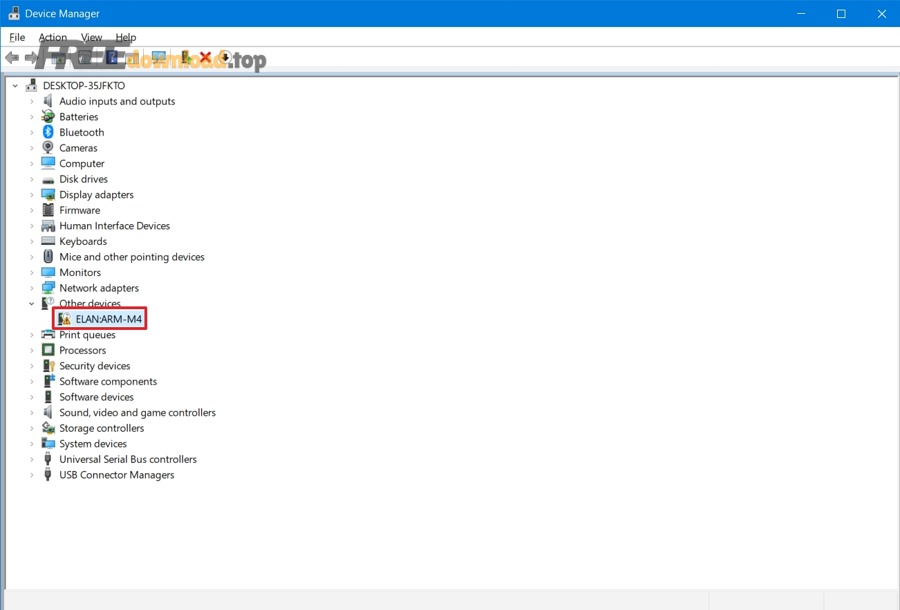
Bạn có thể kiểm tra thiếu driver trong 2 phút bằng Device Manager: nhìn dấu chấm than vàng, mục “Other devices/Unknown device”, rồi đọc mã lỗi để biết cần cài lại hay chỉ cần cập nhật.
Sau đây là cách làm nhanh nhưng vẫn đủ chính xác để bạn không cài nhầm.
Mở Device Manager và lọc thiết bị đang lỗi
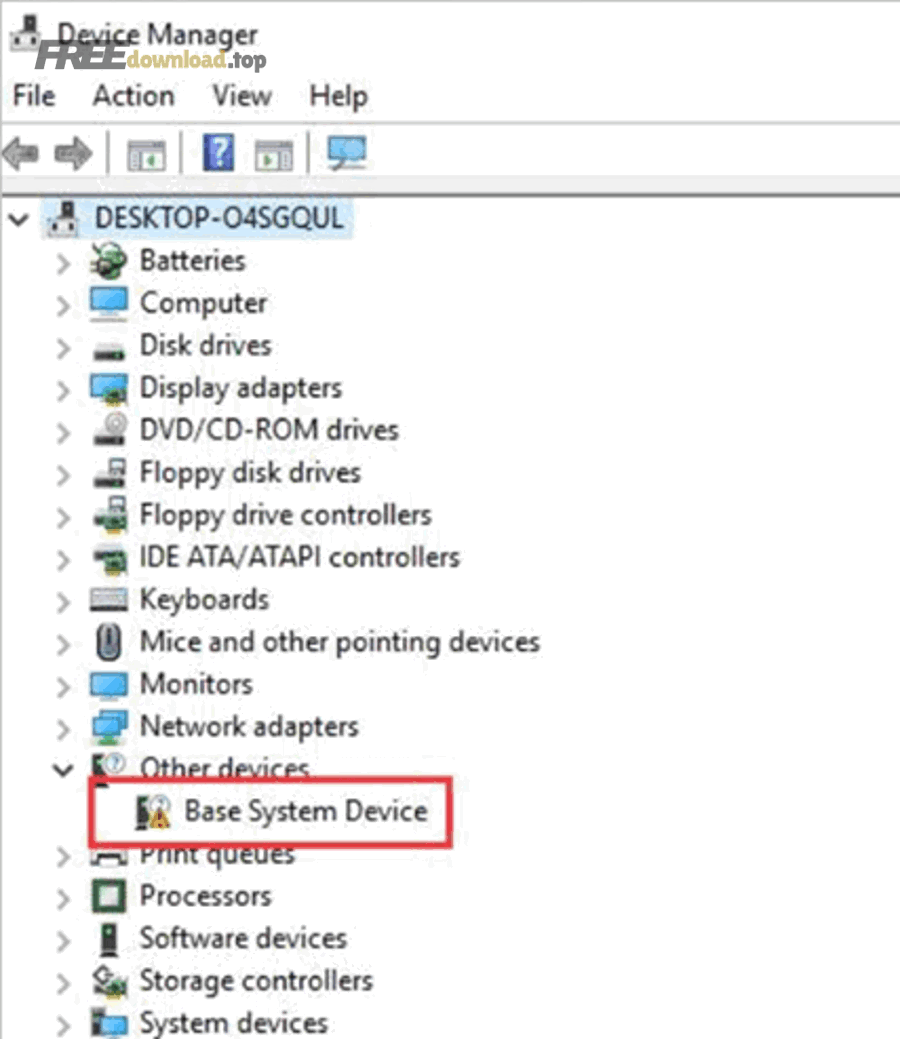
Nhấn Windows + R, nhập devmgmt.msc để mở Device Manager. Cụ thể, hãy tìm:
- Other devices (thường chứa Unknown device).
- Thiết bị có dấu chấm than vàng.
- Thiết bị ghi Base System Device, Network Controller, SM Bus Controller…
Tiếp theo, bạn bấm chuột phải thiết bị lỗi → Properties → tab General để xem “Device status” và mã lỗi.
Đọc đúng “Code” để chọn hướng xử lý
Để hiểu rõ hơn:
- Code 28: chưa cài driver (ưu tiên cài driver đúng hãng).
- Code 10: thiết bị không khởi động được (thường do xung đột/thiếu thành phần phụ).
- Unknown device: Windows chưa nhận dạng, cần tra Hardware ID hoặc cài driver nền (chipset).
Quan trọng hơn, bạn nên ưu tiên cài driver “nền” trước (chipset) rồi mới đến driver chức năng (Wi-Fi/Audio/VGA) để tránh cài sai thứ tự.
Xác định nhanh nhóm driver hay thiếu sau restore
Các nhóm hay thiếu nhất gồm: chipset (SMBus/Serial IO), LAN/Wi-Fi, audio, VGA, Bluetooth, touchpad, card reader. Bên cạnh đó, laptop còn có driver hotkey và tiện ích hãng (Lenovo/HP/Dell/ASUS) để bật/tắt phím chức năng, cảm biến vân tay.
Cách sửa lỗi thiếu driver bằng Windows Update và Optional updates
Cách nhanh nhất để kéo driver đúng sau restore là bật Windows Update, cài cập nhật hệ thống, rồi vào Optional updates để chọn “Driver updates” cho thiết bị đang thiếu.
Tiếp theo, hãy làm theo đúng thứ tự để giảm lỗi phát sinh và tránh tải nhầm.
Bước 1: Đảm bảo máy có mạng (LAN trước, Wi-Fi sau)
Nếu Wi-Fi mất, hãy ưu tiên cắm LAN (dây mạng) hoặc dùng USB Wi-Fi/USB tethering từ điện thoại. Cụ thể hơn, chỉ cần có mạng tạm thời là Windows Update có thể tải driver cơ bản cho Network để bạn tự chủ hơn ở các bước sau.
Bước 2: Cài cập nhật hệ thống rồi vào Optional updates
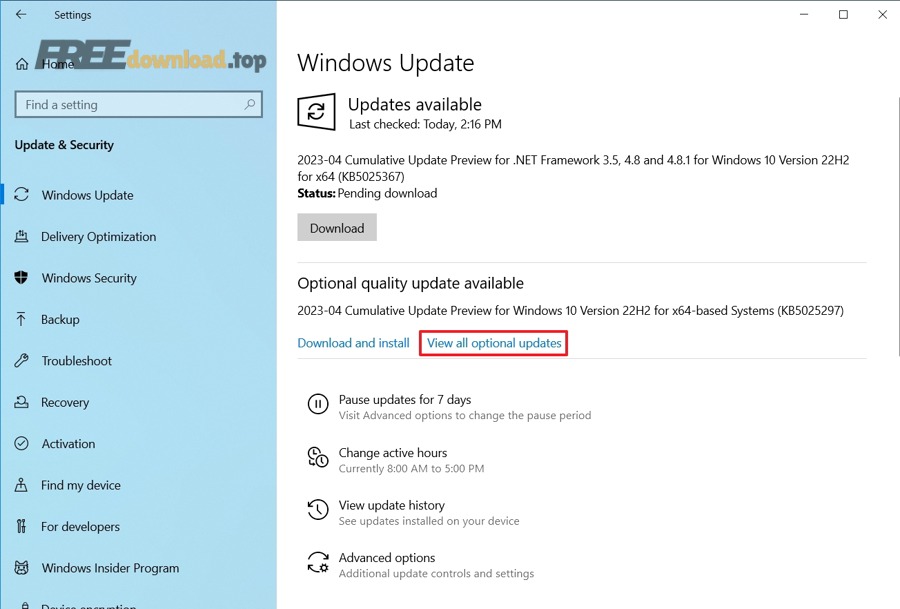
Vào Settings → Windows Update → chạy Check for updates. Sau đó chọn View optional updates (nếu có) để mở danh sách driver tùy chọn.
Đặc biệt, rất nhiều driver Wi-Fi/LAN/Bluetooth nằm ở đây, nên đừng bỏ qua chỉ vì bạn đã “Update” bình thường.
Bước 3: Chọn đúng driver theo thiết bị đang thiếu
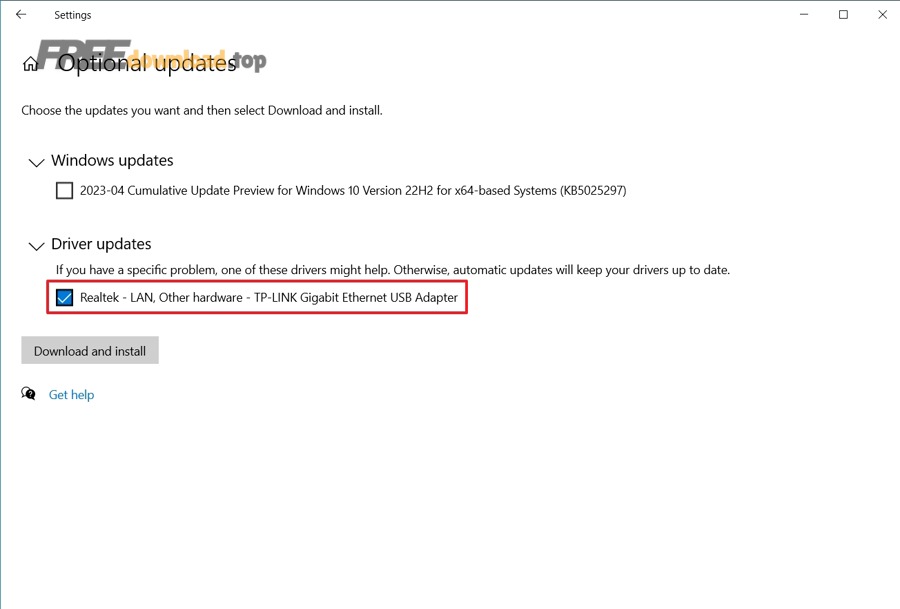
Trong Driver updates, hãy chọn driver trùng tên hãng/phần cứng (Realtek/Intel/AMD/NVIDIA/Qualcomm…). Ví dụ, nếu Device Manager báo Network Controller thì bạn ưu tiên driver Wi-Fi/Bluetooth; nếu báo SM Bus Controller thì ưu tiên chipset.
Ngoài ra, khi bạn cần cài lại hàng loạt sau restore, nhiều người áp dụng cách cài driver sau khi ghost Windows theo thứ tự nền → mạng → đồ họa → âm thanh để hạn chế lỗi dây chuyền, thay vì tick tất cả rồi cài một lượt.
Video minh họa thao tác cập nhật driver nhanh
Nếu bạn muốn xem thao tác trực quan (mở Device Manager, cập nhật driver, chọn đúng nguồn), bạn có thể xem video dưới đây để làm theo từng bước.
Cài lại driver thủ công đúng hãng: chipset, VGA, LAN/Wi-Fi, audio
Khi Windows Update không tìm thấy driver hoặc cài xong vẫn lỗi, cách chắc chắn nhất là tải driver từ trang hãng (OEM) hoặc hãng chip, rồi cài theo thứ tự ưu tiên để “đủ driver” và ổn định.
Tuy nhiên, bạn cần làm có chiến lược: cài đúng nhóm, đúng phiên bản, đúng kiến trúc (x64) và đúng model.
Thứ tự ưu tiên giúp hạn chế lỗi lan sang thiết bị khác
Bảng này chứa thứ tự cài driver khuyến nghị và lý do, giúp bạn tránh cài ngược (ví dụ cài Wi-Fi trước chipset) gây khó nhận thiết bị.
| Ưu tiên | Nhóm driver | Vì sao nên cài trước |
|---|---|---|
| 1 | Chipset / Serial IO / ME | Là “nền” để Windows nhận đúng bus, controller, và phần cứng ẩn |
| 2 | LAN / Wi-Fi / Bluetooth | Đảm bảo có mạng để cập nhật phần còn lại, giảm tải thủ công |
| 3 | VGA (Intel/AMD/NVIDIA) | Ổn định hiển thị, tránh giật/đen màn hình, hỗ trợ độ phân giải đúng |
| 4 | Audio | Khôi phục âm thanh/mic, tránh lỗi service phụ thuộc |
| 5 | Touchpad / Card reader / Camera / Hotkey | Hoàn thiện trải nghiệm và tính năng riêng của laptop |
Nguồn tải driver đáng tin cậy (không cài nhầm)
Để minh họa, bạn có thể ưu tiên các nguồn sau (dán URL vào trình duyệt để mở):
- Trang hỗ trợ của hãng máy (Dell/HP/Lenovo/ASUS/Acer/MSI): tải theo model máy, đúng nhất cho laptop.
- Intel: https://www.intel.com/content/www/us/en/download-center/home.html
- NVIDIA: https://www.nvidia.com/Download/index.aspx
- AMD: https://www.amd.com/en/support
- Realtek (một số driver mạng/âm thanh): ưu tiên qua OEM vì Realtek có nhiều biến thể
- Microsoft (hướng dẫn cập nhật qua Device Manager): https://support.microsoft.com/windows/update-drivers-through-device-manager-in-windows-ec62f46c-ff14-c91d-eead-d7126dc1f7b6
Tiếp theo, hãy tải đúng Windows version (10/11), đúng kiến trúc (64-bit), rồi cài theo thứ tự ở bảng trên.
Khi cài thủ công, đừng bỏ qua driver “nền” và gói tiện ích hãng
Nhiều lỗi “mất chức năng” sau restore không nằm ở driver đơn lẻ mà ở bộ tiện ích của hãng: hotkey, power management, cảm biến, vân tay. Cụ thể, nếu touchpad đã nhận nhưng không cuộn hai ngón, hoặc phím Fn không hoạt động, hãy tìm đúng gói “Hotkey/ATK/Lenovo Vantage/HP Support Assistant” tương ứng với dòng máy.
Nếu bạn thường xuyên tự xử lý nhiều máy, việc tạo bộ driver cho máy tính cá nhân theo từng model (lưu sẵn chipset, Wi-Fi, VGA, audio) sẽ giúp lần restore sau triển khai nhanh hơn, hạn chế phụ thuộc mạng.
Gợi ý cách cập nhật từ Device Manager khi bạn đã có bộ cài
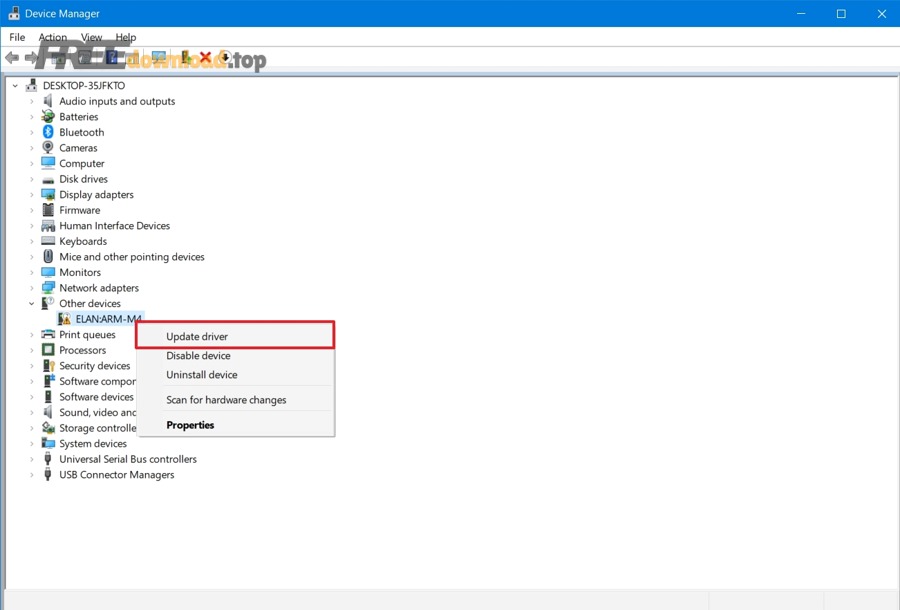
Trong trường hợp driver bạn tải về ở dạng thư mục (.inf), bạn có thể vào Device Manager → chuột phải thiết bị lỗi → Update driver → Browse my computer for drivers → trỏ tới thư mục chứa driver để Windows tự chọn đúng file phù hợp.
Ngoài ra, nếu bạn dùng phần mềm quản lý driver để quét thiếu driver, hãy chỉ coi đó là công cụ tham khảo, còn nguồn cài chính vẫn nên ưu tiên OEM/hãng chip để hạn chế driver sai biến thể.
Xử lý driver xung đột, Code 28/Code 10 và lỗi “Unknown device” sau restore
Khi cài driver mà vẫn lỗi, bạn cần xử lý theo kiểu “gỡ sạch → nhận lại thiết bị → cài đúng phiên bản”, đặc biệt với VGA, Wi-Fi và audio vì các nhóm này hay xung đột nhất.
Sau đây là các tình huống phổ biến và cách xử lý theo đúng bản chất lỗi.
Code 28: chưa có driver → cài driver nền trước rồi đến driver thiết bị
Với Code 28, cách giải nhanh là cài chipset trước (để Windows nhận đúng controller), rồi cài driver thiết bị đang báo lỗi (Wi-Fi/Audio/Touchpad). Cụ thể hơn, nhiều “Unknown device” sẽ tự biến mất sau khi chipset/Serial IO được cài đúng.
Code 10: có driver nhưng thiết bị không khởi động được
Với Code 10, nguyên nhân thường là driver sai phiên bản, thiếu thành phần phụ (service), hoặc xung đột từ driver cũ. Để minh họa, Wi-Fi có thể nhận tên card nhưng không bật được; audio có thể có biểu tượng nhưng không phát tiếng. Cách làm khuyến nghị:
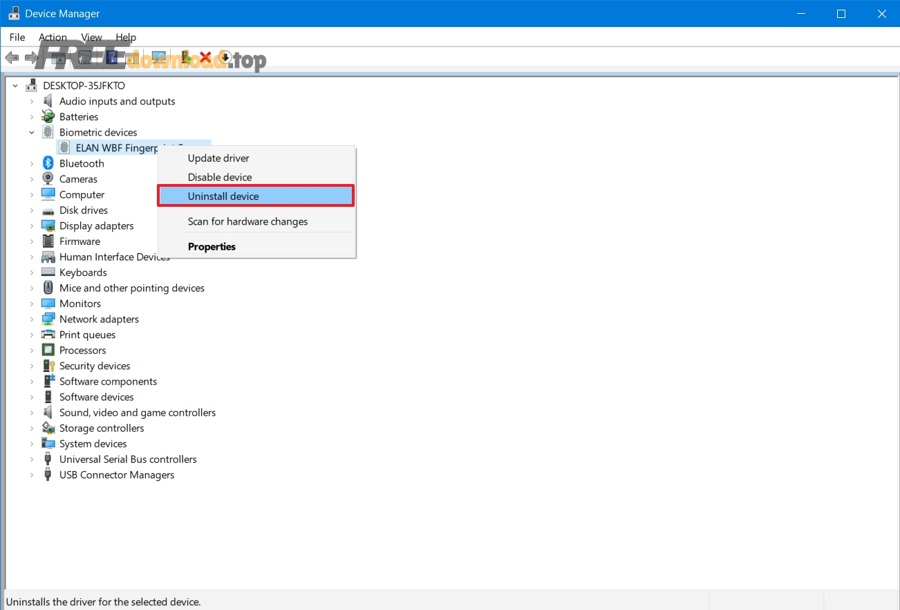
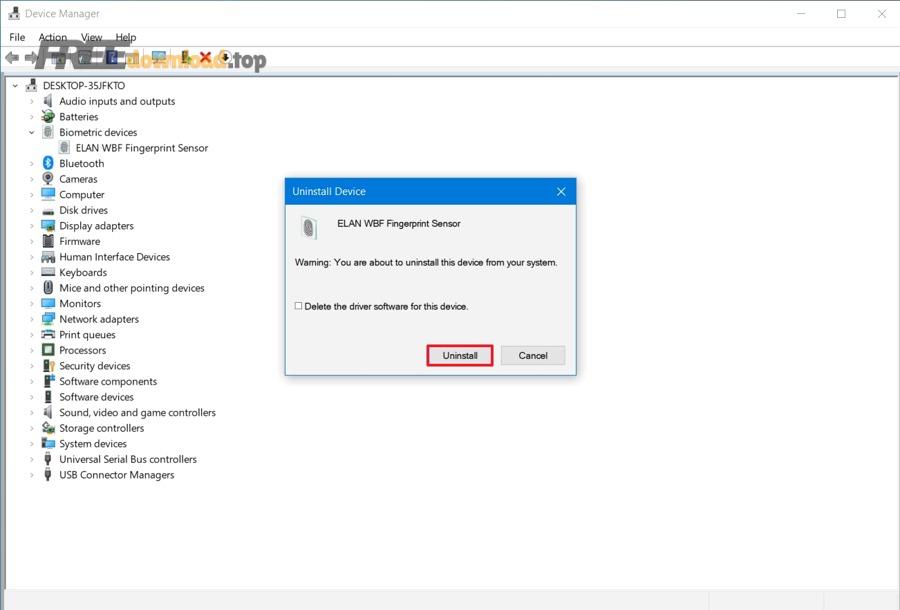
- Chuột phải thiết bị → Uninstall device (có thể tick “Delete the driver software” nếu có).
- Khởi động lại máy để Windows nhận lại phần cứng.
- Cài phiên bản driver từ OEM hoặc hãng chip phù hợp đúng model.
Unknown device: tra Hardware ID để tìm đúng driver
Nếu thiết bị hiện Unknown device, bạn vào Properties → tab Details → chọn Hardware Ids. Lúc này, bạn sẽ thấy chuỗi dạng VEN_XXXX và DEV_YYYY. Cụ thể, chỉ cần copy mã VEN/DEV và tìm trên Google kèm tên model laptop/mainboard để xác định driver đúng (chipset, card reader, Bluetooth…).
Lỗi VGA sau restore: đen màn hình, giật, hoặc không mở được phần mềm
Với driver đồ họa, nhiều trường hợp “cài rồi vẫn lỗi” vì driver cũ còn sót. Ngược lại với các nhóm khác, VGA đôi khi cần gỡ sạch rồi mới cài lại. Bạn có thể:
- Gỡ driver trong Apps/Programs (nếu có).
- Vào Device Manager gỡ thiết bị VGA và khởi động lại.
- Cài driver mới nhất từ OEM hoặc từ Intel/AMD/NVIDIA theo đúng dòng GPU.
Quan trọng hơn, laptop có GPU kép (Intel + NVIDIA/AMD) thường phải cài Intel iGPU trước rồi mới cài dGPU để hệ thống nhận đúng cơ chế chuyển đổi.
Sao lưu và khôi phục driver để lần sau restore không bị thiếu
Cách bền vững nhất là sao lưu driver đang chạy ổn trước khi restore, để khi cần bạn chỉ việc “khôi phục” lại thay vì đi tìm từng driver.
Bên cạnh đó, sao lưu driver đúng cách còn giúp bạn xử lý tình huống mất mạng sau restore.
Sao lưu driver bằng lệnh có sẵn trong Windows
Bạn có thể xuất driver sang một thư mục trên ổ D hoặc USB bằng công cụ tích hợp. Ví dụ:
- pnputil: dùng để liệt kê và quản lý driver trong hệ thống.
- DISM: có thể xuất toàn bộ driver bên thứ ba ra thư mục.
Cụ thể hơn, bạn có thể tìm hướng dẫn chi tiết theo từ khóa “DISM export drivers” hoặc “pnputil export driver” để làm đúng phiên bản Windows bạn đang dùng, vì câu lệnh có thể khác nhẹ giữa các bản.
Khôi phục driver từ thư mục đã sao lưu
Sau restore, bạn chỉ cần vào Device Manager → Update driver → Browse my computer → trỏ vào thư mục sao lưu driver, Windows sẽ tự tìm file .inf phù hợp. Tiếp theo, bạn kiểm tra lại nhóm mạng/âm thanh/đồ họa, thường là máy sẽ hoạt động ổn định nhanh hơn so với việc tải từng driver.
Tạo “gói driver offline” cho máy hay phải cài lại
Nếu bạn thường cài lại Windows nhiều lần, hãy lưu sẵn driver nền + driver mạng vào USB. Đặc biệt, cách này hữu ích khi restore xong mất Wi-Fi và bạn không muốn phụ thuộc dây LAN.
Ngoài ra, nếu bạn có thói quen tải công cụ từ các trang tổng hợp, hãy ưu tiên nguồn rõ ràng và kiểm tra chữ ký số. Ví dụ, một số người dùng tìm công cụ trên phanmemfree để có thêm lựa chọn, nhưng vẫn nên đối chiếu phiên bản và nhà phát hành để tránh cài nhầm.
Mở rộng: dựng quy trình chuẩn để restore xong là đủ driver
Để restore xong là “đủ driver” và ít lỗi, bạn cần chuẩn hóa 3 thứ: bản Windows phù hợp, thứ tự triển khai driver, và cách xác định driver đúng khi gặp Unknown device.
Hãy cùng khám phá 4 câu hỏi then chốt dưới đây để bạn có quy trình ổn định lâu dài.
Nên ưu tiên cài driver nào trước để máy ổn định ngay?
Ưu tiên tốt nhất là: chipset → mạng → VGA → audio → thiết bị phụ. Cụ thể hơn, chipset giúp Windows nhận đúng controller; mạng giúp cập nhật nhanh; VGA và audio ổn định trải nghiệm; thiết bị phụ hoàn thiện tính năng laptop.
Có nên dùng driver pack/auto installer không?
Có thể dùng nếu bạn hiểu rủi ro: driver pack thường “quét và cài hàng loạt”, đôi khi cài nhầm biến thể (đặc biệt Wi-Fi/Audio) gây xung đột. Tuy nhiên, nếu bạn chọn công cụ uy tín và luôn tạo điểm khôi phục (restore point) trước khi cài, nó vẫn hữu ích khi bạn cần cứu máy nhanh. Quan trọng hơn, sau khi cài xong bạn nên kiểm tra lại trong Device Manager để chắc rằng không còn Unknown device.
Làm sao biết đúng driver cho Unknown device khi chỉ có mã VEN/DEV?
Bạn copy chuỗi Hardware ID (VEN_XXXX&DEV_YYYY), tìm kèm tên model máy/mainboard. Ví dụ, cùng là Realtek nhưng có nhiều chip khác nhau; tìm đúng mã giúp bạn ra đúng driver. Tiếp theo, bạn ưu tiên tải từ trang OEM của máy, vì OEM thường đóng gói đúng phiên bản cho từng biến thể phần cứng.
Restore xong mất Wi-Fi, không tải được driver thì xử lý thế nào?
Giải pháp nhanh là dùng dây LAN hoặc USB tethering từ điện thoại để có mạng tạm. Ngược lại, nếu không có mạng, bạn dùng USB chứa sẵn driver LAN/Wi-Fi (đã chuẩn bị trước) để cài thủ công, rồi mới bật Windows Update để tải các driver còn lại. Tóm lại, chỉ cần “có mạng một lần”, việc hoàn thiện driver sẽ nhẹ nhàng hơn rất nhiều.