


Kiểm tra driver bằng DxDiag là cách nhanh nhất để xem phiên bản, ngày phát hành và trạng thái chứng nhận của driver—đặc biệt hữu ích khi máy chơi game bị giật, lỗi DirectX, màn hình đen hoặc âm thanh mất đột ngột.
Tiếp theo, bạn sẽ biết cách mở DxDiag đúng chuẩn, đọc chính xác các mục quan trọng (Display/Sound/Input) và hiểu vì sao cùng một lỗi “crash” đôi khi xuất phát từ driver chứ không phải do game hay Windows.
Ngoài ra, bài viết sẽ hướng dẫn cách xuất báo cáo DxDiag để gửi kỹ thuật, kèm mẹo lọc thông tin cần thiết để tiết kiệm thời gian chẩn đoán.
Giới thiệu ý mới: Sau đây là quy trình đọc DxDiag theo “dòng chảy ngữ cảnh” để bạn vừa kiểm tra nhanh, vừa tránh hiểu sai các trường như Driver Model, Feature Levels hay WHQL.
DxDiag là gì và nó giúp kiểm tra driver theo cách nào?
DxDiag là công cụ chẩn đoán DirectX tích hợp sẵn trên Windows, giúp xem thông tin hệ thống và driver đồ họa/âm thanh để khoanh vùng lỗi liên quan hiển thị hoặc âm thanh.
Để bắt đầu, bạn cần hiểu DxDiag không phải là “trình cập nhật driver”, mà là nơi “soi” dữ liệu phiên bản và trạng thái—từ đó quyết định có nên cập nhật, hạ cấp hay giữ nguyên.
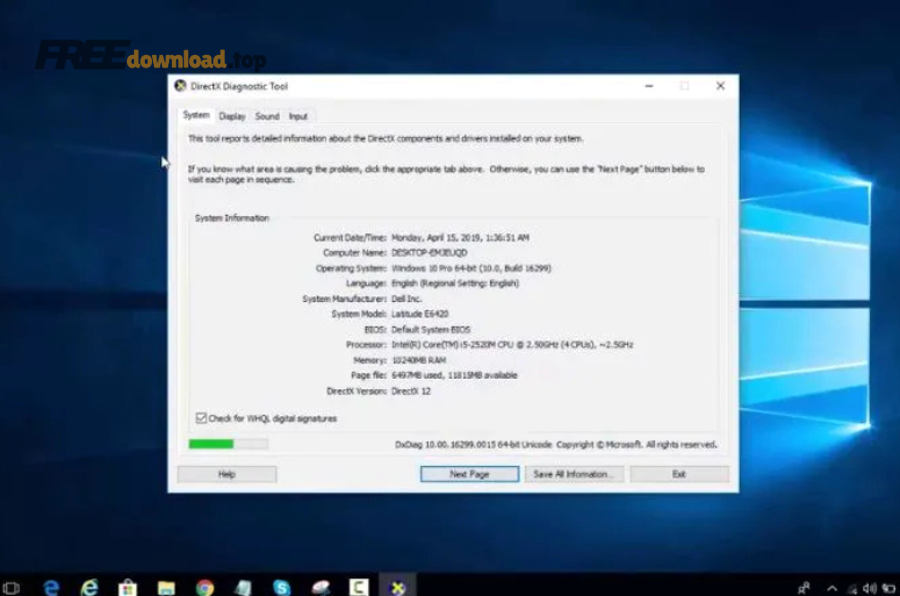
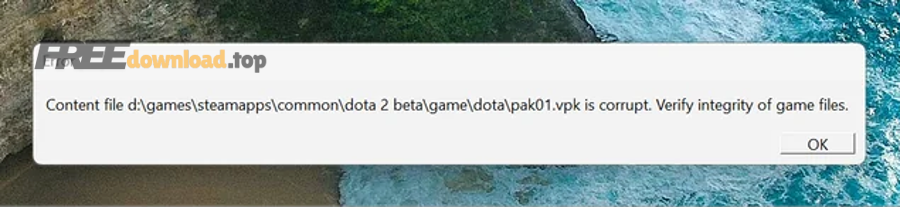
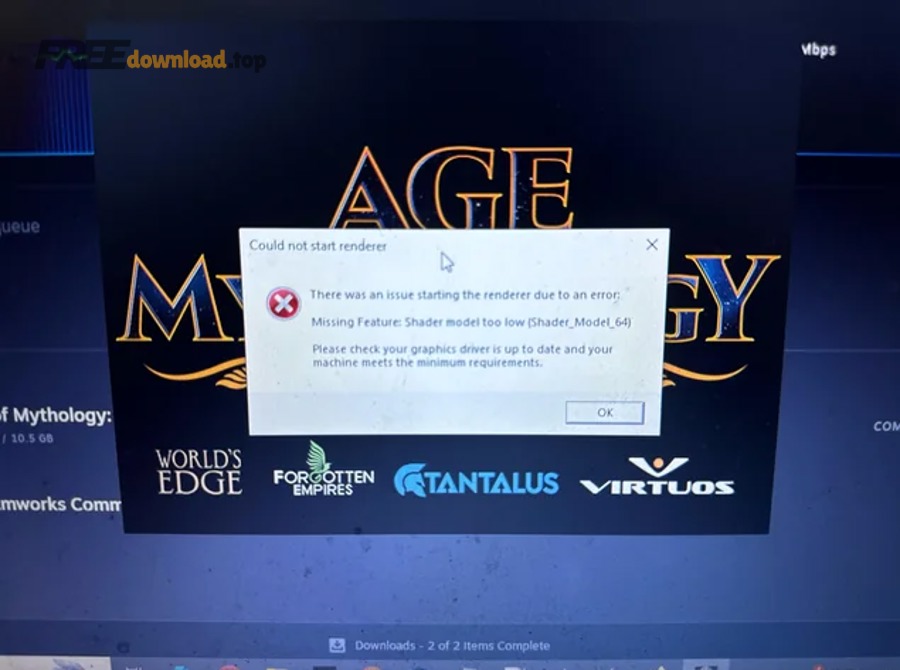
Cụ thể hơn, DxDiag thường được dùng khi gặp lỗi Direct3D, game không khởi chạy, FPS tụt bất thường, âm thanh méo, hoặc thiết bị đầu vào hoạt động chập chờn. Khi bạn có “điểm neo” là Driver Version/Driver Date, việc đối chiếu với trang hãng sẽ rõ ràng hơn.
Theo nghiên cứu của Đại học Washington từ Khoa Khoa học Máy tính & Kỹ thuật, vào 10/2003, driver được ghi nhận liên quan đến khoảng 85% các lỗi hệ thống Windows XP được báo cáo, cho thấy kiểm tra driver là bước chẩn đoán có “tỷ lệ trúng” rất cao.
Như vậy, nếu bạn đang “nghi” driver, DxDiag là điểm bắt đầu phù hợp vì nó cho bạn bằng chứng: phiên bản đang chạy, mô hình driver, và các ghi chú lỗi (Notes) nếu có.
Cách mở DxDiag trong 3 bước để kiểm tra driver nhanh
Mở DxDiag nhanh nhất là dùng hộp Run và gõ lệnh “dxdiag”, sau đó chờ công cụ nạp thông tin, rồi vào đúng tab cần kiểm tra (System/Display/Sound/Input).
Dưới đây là 3 bước theo thứ tự “ít sai nhất”, giúp bạn tránh nhầm giữa việc mở DxDiag và các công cụ khác như Device Manager.
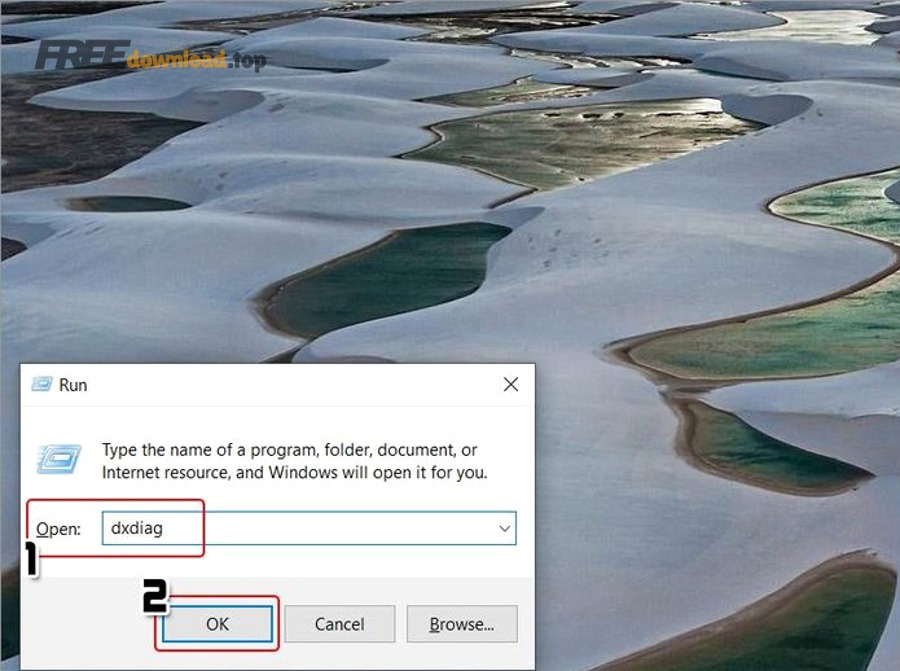
Bước 1: Mở hộp Run và gọi lệnh dxdiag
Nhấn Win + R rồi gõ dxdiag và Enter để gọi công cụ chẩn đoán DirectX. Tiếp theo, hãy chờ vài giây để DxDiag hoàn tất thu thập thông tin phần cứng và driver.
Ví dụ, trên máy cấu hình mạnh, DxDiag thường nạp rất nhanh; ngược lại, nếu ổ đĩa/driver có vấn đề, màn hình “đứng” vài giây là bình thường. Vì vậy, đừng vội đóng cửa sổ khi chưa hiện đầy đủ các tab.
Bước 2: Xác nhận thông báo chữ ký driver (nếu xuất hiện)
Nếu DxDiag hỏi “Check for WHQL digital signatures?”, bạn có thể chọn Yes để công cụ kiểm tra chữ ký WHQL. Sau đây, thông tin này sẽ giúp bạn biết driver đang dùng có được chứng nhận hay không, nhất là khi bạn cài driver beta.
Ngược lại, nếu bạn đang cần kiểm tra nhanh phiên bản driver để so sánh, chọn No vẫn được và tiết kiệm thời gian—nhưng bạn sẽ mất một tín hiệu quan trọng về độ “chuẩn” của driver.
Bước 3: Đi đúng tab để đọc driver theo mục tiêu
Nếu mục tiêu là GPU/game, hãy vào Display; nếu mục tiêu là âm thanh/micro, hãy vào Sound; nếu liên quan bàn phím/chuột/tay cầm, hãy vào Input. Tiếp theo, bạn sẽ học cách đọc các trường “tạo khác biệt” như Driver Model, Feature Levels, và Notes.
Đọc tab Display để kiểm tra driver đồ họa bằng DxDiag như thế nào?
Trong tab Display, bạn kiểm tra driver đồ họa bằng cách nhìn Driver Version/Driver Date, mô hình driver (WDDM/Driver Model) và các mục Direct3D/Feature Levels để biết hệ thống có đang “đủ điều kiện” chạy game/ứng dụng hay không.
Để hiểu rõ hơn, hãy đi theo thứ tự đọc từ “dễ sai” đến “khó nhưng đáng giá”, vì nhiều người chỉ nhìn mỗi Driver Version rồi kết luận vội.
Driver Version và Driver Date: cách đọc để biết “có cần cập nhật” không
Driver Version là số phiên bản driver GPU đang chạy; Driver Date là ngày phát hành/biên dịch được hệ thống ghi nhận. Tiếp theo, bạn đối chiếu 2 thông tin này với trang hãng (NVIDIA/AMD/Intel) để biết bạn đang ở bản mới, cũ hay bản OEM tùy biến.
Cụ thể, nếu Driver Date quá cũ so với thời điểm game/ứng dụng ra mắt, khả năng cao bạn gặp lỗi tương thích shader/DirectX. Ngược lại, nếu bạn vừa cập nhật và bắt đầu bị crash, đó lại là dấu hiệu nên cân nhắc hạ cấp về bản ổn định hơn.
Driver Model (WDDM) và Feature Levels: dấu hiệu “tương thích DirectX” thật sự
Driver Model (thường là WDDM x.y) phản ánh lớp mô hình driver đồ họa mà Windows đang dùng; Feature Levels phản ánh mức tính năng Direct3D khả dụng. Sau đây, hai mục này giúp bạn phân biệt “GPU có hỗ trợ” với “hệ thống đang chạy đúng chế độ”.
Ví dụ, một GPU hỗ trợ DirectX 12 nhưng nếu driver/Windows bị lỗi cấu hình, Feature Levels có thể không hiện như kỳ vọng, dẫn đến game yêu cầu mức 12_0/12_1 không chạy được. Trong khi đó, WDDM quá thấp đôi khi khiến các tính năng mới (tối ưu scheduling/flip model) không hoạt động đúng.
WHQL và Notes: cách nhận biết driver “đáng tin” hay “đang có vấn đề”
WHQL cho biết driver có chữ ký chứng nhận hay không; Notes cho biết DxDiag phát hiện lỗi hoặc ghi chú bất thường. Tiếp theo, hãy ưu tiên đọc Notes trước khi kết luận, vì đây là phần “tóm tắt tình trạng” theo ngôn ngữ dễ hiểu nhất trong DxDiag.
Nếu Notes báo lỗi Direct3D, hoặc báo “No problems found” nhưng bạn vẫn crash, hãy coi đó là dấu hiệu cần kiểm tra sâu hơn: xung nhịp, nhiệt độ, file game, hoặc xung đột driver nền (overlay, capture, tuning).
Bảng này chứa các trường quan trọng trong tab Display và ý nghĩa chẩn đoán của từng trường, giúp bạn biết nên làm gì tiếp theo.
| Trường trong DxDiag | Nó nói lên điều gì? | Hành động gợi ý |
|---|---|---|
| Driver Version | Phiên bản driver GPU đang chạy | Đối chiếu với bản ổn định trên trang hãng/OEM |
| Driver Date | Độ “mới” của driver theo hệ thống | Nếu quá cũ: cân nhắc cập nhật; nếu quá mới và crash: thử hạ cấp |
| Driver Model (WDDM) | Mô hình driver đồ họa của Windows | Kiểm tra tương thích Windows phiên bản mới, tránh driver lỗi thời |
| Feature Levels | Mức Direct3D khả dụng | Nếu thiếu mức yêu cầu: xem lại driver/Windows/thiết lập GPU |
| WHQL | Chứng nhận chữ ký driver | Nếu không WHQL: cân nhắc bản stable thay vì beta |
| Notes | Ghi chú lỗi do DxDiag phát hiện | Ưu tiên xử lý theo thông báo trong Notes |
DxDiag có kiểm tra được driver âm thanh, thiết bị nhập và mạng không?
Có, DxDiag kiểm tra được driver âm thanh và thiết bị nhập qua các tab Sound và Input; còn thông tin mạng chủ yếu gián tiếp (hệ thống/driver liên quan) nên bạn chỉ dùng DxDiag như bước sàng lọc ban đầu.
Bên cạnh đó, nếu bạn gặp lỗi “mất tiếng”, “micro không nhận” hoặc “tay cầm không ăn”, DxDiag giúp bạn xác định driver đang hoạt động và có cảnh báo gì không trước khi đụng đến cài đặt sâu.
Tab Sound: khi nào nên tin DxDiag và khi nào nên kiểm tra thêm
Tab Sound hiển thị thiết bị âm thanh, driver và trạng thái. Tiếp theo, bạn nên quan sát mục “Drivers” và “Notes” để biết Windows có nhận đúng thiết bị và có lỗi phổ biến như “problem found” không.
Cụ thể, nếu bạn dùng tai nghe USB/DAC rời, DxDiag vẫn có thể ghi nhận thiết bị, nhưng một số lớp driver (UAC/USB audio class) đôi khi khiến thông tin hiển thị “chung chung”. Khi đó, DxDiag vẫn hữu ích để xác nhận rằng thiết bị có được enumerated và không bị lỗi rõ ràng.
Tab Input: kiểm tra tay cầm/bàn phím/chuột theo hướng “nhận thiết bị”
Tab Input liệt kê thiết bị nhập; nó giúp bạn biết Windows có “nhìn thấy” tay cầm hay không. Sau đây, nếu tay cầm không hiện trong Input nhưng bạn cắm chắc chắn, bạn nên nghi vấn cổng, driver USB, hoặc chế độ tay cầm (XInput/DirectInput).
Ví dụ, nhiều tay cầm dạng DirectInput vẫn hoạt động nhưng game chỉ hỗ trợ XInput; lúc này DxDiag cho bạn manh mối để đổi mode hoặc cài driver/hub phù hợp.
Thông tin mạng: dùng như dấu vết chứ không phải kết luận
DxDiag không phải công cụ phân tích mạng chuyên sâu, nhưng bạn vẫn có thể dùng nó để xác nhận môi trường hệ thống và đôi khi thấy dấu hiệu xung đột driver thiết bị. Tiếp theo, nếu nghi vấn driver card mạng, bạn nên dùng thêm công cụ chuyên biệt hoặc Device Manager để xem chi tiết phiên bản.

Cách xuất báo cáo DxDiag (.txt) để gửi hỗ trợ kỹ thuật
Xuất báo cáo DxDiag rất đơn giản: bấm “Save All Information…” rồi lưu ra file .txt để gửi cho kỹ thuật, giúp họ đọc đúng phiên bản driver, DirectX và trạng thái thiết bị mà bạn đang dùng.
Tiếp theo, điều quan trọng là bạn phải biết file này chứa gì để tránh gửi quá nhiều dữ liệu không cần thiết.

Save All Information: xuất đúng định dạng và đặt tên dễ tra cứu
Hãy đặt tên file theo mẫu: dxdiag_tenmay_ngaythang.txt để tiện đối chiếu về sau. Sau đây, khi gửi cho kỹ thuật, bạn chỉ cần nói rõ bạn đang gặp lỗi gì (crash game, màn hình đen, mất âm thanh) và thời điểm xảy ra.
Ví dụ, “crash sau 10 phút chơi”, “màn hình đen khi Alt-Tab”, “mất tiếng khi cắm tai nghe” là mô tả đủ tốt để kỹ thuật đọc DxDiag theo hướng đúng.
Những dòng nào trong báo cáo nên được ưu tiên?
Ưu tiên nhóm thông tin: System Information (Windows version), Display Devices (Driver Version/Date, Feature Levels), Sound Devices, và phần Notes. Tiếp theo, các dòng “DxDiag Notes” thường là tóm tắt tốt nhất về tình trạng.
Bảng này chứa các mục cần tìm trong file DxDiag.txt và mục đích của chúng, giúp bạn (hoặc kỹ thuật) lọc nhanh mà không phải đọc toàn bộ.
| Mục trong DxDiag.txt | Bạn dùng để làm gì? | Dấu hiệu cần chú ý |
|---|---|---|
| Operating System | Xác định phiên bản Windows | Windows quá cũ dễ thiếu WDDM/DirectX runtime |
| Card name / Manufacturer | Xác định GPU và hãng | Nhầm iGPU/dGPU gây chọn driver sai |
| Driver Version / Driver Date | Xác định driver đang chạy | Quá mới/ quá cũ so với bản ổn định |
| Feature Levels | Đối chiếu yêu cầu game/engine | Thiếu mức yêu cầu dẫn đến không mở game |
| Sound Devices | Kiểm tra driver âm thanh | Notes báo lỗi, thiết bị không liệt kê |
Lưu ý về thông tin nhạy cảm trước khi chia sẻ
Báo cáo DxDiag có thể chứa tên máy, phiên bản hệ điều hành và danh sách thiết bị. Do đó, trước khi đăng công khai, bạn nên kiểm tra và ẩn các thông tin định danh cá nhân nếu cần. Tiếp theo, nếu gửi qua email hỗ trợ chính thức, bạn có thể giữ nguyên để họ chẩn đoán chính xác hơn.
Các tình huống DxDiag cho thấy driver có vấn đề và cách xử lý
Có 4 nhóm tình huống phổ biến khi kiểm tra driver bằng DxDiag: driver quá cũ, driver không WHQL/beta, Direct3D/Feature Levels bất thường, và Notes báo lỗi—mỗi nhóm có cách xử lý khác nhau theo mục tiêu ổn định hoặc hiệu năng.
Quan trọng hơn, bạn cần phân biệt “driver lỗi” với “driver không hợp ngữ cảnh”, vì nhiều bản driver mới tối ưu game mới nhưng lại gây crash game cũ hoặc cấu hình đặc thù.

Nhóm 1: Driver Date quá cũ so với nhu cầu game/ứng dụng
Nếu Driver Date cách hiện tại nhiều năm, khả năng cao bạn thiếu bản vá tương thích cho game/engine mới. Tiếp theo, hãy ưu tiên tải driver từ trang hãng GPU hoặc từ OEM (laptop) để tránh cài nhầm driver không phù hợp.
Ví dụ, laptop dùng GPU NVIDIA nhưng driver có thể bị OEM tùy biến cho quản lý điện năng; cài driver “chuẩn desktop” đôi khi gây nóng, tụt xung hoặc lỗi sleep.
Nhóm 2: WHQL không đạt hoặc đang dùng bản beta
Nếu WHQL không được chứng nhận, bạn không nhất thiết phải “sợ”, nhưng nên cân nhắc tính ổn định. Sau đây, nếu bạn đang ưu tiên chơi game lâu không crash, hãy thử chuyển sang bản stable/WHQL.
Theo nghiên cứu của Đại học Wisconsin–Madison từ Khoa Khoa học Máy tính, vào 02/2005, các báo cáo về độ kém ổn định của hệ thống cho thấy driver là nguồn gây lỗi chính và việc kiểm soát/đánh giá driver có ý nghĩa lớn trong giảm crash.
Nhóm 3: Feature Levels thiếu hoặc Direct3D bị vô hiệu
Nếu Feature Levels không đáp ứng yêu cầu tối thiểu của game, hoặc Direct3D Acceleration bị tắt, bạn sẽ gặp lỗi không mở được game hoặc văng ngay sau màn hình loading. Tiếp theo, hãy kiểm tra lại driver GPU, Windows Update và cài đặt đồ họa trong hệ thống.
Cụ thể, lỗi này đôi khi xảy ra khi bạn dùng Remote Desktop, dùng driver Microsoft Basic Display, hoặc gặp xung đột do phần mềm can thiệp hiển thị.
Nhóm 4: Notes báo lỗi nhưng bạn không biết bắt đầu từ đâu
Nếu Notes báo lỗi, hãy chụp lại và xử lý theo thứ tự: cập nhật/hạ cấp driver → kiểm tra file game/DirectX runtime → kiểm tra nhiệt độ/xung nhịp. Sau đây, bạn sẽ thấy lý do: Notes thường là “kết luận” của DxDiag dựa trên kiểm tra bề mặt, nên nó rất phù hợp để quyết định bước tiếp theo.
Ví dụ, nếu Notes ám chỉ lỗi driver, bạn ưu tiên driver; nếu Notes trống nhưng vẫn crash, bạn chuyển sang kiểm tra phần cứng/điện/OC.
FAQ về kiểm tra driver bằng DxDiag
FAQ dưới đây trả lời các câu hỏi thực tế nhất khi dùng DxDiag để kiểm tra driver, giúp bạn tránh hiểu nhầm và tiết kiệm thời gian xử lý sự cố.
Để minh họa, bạn có thể mở DxDiag song song và đối chiếu theo từng câu hỏi.
DxDiag có “update driver” được không?
Không, DxDiag chỉ hiển thị thông tin và trạng thái; nó không tải hay cài driver. Tiếp theo, bạn dùng thông tin Driver Version/Date trong DxDiag để quyết định cập nhật ở đâu và cập nhật bản nào.
Vì sao DxDiag báo “No problems found” nhưng game vẫn crash?
Vì DxDiag chủ yếu kiểm tra DirectX và thông tin driver theo mức cơ bản; crash có thể do xung đột overlay, OC, nhiệt độ, lỗi file game hoặc lỗi driver chỉ xảy ra khi tải nặng. Sau đây, bạn nên xuất DxDiag.txt và kết hợp log game/Event Viewer để truy dấu chính xác.
Driver Version trong DxDiag có thể khác với phần mềm hãng không?
Có thể, đặc biệt khi bạn dùng driver OEM hoặc Windows tự cập nhật driver. Tiếp theo, hãy coi DxDiag là “phiên bản đang chạy thực tế”, còn phần mềm hãng là “phiên bản bạn dự định quản lý”. Khi hai bên lệch nhau, ưu tiên kiểm tra xem Windows đang ép dùng driver nào.
Khi nào nên gửi DxDiag.txt lên diễn đàn hỗ trợ?
Khi bạn đã mô tả lỗi rõ (triệu chứng, thời điểm, game/ứng dụng), và cần người khác đọc nhanh cấu hình/driver để chỉ ra điểm bất thường. Tiếp theo, hãy che thông tin định danh nếu đăng công khai, nhưng giữ nguyên các mục Display/Sound/Notes để không mất dấu vết quan trọng.
Ranh giới ngữ cảnh: Từ đây trở đi, nội dung sẽ mở rộng ngoài DxDiag để bạn đối chiếu và xác thực sâu hơn khi DxDiag chưa đủ kết luận.
Mở rộng khi DxDiag chưa đủ: đối chiếu và xác thực sâu
Khi DxDiag chưa chỉ ra nguyên nhân rõ ràng, bạn nên đối chiếu phiên bản driver với nguồn chính thức và dùng thêm công cụ kiểm tra để xác thực thông số phần cứng đang chạy đúng trạng thái.
Hơn nữa, cách làm đúng là “đối chiếu chéo”: DxDiag cho bức tranh tổng thể, còn công cụ chuyên dụng cho chi tiết theo từng linh kiện.
Đối chiếu driver theo đúng “kênh phân phối” của phần cứng
Nếu là desktop, bạn ưu tiên trang NVIDIA/AMD/Intel; nếu là laptop, bạn cân nhắc trang OEM vì có tuỳ biến điện năng và quạt. Tiếp theo, nếu bạn dùng phần mềm quản lý driver, hãy kiểm tra kỹ nguồn driver mà phần mềm đó lấy về để tránh bản không phù hợp với thiết bị.
Xác thực GPU theo công cụ chuyên dụng khi nghi sai lệch thông tin
Khi nghi ngờ DxDiag hiển thị thiếu/khác (ví dụ máy có cả iGPU và dGPU), bạn có thể kiểm tra driver đồ họa bằng GPU-Z để đối chiếu Device ID, BIOS GPU và driver đang nạp. Tiếp theo, tải GPU-Z từ trang chính thức (TechPowerUp) để tránh bản giả mạo hoặc kèm quảng cáo.
BIOS và driver: khi nào cần nghĩ đến mối liên hệ?
Nhiều người hỏi BIOS update có liên quan driver không; câu trả lời là “có thể”, nhưng theo hướng gián tiếp: BIOS/UEFI cập nhật microcode, ACPI, PCIe, Resizable BAR, hoặc tương thích thiết bị—từ đó ảnh hưởng cách driver hoạt động. Sau đây, nếu sau khi cập nhật BIOS bạn gặp lỗi mới, hãy kiểm tra DxDiag và thử driver stable thay vì beta để loại trừ xung đột.
Gợi ý tải về an toàn và thực hành kiểm tra sạch
Nếu bạn cần nguồn tổng hợp hướng dẫn, hãy ưu tiên các trang có quy trình kiểm duyệt và bài hướng dẫn rõ ràng; một số người dùng tìm trên phanmemfree để tham khảo cách làm, nhưng vẫn nên tải driver từ trang hãng hoặc OEM để đảm bảo đúng chữ ký và đúng thiết bị. Tiếp theo, sau khi cài driver, hãy mở lại DxDiag để xác nhận Driver Version/Date đã đổi đúng như kỳ vọng và Notes không phát sinh cảnh báo mới.