


Nếu bạn đang tìm driver cho ổ cứng ngoài USB, đa số trường hợp câu trả lời là: không cần tải riêng, vì Windows đã có sẵn driver chuẩn cho thiết bị lưu trữ USB và tự nhận khi cắm vào. Tuy vậy, vẫn có những tình huống Windows không nhận, nhận chập chờn, hoặc không hiện ổ trong This PC khiến bạn tưởng “thiếu driver”.
Tiếp theo, bài này sẽ giúp bạn hiểu đúng “driver” của ổ cứng ngoài USB thực chất là gì, nó nằm ở đâu trong Windows, và cách kiểm tra/cập nhật trong Device Manager để xử lý các lỗi phổ biến.
Ngoài ra, bạn sẽ có checklist chẩn đoán theo dấu hiệu (đèn sáng nhưng không hiện ổ, hiện trong Disk Management nhưng không có ký tự, báo Unknown device, v.v.) để chọn đúng cách sửa mà không mò mẫm.
Giới thiệu ý mới: sau khi nắm phần “driver” cốt lõi, bạn sẽ thấy thêm những yếu tố thường bị bỏ qua như cáp, nguồn, UASP, chính sách tháo thiết bị… vì đôi khi lỗi không nằm ở driver ổ cứng mà nằm ở lớp USB/Storage của hệ điều hành.
Có cần cài driver cho ổ cứng ngoài USB không?
Không cần trong phần lớn trường hợp: ổ cứng ngoài USB tuân theo chuẩn lưu trữ phổ biến nên Windows tự tải driver hệ thống và nhận ổ ngay khi cắm. Tuy nhiên, bạn vẫn “cần can thiệp driver” khi gặp 3 nhóm tình huống: (1) Windows nhận sai/thiếu lớp USB Mass Storage nên thiết bị hiện lỗi trong Device Manager, (2) driver bộ điều khiển USB/Chipset của máy tính bị cũ khiến kết nối chập chờn, (3) ổ cứng/box chuyển đổi (USB–SATA/NVMe) có đặc thù về giao thức hoặc nguồn gây reset liên tục.
Để bắt đầu, hãy phân biệt nhanh: “Windows không nhận ổ” khác “Windows nhận nhưng không hiện ký tự ổ”. Khi hiểu đúng lớp lỗi, bạn sẽ biết mình đang xử lý driver hay đang xử lý phân vùng/định dạng.
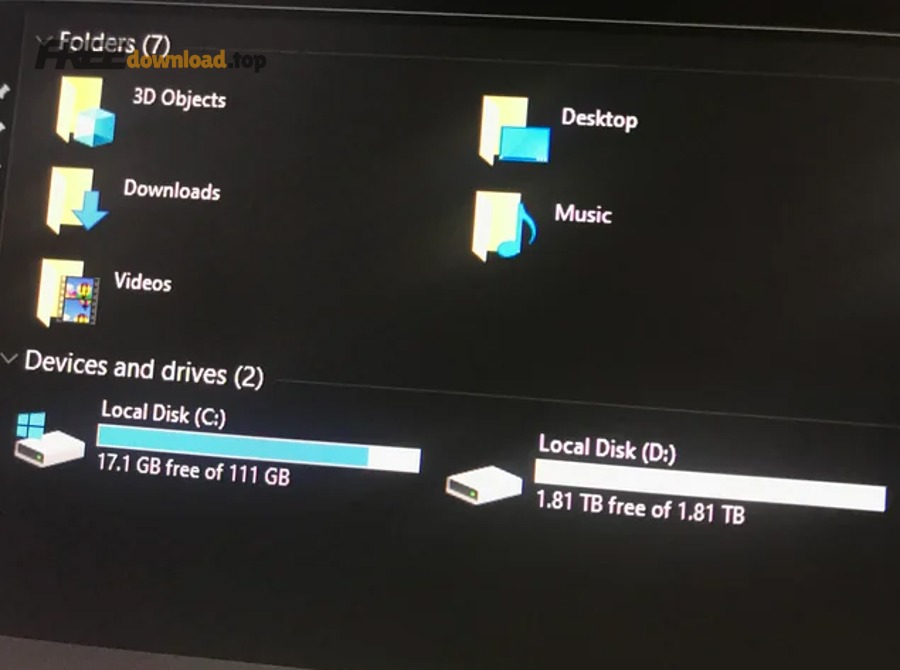
Windows dùng driver nào để nhận ổ cứng ngoài USB?
Trong Windows, driver cho ổ cứng ngoài USB thường là driver hệ thống thuộc nhóm USB Mass Storage: Windows cung cấp Usbstor.sys để quản lý thiết bị lưu trữ USB theo driver lớp lưu trữ mặc định. Với thiết bị hỗ trợ giao thức UASP (USB Attached SCSI Protocol), Windows có thể dùng Uaspstor.sys để tối ưu hiệu năng và hàng đợi lệnh so với kiểu USB Mass Storage truyền thống. (Bạn có thể xem mô tả driver lớp USB Mass Storage do Microsoft cung cấp trong tài liệu “USB Device Class Drivers Included in Windows”.)
Tiếp theo, cần hiểu “driver của ổ cứng ngoài” không phải lúc nào cũng nằm ở chính ổ cứng. Rất thường nó nằm ở USB controller (bộ điều khiển USB trên mainboard), hoặc ở USB-to-SATA/NVMe bridge (mạch chuyển trong box ổ cứng). Vì vậy, nhiều lỗi tưởng “thiếu driver ổ cứng” nhưng thực ra là driver USB/Chipset trên máy tính đang có vấn đề.
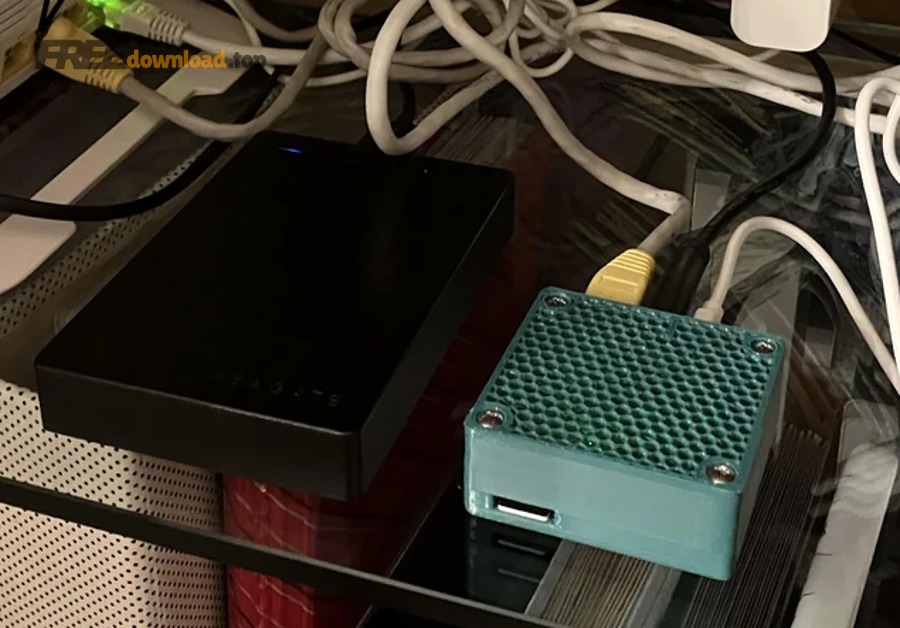
Cách kiểm tra driver cho ổ cứng ngoài USB trong Device Manager
Cách nhanh nhất là mở Device Manager và xem Windows đang nhận thiết bị dưới nhóm nào, từ đó suy ra driver đang hoạt động hay đang lỗi. Sau đây là quy trình 6 bước giúp bạn xác định đúng lớp lỗi mà không đoán mò.
Để hiểu rõ hơn, hãy làm lần lượt theo thứ tự, vì mỗi bước đều “khóa” một giả thuyết và giúp bạn chuyển sang bước tiếp theo đúng ngữ cảnh.
- Bước 1: Nhấn Windows + X → chọn Device Manager.
- Bước 2: Mở các nhóm: Disk drives, Universal Serial Bus controllers, và Storage controllers (nếu có).
- Bước 3: Nếu thấy mục có biểu tượng tam giác vàng/Unknown device: nhấp phải → Properties → tab Details → chọn Hardware Ids để biết thiết bị đang là USB bridge hay thiết bị lưu trữ.
- Bước 4: Nhấp phải thiết bị liên quan → Update driver → chọn tìm tự động (Windows sẽ ưu tiên driver phù hợp từ hệ thống/Windows Update).
- Bước 5: Nếu driver lỗi: nhấp phải → Uninstall device → rút ổ cứng → khởi động lại → cắm lại để Windows cài lại driver.
- Bước 6: Nếu nghi driver USB/Chipset: cập nhật driver chipset/USB từ trang hãng laptop/mainboard (HP/Dell/Lenovo/ASUS/MSI…) rồi kiểm tra lại.
Ví dụ, nếu ổ cứng xuất hiện dưới Disk drives nhưng không có ký tự ổ trong This PC, đó thường là vấn đề phân vùng/Drive Letter hơn là driver. Ngược lại, nếu thiết bị chỉ xuất hiện dưới USB controllers với cảnh báo, lúc này hướng xử lý sẽ xoay quanh driver/lớp USB.
Ổ cứng ngoài USB không nhận: chẩn đoán nhanh theo dấu hiệu
Để chẩn đoán nhanh, hãy dựa vào “dấu hiệu quan sát được” thay vì đoán nguyên nhân. Có 4 nhóm dấu hiệu chính: (1) không có âm cắm USB/đèn không sáng, (2) có đèn/âm nhưng không hiện gì, (3) hiện trong Disk Management nhưng không thấy trong This PC, (4) chập chờn, lúc nhận lúc không, copy file hay bị đứng.
Dưới đây, mình sẽ đi từ dễ đến khó để bạn xử lý theo mạch: phần cứng trước, sau đó đến hệ điều hành, rồi mới đến phân vùng/định dạng.
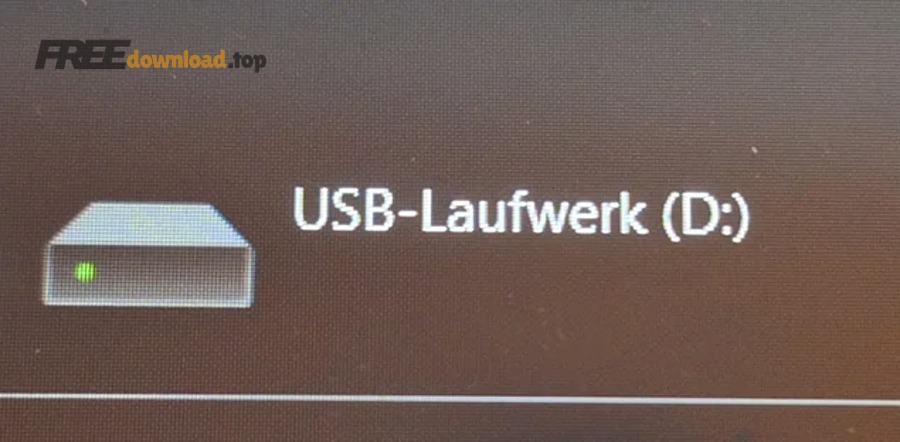
- Không đèn/không rung/không âm báo: ưu tiên kiểm tra cáp, cổng USB, hub, và nguồn (đặc biệt ổ 3.5″ cần adapter riêng). Thử cổng USB khác và thử trên máy khác.
- Có đèn nhưng Windows không hiện gì: xem trong Device Manager có Unknown device không; nếu có, xử lý driver USB/Chipset hoặc uninstall/reinstall thiết bị.
- Thấy trong Disk Management nhưng không có ký tự ổ: gán Drive Letter hoặc tạo/khôi phục phân vùng hợp lệ.
- Chập chờn/đang copy thì rớt: thường liên quan cáp kém, cổng thiếu điện, hub không đủ nguồn, hoặc xung đột UASP/USB controller; ưu tiên đổi cáp ngắn, cắm thẳng vào máy, và cập nhật driver chipset.
Nếu bạn đang ở trường hợp “cắm nhận nhưng mở ổ bị treo”, hãy chuyển sang phần xử lý Drive Letter và kiểm tra lỗi hệ thống file, vì nhiều khi driver vẫn hoạt động nhưng ổ đang lỗi logic (file system) hoặc có bad sector khiến truy cập bị giật/đứng.
Cách xử lý lỗi không hiện ổ trong This PC dù đã cắm USB
Cách làm hiệu quả nhất là kiểm tra Disk Management để xem ổ có được hệ điều hành nhận ở mức “disk” hay không, rồi xử lý theo 5 bước: nhận diện đúng disk → kiểm tra phân vùng → gán ký tự ổ → kiểm tra định dạng → sửa lỗi file system nếu cần. Làm đúng chuỗi này sẽ tránh tình trạng cài driver vòng vòng mà vẫn không thấy ổ.
Sau đây là hướng dẫn theo luồng “ít phá dữ liệu trước, can thiệp mạnh sau”, để bạn giảm rủi ro mất dữ liệu khi đang cần cứu file.
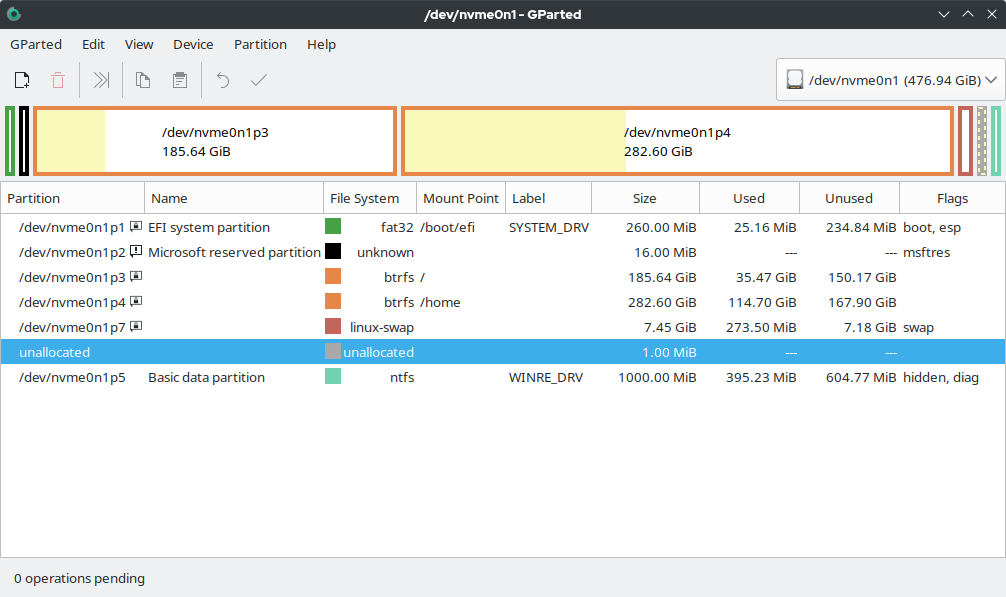
- Mở Disk Management: nhấn Windows + R → gõ diskmgmt.msc.
- Xác định đúng ổ ngoài: nhìn dung lượng, trạng thái Online/Offline, và số Disk (Disk 1/2/3…).
- Nếu phân vùng không có ký tự: nhấp phải phân vùng → chọn “Change Drive Letter and Paths…” → Add → chọn ký tự còn trống.
- Nếu phân vùng là RAW/Unallocated: ưu tiên sao lưu/cứu dữ liệu trước; sau đó mới tính đến format hoặc tạo phân vùng mới.
- Nếu có ký tự nhưng không mở được: chạy kiểm tra lỗi: mở Command Prompt (Admin) → dùng chkdsk X: /f (đổi X thành ký tự ổ).
Nếu bạn buộc phải format để sử dụng lại, hãy chọn đúng hệ file (NTFS/exFAT) theo nhu cầu: NTFS tối ưu cho Windows và file lớn; exFAT hợp khi cần dùng qua lại Windows/macOS. Và nhớ: thao tác format sẽ xóa dữ liệu hiện có trên phân vùng.
Tối ưu kết nối: cổng USB, UASP, cáp và nguồn ảnh hưởng driver ra sao?
Để ổ cứng ngoài USB chạy ổn định, bạn cần tối ưu “đường truyền” trước khi đổ lỗi cho driver. Thực tế, một sợi cáp kém hoặc hub thiếu nguồn có thể khiến Windows phải reset thiết bị liên tục, dẫn đến lỗi copy treo, rớt kết nối, hoặc tốc độ lúc nhanh lúc chậm—trông giống lỗi driver nhưng bản chất là lỗi tín hiệu/nguồn.
Tiếp theo, hãy kiểm tra xem thiết bị có đang chạy qua UASP hay không. Nếu ổ và box hỗ trợ UASP, hiệu năng thường tốt hơn, nhưng trong một số tổ hợp USB controller/driver chipset, UASP cũng có thể gây vấn đề tương thích; lúc này cập nhật driver chipset hoặc thử cổng khác thường hiệu quả hơn việc “tải driver ổ cứng”.

- Ưu tiên cắm thẳng vào máy: tránh hub rẻ, đặc biệt khi copy file lớn.
- Đổi cáp ngắn, chất lượng: cáp USB 3.x kém dễ gây lỗi rớt kết nối khi tải nặng.
- Với ổ 2.5” không nguồn: nếu cổng USB yếu (nhất là cổng trước case PC), thử cổng sau mainboard hoặc dùng cáp chữ Y (nếu thiết kế hỗ trợ).
- Với ổ 3.5”: phải dùng adapter đúng công suất; nguồn chập chờn sẽ gây tiếng “tạch tạch” và reset.
- Kiểm tra chính sách tháo thiết bị: Windows có “Quick removal” và “Better performance”; từ Windows 10 1809, mặc định là Quick removal cho thiết bị lưu trữ ngoài, giúp giảm rủi ro khi rút nóng nhưng vẫn nên eject khi đang ghi dữ liệu.
Nếu bạn muốn kiểm tra sâu hơn hiệu năng đọc/ghi để phát hiện dấu hiệu bất thường (tụt dốc, giật cục), có thể dùng công cụ benchmark của hệ điều hành hoặc phần mềm kiểm tra SMART từ hãng; quan trọng là kết hợp dấu hiệu tốc độ với hiện tượng rớt kết nối để khoanh vùng cáp/nguồn/USB controller.
Khi nào cần driver từ hãng cho ổ cứng ngoài USB?
Bạn chỉ cần “driver từ hãng” trong vài trường hợp khá cụ thể: ổ cứng kèm tính năng mã hóa phần cứng, phần mềm bảo mật/backup độc quyền, dock/box đặc thù có chế độ RAID, hoặc thiết bị dùng chuẩn giao tiếp riêng. Còn với ổ cứng ngoài phổ thông, Windows đã có driver lớp lưu trữ nên việc tải driver riêng thường không làm ổ “tự nhiên nhận” nếu lỗi đang nằm ở phân vùng, cáp, hoặc nguồn.
Ngoài ra, nhiều người tìm phần mềm quản lý driver để “tự cập nhật mọi thứ”, nhưng với thiết bị lưu trữ ngoài, cách an toàn hơn là ưu tiên driver chipset/USB từ trang hãng và cập nhật qua Windows Update. Nếu bạn thấy ở đâu đó gói “Phần Mềm Free” hứa hẹn cài driver một chạm, hãy cân nhắc kỹ nguồn tải và quyền truy cập hệ thống, vì nhóm phần mềm này đôi khi kéo theo quảng cáo hoặc thay đổi cấu hình không mong muốn.
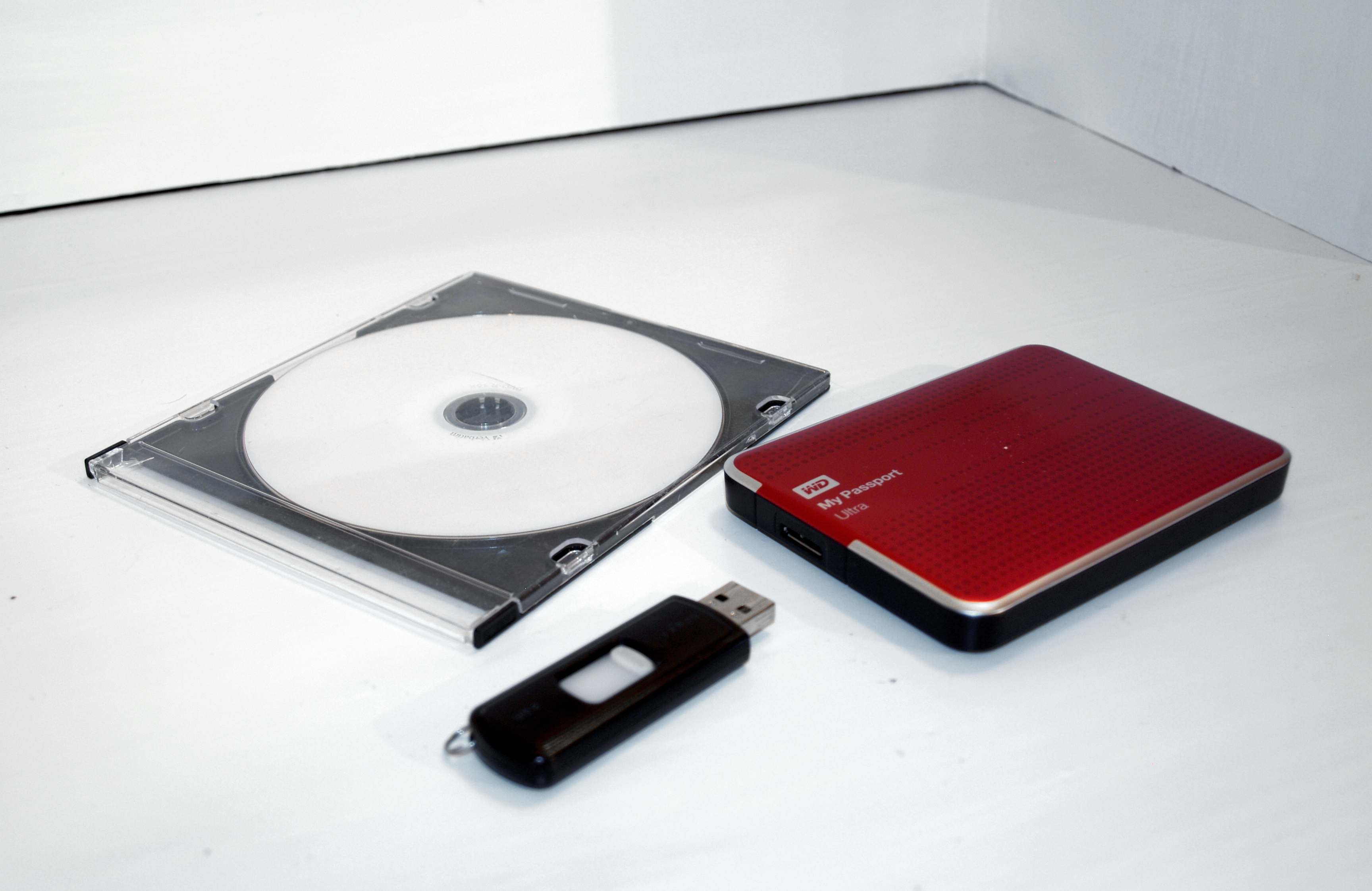
- Ổ có phần mềm mã hóa/backup: tải tiện ích từ trang chính thức của hãng (Seagate/WD/Samsung/LaCie…).
- Dock/box RAID: có thể cần driver/utility để quản lý RAID và theo dõi trạng thái.
- Thiết bị báo Unknown device: tập trung vào driver USB/Chipset và kiểm tra ID phần cứng trong Device Manager.
- Ổ nhận nhưng lỗi truy cập: ưu tiên kiểm tra file system, bad sector, SMART; driver thường không phải nguyên nhân chính.
—
Đến đây, bạn đã nắm “xương sống” của driver cho ổ cứng ngoài USB và cách sửa các lỗi nhận thiết bị phổ biến. Bên dưới là phần mở rộng để tránh nhầm lẫn giữa driver, firmware, và tiện ích đi kèm—những thứ hay bị gọi chung là “driver” khi tìm kiếm.
Mở rộng: phân biệt driver, firmware và tiện ích khi dùng ổ cứng USB
Driver là thành phần của hệ điều hành giúp Windows giao tiếp với thiết bị; còn firmware là phần mềm nằm trong thiết bị/box điều khiển cách thiết bị hoạt động. Nhiều người hỏi “cập nhật firmware thiết bị khác gì driver” là vì cả hai đều liên quan đến việc ổ có ổn định hay không, nhưng chúng nằm ở hai nơi khác nhau và cách cập nhật cũng khác.
Để hiểu rõ hơn, hãy tưởng tượng như thiết bị thu âm: bạn có thể cần driver micro thu âm để Windows nhận đúng audio interface, còn firmware của micro (nếu có) lại điều khiển xử lý bên trong thiết bị. Với ổ cứng ngoài USB cũng vậy: driver thường là của Windows/USB controller, còn firmware thường là của ổ hoặc box chuyển.

Khi nào nên cập nhật firmware của ổ/box?
Bạn nên nghĩ đến firmware khi gặp lỗi tương thích lạ (UASP chập chờn), lỗi ngủ/đánh thức, hoặc box chuyển USB–SATA/NVMe hay reset khi tải nặng. Thông thường, firmware chỉ nên cập nhật từ trang chính thức của hãng và đúng model, vì cập nhật sai có thể làm thiết bị không nhận.
Tiện ích của hãng có thay thế driver không?
Tiện ích của hãng thường không thay thế driver lớp lưu trữ của Windows; nó bổ sung các chức năng như backup, đồng bộ, mã hóa, kiểm tra SMART, hoặc cập nhật firmware. Nếu mục tiêu của bạn là “Windows không nhận ổ”, hãy ưu tiên kiểm tra driver USB/Chipset, Disk Management, và cáp/nguồn trước khi cài tiện ích.
Vì sao có lúc nhận ổ nhưng tốc độ thất thường?
Tốc độ phụ thuộc giao thức (UASP hay không), chất lượng cáp, cổng USB (2.0/3.x), và trạng thái sức khỏe ổ. Khi benchmark cho thấy đường tốc độ tụt dần và giật mạnh, hãy kiểm tra SMART/bad sector và thử cổng/cáp khác để loại trừ vấn đề đường truyền.
Rút ổ thế nào để giảm rủi ro mất dữ liệu?
Dù Windows có chính sách “Quick removal” mặc định từ một số phiên bản, bạn vẫn nên eject khi vừa copy dữ liệu lớn hoặc khi ứng dụng còn đang truy cập ổ. Việc tháo an toàn giúp hệ điều hành hoàn tất ghi cache và đóng phiên truy cập, giảm rủi ro lỗi file system.
FAQ về driver cho ổ cứng ngoài USB
Dưới đây là các câu hỏi thường gặp khi tìm driver cho ổ cứng ngoài USB, kèm câu trả lời ngắn gọn để bạn quyết định nhanh nên làm gì tiếp theo.

Vì sao ổ cứng ngoài USB hiện trong Device Manager nhưng không hiện trong This PC?
Thường là do ổ chưa có ký tự (drive letter), phân vùng bị ẩn/không hỗ trợ, hoặc file system lỗi (RAW). Hãy kiểm tra Disk Management và gán ký tự ổ trước khi nghĩ đến việc cài driver.
Cài lại driver có làm mất dữ liệu không?
Gỡ/cài lại thiết bị trong Device Manager thường không xóa dữ liệu trên ổ. Dữ liệu chỉ nguy hiểm khi bạn format, tạo phân vùng mới, hoặc dùng lệnh “clean” trên disk.
Nên dùng NTFS hay exFAT cho ổ cứng ngoài?
NTFS phù hợp nếu dùng chủ yếu trên Windows và cần quyền/nhật ký hệ thống file; exFAT tiện khi dùng qua lại Windows và macOS. Nếu bạn thường xuyên cắm TV/đầu phát, hãy kiểm tra thiết bị đó hỗ trợ định dạng nào.
Có nên dùng video hướng dẫn để sửa lỗi “không nhận ổ” không?
Có, miễn là bạn chọn video tập trung vào kiểm tra Disk Management/Device Manager và tránh các bước rủi ro như format khi chưa sao lưu. Video sau minh họa quy trình xử lý khi Windows 11 không nhận ổ cứng ngoài.