


Nếu micro thu âm của bạn không nhận, âm nhỏ, rè, hoặc thu bị trễ, nguyên nhân phổ biến nhất là driver âm thanh/micro đang sai phiên bản hoặc bị Windows cấu hình nhầm thiết bị đầu vào. Bài này hướng dẫn bạn cách tải và cài driver micro thu âm đúng cách để micro hoạt động ổn định, thu rõ và ít lỗi.
Ngoài việc “cài cho chạy”, nhiều bạn còn cần thu âm cho học online, livestream, podcast nên sẽ quan tâm cách chọn đúng thiết bị ghi âm, chỉnh sample rate/bit depth, tắt hiệu ứng gây méo và giảm độ trễ khi nghe monitoring.
Bên cạnh đó, bạn cũng có thể gặp các lỗi như “micro không có tín hiệu”, “không nghe tiếng mình”, “Driver cài xong vẫn không nhận”, hoặc bị xung đột giữa USB mic và sound card (Realtek/Conexant/Intel SST). Những lỗi này đều có cách xử lý theo đúng trình tự.
Để bắt đầu, hãy xác định loại micro bạn đang dùng (USB hay jack 3.5mm, hay qua audio interface) vì mỗi loại sẽ có cách driver và cách cài khác nhau. Giới thiệu ý mới: phần nội dung chính dưới đây sẽ đi từ cơ bản đến thực hành.
Driver micro thu âm là gì, và vì sao cài sai dễ làm micro lỗi?
Driver micro thu âm là phần mềm hệ thống giúp Windows “nói chuyện” đúng cách với phần cứng ghi âm (microphone), từ đó nhận tín hiệu, chọn định dạng âm thanh và xử lý luồng dữ liệu ổn định khi bạn thu/ghi.
Tiếp theo, bạn cần hiểu rằng micro thường không đứng một mình: nó là “một phần” của chuỗi âm thanh gồm chipset âm thanh, cổng kết nối (USB/jack), và thiết lập Windows; vì vậy cài sai driver có thể làm Windows nhận nhầm thiết bị, bật nhầm enhancement hoặc bị xung đột quyền truy cập.

Những dấu hiệu cho thấy driver micro đang có vấn đề
Có: bạn đang gặp lỗi driver micro thu âm nếu thấy ít nhất 3 dấu hiệu sau: micro không xuất hiện trong “Input”, có nhưng không có mức âm, thu bị ngắt quãng/robot, hoặc ứng dụng báo không truy cập được micro.
Cụ thể hơn, một số trường hợp còn bị “micro thu được nhưng rất nhỏ”, “bị rè khi nói lớn”, hoặc “cắm USB mic vào thì loa/micro khác biến mất”. Vì vậy, bước tiếp theo là xác định đúng loại micro để chọn đúng hướng cài.
Ba nhóm nguyên nhân cốt lõi (root) khiến micro lỗi do driver
Thường có 3 nhóm nguyên nhân chính: (1) driver chipset âm thanh (Realtek/Conexant/Intel SST) lỗi phiên bản, (2) Windows tự cập nhật driver chung nhưng thiếu tính năng/hay xung đột, (3) cấu hình âm thanh sai (đặt nhầm default input, sample rate lệch, bật enhancement gây méo).
Để hiểu rõ hơn, phần tiếp theo sẽ phân loại micro theo kiểu kết nối để bạn chọn cách cài driver phù hợp ngay từ đầu.
Micro USB có cần driver riêng không, hay Windows tự nhận là đủ?
Có/Không tùy loại: đa số micro USB “chuẩn class” sẽ được Windows tự nhận và dùng driver tích hợp, nhưng micro USB cao cấp hoặc audio interface thường cần driver hãng để giảm độ trễ và mở đầy đủ tính năng (gain, buffer, ASIO, firmware).
Ngược lại, nếu bạn dùng micro USB phổ thông mà lại cố cài driver trôi nổi, rủi ro cao là mất tiếng hoặc bị “giật/robot” do xung đột. Vì vậy, bước tiếp theo là kiểm tra micro thuộc nhóm nào.

Nhóm 1: USB microphone “class-compliant” (Windows tự nhận)
Nhóm này thường cắm là chạy, xuất hiện ngay trong “Sound settings” và “Device Manager”. Trường hợp này bạn ưu tiên cập nhật qua Windows Update và chỉnh đúng thiết lập Input thay vì đi tìm driver lạ.
Để minh họa, nhiều thiết bị USB audio dùng driver hệ thống của Windows (USB Audio Class). Theo tài liệu kỹ thuật của Microsoft, Windows có driver USB Audio 2.0 tích hợp (in-box) để hỗ trợ thiết bị audio chuẩn UAC2.
Nhóm 2: USB micro cao cấp / audio interface (nên dùng driver hãng)
Nhóm này thường đi kèm phần mềm điều khiển và driver riêng để tối ưu độ trễ, quản lý buffer, routing, và độ ổn định khi thu đa kênh. Bên cạnh đó, driver hãng giúp bạn tránh lỗi “exclusive mode” hoặc độ trễ quá cao khi monitoring.
Tiếp theo, bạn sẽ học cách tải driver đúng nguồn để không nhầm giữa driver “âm thanh hệ thống” và driver “thiết bị thu”.
Tải driver micro thu âm đúng nguồn như thế nào để tránh cài nhầm?
Cách an toàn nhất là tải driver từ 3 nguồn theo thứ tự ưu tiên: (1) trang hỗ trợ của hãng thiết bị (micro/audio interface/laptop mainboard), (2) Windows Update/Optional updates, (3) trang nhà sản xuất chipset (Realtek/Conexant/Intel) khi bạn biết chắc phần cứng mình dùng.
Tiếp theo, hãy tránh các gói “one-click” không rõ nguồn vì chúng dễ cài sai phiên bản, chèn quảng cáo hoặc thay đổi cấu hình âm thanh khiến micro thu âm bị lỗi ngầm.

Bước nhận diện nhanh: micro jack 3.5mm hay micro USB?
Micro jack 3.5mm (TRS/TRRS) thường phụ thuộc driver sound card (Realtek/Conexant/Intel), còn micro USB thường là thiết bị audio độc lập. Vì vậy, bạn cần nhìn cổng cắm và tên thiết bị trong Device Manager để biết mình đang cần driver nào.
Cụ thể, nếu micro của bạn cắm vào cổng 3.5mm combo trên laptop, driver “âm thanh” (Realtek/Conexant) là trọng tâm; còn nếu micro hiện như “USB Microphone” thì ưu tiên driver/firmware của micro (nếu có).
Nguồn tải đáng tin cậy (ghi nhớ để dùng lâu dài)
Với driver chipset âm thanh: ưu tiên trang hỗ trợ của hãng laptop/mainboard, hoặc trang chipset khi cần. Ví dụ Realtek có trang Downloads chính thức, nhưng thường vẫn khuyến nghị lấy driver từ nhà sản xuất máy để tương thích tốt nhất.
Với driver ASIO phổ thông (khi thiết bị không có ASIO riêng): ASIO4ALL có trang chủ và mục Download chính thức, bạn chỉ nên tải từ đây để tránh bản giả mạo. Tải tại: https://asio4all.org/download/
Ngoài ra, nếu bạn đang dùng các công cụ kiểu “phần mềm quản lý driver” thì hãy coi đó là lựa chọn phụ, chỉ dùng khi bạn hiểu rõ cách rollback và kiểm tra chữ ký driver; còn lại vẫn nên ưu tiên driver từ hãng.
Giới thiệu ý mới: khi đã có nguồn tải đúng, bước tiếp theo là cài đặt/cập nhật driver theo đúng quy trình của Windows để tránh xung đột.
Cách cài và cập nhật driver micro thu âm trên Windows 10/11 đúng chuẩn
Phương pháp hiệu quả nhất là làm theo 5 bước: kiểm tra thiết bị đầu vào, cập nhật qua Windows Update, kiểm tra Device Manager, cài driver hãng (nếu cần), và cuối cùng là cấu hình lại Sound settings để đảm bảo ứng dụng dùng đúng micro.
Tiếp theo, hãy làm theo đúng thứ tự dưới đây để giảm rủi ro “cài xong lại lỗi” do Windows tự thay driver khác sau khi khởi động lại.

Bước 1: Chọn đúng micro làm thiết bị đầu vào (Default Input)
Trong Windows 11: Settings → System → Sound → Input, chọn đúng micro bạn muốn dùng và nói thử để xem thanh mức âm chạy. Nếu thanh không nhúc nhích, đừng vội cài driver—hãy sang bước kiểm quyền micro và kiểm Device Manager.
Để bắt đầu, bạn cũng nên tắt các ứng dụng đang dùng micro (Zoom/Discord/OBS) để tránh xung đột quyền truy cập, rồi mới test lại.
Bước 2: Cập nhật driver qua Windows Update (ưu tiên trước)
Windows Update thường cung cấp driver đã qua kiểm thử cơ bản. Hãy vào Windows Update → Advanced options → Optional updates (nếu có) để cài driver âm thanh/micro được đề xuất, sau đó khởi động lại và test.
Bên cạnh đó, với lỗi micro phổ biến, Microsoft cũng hướng dẫn các bước kiểm tra thiết lập, quyền truy cập micro, và chạy trình troubleshooter để xác định nhanh nguyên nhân.
Bước 3: Update driver trong Device Manager theo đúng thiết bị
Mở Device Manager → mục “Audio inputs and outputs” và “Sound, video and game controllers”, tìm thiết bị micro/USB audio, chọn Update driver. Nếu micro là jack 3.5mm, thiết bị thường nằm dưới driver chipset (Realtek/Conexant/Intel SST).
Tiếp theo, nếu bạn thấy nhiều thiết bị giống nhau (ví dụ “Microphone Array”, “Microphone (Realtek)”, “USB Microphone”), hãy ghi lại tên thiết bị đang dùng để tránh cập nhật nhầm.

Bước 4: Cài driver hãng (khi micro/interface yêu cầu)
Nếu micro/audio interface của bạn có driver riêng, hãy gỡ phiên bản cũ theo hướng dẫn hãng, cài bản mới nhất, rồi reboot. Sau đó vào phần mềm control panel của hãng để kiểm buffer, sample rate và routing (nếu có).
Quan trọng hơn, đừng quên cập nhật firmware nếu hãng yêu cầu (một số lỗi “rớt kết nối USB” là do firmware/driver không khớp).
Sửa lỗi micro không nhận, không có tiếng, âm rè hoặc bị trễ sau khi cài driver
Có thể sửa nhanh theo 4 nhóm thao tác: kiểm quyền micro, kiểm mức gain/boost, tắt enhancement gây méo, và xử lý xung đột ứng dụng (exclusive mode). Làm đúng thứ tự sẽ giúp bạn tìm ra điểm nghẽn chỉ trong vài phút.
Tiếp theo, hãy bắt đầu từ Windows vì nhiều lỗi không đến từ driver mà đến từ quyền và cấu hình.

Lỗi 1: Micro không có tín hiệu (input level không nhảy)
Trước tiên, kiểm tra quyền micro: Settings → Privacy & security → Microphone, bật quyền cho hệ thống và cho ứng dụng. Sau đó rút/cắm lại thiết bị và test trong Sound settings.
Ngoài ra, hãy thử đổi cổng USB (ưu tiên cổng sau mainboard trên PC), tránh hub kém chất lượng, vì điện áp/nguồn không ổn định cũng làm micro rớt tín hiệu.
Lỗi 2: Thu được nhưng âm nhỏ/rè/đục
Cụ thể, hãy vào Sound settings → Input → Volume và kiểm “Microphone Boost” (nếu có). Nếu boost quá cao sẽ dễ rè, còn quá thấp thì âm nhỏ. Tiếp theo, tắt “Audio enhancements” nếu bạn nghe tiếng bị méo hoặc bị nén quá đà.
Lỗi 3: Micro bị trễ khi nghe lại (monitoring latency)
Nguyên nhân thường do bạn đang nghe monitoring qua đường xử lý phần mềm (WDM/WASAPI shared), buffer lớn, hoặc dùng Bluetooth. Hãy thử cắm tai nghe dây, giảm buffer (nếu dùng driver hãng), hoặc chuyển sang ASIO khi thu trong DAW.
Theo nghiên cứu của Đại học Regensburg từ University of Regensburg, vào 09/2022, độ trễ âm thanh cao có thể làm giảm trải nghiệm người dùng và tăng cảm nhận căng thẳng (tension) rõ rệt khi so sánh mức 0 ms với 500 ms trong thử nghiệm có kiểm soát.
Lỗi 4: Cắm micro USB vào thì micro/loa khác biến mất
Đây thường là xung đột thiết bị mặc định hoặc driver “thay thế” thứ tự ưu tiên. Hãy vào Sound settings và đặt lại Default Input/Output theo nhu cầu, rồi tắt tùy chọn tự động chuyển thiết bị trong ứng dụng (Zoom/Teams/OBS).
Quan trọng hơn, nếu bạn đang dùng kèm “driver cho thiết bị âm thanh USB” và các thiết bị ngoại vi khác, hãy đảm bảo hệ thống không quá tải cổng USB; ví dụ ổ lưu trữ cắm cùng hub có thể gây nhiễu nguồn, kể cả với “driver cho ổ cứng ngoài USB”.
Tối ưu chất lượng và độ trễ khi thu âm: sample rate, enhancement và driver ASIO
Muốn thu rõ và ít trễ, bạn nên tối ưu theo 3 trục: đúng định dạng (sample rate/bit depth), đúng đường xử lý (tắt enhancement không cần), và đúng driver (ưu tiên driver hãng/ASIO khi thu chuyên sâu).
Tiếp theo, hãy tối ưu từ những thứ “ít rủi ro” trước (định dạng và enhancement), rồi mới đến ASIO/buffer để tránh làm rối cấu hình.
Chọn sample rate/bit depth phù hợp cho giọng nói
Với voice/podcast, 48 kHz thường phổ biến cho video/livestream, còn 44.1 kHz hay gặp ở audio truyền thống. Điều quan trọng là đặt đồng nhất giữa Windows và phần mềm thu (OBS/Audacity/DAW) để tránh resample làm giảm chất lượng hoặc gây trễ.
Bên cạnh đó, hãy tránh “mỗi nơi một kiểu”: Windows đặt 48 kHz nhưng phần mềm đặt 44.1 kHz có thể gây xử lý chuyển đổi liên tục, dễ phát sinh lỗi giật/robot trên máy yếu.
Tắt enhancement khi cần độ trung thực
Nếu bạn thu giọng để xử lý hậu kỳ, hãy tắt các enhancement kiểu “noise suppression”, “echo cancellation” của driver (khi không cần) vì chúng có thể làm giọng bị bóp, hụt hơi, hoặc nghe như qua điện thoại.
Ngược lại, khi họp online, enhancement đôi khi hữu ích; vì vậy bạn nên tách cấu hình: một profile cho họp, một profile cho thu/podcast.
Dùng ASIO khi thu trong DAW để giảm latency
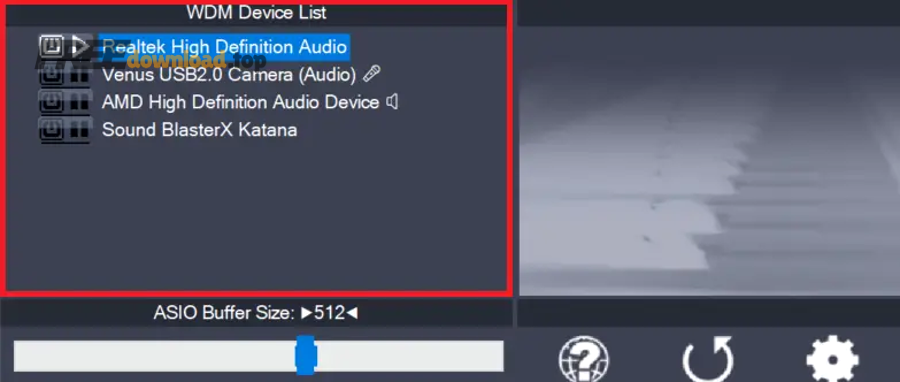
Nếu audio interface/micro có ASIO driver chính hãng, hãy ưu tiên dùng. Trường hợp thiết bị không có ASIO riêng, bạn có thể dùng ASIO4ALL như giải pháp “cầu nối” để giảm độ trễ trong một số tình huống (tùy máy và thiết bị).
Tải ASIO4ALL chính thức tại: https://asio4all.org/download/
Đến đây, bạn đã có thể cài đúng driver, sửa lỗi phổ biến và tối ưu thu âm theo nhu cầu. Sau đây là phần mở rộng để bạn chọn đúng chuẩn driver và tránh bẫy thường gặp khi dùng công cụ cập nhật tự động.
Mở rộng: chọn chuẩn driver và công cụ hỗ trợ để thu âm ổn định
Để thu âm ổn định lâu dài, bạn nên hiểu sự khác nhau giữa các chuẩn driver và quy trình “sạch” khi thay đổi thiết bị thu, nhằm tránh tình trạng hôm nay chạy, mai lại lỗi sau một lần Windows Update.
Tiếp theo, 4 mục dưới đây giúp bạn ra quyết định nhanh theo đúng tình huống sử dụng.

ASIO vs WASAPI/WDM: khi nào dùng cái nào?
ASIO phù hợp thu/monitoring trong DAW vì độ trễ thấp và kiểm soát buffer tốt; WASAPI/WDM phù hợp nhu cầu phổ thông (họp, ghi âm đơn giản). Nếu bạn chỉ dùng OBS/Zoom, WASAPI shared thường đủ; còn thu nhạc/voice chuyên sâu thì ASIO có lợi hơn.
Quy trình “cài sạch” khi thay micro hoặc audio interface
Khi đổi thiết bị, bạn nên: gỡ driver/utility cũ (nếu có), reboot, cài bản mới từ hãng, rồi mới cấu hình sample rate. Tránh cài chồng nhiều gói driver vì dễ tạo “thiết bị ảo” và xung đột quyền micro trong ứng dụng.
Cảnh giác với công cụ cập nhật driver tự động
Nếu buộc phải dùng, hãy chỉ xem nó như công cụ “gợi ý”, sau đó đối chiếu lại với trang hãng và kiểm khả năng rollback. Tránh cài bản “beta” hoặc driver không có chữ ký rõ ràng, nhất là trên máy dùng để livestream.
Nếu bạn cần một nơi tổng hợp hướng dẫn theo kiểu thực hành, bạn có thể lưu ghi chú từ website phanmemfree để tiện tra lại quy trình; tuy nhiên việc tải driver vẫn nên ưu tiên từ nguồn chính hãng.
Mẹo kiểm tra nhanh sau khi cài để chắc chắn micro “đã ổn”
Hãy test 3 lớp: (1) Windows Input level chạy ổn, (2) ghi âm thử 30 giây không bị drop/robot, (3) mở ứng dụng mục tiêu (OBS/Zoom/DAW) và xác nhận đúng thiết bị Input, đúng sample rate, không bị giành quyền bởi app khác.