


Driver cho webcam rời thường không phải “đi săn” như nhiều người nghĩ: đa số webcam USB hiện nay dùng chuẩn UVC nên Windows 10/11 có thể tự nhận và chạy ngay khi cắm vào.
Tuy nhiên, nếu bạn cần các tính năng nâng cao (tự động lấy nét tốt hơn, chỉnh màu, HDR, chống nháy, micro lọc ồn, auto-framing…), bạn vẫn nên cài đúng gói phần mềm/driver từ hãng để mở khóa đầy đủ chức năng.
Ngoài việc cài đặt, nhiều lỗi “khó chịu” như không nhận thiết bị, báo 0xA00F4244, màn hình đen, không thấy webcam trong Zoom/Teams… lại đến từ quyền riêng tư, cổng USB, hoặc xung đột driver cũ.
Giới thiệu ý mới: Dưới đây là hướng dẫn theo luồng thực chiến—từ kiểm tra “có cần driver không”, phân loại driver, cách cài chuẩn bằng Device Manager, đến xử lý lỗi và tối ưu chất lượng hình ảnh.
Webcam rời có cần cài driver riêng không?
Không hẳn: với webcam rời chuẩn UVC, Windows 10/11 thường tự cài driver và dùng được ngay; có driver riêng khi bạn cần tính năng hãng, muốn sửa lỗi nhận diện, hoặc dùng webcam đời cũ/đặc thù.
Tiếp theo, để chọn đúng hướng cài đặt, bạn cần biết webcam của mình đang chạy theo driver “mặc định UVC” hay driver “theo hãng”.

Vì sao đa số trường hợp không cần driver riêng?
- Windows có sẵn driver UVC: nhiều webcam USB tuân chuẩn USB Video Class sẽ hoạt động với driver “in-box” của Windows.
- Plug-and-play: chỉ cần cắm vào cổng USB, hệ thống tự nhận thiết bị và tạo camera cho ứng dụng.
- Ứng dụng mới ưu tiên chuẩn chung: Zoom/Meet/Teams thường chỉ cần camera “USB Video Device” là chạy ổn định.
Khi nào nên cài driver/tiện ích theo hãng?
- Bạn cần chỉnh sâu hình ảnh (FOV, HDR, exposure, white balance), hoặc dùng các tính năng độc quyền.
- Webcam bị nhận nhưng hình lỗi (màu sai, giật, đen), hoặc micro không hoạt động.
- Webcam đời cũ cần gói hỗ trợ riêng, hoặc có profile/firmware kèm theo.
Ngược lại, nếu bạn cài nhầm gói không đúng model/hệ điều hành, tình trạng “cài xong còn lỗi hơn” rất dễ xảy ra—đó là lý do phần kế tiếp sẽ giúp bạn phân loại driver đúng cách.
Có mấy loại driver cho webcam rời và khác nhau ở đâu?
Có 3 nhóm chính: (1) driver UVC mặc định của Windows, (2) driver/tiện ích từ hãng webcam, (3) driver hệ thống liên quan (USB/Chipset) hỗ trợ ổn định kết nối.
Cụ thể, hiểu đúng “nhóm driver” sẽ giúp bạn chọn cách cài: giữ UVC để ổn định, hoặc dùng driver hãng để đủ tính năng.
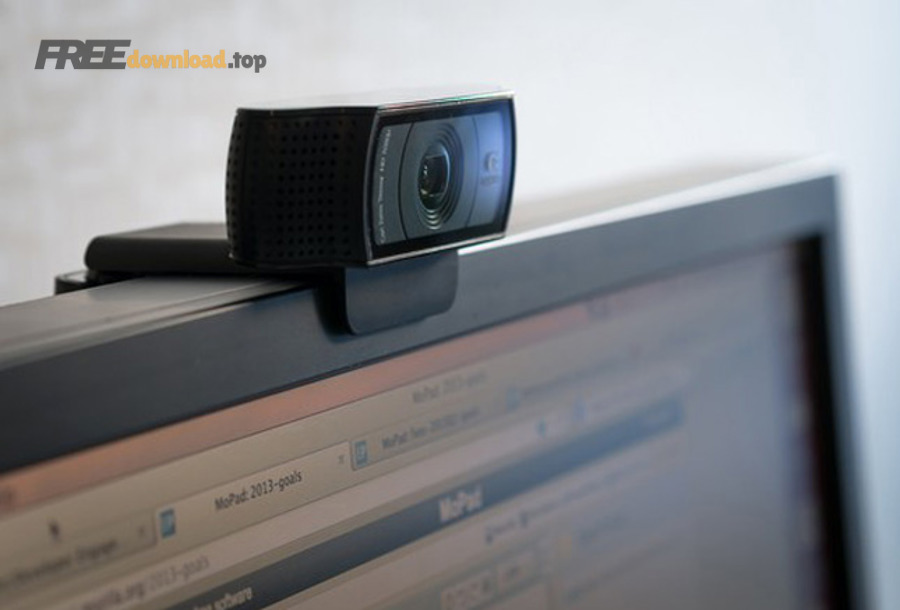
Bảng này tóm tắt từng loại driver/tiện ích, dùng khi nào và ưu/nhược để bạn quyết định nhanh.
| Loại | Khi nên dùng | Ưu điểm | Hạn chế |
|---|---|---|---|
| Driver UVC (USB Video Device) | Webcam phổ thông, ưu tiên ổn định, cần “cắm là chạy” | Ổn định, ít xung đột, tương thích tốt | Có thể thiếu tính năng hãng (HDR, AI framing…) |
| Driver/tiện ích theo hãng | Cần tính năng nâng cao, profile màu, quản lý nhiều webcam | Đầy đủ tính năng, tuỳ biến sâu | Có thể nặng, dễ xung đột nếu bản cũ |
| Driver hệ thống (USB/Chipset) | Hay rớt kết nối, webcam chập chờn, USB lỗi | Ổn định truyền dữ liệu, giảm lỗi nhận thiết bị | Không “tạo tính năng webcam”, chỉ hỗ trợ nền |
Điểm mấu chốt: nếu webcam rời bị lỗi, bạn thường xử lý theo thứ tự “UVC trước—hãng sau—hệ thống sau cùng”, để tránh thay đổi quá nhiều thứ cùng lúc.
Hơn nữa, việc cài đúng theo trình tự sẽ làm rõ nguyên nhân: lỗi do driver camera hay do kết nối USB/nguồn.
Cách cài driver cho webcam rời trên Windows 10/11 bằng Device Manager
Cách chuẩn nhất là cắm webcam, mở Device Manager, cập nhật driver và (khi cần) chọn thủ công “USB Video Device” để buộc dùng driver UVC—sau đó kiểm tra Camera app và ứng dụng gọi video.
Để bắt đầu, bạn hãy làm theo các bước sau theo đúng thứ tự, vì bước quan trọng nhất là chọn đúng driver tương thích trong danh sách.
Bước 1: Cắm webcam đúng cổng và chờ Windows nhận thiết bị
Hãy cắm trực tiếp vào cổng USB trên máy (ưu tiên cổng phía sau với PC), tránh hub rẻ tiền nếu đang test lỗi. Để minh hoạ, chỉ cần thao tác cắm/nhả dứt khoát và chờ 10–30 giây để Windows hoàn tất nhận diện.
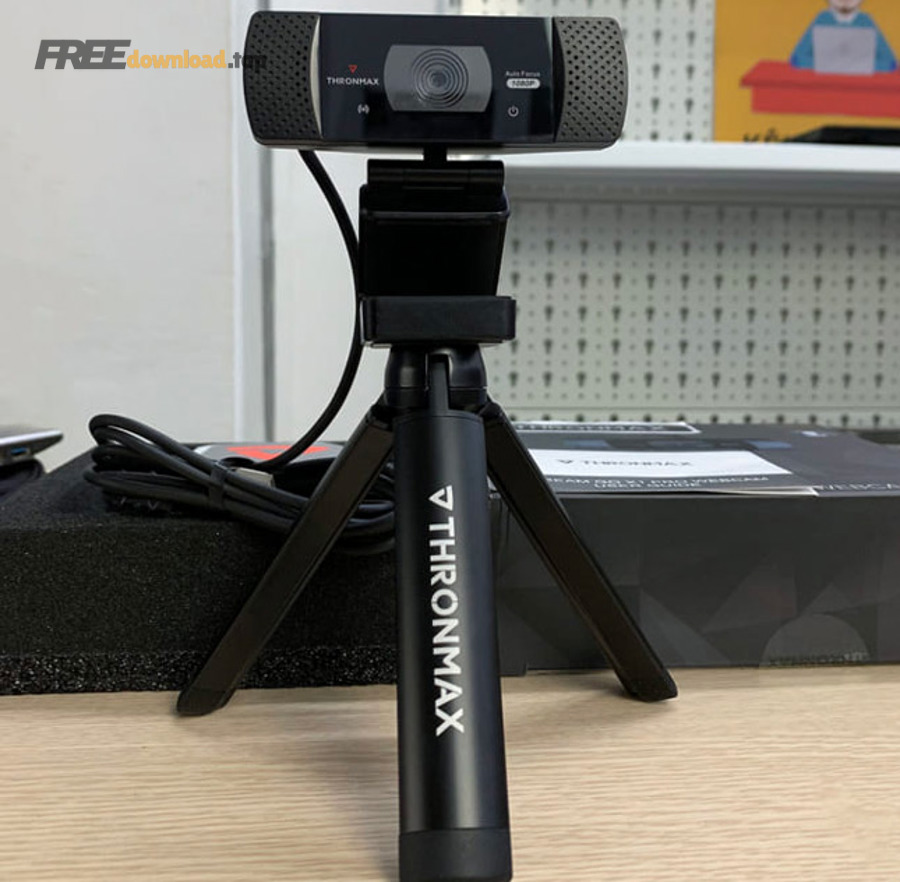
Tiếp theo, bạn mở phần quản lý thiết bị để xem webcam đang nằm ở mục nào.
Bước 2: Mở Device Manager và tìm webcam
Nhấn Start, gõ Device Manager rồi mở. Webcam thường nằm trong Cameras, Imaging devices hoặc có thể là Unknown device nếu lỗi. Nếu thấy dấu chấm than vàng, khả năng cao driver đang gặp vấn đề.
Dưới đây là bước “then chốt” để chuyển về driver ổn định khi webcam chập chờn.
Bước 3: Buộc webcam dùng driver UVC “USB Video Device” khi cần
Chuột phải vào webcam → Update driver → Browse my computer for drivers → Let me pick from a list of available drivers → chọn USB Video Device → Next. Cách này đặc biệt hữu ích khi webcam bị lỗi do driver hãng cũ.
Sau khi cài xong, hãy rút ra cắm lại (hoặc restart máy) rồi mở Camera app để test. Nếu trong Zoom/Meet vẫn không thấy, bạn cần kiểm tra quyền riêng tư ở bước xử lý lỗi phía dưới.
Quan trọng hơn, nếu webcam vẫn không ổn định dù đã dùng UVC, rất có thể bạn cần cài đúng gói theo hãng—phần tiếp theo sẽ giúp bạn tải đúng và tránh nhầm model.
Tải driver webcam rời từ hãng: chọn đúng model, đúng Windows và tránh nhầm
Cách an toàn nhất là xác định đúng model (tên/serial), đối chiếu VID/PID nếu cần, rồi tải từ trang hỗ trợ chính hãng; như vậy bạn vừa có đủ tính năng, vừa giảm rủi ro cài nhầm hoặc dính bản giả mạo.
Sau đây là quy trình chọn đúng driver/tiện ích theo hãng theo kiểu “không đoán mò”.
1) Xác định đúng model webcam trước khi tải
Đừng chỉ nhìn “webcam 1080p” trên hộp. Hãy xem tem dưới chân kẹp, tên model trong Device Manager, hoặc phần thông tin sản phẩm trên hộp. Với nhiều hãng, chỉ khác 1 ký tự model là driver đã khác.
Để minh hoạ, nếu bạn dùng Logitech, thường bạn sẽ gặp các gói phần mềm/tiện ích như Logitech Capture (một số dòng) hoặc phần mềm tuỳ từng đời sản phẩm. Trang tải chính thức cho Logitech Capture (Windows) bạn có thể copy trực tiếp: https://www.logitech.com/en-us/software/capture.html
Tiếp theo, hãy ưu tiên đúng hệ điều hành (Windows 10/11), đúng kiến trúc (64-bit) và bản mới nhất—nhưng vẫn nên để “đường lui” nếu bản mới gây lỗi.
2) Cài theo hãng nhưng vẫn giữ nguyên tắc kiểm soát xung đột
- Trước khi cài: đóng Zoom/Teams/OBS, rút webcam ra, chuẩn bị restart.
- Cài xong: cắm lại webcam, mở ứng dụng hãng để chỉnh thông số, rồi test trong Camera app.
- Nếu lỗi: quay lại Device Manager và thử chuyển sang USB Video Device (UVC) để kiểm tra “lỗi do driver hãng hay do hệ thống”.
Theo nghiên cứu của Ponemon Institute từ nhóm khảo sát IT & IT Security Practitioners, vào 07/2011, trung bình 74% thiết bị USB thất lạc xuất phát từ bất cẩn—vì vậy, hãy cẩn thận khi cắm thiết bị USB lạ và chỉ tải driver từ nguồn đáng tin.
Hơn nữa, nếu bạn đã cài đúng theo hãng mà webcam vẫn “có lúc được lúc không”, rất thường gặp 3 nguyên nhân: quyền riêng tư, xung đột app camera, hoặc lỗi cổng/nguồn USB—phần tiếp theo xử lý đúng 3 điểm này.
Sửa lỗi webcam rời không nhận, báo 0xA00F4244, hoặc lên hình đen
Có cách xử lý nhanh: kiểm tra cổng USB, quyền Camera trong Windows, gỡ/cài lại driver trong Device Manager, và loại trừ xung đột ứng dụng—làm đúng thứ tự sẽ ra nguyên nhân rõ ràng chỉ sau vài phút.
Để hiểu rõ hơn, bạn hãy xử lý theo checklist từ “dễ trước—khó sau” như sau.
1) Kiểm tra kết nối USB và nguồn
- Đổi cổng USB khác (ưu tiên cổng sau PC, hoặc cổng trực tiếp trên laptop).
- Thử dây khác nếu webcam dùng cáp rời; tránh hub không có nguồn.
- Nếu có cổng USB 2.0/3.0, thử cả hai vì một số webcam “khó tính” với hub/cổng nhất định.
Sau đây, nếu phần cứng ổn mà Windows vẫn không cho app dùng camera, bạn cần kiểm tra quyền riêng tư.
2) Bật quyền Camera trong Windows 10/11
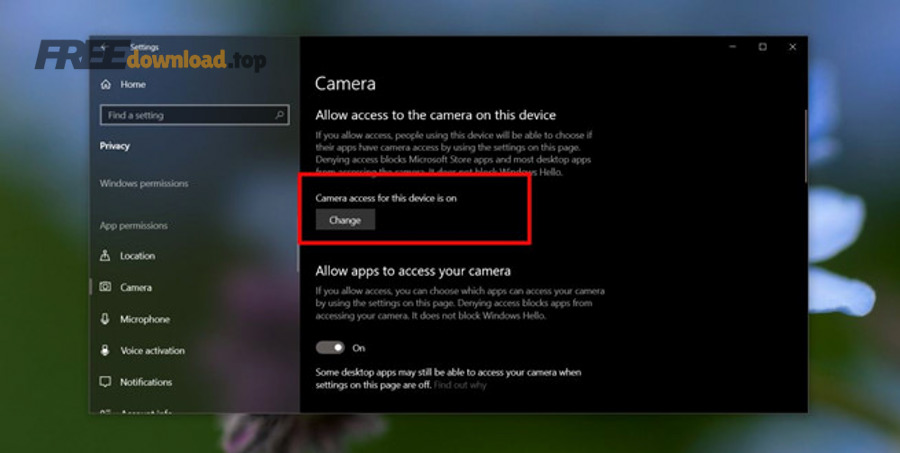
Vào Settings → Privacy (Windows 10) hoặc Privacy & security (Windows 11) → Camera, bật quyền truy cập camera cho hệ thống và ứng dụng cần dùng. Đặc biệt, hãy bật cả quyền cho “desktop apps” nếu bạn dùng Zoom/OBS bản desktop.
Tiếp theo, nếu quyền đã bật mà vẫn báo lỗi 0xA00F4244 hoặc camera đen, rất có thể driver đang kẹt ở trạng thái lỗi.
3) Gỡ thiết bị và quét lại phần cứng để Windows cài lại driver
Vào Device Manager → chuột phải webcam → Uninstall device (nếu có tuỳ chọn xoá driver thì tích) → rút webcam ra → cắm lại → Action → Scan for hardware changes. Sau đó test lại Camera app.
Ngoài ra, hãy đóng các ứng dụng có thể “giữ” webcam (OBS, Snap Camera/virtual camera, phần mềm filter) vì nhiều app chiếm quyền camera khiến app khác chỉ thấy màn hình đen.
Tóm lại, khi lỗi thuộc nhóm “không nhận/đang bận/đang bị chặn”, phần lớn sẽ được giải quyết sau khi bạn vừa bật quyền camera, vừa cài lại driver theo đúng thứ tự ở trên.
Cập nhật, rollback và gỡ driver webcam rời an toàn khi bị xung đột
Cách an toàn là cập nhật có kiểm soát (Windows Update/Optional Updates), rollback khi bản mới lỗi, và gỡ sạch driver khi cần—mỗi bước đều có điểm dừng để bạn không “lạc” vào vòng lặp cài–lỗi–cài.
Quan trọng hơn, bạn nên coi driver webcam như một cấu phần hệ thống: thay đổi ít nhưng đúng, và luôn có đường quay lại.

1) Cập nhật driver đúng kênh (ưu tiên chính thống)
- Windows Update: kiểm tra cả mục Optional updates (nếu có) vì đôi khi driver camera nằm ở đây.
- Trang hãng: tải đúng model, đúng Windows 10/11, đúng bản 64-bit.
Tiếp theo, nếu sau cập nhật webcam bị đơ/đen, hãy rollback thay vì cố cài thêm gói khác ngay lập tức.
2) Rollback driver khi bản mới gây lỗi
Device Manager → Properties (webcam) → tab Driver → Roll Back Driver (nếu khả dụng). Sau đó restart và test lại. Đây là bước cực hữu ích khi Windows vừa cập nhật và “đụng” driver webcam.
3) Gỡ sạch driver và để Windows cài lại từ đầu
Nếu xung đột nặng: Uninstall device và chọn xoá driver (nếu có), rút webcam ra, restart, cắm lại rồi chọn driver USB Video Device để quay về UVC. Cách này giúp bạn “reset” toàn bộ cấu hình camera về trạng thái ổn định.
Như vậy, bạn vừa có cách tiến (cập nhật) vừa có cách lui (rollback/UVC), giúp việc xử lý driver webcam rời không còn may rủi.
Ranh giới ngữ cảnh: Từ đây, giả sử webcam đã nhận và dùng được ổn định; phần tiếp theo chỉ mở rộng về tối ưu hình ảnh, độ mượt và phối hợp nhiều thiết bị USB để bạn dùng lâu dài không phát sinh lỗi.
Mở rộng: tối ưu chất lượng hình ảnh và độ ổn định khi dùng webcam rời
Cách tối ưu là chỉnh đúng độ phân giải/FPS, xử lý chống nháy theo nguồn sáng, ưu tiên ánh sáng trước khi tăng “lọc”, và quản lý tải USB hợp lý để webcam không giật khung hình.
Sau đây là 4 điểm tinh chỉnh đáng làm nhất vì tác động trực tiếp đến chất lượng gọi video và quay nội dung.

Chỉnh độ phân giải, FPS và chống nháy theo môi trường
Với họp online, 720p–1080p thường đủ; tăng 4K không đồng nghĩa đẹp hơn nếu ánh sáng yếu. Nếu hình “nhấp nháy”, hãy chuyển anti-flicker theo tần số điện (thường 50Hz) trong phần mềm của webcam (nếu có) hoặc trong app hỗ trợ.
Tiếp theo, bạn nên xử lý ánh sáng trước khi đẩy gain/ISO lên quá cao—vì đó là nguyên nhân làm hình nhiễu và bệt màu.
Tối ưu ánh sáng và lấy nét để không bị mờ
Đặt nguồn sáng trước mặt (soft light), tránh đèn hậu (backlight) quá mạnh. Nếu webcam có autofocus, hãy lau sạch lens và cố định khoảng cách; nếu hay “thở nét”, chuyển sang manual focus (nếu hỗ trợ).
Ngoài ra, khi bạn cắm nhiều thiết bị USB cùng lúc, băng thông/công suất cũng ảnh hưởng đến độ ổn định của webcam.
Ưu tiên cổng USB và giảm xung đột khi dùng nhiều thiết bị
Nếu bạn vừa cắm webcam, vừa cắm thiết bị khác như driver cho adapter WiFi USB hoặc driver cho card capture, hãy ưu tiên cắm webcam vào cổng USB ổn định nhất (thường là cổng sau PC) và tránh dùng chung hub không nguồn.
Trong một số trường hợp, dùng một phần mềm quản lý driver uy tín để theo dõi phiên bản và rollback cũng tiện—nhưng vẫn nên ưu tiên driver từ Windows Update hoặc trang hãng.
Thiết lập quyền riêng tư và ứng dụng phù hợp để dùng lâu dài
Ngay cả khi driver đúng, webcam vẫn “mất” trong app nếu Windows chặn quyền Camera hoặc một app khác chiếm quyền. Hãy kiểm tra quyền camera cho desktop apps, đóng các app camera ảo, và chỉ dùng những phần mềm thông dụng đáng tin (Zoom/Teams/Meet/OBS bản chính thức) để giảm rủi ro xung đột.
Tổng kết lại, tối ưu đúng 4 điểm trên sẽ giúp webcam rời vừa đẹp hơn, vừa ổn định hơn, và ít phát sinh lỗi sau cập nhật Windows.
FAQ về driver cho webcam rời
Có
Để bắt đầu, hãy trả lời theo tình huống bạn gặp: không nhận thiết bị, nhận nhưng không lên hình, hay lên hình nhưng app không thấy.

Vì sao webcam rời cắm vào nhưng không thấy trong Zoom/Teams?
Thường do quyền Camera bị tắt, app khác đang chiếm webcam, hoặc webcam đang nằm dưới driver lỗi trong Device Manager. Hãy bật quyền camera cho desktop apps và thử chuyển driver sang USB Video Device.
Có nên luôn dùng driver UVC “USB Video Device” không?
Nên nếu bạn ưu tiên ổn định và chỉ cần gọi video cơ bản. Nếu cần tính năng hãng (HDR, AI, profile màu), hãy dùng driver/tiện ích hãng nhưng vẫn giữ khả năng quay lại UVC khi lỗi.
Webcam nhận rồi nhưng hình đen hoặc báo 0xA00F4244 phải làm gì?
Đổi cổng USB, bật quyền camera, gỡ thiết bị trong Device Manager và quét lại phần cứng. Nếu vẫn lỗi, đóng các app có thể chiếm camera và restart.
Cài phần mềm hãng xong bị giật/lag thì xử lý ra sao?
Giảm độ phân giải/FPS, tắt các hiệu ứng nặng, đổi cổng USB, và thử rollback hoặc chuyển về UVC để xác định có phải driver hãng gây xung đột không.