


Nếu máy tính nghi nhiễm mã độc nặng, không vào được Windows, hoặc bị “chiếm quyền” đến mức phần mềm trong máy không kịp phản ứng, USB cứu hộ diệt virus là cách tiếp cận đúng: khởi động từ môi trường sạch, rồi quét và xử lý “từ bên ngoài” hệ điều hành.
Ngoài mục tiêu diệt virus, nhiều người còn cần cứu dữ liệu, dọn dẹp file lạ, kiểm tra vùng khởi động, và xác định có phải lỗi do malware hay do phần cứng/phần mềm xung đột.
Bài viết này cũng giúp bạn chọn đúng loại USB cứu hộ (công cụ sẵn có của Windows hay rescue disk của hãng), tạo USB đúng chuẩn UEFI/Legacy, và thao tác an toàn để giảm rủi ro “làm nặng thêm” tình trạng hệ thống.
Giới thiệu ý mới: Để bắt đầu, ta cần hiểu USB cứu hộ thực chất là gì, vì sao nó hiệu quả hơn quét trong Windows ở một số tình huống, rồi mới đến phần chọn công cụ và các bước tạo/dùng chi tiết.
USB cứu hộ diệt virus là gì và khác gì USB cài Windows?
USB cứu hộ diệt virus là một loại USB khởi động chứa môi trường quét malware độc lập, cho phép chạy công cụ bảo mật trước khi Windows nạp đầy đủ dịch vụ và tiến trình bị nhiễm. Tiếp theo, điểm khác biệt quan trọng nằm ở mục tiêu: cứu hộ tập trung quét/loại bỏ mã độc, còn USB cài Windows ưu tiên cài/repair hệ điều hành.

Cụ thể, USB cài Windows thường dùng để cài mới, nâng cấp, hoặc sửa lỗi khởi động bằng công cụ recovery của Microsoft. Trong khi đó, USB cứu hộ thường có: trình quét virus, cơ chế cập nhật mẫu nhận diện, tiện ích quản lý phân vùng/ổ đĩa, và đôi khi có cả trình duyệt file để sao lưu dữ liệu.
Để minh họa, cùng là “boot từ USB”, nhưng rescue disk sẽ quét các thư mục hệ thống, vùng khởi động, registry/autorun (tùy công cụ) trong trạng thái “ít bị can thiệp” hơn so với quét khi Windows đã chạy.
Theo nghiên cứu của AV-TEST Institute từ Bộ phận Statistics, vào 10/2025, tổ chức này ghi nhận hơn 450.000 mẫu chương trình độc hại và PUA mới mỗi ngày, cho thấy nhu cầu có công cụ quét “ngoài hệ điều hành” để đối phó biến thể lây nhiễm nhanh.
Khi nào nên dùng USB cứu hộ diệt virus thay vì quét trong Windows?
Có—bạn nên dùng USB cứu hộ diệt virus khi (1) Windows không vào được hoặc tự khởi động lại, (2) nghi có rootkit/bootkit bám tiến trình khởi động, (3) antivirus trong Windows bị vô hiệu hóa hoặc bị chặn cập nhật. Sau đây, lý do quan trọng nhất là: quét từ môi trường sạch giúp tránh tình huống malware tự bảo vệ bằng cách ẩn file, khóa tiến trình, hoặc phá công cụ bảo mật.

Ngoài ra, USB cứu hộ rất hữu dụng khi bạn cần “khoanh vùng” vấn đề: nếu quét offline sạch mà máy vẫn lỗi, khả năng cao lỗi nằm ở driver, ổ cứng, RAM, hoặc cấu hình hệ thống—thay vì do mã độc.
Đặc biệt, với tình huống ransomware/infostealer, mục tiêu ban đầu thường là: ngắt đường lây (rút mạng, tắt đồng bộ), cứu dữ liệu ưu tiên, rồi mới dọn sạch. USB cứu hộ cho phép bạn thao tác file trong trạng thái Windows chưa “chạy nền” đầy đủ, giảm rủi ro mã độc tiếp tục mã hóa/đánh cắp trong lúc bạn xử lý.
Theo nghiên cứu của Microsoft từ Microsoft Learn (Defender for Endpoint), vào 09/2024, Microsoft mô tả offline scan có thể giúp loại bỏ “hard-to-find” malware bằng cách khởi động lại và quét ngoài môi trường Windows đang chạy.
Nên chọn loại USB cứu hộ nào cho nhu cầu của bạn?
Có 3 nhóm lựa chọn chính: (A) Microsoft Defender Offline (tận dụng hệ sinh thái Windows), (B) Rescue Disk của hãng bảo mật (ví dụ Kaspersky), (C) USB đa ISO (dùng Ventoy để “chứa nhiều file ISO” và chọn khi boot). Tiếp theo, chọn đúng nhóm sẽ quyết định tốc độ triển khai và độ linh hoạt khi gặp nhiều máy khác nhau.
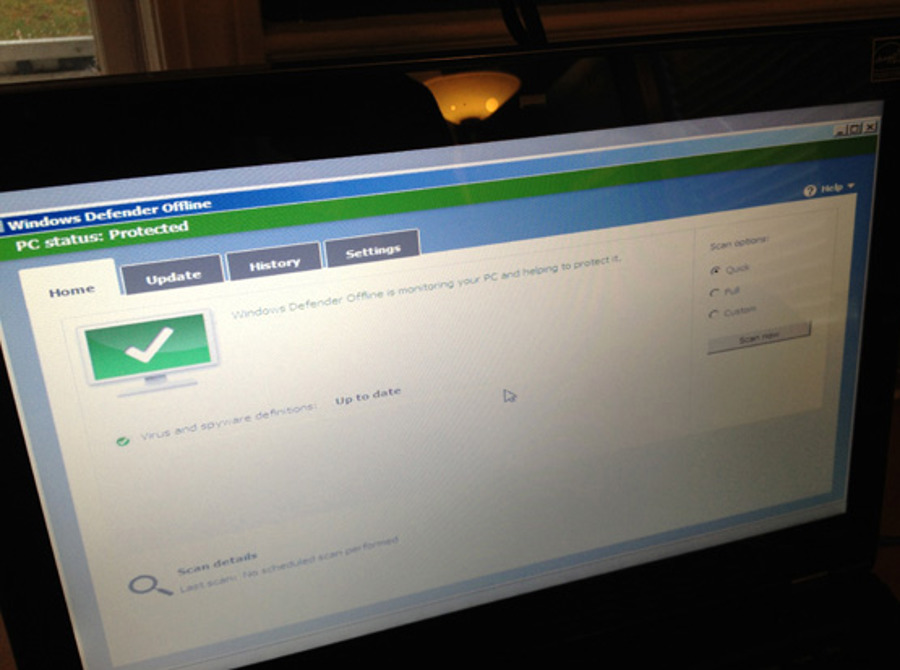
Ví dụ, nếu bạn chủ yếu xử lý máy Windows 10/11 và muốn thao tác nhanh, Microsoft Defender Offline là lựa chọn “gọn”: ít cài đặt, quen giao diện, tích hợp hệ thống. Ngược lại, rescue disk của hãng thường có môi trường riêng, có thể hữu ích khi bạn muốn “đổi công cụ” để đối chiếu kết quả hoặc khi Windows Security gặp trục trặc.
Bảng này chứa so sánh nhanh các lựa chọn phổ biến theo tiêu chí thực tế (dễ tạo, cập nhật, tương thích UEFI/Legacy, tính linh hoạt). Bảng giúp bạn quyết định “chọn một” hoặc “kết hợp hai” cho bộ đồ nghề cứu hộ.
| Giải pháp | Mạnh ở | Hạn chế | Phù hợp với |
|---|---|---|---|
| Microsoft Defender Offline | Đơn giản, tích hợp Windows, thao tác quen | Cần quy trình đúng, đôi khi phụ thuộc bản Windows | Người dùng Windows muốn cách “chuẩn hãng” |
| Kaspersky Rescue Disk | Môi trường cứu hộ độc lập, “đổi góc nhìn” khi nghi nhiễm nặng | Cần tải ISO/ghi USB, cần hiểu boot menu | Kỹ thuật viên/IT, người xử lý nhiều ca khác nhau |
| USB đa ISO (Ventoy) | Một USB chứa nhiều ISO (rescue disk, WinPE, công cụ kiểm tra) | Thiết lập ban đầu kỹ hơn, cần quản lý file ISO | Người muốn bộ cứu hộ đa năng, dùng cho nhiều máy |
Nếu bạn cần nguồn tải chính thức: Kaspersky Rescue Disk có trang tải trên website hãng (https://www.kaspersky.com/downloads/free-rescue-disk).Với Microsoft Defender Offline, hướng dẫn và cơ chế chạy offline scan được mô tả trên Microsoft Learn (https://learn.microsoft.com/en-us/defender-endpoint/microsoft-defender-offline).
Theo nghiên cứu của Microsoft từ Microsoft Learn (Defender for Endpoint), vào 09/2024, offline scan có thể được kích hoạt để chạy ở lần khởi động lại tiếp theo và kết quả xem trong Windows Security/Protection History.
Cần chuẩn bị gì để tạo USB cứu hộ an toàn và tương thích UEFI/Legacy?
Để tạo USB cứu hộ diệt virus đúng cách, bạn cần 3 thứ: (1) USB đủ dung lượng và chấp nhận bị format, (2) file ISO/công cụ tạo USB từ nguồn tin cậy, (3) hiểu máy đích dùng UEFI hay Legacy/CSM để chọn sơ đồ phân vùng phù hợp. Tiếp theo, chuẩn bị đúng sẽ giảm lỗi “không boot được” và tránh nhiễm chéo.

Cụ thể hơn, bạn nên ưu tiên USB 8–16GB (hoặc hơn nếu làm USB đa ISO), chọn USB chất lượng để hạn chế lỗi ghi/đọc. Trước khi tạo, sao lưu dữ liệu vì phần lớn công cụ sẽ xóa sạch USB.
Về tương thích, máy đời mới thường boot UEFI; máy cũ có thể cần Legacy/CSM. Nếu bạn tạo USB bằng Rufus, bạn sẽ thấy các tùy chọn như GPT/MBR và “Target system” (UEFI hay BIOS). Chọn sai có thể khiến USB không hiện trong boot menu.
Quan trọng hơn, hãy tạo USB cứu hộ trên máy sạch (không nghi nhiễm), vì malware có thể can thiệp quá trình tạo hoặc “cấy” file vào USB. Đồng thời, sau khi tạo xong, nên bật chế độ “chỉ đọc” nếu USB có công tắc vật lý (không phải USB nào cũng có) hoặc ít nhất là tránh cắm lại USB vào máy nghi nhiễm khi chưa dùng để boot.
Theo nghiên cứu của Microsoft từ Microsoft Learn (Defender for Endpoint), vào 09/2024, Microsoft khuyến nghị tạo media offline trên PC không bị nhiễm vì malware có thể can thiệp quá trình tạo, và USB sẽ bị reformat nên cần sao lưu trước.
Tạo USB cứu hộ diệt virus như thế nào bằng Rufus hoặc Ventoy?
Cách làm phổ biến nhất là tải ISO rồi ghi ra USB bằng Rufus (một ISO cho một USB), hoặc cài Ventoy để biến USB thành “khay chứa nhiều ISO” và chỉ cần chép file ISO vào. Tiếp theo, hãy chọn phương án theo thói quen: đơn giản một lần hay linh hoạt nhiều lần.

Cách 1: Rufus (dễ, trực diện)
- Tải ISO rescue disk từ nguồn chính thức (ví dụ trang tải Kaspersky Rescue Disk).
- Mở Rufus, chọn đúng Device (USB), chọn Boot selection là file ISO.
- Chọn Partition scheme: GPT cho UEFI, MBR cho máy cũ/Legacy.
- Nhấn Start và chờ ghi xong.
Để minh họa, Rufus rất hợp khi bạn chỉ cần 1 công cụ cứu hộ “chuẩn bài”, ít phải quản lý nhiều file ISO.
Cách 2: Ventoy (một USB, nhiều công cụ)
- Cài Ventoy lên USB (quá trình này cũng sẽ format USB).
- Sau khi xong, bạn chỉ cần kéo-thả các file ISO (rescue disk, WinPE, công cụ kiểm tra ổ cứng…) vào phân vùng dữ liệu.
- Khi boot, Ventoy sẽ hiện danh sách ISO để bạn chọn.
Điểm mạnh của Ventoy là linh hoạt: cùng một USB, bạn có thể thử nhiều môi trường quét khác nhau để đối chiếu kết quả, đặc biệt hữu ích khi xử lý nhiều máy.
Dưới đây là một video minh họa quy trình chạy Microsoft Defender Offline scan (nguyên lý “offline scan” tương tự tư duy cứu hộ: chạy trước/ngoài Windows).
Theo nghiên cứu của Microsoft từ Microsoft Learn (Defender for Endpoint), vào 09/2024, offline scan có thể kích hoạt để chạy ở lần reboot tiếp theo (ví dụ qua Windows Security hoặc PowerShell Start-MpWDOScan), giúp quét khi hệ điều hành chưa tải đầy đủ.
Dùng USB cứu hộ để quét và xử lý malware theo quy trình an toàn ra sao?
Quy trình an toàn gồm 4 bước: (1) cô lập máy (ngắt mạng), (2) boot từ USB cứu hộ, (3) quét theo thứ tự ưu tiên, (4) xử lý hậu quét và kiểm tra lại trong Windows. Tiếp theo, bước quan trọng nhất là quét theo chiến lược để vừa sạch vừa tránh mất dữ liệu.

Bước 1: Cô lập và chuẩn bị
- Rút cáp mạng, tắt Wi-Fi để hạn chế mã độc liên lạc C2 hoặc lan sang thiết bị khác.
- Nếu nghi ransomware, ưu tiên cắm ổ lưu trữ ngoài (ổ cứng/USB khác) sau khi boot vào môi trường cứu hộ, tránh cắm khi Windows đang chạy.
Bước 2: Boot từ USB
- Vào Boot Menu (thường F12/F9/ESC tùy máy) hoặc chỉnh boot order trong UEFI/BIOS.
- Nếu máy bật Secure Boot và rescue disk không tương thích, bạn có thể cần điều chỉnh tạm thời trong BIOS (tùy công cụ và chính sách tổ chức).
Bước 3: Quét theo ưu tiên
- Quick/Smart scan trước để phát hiện điểm nóng (autorun, startup, memory indicators nếu công cụ hỗ trợ).
- Full scan sau, tập trung ổ hệ thống (thường C:), thư mục người dùng, và các ổ khác nếu cần.
- Nếu có tùy chọn, hãy quét boot sector/vùng khởi động và các đối tượng “ẩn” (rootkit scan) trước khi quyết định xóa hàng loạt.
Bước 4: Xử lý và kiểm tra lại
- Ưu tiên quarantine thay vì delete nếu bạn chưa chắc, để tránh xóa nhầm file hệ thống.
- Khởi động lại vào Windows, kiểm tra Windows Security/Protection History, và chạy thêm một lượt quét trong Windows để xác nhận.
Trong thực tế, có nhiều ca cần quét virus offline không cần internet: khi máy ở môi trường không có mạng, hoặc bạn cố tình ngắt mạng để giảm rủi ro rò rỉ dữ liệu. Với tình huống này, hãy đảm bảo bộ mẫu nhận diện (definitions) đã được cập nhật trước khi bạn mang USB sang máy nhiễm.
Theo nghiên cứu của Microsoft từ Microsoft Learn (Defender for Endpoint), vào 09/2024, Microsoft mô tả sau khi boot vào môi trường offline, công cụ sẽ tự quét và cho phép loại bỏ hoặc cách ly malware, sau đó reboot lại vào Windows.
Làm sao cập nhật và “bảo trì” USB cứu hộ để luôn hiệu quả?
Để USB cứu hộ diệt virus luôn hữu dụng, bạn cần 3 việc định kỳ: (1) cập nhật ISO/definitions, (2) kiểm tra khả năng boot trên ít nhất một máy, (3) quản lý phiên bản và tính toàn vẹn file. Tiếp theo, cập nhật là yếu tố quyết định vì malware biến đổi liên tục.
1) Cập nhật đúng cách
- Nếu dùng rescue disk ISO: tải ISO bản mới từ trang chính thức và ghi lại USB (Rufus) hoặc thay file ISO (Ventoy).
- Nếu công cụ cho phép cập nhật definitions trong môi trường cứu hộ: chỉ cập nhật khi bạn tin tưởng mạng và DNS (môi trường doanh nghiệp nên dùng mạng sạch).
2) Kiểm tra boot và tương thích
- Thử boot trên 1 máy UEFI và (nếu bạn còn hỗ trợ) 1 máy Legacy để chắc chắn USB vẫn hoạt động.
- Ghi chú phím Boot Menu theo hãng máy (Dell/HP/Lenovo/ASUS…) vào một file text trong USB (phần dữ liệu) để dùng khi gấp.
3) Kiểm tra tính toàn vẹn và quản trị rủi ro
- Luôn tải từ nguồn chính thức; hạn chế dùng các “bản re-pack”.
- Nếu có mã băm (SHA256) do nhà cung cấp công bố, hãy kiểm tra để tránh tải nhầm file bị chỉnh sửa.
- Không dùng USB cứu hộ như USB chép file hàng ngày; càng “đa dụng” càng tăng nguy cơ nhiễm chéo.
Khi bạn xây “bộ đồ nghề” rộng hơn, có thể cân nhắc thêm lớp phòng ngừa trong Windows như phần mềm chống phishing chống lừa đảo để giảm rủi ro bấm nhầm link độc hại—nhưng hãy xem đây là tuyến phòng thủ khác, không thay thế USB cứu hộ.
Theo nghiên cứu của AV-TEST Institute từ Bộ phận Statistics, vào 10/2025, tốc độ xuất hiện mẫu malware/PUA mới rất lớn theo ngày, vì vậy việc cập nhật rescue media theo chu kỳ (ví dụ 2–4 tuần) giúp tăng xác suất bắt đúng biến thể mới.
Đến đây là ranh giới ngữ cảnh: Bạn đã nắm cách hiểu, cách chọn, cách tạo và quy trình dùng USB cứu hộ diệt virus. Dưới đây là các tình huống nâng cao và câu hỏi thường gặp để xử lý các ca “khó chịu” ngoài thực tế.
Tình huống nâng cao và câu hỏi thường gặp khi dùng USB cứu hộ
Phần này tập trung vào các lỗi hay gặp (không boot được, quét xong vẫn tái nhiễm, cần kết hợp thêm lớp bảo vệ) và cách ra quyết định nhanh. Tiếp theo, mỗi câu hỏi sẽ đi thẳng vào “làm gì trước”.
Có thể quét khi không có mạng được không?
Có—đa số rescue disk vẫn quét được khi offline, miễn là bạn đã chuẩn bị ISO/definitions mới trước đó. Tuy nhiên, không có mạng đồng nghĩa bạn không cập nhật mẫu nhận diện ngay tại thời điểm quét, nên hãy ưu tiên cập nhật trên máy sạch rồi mới mang USB sang máy nghi nhiễm.
Trong trường hợp bắt buộc phải “cắt mạng” hoàn toàn, đây chính là kịch bản quét virus offline không cần internet giúp hạn chế lộ dữ liệu và ngăn mã độc tải thêm payload mới trong lúc bạn xử lý.
Theo nghiên cứu của Microsoft từ Microsoft Learn (Defender for Endpoint), vào 09/2024, offline scan được thiết kế để chạy ngoài phiên Windows đang hoạt động, hữu ích với malware khó gỡ khi hệ điều hành đang chạy.
Vì sao USB không hiện trong Boot Menu hoặc boot bị treo?
Có—lỗi này thường do (1) sai chuẩn UEFI/Legacy (GPT/MBR), (2) Secure Boot chặn, (3) cổng USB/USB bị lỗi ghi. Ngược lại, nếu USB vẫn boot được ở máy khác thì nguyên nhân nghiêng về cấu hình BIOS/UEFI hoặc tương thích.
Để bắt đầu, hãy thử: đổi cổng USB (ưu tiên USB-A trực tiếp trên máy), vào BIOS kiểm tra chế độ boot (UEFI vs Legacy/CSM), và nếu cần thì tạo lại USB bằng lựa chọn khác (Rufus đổi GPT/MBR). Nếu bạn dùng Ventoy, hãy cập nhật Ventoy lên phiên bản mới rồi thử lại.
Có nên kết hợp thêm công cụ bảo vệ lừa đảo sau khi dọn sạch không?
Có—vì “dọn sạch” chỉ giải quyết hậu quả, còn nguyên nhân thường đến từ thói quen tải file, cài crack, email giả mạo hoặc website độc. Bên cạnh đó, một lớp bảo vệ kiểu phần mềm chống phishing chống lừa đảo (kèm kiểm tra URL, chặn trang giả, cảnh báo tải xuống) giúp giảm xác suất tái nhiễm sau khi bạn vừa cứu hộ thành công.
Ngoài ra, hãy bật cập nhật tự động, dùng tài khoản không có quyền admin cho việc thường ngày, và duy trì phần mềm diệt virus uy tín trong Windows như một lớp “trực chiến”. Nếu bạn thích công cụ miễn phí, hãy luôn kiểm tra nguồn tải—từ khóa kiểu phanmemfree trên mạng đôi khi dẫn tới trang kèm quảng cáo cài thêm, không phù hợp cho máy vừa phục hồi.
USB cứu hộ có xử lý được ransomware và rootkit không?
Có, nhưng có điều kiện: USB cứu hộ giúp phát hiện/loại bỏ thành phần chạy nền, trojan tải xuống, hoặc dấu vết khởi động (tùy công cụ) tốt hơn quét trong Windows, đặc biệt với rootkit/bootkit. Tuy nhiên, với ransomware đã mã hóa dữ liệu, “diệt” mã độc không tự động “giải mã” file; bạn vẫn cần chiến lược khôi phục (backup, shadow copy nếu còn, hoặc công cụ giải mã theo từng họ ransomware khi có).
Quan trọng hơn, sau khi quét sạch, hãy đổi toàn bộ mật khẩu quan trọng từ thiết bị an toàn, kiểm tra ứng dụng khởi động cùng Windows, và giám sát hành vi bất thường vài ngày để chắc chắn không còn cơ chế tái nhiễm.