


Phần mềm trình chiếu là công cụ giúp bạn tạo slide, sắp xếp nội dung và trình bày ý tưởng rõ ràng trước lớp học, cuộc họp hoặc buổi pitching. Nếu chọn đúng, bạn sẽ tiết kiệm thời gian thiết kế, thuyết trình tự tin hơn và giảm rủi ro lỗi khi mở file trên máy khác.
Ngoài việc “làm slide đẹp”, nhiều người còn cần khả năng cộng tác nhóm, chia sẻ nhanh, chèn biểu đồ/hình ảnh và xuất file để gửi khách hàng. Vì vậy, tiêu chí chọn công cụ không chỉ nằm ở template mà còn ở độ ổn định và tính tương thích.
Một nhu cầu phổ biến khác là dùng được trên nhiều thiết bị: máy tính cơ quan, laptop cá nhân, điện thoại, thậm chí trình chiếu trực tiếp trên trình duyệt. Điều này quyết định việc bạn nên ưu tiên bản cài đặt hay nền tảng cloud.
Giới thiệu ý mới: Dưới đây là cách hiểu đúng về phần mềm trình chiếu, các tiêu chí lựa chọn, so sánh những lựa chọn nổi bật và quy trình tạo một bài trình chiếu chuyên nghiệp từ con số 0.
Phần mềm trình chiếu là gì và dùng để làm gì?
Phần mềm trình chiếu là nhóm ứng dụng giúp bạn tạo và trình bày slide theo mạch nội dung (tiêu đề, bố cục, hình ảnh, biểu đồ, hiệu ứng) để truyền đạt thông tin nhanh và dễ nhớ. Tiếp theo, hiểu “bản chất” của slide sẽ giúp bạn chọn đúng công cụ thay vì chạy theo mẫu đẹp.
Slide giải quyết vấn đề gì trong thuyết trình?
Slide giúp bạn chuẩn hóa thông điệp, giảm nói lan man và tạo điểm tựa hình ảnh để người nghe ghi nhớ. Để minh họa, một cấu trúc slide tốt sẽ dẫn dắt từ “vấn đề” sang “giải pháp” theo từng bước, hạn chế việc người nghe bị quá tải thông tin.
- Giữ nhịp trình bày: mỗi slide là một “mốc” trong câu chuyện.
- Tăng khả năng ghi nhớ: hình ảnh/biểu đồ giúp não xử lý nhanh hơn chữ dài.
- Hỗ trợ tương tác: câu hỏi, biểu đồ cập nhật, ví dụ trực quan.
Ngoài ra, khi bạn nắm được vai trò “kể chuyện bằng cấu trúc”, bạn sẽ dễ chọn công cụ có bố cục, theme và chế độ trình chiếu phù hợp.
Một phần mềm trình chiếu thường gồm những thành phần nào?
Một phần mềm trình chiếu thường gồm các “mảnh ghép” như slide master, layout, thư viện font, công cụ căn chỉnh, trình quản lý ảnh/shape, hiệu ứng chuyển cảnh và chế độ trình bày (Presenter View). Hơn nữa, hiểu các thành phần này giúp bạn biết thứ gì là “bắt buộc”, thứ gì là “nice-to-have”.
- Slide Master: đồng bộ màu, font, header/footer cho cả bài.
- Layout: khung bố cục giúp bạn không bị rối khi đặt chữ và hình.
- Presenter View: xem ghi chú và thời gian trong lúc trình bày.
- Export: xuất PDF/video/ảnh để gửi hoặc đăng tải.
Quan trọng hơn, nếu bạn thường làm bài dài hoặc trình bày cho doanh nghiệp, Slide Master và Export là hai yếu tố “đáng tiền”.
Những tiêu chí nào để chọn phần mềm trình chiếu phù hợp?
Để chọn phần mềm trình chiếu phù hợp, hãy ưu tiên 5 tiêu chí: mục tiêu sử dụng, thiết bị, khả năng cộng tác, tính tương thích file và độ ổn định khi trình chiếu. Sau đây, từng tiêu chí sẽ “móc xích” trực tiếp đến tình huống thực tế của bạn.
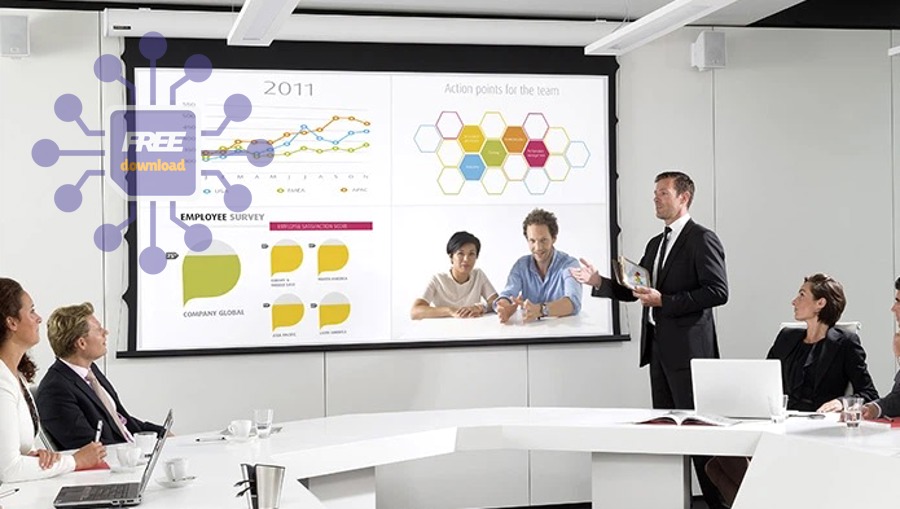
Bạn thuyết trình kiểu nào: học tập, báo cáo hay bán hàng?
Nếu bạn thuyết trình học tập, bạn cần bố cục rõ và chèn hình minh họa nhanh; nếu báo cáo nội bộ, bạn cần biểu đồ và tính nhất quán thương hiệu; nếu bán hàng, bạn cần nhịp kể chuyện, hình ảnh mạnh và xuất file gửi khách. Trong khi đó, mỗi mục tiêu lại hợp với một hệ sinh thái công cụ khác nhau.
- Học tập: ưu tiên template đơn giản, gõ nhanh, chèn hình/biểu đồ cơ bản.
- Báo cáo: ưu tiên biểu đồ, bảng số liệu, Slide Master, font chuẩn.
- Bán hàng: ưu tiên hình ảnh, animation vừa đủ, xuất PDF/video.
Để hiểu rõ hơn, bạn hãy chốt “đích đến” trước, rồi mới cân nhắc tính năng nâng cao.
Cộng tác nhóm và chia sẻ file có quan trọng không?
Có, nếu bạn làm nhóm hoặc gửi qua lại nhiều phiên bản, vì cộng tác thời gian thực và lịch sử phiên bản sẽ giảm sai sót “ai sửa bản nào”. Tuy nhiên, nếu bạn làm một mình và chỉ trình chiếu tại chỗ, bạn có thể ưu tiên bản cài đặt ổn định hơn cloud.
Cụ thể hơn, cơ chế comment, gợi ý chỉnh sửa và phân quyền xem/sửa sẽ giúp bài trình chiếu không bị “vỡ trận” khi nhiều người cùng can thiệp.
Tính tương thích: mở trên máy khác có bị lỗi không?
Có thể bị lỗi nếu khác font, khác phiên bản hoặc dùng hiệu ứng đặc thù của một hệ. Ngược lại, nếu bạn thường mang đi trình chiếu ở nhiều nơi, hãy ưu tiên công cụ có xuất PDF chuẩn, nhúng font (khi hỗ trợ) và kiểm tra trước bằng chế độ rehearsal.
Tiếp theo, phần tương thích sẽ liên quan chặt chẽ đến các lựa chọn phổ biến trên thị trường.
Các phần mềm trình chiếu phổ biến hiện nay gồm những lựa chọn nào?
Có 6 nhóm lựa chọn phần mềm trình chiếu chính: bộ cài đặt truyền thống, nền tảng cloud, hệ sinh thái Apple, giải pháp mã nguồn mở, công cụ đa năng kiểu “office suite” và công cụ thiết kế kéo-thả. Để bắt đầu, bạn hãy xem từng nhóm phù hợp với ai.
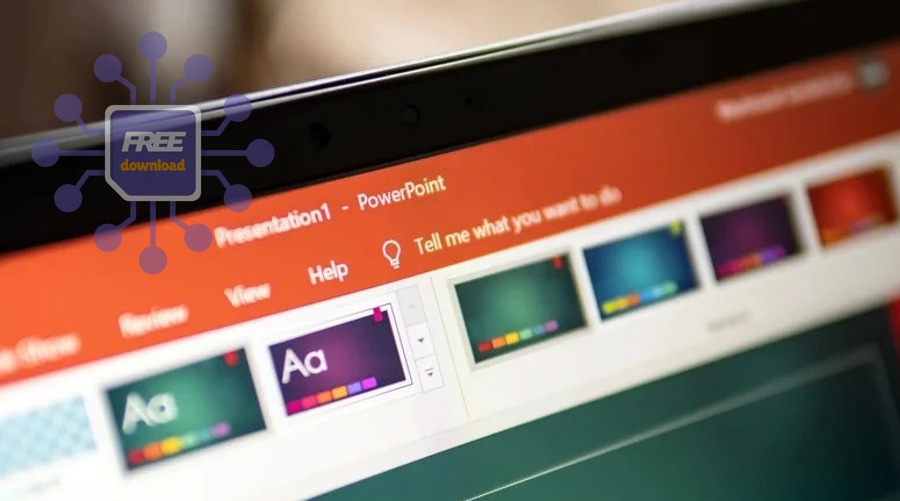
Nhóm cài đặt truyền thống: khi bạn cần ổn định và tính năng sâu
Nhóm cài đặt truyền thống phù hợp khi bạn cần nhiều hiệu ứng, làm Slide Master phức tạp, hoặc phải trình chiếu offline. Hơn nữa, nhóm này thường mạnh về xử lý file nặng, video nhúng và kiểm soát bố cục chi tiết.
- Điểm mạnh: ổn định, tính năng sâu, thao tác nhanh khi quen tay.
- Điểm cần lưu ý: bản quyền, khác phiên bản dễ lệch bố cục nếu không chuẩn hóa font.
Ngoài ra, khi bạn làm báo cáo có nhiều biểu đồ, bạn sẽ thấy lợi thế rõ rệt ở khả năng tinh chỉnh chi tiết.
Nhóm cloud: khi bạn ưu tiên chia sẻ nhanh và làm việc nhóm
Nhóm cloud phù hợp khi bạn cần link chia sẻ, cộng tác thời gian thực và làm việc trên nhiều thiết bị. Tuy nhiên, bạn nên chú ý mạng internet, quyền truy cập và cách xuất file khi đem đi trình chiếu offline.
- Điểm mạnh: chia sẻ nhanh, comment tiện, tự lưu phiên bản.
- Điểm cần lưu ý: phụ thuộc mạng, đôi khi hạn chế hiệu ứng nâng cao.
Đặc biệt, nếu team của bạn dùng email doanh nghiệp và tài liệu dùng chung, nhóm cloud giúp giảm cảnh “gửi 10 file, cuối cùng không biết file nào đúng”.
Nhóm Apple: khi bạn dùng Mac/iPhone và muốn hiệu ứng mượt
Nhóm Apple phù hợp khi bạn dùng Mac, iPhone, iPad và ưu tiên trải nghiệm mượt, hiệu ứng đẹp theo phong cách tối giản. Trong khi đó, nếu bạn thường gửi file sang Windows, bạn cần kiểm tra xuất định dạng để tránh lệch bố cục.
Tiếp theo, nếu bạn cần giải pháp “miễn phí hoặc nhẹ”, hãy nhìn sang nhóm mã nguồn mở và office suite.
Nhóm mã nguồn mở và office suite: khi bạn cần linh hoạt và tiết kiệm
Nhóm mã nguồn mở và office suite phù hợp khi bạn muốn cài đặt nhẹ, dùng đa nền tảng và tối ưu chi phí. Bên cạnh đó, nhiều người chọn nhóm này vì có thể dùng đồng bộ với các công cụ khác trong cùng bộ, ví dụ kèm theo soạn thảo và xử lý dữ liệu.
Trong thực tế công việc, bạn có thể gặp nhu cầu đi kèm như làm báo cáo số liệu từ phần mềm bảng tính, soạn tài liệu trong bộ phần mềm văn phòng, hoặc tìm một lựa chọn phần mềm Office miễn phí để triển khai cho máy phụ mà vẫn giữ workflow quen thuộc. Khi đặt trong bức tranh đó, phần mềm trình chiếu chỉ là một mảnh ghép trong nhóm phần mềm thông dụng phục vụ học tập và công việc.
So sánh PowerPoint, Google Slides và Keynote: nên chọn cái nào?
PowerPoint mạnh về tính năng sâu và hiệu ứng; Google Slides tốt về cộng tác và chia sẻ; Keynote tối ưu trải nghiệm mượt và thiết kế tinh gọn trên hệ Apple. Tiếp theo, hãy so theo tiêu chí để bạn chọn nhanh theo nhu cầu.
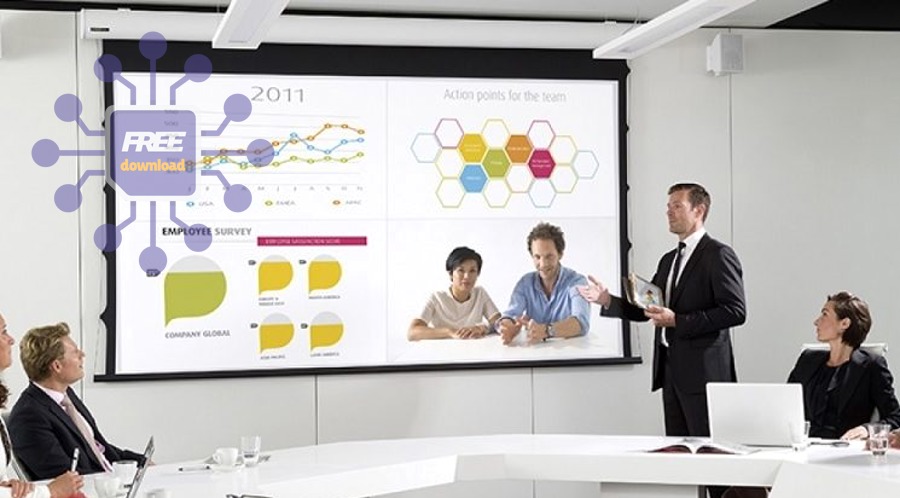
Bảng dưới đây giúp bạn so sánh nhanh 3 lựa chọn theo tiêu chí quan trọng (cộng tác, tương thích, trình chiếu offline, thiết kế, hệ sinh thái).
| Tiêu chí | PowerPoint | Google Slides | Keynote |
|---|---|---|---|
| Cộng tác thời gian thực | Tốt (tùy hệ sinh thái) | Rất mạnh | Khá (trong hệ Apple) |
| Trình chiếu offline | Rất mạnh | Ổn (cần chuẩn bị) | Mạnh trên Mac/iPad |
| Tương thích khi chia sẻ | Phổ biến, dễ gặp nhất | Tốt, nhưng xuất file cần kiểm tra | Cần kiểm tra khi gửi sang Windows |
| Thiết kế & chuyển cảnh | Mạnh, nhiều tùy biến | Đủ dùng, thiên về tối giản | Mượt, đẹp theo phong cách Apple |
| Phù hợp với | Báo cáo, pitching, bài nhiều tính năng | Làm nhóm, chia sẻ nhanh | Thiết kế gọn, trình chiếu mượt |
Nếu bạn hay mang file đi trình chiếu ở nhiều nơi, chọn gì?
Nếu bạn thường trình chiếu offline trên nhiều máy lạ, PowerPoint thường là lựa chọn an toàn nhất vì độ phổ biến và khả năng kiểm soát bố cục. Tuy nhiên, bạn vẫn nên xuất thêm PDF dự phòng để “cứu nguy” khi máy thiếu font hoặc khác phiên bản.
Tiếp theo, nếu bạn làm nhóm và cần link chia sẻ, Google Slides lại có lợi thế rõ ràng.
Nếu bạn làm nhóm liên tục và cần duyệt nội dung nhanh, chọn gì?
Nếu bạn cần comment, gán việc và cập nhật nội dung liên tục, Google Slides thường tối ưu vì sửa đồng thời và theo dõi lịch sử. Cụ thể, việc tránh gửi qua lại nhiều file giúp giảm rủi ro “bản cũ đè bản mới”.
Hơn nữa, bạn có thể thiết lập quy ước đặt tên slide, phân vai (nội dung/thiết kế/kiểm tra) để tăng tốc độ hoàn thiện.
Nếu bạn dùng Mac và ưu tiên thẩm mỹ, chọn gì?
Nếu bạn dùng Mac/iPad và ưu tiên cảm giác chuyển cảnh mượt, bố cục đẹp, Keynote là lựa chọn dễ chịu. Ngược lại, nếu đối tác của bạn chủ yếu dùng Windows, bạn hãy xuất PDF hoặc kiểm tra kỹ khi chuyển sang định dạng phổ biến để tránh lệch layout.
Để hiểu rõ hơn cách “làm bài từ 0 đến hoàn chỉnh”, phần tiếp theo sẽ đi theo quy trình thực hành.
Cách tạo bài trình chiếu chuyên nghiệp từ con số 0 như thế nào?
Cách làm hiệu quả là đi theo 6 bước: chốt mục tiêu, viết dàn ý 1 câu/slide, chọn layout thống nhất, thiết kế theo quy tắc thị giác, thêm minh họa đúng chỗ và luyện trình bày với ghi chú. Sau đây, bạn sẽ thấy bước quan trọng nhất là “dàn ý theo thông điệp”.
Lập dàn ý 1 câu/slide để tránh loãng nội dung
Hãy viết mỗi slide một câu thông điệp chính rồi mới thêm dữ liệu minh họa, vì đây là cách tránh nhồi chữ và giúp người nghe theo kịp. Cụ thể, bạn có thể dùng công thức: “Vấn đề → Nguyên nhân → Giải pháp → Lợi ích → Kêu gọi hành động”.
- Viết tiêu đề slide như một kết luận (không phải chỉ là chủ đề).
- Giới hạn 1–2 ý chính, phần còn lại đưa vào lời nói/ghi chú.
- Dùng hình/biểu đồ để “chứng minh” thay vì viết đoạn văn dài.
Tiếp theo, khi thông điệp đã rõ, bạn sẽ chọn được bố cục phù hợp mà không phải sửa đi sửa lại.
Thiết kế theo quy tắc thị giác để slide sạch và dễ đọc
Chọn 1–2 font, 2–3 màu chủ đạo và giữ khoảng trắng đủ rộng để người xem “thở”, vì slide dễ đọc quan trọng hơn slide nhiều hiệu ứng. Ví dụ, hãy ưu tiên cỡ chữ lớn cho tiêu đề, dùng gạch đầu dòng ngắn và căn lề thống nhất.
- Đặt tiêu đề rõ ràng, hạn chế viết dài dòng.
- Dùng lưới căn chỉnh (align) để mọi thứ thẳng hàng.
- Hạn chế hiệu ứng bay nhảy; dùng chuyển cảnh nhẹ nhàng.
Hơn nữa, khi bạn giữ được “ngôn ngữ thiết kế” thống nhất, bài sẽ trông chuyên nghiệp ngay cả khi nội dung đơn giản.
Luyện trình bày: biến slide thành công cụ hỗ trợ, không phải “kịch bản đọc”
Hãy luyện theo nhịp: nhìn slide → nói ý chính → kể ví dụ → chốt lại, thay vì đọc chữ trên màn hình. Đặc biệt, bạn nên dùng ghi chú (notes) và luyện với đồng hồ để kiểm soát thời lượng.
Dưới đây là một video hướng dẫn mẹo thiết kế và trình bày slide (bạn có thể xem để tham khảo cách bố cục và nhịp trình bày):
Tiếp theo, để bài không “vỡ bố cục” khi mang sang máy khác, bạn cần nắm kỹ phần tương thích và chuẩn hóa file.
Làm sao để trình chiếu mượt, tránh lỗi font và vỡ bố cục khi gửi file?
Để tránh lỗi, hãy chuẩn hóa font, hạn chế hiệu ứng quá đặc thù, nhúng/đóng gói tài nguyên khi có thể và luôn chuẩn bị bản PDF dự phòng. Bên cạnh đó, quy trình kiểm tra trước khi trình chiếu sẽ giúp bạn phát hiện lỗi sớm.
Chuẩn hóa font và hình ảnh để không lệch bố cục
Hãy chọn font phổ biến, tránh font lạ và ưu tiên dùng ảnh/biểu tượng dạng vector hoặc ảnh chất lượng cao, vì thiếu font là nguyên nhân thường gặp khiến chữ nhảy và layout hỏng. Cụ thể, bạn nên đóng gói tài nguyên (nếu công cụ hỗ trợ) hoặc thay thế bằng font tương đương có sẵn trên nhiều máy.
- Chọn 1 font chính, 1 font phụ; ưu tiên font hỗ trợ tiếng Việt tốt.
- Không kéo giãn ảnh; dùng crop đúng tỉ lệ để tránh méo hình.
- Giữ kích thước slide đúng chuẩn (16:9 thường dùng nhất) từ đầu.
Tiếp theo, khi đã chuẩn hóa font/ảnh, bước kiểm tra xuất file sẽ giúp bạn “khóa” bố cục trước khi mang đi.
Xuất PDF dự phòng và kiểm tra trên thiết bị thật
Luôn xuất PDF để dự phòng, vì PDF gần như giữ nguyên bố cục dù mở trên máy nào. Tuy nhiên, nếu bạn cần animation, hãy mang theo file gốc và test trên đúng máy/đúng màn hình trước giờ trình chiếu.
Ngoài ra, bạn nên kiểm tra âm thanh/video nhúng, dây kết nối, độ phân giải màn hình và chế độ trình chiếu (duplicate/extend) để tránh sự cố phút chót.
Tối ưu dung lượng để slide không giật lag
Hãy nén ảnh, hạn chế video dung lượng lớn và tránh chèn quá nhiều hiệu ứng chuyển cảnh, vì file nặng dễ làm giật khi chuyển slide. Để minh họa, thay vì nhúng video dài, bạn có thể dùng ảnh chụp màn hình kèm link hoặc chỉ nhúng đoạn ngắn cần thiết.
Quan trọng hơn, “mượt” không đến từ hiệu ứng nhiều mà đến từ tốc độ chuyển slide và thông điệp rõ ràng.
Có nên dùng mẫu (template) và tài nguyên thiết kế sẵn không?
Có, dùng template giúp nhanh và đồng bộ, nhưng bạn nên chọn mẫu tối giản, chỉnh theo thương hiệu và kiểm soát font/màu để tránh cảm giác “copy-paste”. Tiếp theo, bạn sẽ biết cách dùng template mà vẫn giữ được bản sắc và tính chuyên nghiệp.
Khi nào template là lợi thế thật sự?
Template là lợi thế khi bạn cần tốc độ, làm nhiều bài theo cùng phong cách, hoặc phải đồng bộ nhận diện (màu, font, logo) cho đội nhóm. Cụ thể, chỉ cần một bộ Slide Master chuẩn, bạn có thể “đẻ” nhiều bài khác nhau mà vẫn đồng nhất.
- Lợi cho: báo cáo tháng, bài đào tạo nội bộ, pitching theo bộ khung.
- Ít lợi cho: bài cần kể chuyện độc đáo, hình ảnh cá nhân hóa cao.
Hơn nữa, template tốt sẽ giảm thời gian chỉnh lề, căn chữ và giúp người mới làm slide đỡ sai “kỹ thuật trình bày”.
Làm sao để template không làm bài của bạn bị “đại trà”?
Hãy thay hình minh họa đúng ngữ cảnh, viết lại tiêu đề theo thông điệp và tinh chỉnh hệ màu theo nội dung, vì template chỉ là khung chứ không phải nội dung. Ngược lại, nếu bạn giữ nguyên mọi thứ, bài sẽ dễ bị cảm giác chung chung.
Tiếp theo, khi bạn đã có template, hãy tập trung vào “câu chuyện” và dữ liệu hỗ trợ để bài thuyết trình có sức nặng.
Quản lý tài nguyên: ảnh, icon, biểu đồ theo một thư viện thống nhất
Hãy tạo một thư viện nhỏ gồm icon, ảnh nền, màu chủ đạo và kiểu biểu đồ để tái sử dụng, vì việc lặp lại tài nguyên đúng cách tạo cảm giác chuyên nghiệp. Đặc biệt, bạn nên lưu phiên bản nguồn (vector/ảnh gốc) để chỉnh sửa khi cần.
Như vậy, template + thư viện tài nguyên sẽ giúp bạn làm slide nhanh mà vẫn có “chất riêng”.
Ranh giới ngữ cảnh: Từ đây trở đi, nội dung sẽ mở rộng sang các mẹo nâng cao khi làm việc nhóm, chia sẻ online, xuất bản và bảo mật—những thứ không phải ai cũng cần, nhưng rất đáng giá nếu bạn trình chiếu thường xuyên.
Tối ưu thuyết trình khi làm việc nhóm và chia sẻ trực tuyến
Tối ưu nâng cao tập trung vào 4 việc: cộng tác có kiểm soát, xuất bản đúng định dạng, đảm bảo trải nghiệm phòng họp và bảo mật/phiên bản. Sau đây, từng phần sẽ giúp bạn giảm lỗi và tăng hiệu quả khi triển khai trong môi trường thực tế.

Khi nào nên dùng cộng tác thời gian thực và cách tránh “đụng nhau”?
Nên dùng khi bài có nhiều người cùng góp nội dung hoặc cần duyệt nhanh, và để tránh “đụng nhau” bạn cần phân vai rõ (nội dung/thiết kế/soát lỗi) kèm quy ước đặt tên slide. Cụ thể, hãy khóa cấu trúc bằng Slide Master và chỉ cho phép một người chỉnh theme để tránh lệch style.
- Đặt quy tắc: ai sửa phần nào, deadline, tiêu chuẩn trình bày.
- Dùng comment thay vì sửa trực tiếp khi chưa thống nhất.
- Chốt “bản cuối” trước giờ trình chiếu và hạn chế thay đổi phút chót.
Tiếp theo, khi cộng tác tốt, việc xuất bản đúng định dạng sẽ giúp bài đi xa hơn một buổi thuyết trình.
Xuất bài sang PDF hoặc video để gửi khách hàng như thế nào?
Xuất PDF phù hợp khi bạn cần giữ bố cục và gửi email nhanh; xuất video phù hợp khi bạn cần người xem tự xem theo nhịp, có thể kèm thuyết minh. Tuy nhiên, trước khi gửi, hãy kiểm tra font, hình ảnh và trang bìa để bài trông chuyên nghiệp ngay từ cái nhìn đầu tiên.
- PDF: tốt cho báo cáo, đề xuất, tài liệu lưu trữ.
- Video: tốt cho demo, giới thiệu sản phẩm, đào tạo ngắn.
Hơn nữa, nếu bạn cần người xem “đọc nhanh”, hãy thêm một slide tóm tắt ở đầu và một slide kết luận kêu gọi hành động ở cuối.
Tối ưu trình chiếu trong phòng họp: màn hình lớn, âm thanh, điều khiển
Để tối ưu, hãy kiểm tra tỉ lệ màn hình (16:9/4:3), độ phân giải, dây kết nối và chế độ hiển thị trước khi bắt đầu, vì phòng họp thường có thiết bị khác nhau. Cụ thể, bạn nên có kế hoạch B: file PDF dự phòng và một thiết bị lưu trữ/đường link truy cập nhanh.
- Test trước: âm thanh, video, chuyển cảnh, font.
- Dùng Presenter View nếu có để kiểm soát thời gian và ghi chú.
- Hạn chế dùng hiệu ứng quá “nặng” nếu máy trình chiếu cấu hình yếu.
Đặc biệt, sự mượt mà của buổi trình bày thường đến từ chuẩn bị kỹ hơn là từ công cụ “xịn”.
Bảo mật nội dung và quản lý phiên bản bài trình chiếu ra sao?
Bảo mật tốt nhất là phân quyền đúng người, giới hạn tải xuống khi cần và quản lý phiên bản theo mốc thời gian (v1, v2, final), vì file thuyết trình thường chứa thông tin nhạy cảm. Ngược lại, nếu bạn chia sẻ tràn lan, bạn sẽ khó kiểm soát ai đang dùng bản nào.
- Đặt quyền xem/sửa rõ ràng; chỉ cấp quyền theo nhu cầu.
- Đặt quy tắc đặt tên file và thư mục theo dự án.
- Lưu bản xuất PDF “đóng” để tránh bị chỉnh sửa ngoài ý muốn.
Tổng kết lại, khi bạn chọn đúng phần mềm trình chiếu theo mục tiêu, chuẩn hóa font/định dạng và có quy trình kiểm tra, bài của bạn sẽ vừa đẹp, vừa mượt, lại an toàn khi c