Phần mềm scan tài liệu phù hợp sẽ giúp bạn “quét” giấy tờ thành file số rõ nét, dễ tìm kiếm, dễ chia sẻ chỉ trong vài phút — thay vì chụp ảnh rời rạc rồi loay hoay chỉnh tay.
Nếu bạn đang phân vân giữa scan bằng điện thoại hay dùng máy scan văn phòng, bài này sẽ giúp bạn hiểu đúng khác biệt, ưu nhược và cách chọn theo nhu cầu thực tế.
Ngoài chuyện “ra ảnh đẹp”, phần mềm scan tài liệu còn liên quan trực tiếp đến OCR (nhận dạng chữ), xuất PDF nhiều trang, đồng bộ cloud và bảo mật khi gửi/nhận hồ sơ.
Giới thiệu ý mới, dưới đây là cách nhìn hệ thống để bạn chọn đúng công cụ và thiết lập quy trình scan nhanh — gọn — chuẩn, dùng được cho học tập lẫn công việc.
Phần mềm scan tài liệu là gì và vì sao “quét” khác “chụp”?
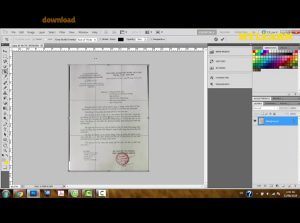
Phần mềm scan tài liệu là nhóm ứng dụng biến trang giấy thành file số (PDF/JPG/PNG) bằng cách tự căn lề, làm thẳng, tăng tương phản và (thường) nhận dạng chữ để bạn tìm kiếm nội dung — khác với chụp ảnh chỉ ghi lại hình.
Để hiểu rõ hơn, điểm khác biệt nằm ở “chuỗi xử lý ảnh” và “khả năng dùng lại dữ liệu” sau khi số hóa.
“Scan đúng nghĩa” thường có các bước tự động nào?
Scan đúng nghĩa thường tự động phát hiện mép giấy, cắt gọn khung, chỉnh phối cảnh, khử bóng/loé sáng và cân sáng để chữ rõ, rồi gộp nhiều trang thành một file PDF.
Tiếp theo, khi file đã “sạch” về hình, phần mềm mới phát huy hiệu quả ở bước OCR và lưu trữ.
OCR giúp gì cho tài liệu đã scan?
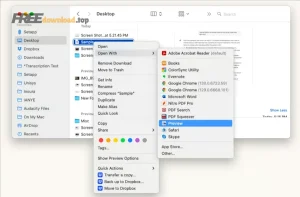
OCR biến chữ trong ảnh thành văn bản có thể tìm kiếm, sao chép hoặc trích xuất, nhờ đó PDF scan không chỉ “nhìn được” mà còn “đọc được”.
Ví dụ, bạn có thể search tên khách hàng/điều khoản trong PDF thay vì kéo từng trang để dò.
Theo nghiên cứu của CEUR Workshop Proceedings từ nhóm tác giả tổng quan về OCR hóa đơn/biên lai, vào 2025, Tesseract được ghi nhận là công cụ OCR được sử dụng rộng rãi nhất trong các nghiên cứu được khảo sát.
Có mấy loại phần mềm scan tài liệu phổ biến theo thiết bị?
Có 4 loại phần mềm scan tài liệu chính: (1) app điện thoại, (2) phần mềm máy tính kết nối máy scan, (3) bộ công cụ OCR/PDF chuyên sâu, (4) giải pháp số hóa doanh nghiệp — phân theo thiết bị và mức độ tự động hóa.
Để bắt đầu, bạn nên chọn “đúng loại” trước khi chọn “đúng app”, vì sai loại thường khiến bạn tốn thời gian nhất.
App điện thoại: nhanh, tiện, phù hợp scan lẻ
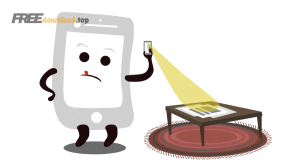
App điện thoại phù hợp khi bạn scan 1–10 trang/ngày, cần ký gửi nhanh, scan biên lai/hồ sơ nhỏ, hoặc không có máy scan ở gần.
Hơn nữa, app mạnh ở tự căn lề và chia sẻ tức thời qua email/chat, nhưng hạn chế khi scan hàng trăm trang.
Phần mềm máy tính + máy scan: tối ưu scan hàng loạt
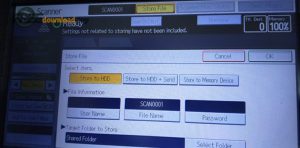
Nhóm này phù hợp cho văn phòng có máy scan (ADF/duplex), cần scan nhiều tập hồ sơ, đặt cấu hình DPI, đen trắng/màu, và lưu theo thư mục chuẩn.
Trong khi đó, bạn có thể tăng tốc bằng scan từ khay nạp giấy tự động, rồi xử lý hậu kỳ/đặt tên hàng loạt.
Công cụ OCR/PDF chuyên sâu: chỉnh sửa, chuyển đổi, kiểm lỗi OCR
Khi bạn cần chuyển PDF scan sang Word/Excel, kiểm lỗi vùng nhận dạng, so sánh phiên bản, hoặc chuẩn hóa tài liệu pháp lý, nhóm OCR/PDF chuyên sâu sẽ đáng giá hơn.
Đặc biệt, chúng phù hợp với quy trình “scan trước – dọn ảnh – OCR – xuất bản” cho chất lượng ổn định.
Giải pháp doanh nghiệp: quản trị truy cập và luồng duyệt
Nếu đội nhóm cần phân quyền, log truy cập, luồng duyệt hồ sơ và tích hợp hệ thống, giải pháp doanh nghiệp giúp giảm rủi ro “file nằm rải rác”.
Theo nghiên cứu của AIIM từ bộ phận Industry Watch, vào 01–02/2023, 79% người tham gia cho rằng quản trị thông tin sẽ trở nên quan trọng hơn trong 2 năm tới.
Tiêu chí chọn phần mềm scan tài liệu đúng nhu cầu là gì?
Để chọn đúng phần mềm scan tài liệu, hãy ưu tiên 6 tiêu chí: chất lượng ảnh, OCR, xuất/ghép file, tốc độ hàng loạt, đồng bộ lưu trữ và bảo mật — vì đây là các “điểm nghẽn” tạo khác biệt giữa dùng được và dùng sướng.
Tiếp theo, bạn chỉ cần đối chiếu tiêu chí với tình huống của mình để không mua/cài nhầm.
Chất lượng ảnh: DPI, khử bóng, làm thẳng trang
Nếu scan để lưu đọc, 200–300 DPI thường đủ; nếu scan để OCR và in lại, bạn nên ưu tiên 300 DPI, ảnh ít nhiễu, chữ đậm rõ, không nghiêng.
Cụ thể hơn, các tính năng auto-crop, deskew (làm thẳng), de-shadow (khử bóng) giúp OCR chính xác hơn và file nhìn “chuyên nghiệp”.
OCR và ngôn ngữ: cần “đọc” tốt chữ in lẫn chữ viết tay?
OCR tốt giúp bạn tìm kiếm trong PDF scan, copy nội dung và trích xuất dữ liệu; nếu bạn thường xử lý biểu mẫu, hóa đơn, biên nhận, đây là tiêu chí quan trọng nhất.
Ví dụ, một số công cụ cho phép chọn ngôn ngữ OCR, phân vùng bảng/đoạn, và xuất Word giữ định dạng tốt hơn.
Đầu ra: PDF nhiều trang, PDF searchable, JPG/PNG, Word/Excel
Hãy kiểm tra app có gộp nhiều trang vào một PDF không, có xuất “searchable PDF” sau OCR không, và có cho chọn mức nén/dung lượng khi gửi email hay không.
Hơn nữa, nếu bạn hay nộp hồ sơ online, khả năng nén PDF và giữ chữ rõ sẽ giúp file nhẹ mà vẫn đạt yêu cầu.
Đồng bộ và bảo mật: lưu ở đâu, ai xem được?
Ưu tiên công cụ cho phép lưu cục bộ + đồng bộ cloud, đặt mật khẩu/chia sẻ có kiểm soát, và có lựa chọn tắt tự động tải lên nếu hồ sơ nhạy cảm.
Theo nghiên cứu của AIIM từ bộ phận Industry Watch, vào 01–02/2023, mức đánh giá “Above Average” cho IT security đạt 79%, cho thấy bảo mật là kỳ vọng nền tảng khi quản trị tài liệu số.
Nên dùng phần mềm scan tài liệu nào trên điện thoại?
Trên điện thoại, lựa chọn tốt thường là app có auto-crop mạnh, gộp PDF nhiều trang mượt và OCR ổn; trong đó Adobe Scan và CamScanner phổ biến vì quy trình quét nhanh, xuất PDF tiện và nhiều tính năng hậu kỳ.
Dưới đây là các gợi ý theo thói quen sử dụng, để bạn chọn “đúng app – đúng cách”.
Adobe Scan: quét nhanh, gộp PDF, quy trình đơn giản
Adobe Scan phù hợp khi bạn muốn thao tác nhanh: mở app → chụp nhiều trang → tự cắt mép/làm thẳng → lưu PDF; bạn có thể tham khảo trang giới thiệu chính thức để tải theo nền tảng.
Link tham khảo/tải: https://www.adobe.com/vn_vi/acrobat/mobile/scanner-app.html
Theo thông tin từ Adobe Acrobat (mục scanner app), Adobe Scan hỗ trợ quét tài liệu thành PDF nhanh và tổ chức/lưu trữ scan để truy cập đa thiết bị.
CamScanner: mạnh về tiện ích PDF và chia sẻ
CamScanner phù hợp khi bạn cần thêm các thao tác như ghi chú, ký, đóng dấu, chuyển đổi định dạng và chia sẻ linh hoạt; tuy nhiên bạn nên kiểm tra kỹ quyền riêng tư và quyền truy cập trước khi dùng cho hồ sơ nhạy cảm.
Link tham khảo/tải: https://www.camscanner.com/download
Microsoft Lens: tiện cho hệ sinh thái Microsoft
Nếu bạn làm việc nhiều với OneNote/OneDrive/Word/PowerPoint, Microsoft Lens có lợi thế ở xuất file và luồng lưu trữ trong hệ Microsoft; bạn nên tải từ cửa hàng ứng dụng phù hợp và kiểm tra tình trạng hỗ trợ theo thời điểm.
Link tham khảo/tải: https://play.google.com/store/apps/details?id=com.microsoft.office.officelens
Gợi ý thay thế “có sẵn”: Google Drive/Files, Ghi chú iPhone
Nếu bạn chỉ cần scan nhanh vài trang, các tính năng scan tích hợp trong ứng dụng hệ thống/đám mây thường đủ dùng và ít phải cài thêm.
Ngược lại, khi bạn cần OCR hoặc PDF nhiều trang chuẩn, app chuyên scan sẽ tiết kiệm thời gian hơn về lâu dài.
Để minh họa quy trình scan trên điện thoại, bạn có thể xem video hướng dẫn dưới đây.
Nên dùng phần mềm scan tài liệu nào trên máy tính để scan hàng loạt?
Trên máy tính, lựa chọn tốt thường là phần mềm bám sát máy scan (để scan nhanh, ổn định) và có OCR khi cần; NAPS2 nổi bật vì miễn phí, dễ dùng, hỗ trợ nhiều hãng máy, còn ABBYY FineReader PDF mạnh khi cần OCR/chuyển đổi và xử lý PDF chuyên sâu.
Tiếp theo là các lựa chọn theo mức nhu cầu từ cơ bản đến nâng cao.
<img src="https://phanmemfree.top/wp-content/uploads/2025/12/hq720-154.jpg" alt="Máy scan phẳng dùng với phần mềm máy tính” />
NAPS2: miễn phí, nhẹ, phù hợp scan từ nhiều dòng máy
NAPS2 phù hợp khi bạn cần scan nhiều trang ra PDF/TIFF/JPG, lưu theo cấu hình sẵn và (nếu bật) OCR; đặc biệt hữu ích cho văn phòng nhỏ muốn giải pháp nhanh-gọn.
Link tải: https://www.naps2.com/download
Theo thông tin từ trang tải NAPS2, phiên bản được khuyến nghị có cập nhật gần đây và cung cấp gói cài cho nhiều hệ điều hành.
Phần mềm hãng máy scan/printer: ổn định, tối ưu phần cứng
Nếu bạn dùng máy Canon/HP/Epson/Brother, phần mềm chính hãng thường tối ưu tốt cho phần cứng (ADF, duplex, preset chất lượng), ít lỗi vặt và dễ hỗ trợ kỹ thuật.
Ví dụ, Canon IJ Scan Utility được giới thiệu như công cụ scan “one-click” để tiết kiệm thời gian khi scan ảnh và tài liệu.
Link tham khảo: https://www.canon-europe.com/support/consumer_products/software/ij-scan-utility.html
ABBYY FineReader PDF: OCR mạnh, chuyển PDF scan sang Word tốt
ABBYY FineReader PDF phù hợp khi bạn cần OCR chất lượng cao, chỉnh sửa/so sánh nội dung, hoặc chuyển đổi tài liệu scan sang định dạng có thể chỉnh sửa để làm việc tiếp.
Link tải/trải nghiệm: https://pdf.abbyy.com/download/
Cách scan tài liệu ra PDF rõ nét, dung lượng nhẹ, tìm kiếm được?
Để scan ra PDF rõ nét mà vẫn nhẹ, bạn hãy làm theo 7 bước: chuẩn bị trang giấy, chọn chế độ/DPI, căn sáng, cắt mép & làm thẳng, lọc nhiễu, OCR để searchable, rồi nén & đặt tên chuẩn — kết quả là file dễ đọc và dễ tìm.
Sau đây là các bước theo thứ tự ưu tiên để bạn làm đúng ngay từ lần đầu.
Bước 1–2: Chuẩn bị giấy và chọn DPI đúng mục đích
Lau mặt kính/ống kính, vuốt phẳng giấy, tránh gấp nếp; chọn 200–300 DPI cho lưu đọc, 300 DPI cho OCR và in lại, tránh DPI quá cao nếu bạn cần gửi file nhẹ.
Tiếp theo, bạn quyết định scan màu hay đen-trắng: đen-trắng thường nhẹ hơn và chữ nổi hơn với văn bản đơn sắc.
Bước 3–4: Ánh sáng + cắt mép/làm thẳng để chữ “ăn”
Với điện thoại, tránh bóng đổ và loé sáng; đặt giấy trên nền tương phản; giữ máy song song mặt giấy để giảm méo phối cảnh.
Cụ thể, hãy kiểm tra khung cắt mép và xoay thẳng trang trước khi gộp nhiều trang vào PDF.
Bước 5–6: Lọc nhiễu và OCR để PDF searchable
Bật chế độ tăng tương phản/khử nhiễu khi chữ mờ; sau đó chạy OCR theo ngôn ngữ phù hợp để tạo lớp văn bản tìm kiếm được.
Theo nghiên cứu của CEUR Workshop Proceedings từ nhóm tác giả tổng quan OCR, vào 2025, các thước đo như CER/WER thường được dùng để đánh giá chất lượng nhận dạng chữ và xu hướng ứng dụng OCR ngày càng đa dạng trong tài liệu tài chính.
Bước 7: Nén, đặt tên và lưu đúng nơi để dễ tìm lại
Nén PDF ở mức “vừa đủ đọc”, ưu tiên giữ chữ rõ; đặt tên theo mẫu nhất quán (ngày-tháng + loại hồ sơ + người/đơn vị) để tìm lại trong vài giây.
Tóm lại, scan nhanh chỉ là bước đầu; “tìm lại nhanh” mới là thứ giúp bạn tiết kiệm thời gian mỗi tuần.
Bảng so sánh nhanh: phần mềm scan tài liệu nào hợp từng tình huống?
Bảng này giúp bạn đối chiếu nhanh tình huống sử dụng với nhóm phần mềm phù hợp, từ đó chọn đúng công cụ thay vì thử từng app rồi bỏ dở giữa chừng.
Dựa vào mục tiêu (scan lẻ, scan hàng loạt, OCR/chuyển đổi), bạn chỉ cần nhìn 1 lần là ra quyết định.
Tình huống
Nhóm phù hợp
Gợi ý
Lưu ý nhanh
Scan 1–10 trang, gửi gấp
App điện thoại
Adobe Scan, CamScanner
Kiểm tra auto-crop + gộp PDF
Scan hồ sơ dày, nhiều bộ
Máy tính + máy scan (ADF)
NAPS2, phần mềm hãng
Preset DPI, duplex, lưu thư mục
Cần tìm kiếm trong PDF scan
App có OCR / OCR chuyên sâu
Adobe Scan (OCR), ABBYY
Chọn ngôn ngữ OCR phù hợp
Cần chuyển sang Word/Excel để sửa
OCR/PDF chuyên sâu
ABBYY FineReader PDF
Kiểm tra giữ định dạng bảng
Chia sẻ nội bộ có phân quyền
Giải pháp doanh nghiệp
DMS/ECM theo tổ chức
Quy định quyền truy cập & log
Ranh giới ngữ cảnh: Khi bạn đã chọn được phần mềm scan tài liệu và quy trình scan đúng, phần mở rộng quan trọng tiếp theo là cách lưu trữ/chia sẻ an toàn để không “thất lạc số” và không rò rỉ dữ liệu.
Mẹo tối ưu lưu trữ và bảo mật sau khi scan tài liệu
Sau khi scan, tối ưu thật sự nằm ở 4 việc: đặt tên chuẩn, phân quyền chia sẻ, sao lưu dự phòng và chuẩn hóa quy trình cho nhóm — vì đây là phần quyết định bạn có “tìm lại trong 10 giây” hay “mò lại cả buổi”.
Quan trọng hơn, bạn nên xem tài liệu scan như một tài sản thông tin, không phải chỉ là ảnh chụp lưu tạm.
Quy tắc đặt tên và cấu trúc thư mục để không lo trùng file
Hãy dùng mẫu: YYYY-MM-DD__LoaiHoSo__DoiTuong__SoTrang/SoHieu. Ví dụ: 2025-12-27__HopDong__CongTyA__12trang. Với thói quen này, bạn sẽ tìm file nhanh hơn cả khi đổi máy.
Nếu bạn xử lý nhiều tài liệu liên quan đến nghiệp vụ, việc đặt tên nhất quán còn giúp kết nối mượt với quy trình khác (ví dụ lưu cùng chứng từ), đặc biệt khi làm việc song song với phần mềm kế toán trong doanh nghiệp.
Chia sẻ đúng cách: hạn chế gửi bản gốc khi không cần
Ưu tiên gửi bản PDF đã nén và che thông tin nhạy cảm khi cần; tránh đẩy toàn bộ thư mục lên nơi công cộng; bật khóa màn hình/khóa ứng dụng nếu bạn scan trên điện thoại cá nhân.
Theo nghiên cứu của AIIM từ bộ phận Industry Watch, vào 01–02/2023, các hạng mục an toàn thông tin được đánh giá cao hơn nhiều khía cạnh khác, cho thấy người dùng kỳ vọng mạnh vào kiểm soát rủi ro khi làm việc với tài liệu số.
Sao lưu 2 lớp: cục bộ + cloud để tránh mất dữ liệu
Nguyên tắc đơn giản: 1 bản ở máy, 1 bản ở cloud/ổ cứng khác; phân thư mục theo năm/tháng và đánh nhãn theo dự án để dễ dọn dẹp.
Nếu bạn đã dùng nhiều phần mềm máy tính phục vụ công việc, hãy tận dụng luôn hệ thống backup sẵn có để không tạo thêm thói quen rời rạc.
Chuẩn hóa “gói scan” cho đội nhóm để ai cũng làm đúng
Tạo preset chung: DPI, màu/đen-trắng, định dạng xuất, quy tắc đặt tên; hướng dẫn 1 trang là đủ để cả nhóm làm giống nhau, tránh mỗi người một kiểu.
Khi tài liệu cần trình bày đẹp, hãy nhớ rằng định dạng chữ hiển thị sau OCR có thể phụ thuộc font; nếu gặp lỗi hiển thị, đôi khi vấn đề nằm ở hệ thống font và công cụ liên quan như phần mềm font chữ chứ không hẳn do file scan.
Các câu hỏi thường gặp về phần mềm scan tài liệu
Phần này giải đáp các tình huống hay gặp khi chọn app và xuất file, để bạn tránh lỗi cơ bản nhưng tốn rất nhiều thời gian xử lý lại.
Scan bao nhiêu DPI là đủ để nộp hồ sơ online?
Thông thường 200–300 DPI là đủ rõ để đọc và nộp online; nếu yêu cầu OCR hoặc in lại, hãy ưu tiên 300 DPI. Nếu file quá nặng, giảm chất lượng ảnh hoặc bật nén PDF trước khi gửi.
Làm sao để PDF scan tìm kiếm được chữ?
Bạn cần bật OCR trong ứng dụng (nếu có) hoặc dùng công cụ OCR/PDF chuyên sâu để tạo “searchable PDF”. Khi chữ mờ hoặc bị nghiêng, hãy làm thẳng trang và tăng tương phản trước khi chạy OCR.
Scan bằng điện thoại có thay thế được máy scan không?
Có thể thay thế trong nhu cầu scan lẻ và gửi nhanh; nhưng nếu bạn scan hàng loạt, cần ADF/duplex và độ ổn định cao, máy scan + phần mềm máy tính vẫn vượt trội về tốc độ và tính nhất quán.
CamScanner/Adobe Scan/NAPS2: chọn cái nào để bắt đầu cho người mới?
Nếu bạn dùng điện thoại là chính: bắt đầu với Adobe Scan hoặc CamScanner; nếu bạn có máy scan ở văn phòng: bắt đầu với NAPS2 để scan nhanh ra PDF, sau đó nâng cấp OCR khi cần chuyển đổi/chỉnh sửa.
Vì sao scan bị mờ/đen viền/loé sáng?
Nguyên nhân thường do ánh sáng xiên tạo bóng, kính/ống kính bẩn, hoặc auto-crop sai; hãy đổi nền đặt giấy, tăng ánh sáng đều, lau sạch kính và kiểm lại khung cắt trước khi lưu.