


Kết nối remote không được thường do 3 nhóm nguyên nhân: mạng không thông (IP/DNS/NAT), cổng/dịch vụ bị chặn (firewall/antivirus/router), hoặc cấu hình xác thực sai (tài khoản, quyền truy cập, NLA). Nếu bạn xử lý theo đúng thứ tự kiểm tra, đa số lỗi sẽ tìm ra trong 5–15 phút.
Nhiều trường hợp “không vào được” nhưng thực ra máy đích vẫn chạy bình thường: chỉ là sai địa chỉ (IP đổi), trỏ nhầm máy, hoặc dùng sai kiểu kết nối (LAN vs Internet). Vì vậy, cần xác định bối cảnh trước khi sửa để tránh mò mẫm.
Ngược lại, có lúc kết nối được nhưng màn hình đen/giật/lag, khiến bạn tưởng là “remote không được”. Khi đó, trọng tâm không phải mở cổng mà là tối ưu băng thông, độ trễ, và cấu hình hiển thị.
Giới thiệu ý mới: Dưới đây là quy trình chẩn đoán theo kiểu “móc xích” từ nhanh đến sâu, kèm các tình huống phổ biến nhất để bạn tự sửa dứt điểm.
Làm sao kiểm tra nhanh trong 5 phút để biết lỗi nằm ở đâu?
Có, bạn có thể khoanh vùng lỗi “kết nối remote không được” chỉ trong 5 phút bằng 5 bước: xác nhận máy đích online, kiểm tra IP/đường mạng, thử ping/port, kiểm tra dịch vụ remote, rồi mới động đến router/firewall.
Để bắt đầu, hãy nhìn theo luồng “từ ngoài vào trong”: thiết bị của bạn → mạng → cổng → dịch vụ → tài khoản. Cách này giúp bạn loại trừ nhanh, thay vì thử ngẫu nhiên.

Bảng này chứa checklist 5 phút giúp bạn xác định nhanh nguyên nhân thuộc mạng, cổng, hay cấu hình dịch vụ.
| Dấu hiệu | Kiểm tra nhanh | Kết luận khả dĩ |
|---|---|---|
| Không ping được IP máy đích | Ping nội bộ / kiểm tra Wi-Fi/LAN / đổi DNS | Đứt mạng, sai IP, khác subnet/VLAN |
| Ping được nhưng không vào remote | Test port (3389 hoặc port bạn dùng) / firewall | Cổng bị chặn hoặc dịch vụ không lắng nghe |
| Máy báo sai mật khẩu / bị từ chối | Đăng nhập local, kiểm tra quyền Remote Desktop Users | Sai credential, thiếu quyền, policy chặn |
| Vào được nhưng màn hình đen/lag | Giảm độ phân giải / tắt hiệu ứng / kiểm tra latency | Thiếu băng thông, độ trễ cao, driver/codec |
Theo nghiên cứu của Microsoft từ bộ phận Windows Server Troubleshooting, vào 01/2025, họ khuyến nghị kiểm tra khả năng truy cập cổng RDP bằng công cụ kiểm thử cổng (ví dụ psping) để xác định nhanh việc firewall/chính sách mạng có chặn cổng mặc định hay không.
Vì sao kết nối remote không được: do mạng, do cổng hay do tài khoản?
Có 3 loại nguyên nhân chính: (A) mạng không tới được máy đích, (B) cổng/dịch vụ bị chặn hoặc không chạy, (C) xác thực/ quyền truy cập sai. Mỗi loại có dấu hiệu khác nhau nên bạn chỉ cần bám vào triệu chứng là ra hướng sửa.
Tiếp theo, hãy chọn đúng “đường đi” của phiên remote: nếu bạn đang kết nối trong cùng mạng nội bộ thì ưu tiên kiểm tra IP/subnet; nếu đi qua Internet thì ưu tiên NAT/port; nếu dùng phần mềm hỗ trợ từ xa thì ưu tiên ID/relay/tường lửa ứng dụng.

Dấu hiệu cho nhóm lỗi mạng: “không tìm thấy máy”, “timeout”
Không, đa số lỗi timeout không phải do mật khẩu mà do đường mạng không thông: IP sai/đổi, DNS trỏ nhầm, khác VLAN, hoặc gateway/router chặn. Vì vậy, ping và kiểm tra địa chỉ luôn là bước số 1.
Cụ thể, nếu ping không phản hồi, bạn cần xác định máy đích có online không (mở màn hình, kiểm tra đèn mạng), rồi kiểm tra lại IP hiện tại bằng cách xem trong router/DHCP hoặc tại máy đích.
Dấu hiệu cho nhóm lỗi cổng/dịch vụ: ping được nhưng vẫn “can’t connect”
Có, ping được mà vẫn không remote vào được thường là do cổng bị chặn (firewall/router) hoặc dịch vụ remote không lắng nghe (service tắt, cấu hình sai port). Vì vậy, hãy test đúng port mà bạn đang dùng.
Ví dụ, với RDP mặc định là 3389, nhưng nhiều người đổi port để tăng an toàn; nếu bạn đổi port mà quên mở lại rule tương ứng thì sẽ “tự khóa” chính mình.
Dấu hiệu cho nhóm lỗi tài khoản/quyền: “Access is denied”, “credential doesn’t work”
Có, khi máy đích hiện thông báo bị từ chối truy cập, trọng tâm là quyền và chính sách: tài khoản không nằm trong nhóm cho phép remote, bị policy chặn đăng nhập từ xa, hoặc yêu cầu Network Level Authentication (NLA) khiến máy cũ không đáp ứng.
Để minh họa, bạn có thể đăng nhập trực tiếp trên máy đích và kiểm tra nhóm người dùng được phép truy cập từ xa trước khi thử lại.
Khi remote trong LAN không được: kiểm tra IP, subnet, chia sẻ và tên máy
Có, trong LAN mà kết nối remote không được thì 80% nằm ở IP/subnet/VLAN hoặc bị chặn bởi rule nội bộ. Bạn cần xác định đúng IP máy đích, cùng dải mạng, và không bị mạng khách (Guest Wi-Fi) tách lớp.
Để hiểu rõ hơn, LAN thường có “bẫy” tách mạng: Wi-Fi khách không nhìn thấy máy LAN, hoặc switch/VLAN cô lập thiết bị. Vì vậy, ping và kiểm tra gateway/subnet mask là bước quyết định.
 remote trong LAN thất bại” />
Bước 1: Xác nhận IP thật của máy đích (tránh nhầm tên máy)
Có, dùng tên máy đôi khi trỏ sai vì DNS/WINS/NetBIOS; dùng IP sẽ chắc hơn. Nếu IP thay đổi theo DHCP, bạn nên đặt IP tĩnh hoặc DHCP reservation để tránh hôm nay vào được, mai lại “kết nối remote không được”.
Ngoài ra, hãy kiểm tra bạn có đang kết nối nhầm sang một card mạng khác (máy có cả LAN và Wi-Fi) khiến IP bạn dùng không đúng interface đang hoạt động.
Bước 2: Kiểm tra subnet/VLAN và chế độ “Client isolation” của Wi-Fi
Có, nhiều router bật “AP isolation/Client isolation” khiến thiết bị cùng Wi-Fi không thấy nhau, dẫn tới ping không được và remote thất bại. Khi đó, dù bạn cài đúng phần mềm remote máy tính, kết nối vẫn không tạo được phiên trong nội bộ.
Quan trọng hơn, nếu bạn ở văn phòng dùng VLAN, hãy hỏi IT xem máy bạn và máy đích có được phép giao tiếp trực tiếp hay phải đi qua gateway/proxy.
Bước 3: Nếu ping được mà vẫn không vào, chuyển sang kiểm tra port nội bộ
Có, trong LAN ping được chỉ chứng minh ICMP thông, không chứng minh port dịch vụ mở. Vì vậy, bước kế tiếp là kiểm tra port đúng dịch vụ (RDP/SSH/VNC/agent remote) và rule tường lửa nội bộ.
Theo nghiên cứu của Microsoft từ bộ phận Windows Server Troubleshooting, vào 01/2025, họ hướng dẫn cách kiểm thử truy cập cổng RDP (mặc định 3389) từ máy khác để xác định vấn đề firewall hoặc đường mạng tới cổng dịch vụ.
Khi remote qua Internet không được: NAT, port forward, CGNAT và DNS
Có, remote qua Internet không được thường do NAT/port forward sai, IP WAN thay đổi, hoặc nhà mạng dùng CGNAT khiến bạn không mở port trực tiếp được. Trước khi cấu hình sâu, bạn cần biết máy đích đang “lộ” ra Internet theo cách nào.
Tiếp theo, hãy phân biệt 2 tình huống: (1) bạn tự mở cổng dịch vụ (như RDP) trên router, hoặc (2) bạn dùng giải pháp trung gian/relay (TeamViewer/AnyDesk/Chrome Remote Desktop) không cần mở port thủ công.

Bước 1: Kiểm tra IP WAN có “thật” hay đang bị CGNAT
Có, nếu router của bạn nhận IP WAN riêng (ví dụ 100.64.0.0/10) thì nhiều khả năng đang CGNAT; khi đó, bạn forward port bao nhiêu cũng vẫn “không tới được” từ Internet. Lúc này, bạn nên chuyển sang VPN hoặc giải pháp relay thay vì cố mở port.
Ngoài ra, nếu bạn dùng Dynamic IP, hãy dùng DDNS hoặc ghi nhận IP mới mỗi lần modem restart để tránh trỏ nhầm địa chỉ.
Bước 2: Port forwarding đúng “đích” (đúng IP nội bộ, đúng port, đúng protocol)
Có, cấu hình sai phổ biến nhất là forward vào nhầm IP nội bộ (máy đổi IP), nhầm TCP/UDP, hoặc mở port trên modem nhưng router sau modem lại NAT thêm một lớp. Vì vậy, bạn cần đảm bảo đường NAT không bị “double NAT”.
Ví dụ, nếu modem nhà mạng cũng là router, còn bạn cắm thêm router riêng, thì phải bridge modem hoặc cấu hình DMZ/forward hợp lý, nếu không sẽ gặp cảnh kiểm tra ở nội bộ thì được nhưng từ ngoài vào thì không.
Bước 3: Nếu buộc phải mở RDP ra Internet, ưu tiên đổi port và giới hạn IP
Có, mở RDP mặc định ra Internet rủi ro cao; bạn nên đổi port, bật NLA, và giới hạn nguồn truy cập theo IP/VPN. Theo tài liệu Microsoft (06/2025), RDP mặc định lắng nghe port 3389 và có thể thay đổi port lắng nghe bằng Registry/PowerShell khi cần.
RDP trên Windows không vào được: bật tính năng, dịch vụ, NLA và quyền người dùng
Có, RDP không vào được thường do máy đích chưa bật Remote Desktop, dịch vụ Remote Desktop Services không chạy, hoặc tài khoản không được phép đăng nhập từ xa. Bạn cần kiểm tra theo thứ tự: bật tính năng → service → quyền → NLA.
Tiếp theo, hãy nhớ rằng một số bản Windows (đặc biệt Home) không làm host RDP theo mặc định; khi đó bạn phải dùng giải pháp khác thay vì cố bật.

Bật Remote Desktop đúng chỗ và kiểm tra bản Windows
Có, bạn cần bật “Allow remote connections” trên máy đích và đảm bảo hệ điều hành hỗ trợ làm máy chủ RDP. Nếu bạn đang dùng bản không hỗ trợ, hãy chuyển hướng sang giải pháp khác để tránh mất thời gian cấu hình vô ích.
Ngoài ra, nếu máy đích đang bật ngủ/hibernation, phiên remote sẽ thường không vào được; hãy chỉnh Power Options để máy không ngủ khi cần truy cập từ xa.
Kiểm tra Network Level Authentication (NLA) khi gặp lỗi xác thực
Có, NLA giúp tăng an toàn nhưng có thể gây lỗi nếu client quá cũ hoặc chính sách domain không tương thích. Nếu bạn nghi NLA là nguyên nhân, hãy thử cập nhật client hoặc điều chỉnh cấu hình theo chính sách tổ chức, thay vì tắt bừa.
Theo bài viết về lỗi RDP của RealVNC, họ nhấn mạnh việc bật NLA và các biện pháp hardening như thay port mặc định để tăng an toàn cho kết nối RDP.
Kiểm tra quyền: Remote Desktop Users, policy “Allow log on through Remote Desktop Services”
Có, dù đúng mật khẩu, bạn vẫn bị từ chối nếu tài khoản không nằm trong nhóm được phép hoặc policy chặn. Hãy thêm user vào nhóm Remote Desktop Users và kiểm tra Group Policy/Local Security Policy nếu máy thuộc domain.
Đặc biệt, nếu bạn remote vào máy server, có thể bị giới hạn số phiên hoặc bị session “kẹt”; khi đó cần quản lý session từ console hoặc nhờ admin xử lý.
Firewall/antivirus chặn kết nối: mở rule đúng port, đúng profile, đúng ứng dụng
Có, firewall là nguyên nhân cực phổ biến khiến kết nối remote không được: rule inbound bị tắt, chỉ mở cho Domain nhưng bạn đang ở Private/Public, hoặc antivirus tự chặn tiến trình. Bạn cần kiểm tra rule theo “profile mạng” hiện tại.
Sau đây, hãy làm theo nguyên tắc: mở đúng thứ cần mở (port/app), không mở tràn lan; vì mở quá rộng sẽ đổi lỗi “không vào được” thành lỗi “mở cửa cho tấn công”.

Mở đúng port dịch vụ (ví dụ 3389) và xác nhận service đang lắng nghe
Có, nếu service không lắng nghe thì mở firewall cũng vô ích. Vì vậy, bạn phải đi song song: (1) service chạy và lắng nghe, (2) firewall cho phép inbound đúng port/protocol, (3) router/NAT (nếu có) forward đúng.
Theo nghiên cứu của Microsoft từ bộ phận Windows Server Troubleshooting, vào 01/2025, họ gợi ý dùng công cụ kiểm thử cổng để xác định firewall có đang chặn truy cập tới cổng RDP hay không.
Kiểm tra “Public network” khi mang laptop ra quán cà phê
Có, khi Windows nhận mạng là Public, nhiều rule inbound sẽ tự bị siết chặt, khiến bạn tưởng lỗi do remote. Hãy chuyển profile phù hợp hoặc tạo rule rõ ràng cho Remote Desktop/ứng dụng remote bạn dùng.
Quan trọng hơn, tránh mở rule quá rộng trên Public; thay vào đó hãy dùng VPN hoặc công cụ hỗ trợ từ xa có cơ chế xác thực mạnh.
Nếu dùng phần mềm remote, kiểm tra firewall theo ứng dụng (app-based)
Có, nhiều “phần mềm hỗ trợ từ xa” hoạt động qua outbound HTTPS/relay; nếu bạn chặn theo ứng dụng hoặc proxy công ty, kết nối sẽ fail dù mạng vẫn bình thường. Khi đó, bạn cần whitelist đúng file thực thi hoặc domain dịch vụ theo hướng dẫn chính thức.
Đây cũng là lý do trong môi trường doanh nghiệp, bạn nên làm việc với IT để cấu hình proxy/firewall chuẩn, thay vì tự mở port bừa.
Phần mềm remote không kết nối: chọn đúng công cụ và tải từ nguồn chính thức
Có, nếu bạn không muốn mở cổng hoặc hay gặp lỗi NAT/CGNAT, dùng công cụ dạng relay là cách nhanh nhất để xử lý “kết nối remote không được”. Tuy nhiên, bạn phải tải đúng nguồn chính thức và hiểu cơ chế ID/Session để tránh nhầm lẫn.
Tiếp theo, hãy phân loại nhu cầu: hỗ trợ nhanh 1 lần (ad-hoc) hay truy cập thường xuyên (unattended). Công cụ phù hợp sẽ khác nhau, và cách cấu hình cũng khác.
Bảng này chứa so sánh nhanh các lựa chọn phổ biến để bạn chọn đúng theo tình huống “không vào được”, đặc biệt khi bị NAT/CGNAT.
| Tình huống | Gợi ý công cụ | Lý do phù hợp |
|---|---|---|
| Không mở được port / bị CGNAT | AnyDesk, TeamViewer, Chrome Remote Desktop | Dùng relay/outbound, ít phụ thuộc NAT |
| Cần tự host, kiểm soát dữ liệu | RustDesk (self-host) | Có thể tự dựng server rendezvous/relay |
| Chỉ cần truy cập máy cá nhân | Chrome Remote Desktop | Đơn giản, tích hợp tài khoản Google |
Link tải chính thức (khuyến nghị) để tránh bản giả mạo
Có, bạn nên tải từ trang chính thức của nhà phát hành để giảm rủi ro mã độc. Dưới đây là một số trang tải tham khảo: AnyDesk Windows: https://anydesk.com/en/downloads/windows; TeamViewer Windows: https://www.teamviewer.com/apac/download/windows/; Chrome Remote Desktop: https://remotedesktop.google.com/; RustDesk (trang chính thức): https://rustdesk.com/
Đặc biệt, nếu bạn tìm “Phần Mềm Free” trên các trang tổng hợp, hãy luôn đối chiếu lại domain chính thức trước khi tải và chạy file cài đặt.
Lỗi phổ biến của công cụ hỗ trợ từ xa: ID đúng nhưng không tạo phiên
Có, lỗi này thường do mạng/proxy chặn outbound, clock hệ thống sai làm SSL lỗi, hoặc quyền UAC/permission không cho điều khiển. Vì vậy, hãy thử: đổi mạng (4G), tắt proxy, đồng bộ giờ, và chạy ứng dụng với quyền phù hợp.
Ngoài ra, nếu bạn đang cố remote trong LAN nhưng vẫn chọn chế độ relay, đôi khi sẽ chậm; hãy kiểm tra công cụ có hỗ trợ kết nối nội bộ (direct/LAN) để tăng tốc.
Kết nối được nhưng giật/đen màn hình: tối ưu băng thông, độ trễ và cấu hình hiển thị
Có, kết nối được nhưng lag/đen màn hình vẫn được người dùng gọi là “kết nối remote không được” vì trải nghiệm gần như không dùng được. Nguyên nhân thường là băng thông upload thấp, latency cao, hoặc cấu hình hiển thị quá nặng.
Hơn nữa, remote qua Wi-Fi yếu hoặc qua VPN vòng xa sẽ làm delay tăng mạnh; vì vậy tối ưu đường truyền đôi khi hiệu quả hơn tối ưu phần mềm.
Giảm tải phiên remote: độ phân giải, màu sắc, hiệu ứng
Có, giảm độ phân giải và tắt hiệu ứng đồ họa thường cải thiện ngay: ít dữ liệu hơn, ít khung hình phải nén hơn. Đây là cách nhanh nhất khi bạn chỉ cần thao tác cấu hình hoặc sửa lỗi đơn giản.
Cụ thể, hãy thử chuyển sang chế độ “optimize for speed”, tắt wallpaper, giảm color depth, và đóng các ứng dụng nặng trên máy đích.
Kiểm tra upload của máy đích (đừng chỉ nhìn download)
Có, remote phụ thuộc nhiều vào upload của máy bị điều khiển. Nếu đường truyền upload thấp hoặc bị giới hạn, bạn sẽ thấy giật, trễ, hoặc đứng hình. Vì vậy, hãy test tốc độ hai chiều và ưu tiên cắm dây LAN khi cần ổn định.
Ngoài ra, nếu bạn dùng chung mạng với người đang upload video/backup, hãy thử đổi khung giờ hoặc bật QoS trên router để ưu tiên phiên remote.
Nếu dùng VPN, chọn điểm cuối gần và tránh “double encryption” không cần thiết
Có, VPN giúp đi xuyên NAT và tăng an toàn, nhưng nếu chọn server quá xa sẽ làm latency tăng rõ. Vì vậy, hãy ưu tiên server gần vị trí địa lý, và chỉ bật lớp mã hóa cần thiết theo yêu cầu bảo mật.

Nếu bạn muốn xem minh họa thao tác kiểm tra và xử lý một số lỗi phổ biến, video dưới đây có thể hữu ích:
Ranh giới ngữ cảnh: Từ đây trở đi, nội dung sẽ chuyển sang phần mở rộng về bảo mật và cấu hình an toàn khi buộc phải bật remote lâu dài (không chỉ “sửa cho vào được”).
Thiết lập remote an toàn để tránh “vào được rồi lại bị tấn công”
Có, sau khi sửa được lỗi kết nối, bạn nên harden cấu hình để tránh bị dò quét/brute-force hoặc lộ quyền điều khiển. Nguyên tắc là: giảm bề mặt tấn công, tăng xác thực, và ghi log để phát hiện bất thường.
Đặc biệt, nếu bạn dùng RDP/port mở ra Internet, hãy coi đây là dịch vụ nhạy cảm cần kiểm soát chặt tương tự như SSH trên server.
Đổi port lắng nghe và giới hạn IP truy cập theo danh sách cho phép
Có, đổi port không phải “bùa hộ mệnh”, nhưng giúp giảm quét tự động; quan trọng hơn là giới hạn IP được phép truy cập và dùng VPN nếu có thể. Theo tài liệu Microsoft (06/2025), RDP mặc định dùng 3389 và có thể đổi port lắng nghe khi cần cấu hình bảo mật hoặc vận hành.
Ưu tiên VPN/Zero-trust thay vì mở port trực tiếp khi bị CGNAT
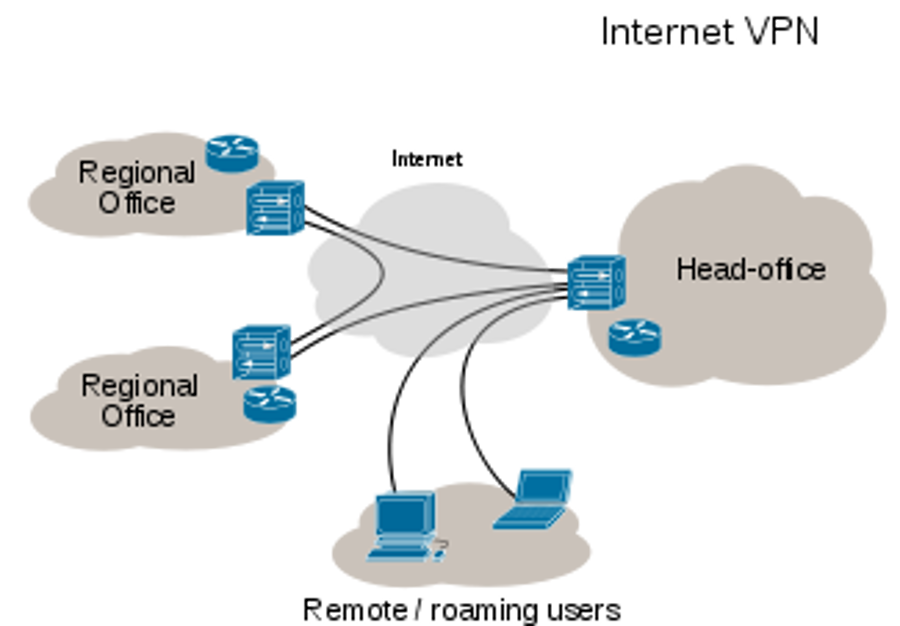
Có, nếu bạn không kiểm soát được IP WAN (CGNAT) hoặc muốn tăng an toàn, VPN là lựa chọn bền vững: bạn chỉ mở VPN endpoint (hoặc dùng giải pháp doanh nghiệp), rồi remote như đang ở LAN.
Trong trường hợp cá nhân, bạn có thể dùng giải pháp relay của công cụ hỗ trợ từ xa để tránh mở port, miễn là bật xác thực mạnh và kiểm soát thiết bị đăng nhập.
Bật xác thực mạnh: 2FA, yêu cầu phê duyệt phiên, và quyền tối thiểu
Có, với công cụ hỗ trợ từ xa, hãy bật 2FA và cơ chế “confirm session” để tránh bị chiếm tài khoản. Với RDP, hãy dùng mật khẩu mạnh, khóa tài khoản theo policy, và chỉ cấp quyền remote cho nhóm cần thiết.
Để minh họa, thay vì cho tài khoản admin remote thường xuyên, bạn có thể dùng tài khoản chuẩn và chỉ nâng quyền khi cần thao tác hệ thống.
Ghi log và theo dõi: đăng nhập thất bại, địa chỉ IP lạ, thời điểm bất thường
Có, log giúp bạn phát hiện sớm khi có hành vi dò quét hoặc đăng nhập trái phép. Nếu bạn là cá nhân, tối thiểu hãy bật auditing cơ bản; nếu là doanh nghiệp, hãy đẩy log về hệ thống tập trung để cảnh báo.
Theo bài viết về lỗi và bảo mật RDP của RealVNC, việc hardening như bật NLA và cấu hình phù hợp giúp giảm rủi ro khi vận hành kết nối remote.
FAQ: Các câu hỏi thường gặp khi kết nối remote không được
Tại sao ping được mà vẫn không remote vào được?
Vì ping chỉ kiểm tra ICMP, còn remote cần đúng port và dịch vụ đang lắng nghe. Bạn cần test port, kiểm tra firewall, và xác nhận dịch vụ remote đang chạy.
Remote nội bộ được nhưng từ ngoài Internet không được là do đâu?
Thường do NAT/port forward sai, double NAT, IP WAN thay đổi, hoặc CGNAT. Nếu gặp CGNAT, hãy ưu tiên VPN hoặc công cụ relay.
Dùng công cụ hỗ trợ từ xa mà vẫn không kết nối được thì làm gì trước?
Hãy thử đổi mạng (4G), tắt proxy, đồng bộ giờ hệ thống, và kiểm tra firewall/antivirus có chặn ứng dụng không. Sau đó mới tính đến cài lại hoặc đổi công cụ.
Có nên mở RDP trực tiếp ra Internet không?
Không khuyến nghị nếu bạn không kiểm soát tốt bảo mật. Nếu buộc phải dùng, hãy đổi port, bật NLA, giới hạn IP, và ưu tiên VPN. Tài liệu Microsoft cũng nêu rõ RDP mặc định dùng 3389 và có thể đổi port lắng nghe theo nhu cầu cấu hình/bảo mật.