


Nếu bạn cần tải OneDrive cho Windows để đồng bộ tệp an toàn, cách đúng nhất là dùng nguồn chính chủ của Microsoft và chọn đúng bản ứng dụng đồng bộ (sync client) cho máy.
Bên cạnh thao tác tải, bạn cũng nên nắm quy trình thiết lập ban đầu trong Windows, vì chỉ cần chọn sai thư mục hoặc bật sai chế độ đồng bộ là dễ đầy ổ C, chậm máy hoặc “mất dấu” tệp trong File Explorer.
Ngoài ra, nhiều lỗi thường gặp (không hiện biểu tượng đám mây, đồng bộ treo, tệp chỉ online) có thể xử lý nhanh nếu bạn hiểu cơ chế Files On-Demand và trạng thái tệp.
Tiếp theo, “Giới thiệu ý mới”: Dưới đây là hướng dẫn theo từng tình huống từ tải đúng nguồn, thiết lập, tối ưu dung lượng đến khắc phục lỗi phổ biến để bạn dùng OneDrive trơn tru mỗi ngày.
Tải OneDrive cho Windows ở đâu để an toàn và đúng phiên bản?
Cách an toàn nhất là tải OneDrive từ trang tải chính thức của Microsoft hoặc từ trang hỗ trợ Microsoft (liên kết go.microsoft.com), vì đây là nguồn phát hành và cập nhật chuẩn cho Windows.
Để bắt đầu, bạn hãy đối chiếu Windows đang dùng và chọn nguồn phù hợp; sau đó mới đến bước thiết lập đồng bộ để tránh tải nhầm bản hoặc cài trùng.

Nếu bạn dùng Windows 10 hoặc Windows 11, OneDrive thường đã có sẵn trong hệ thống và bạn chỉ cần mở lên để đăng nhập.
Ngược lại, với Windows 7/8/8.1, Microsoft đã kết thúc hỗ trợ cho một số ứng dụng OneDrive máy tính từ 01/01/2022, nên bạn cần cân nhắc nâng cấp Windows để dùng ổn định và nhận cập nhật bảo mật.
Dưới đây là các nguồn tải thường dùng (chính chủ) để bạn chọn đúng đường đi:
Bảng này chứa các kênh tải OneDrive phổ biến cho Windows và giúp bạn phân biệt “tải trang chính thức” với “tải trình hỗ trợ (redirect go.microsoft.com)”.
| Kênh tải | Dùng khi nào | URL tham khảo |
| Trang tải OneDrive (Microsoft) | Khi muốn xem tổng quan, gói dung lượng, tải ứng dụng theo nền tảng | https://www.microsoft.com/vi-vn/microsoft-365/onedrive/download |
| Trang “Tải xuống OneDrive” (Microsoft Support) | Khi cần nút tải nhanh cho Windows (thường trỏ go.microsoft.com) | https://support.microsoft.com/vi-vn/office/t%E1%BA%A3i-xu%E1%BB%91ng-onedrive-579d71c9-fbdd-4d6a-80ba-d0fac3920aac |
| Liên kết tải ứng dụng đồng bộ cho Windows | Khi máy không có sẵn OneDrive hoặc cần cài lại nhanh | https://go.microsoft.com/fwlink/p/?linkid=844652 |
Về dung lượng, tài khoản miễn phí thường bắt đầu với 5 GB lưu trữ đám mây; nếu nhu cầu cao hơn, bạn có thể cân nhắc các gói Microsoft 365 để tăng dung lượng và tính năng bảo vệ.
Thiết lập OneDrive lần đầu trên Windows để đồng bộ đúng thư mục như thế nào?
Bạn chỉ cần mở OneDrive, đăng nhập tài khoản Microsoft, chọn vị trí thư mục đồng bộ và xác nhận các màn hình “điểm chính” là có thể bắt đầu đồng bộ tệp vào File Explorer.
Sau đây là các bước theo đúng trình tự; khi làm xong bạn sẽ thấy thư mục OneDrive xuất hiện trong File Explorer và biểu tượng đám mây ở khay hệ thống.
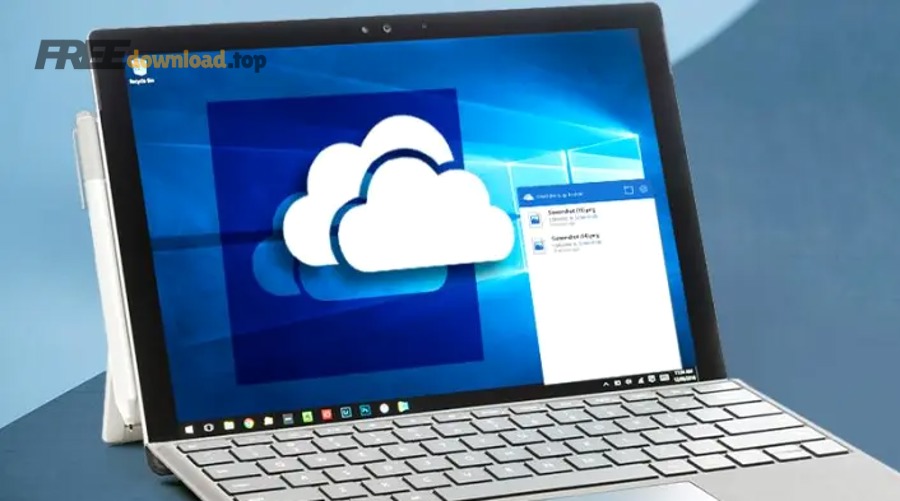
Mở OneDrive nhanh và kiểm tra máy đã có sẵn hay chưa
Trên Windows 10/11, bạn tìm “OneDrive” trong Start và mở ứng dụng; nếu không thấy, hãy dùng liên kết tải chính chủ để cài lại.
Tiếp theo, hãy kiểm tra biểu tượng đám mây ở vùng thông báo để chắc chắn OneDrive đang chạy, rồi mới chuyển sang bước đăng nhập.
Đăng nhập và chọn thư mục đồng bộ
Bạn nhập tài khoản cá nhân hoặc cơ quan/trường học, bấm đăng nhập và chọn vị trí thư mục OneDrive; đây là lúc phù hợp nhất để đổi ổ lưu (ví dụ D:) nếu bạn muốn tránh đầy ổ hệ thống.
Sau đó, bạn đi tiếp theo trình hướng dẫn để OneDrive tạo cấu trúc thư mục và bắt đầu đồng bộ các nội dung cần thiết.
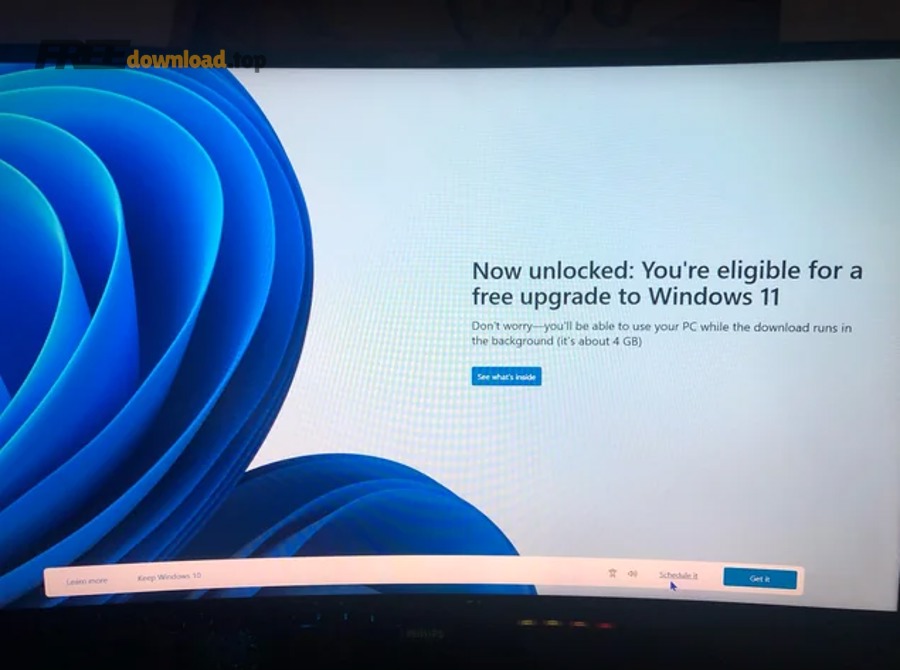
Chọn cách bảo vệ thư mục quan trọng trong Windows
Trong luồng thiết lập, bạn có thể gặp màn hình hướng dẫn về tệp “sẵn sàng và theo yêu cầu”, giúp truy cập tệp mà không phải tải hết về máy.
Quan trọng hơn, nếu bạn thường xuyên làm việc với Desktop/Documents/Pictures, hãy cân nhắc bật sao lưu các thư mục này để khi đổi máy vẫn khôi phục được nhanh.
Trong thực tế, nhiều người coi bước này là “cài đặt OneDrive trên máy tính” theo nghĩa đầy đủ: không chỉ cài ứng dụng mà còn định nghĩa thư mục đồng bộ, quy tắc tải về và các thư mục được sao lưu ngay từ đầu.
Làm sao bật Files On-Demand để tiết kiệm dung lượng mà vẫn truy cập đủ tệp?
Bạn bật Files On-Demand trong cài đặt OneDrive để tệp vẫn hiện trong File Explorer nhưng không chiếm dung lượng cho đến khi bạn mở hoặc đánh dấu tải về.
Để hiểu rõ hơn, bạn cần nắm ý nghĩa các biểu tượng trạng thái (cloud/check) vì chúng quyết định tệp đang “chỉ online” hay “có sẵn offline”.
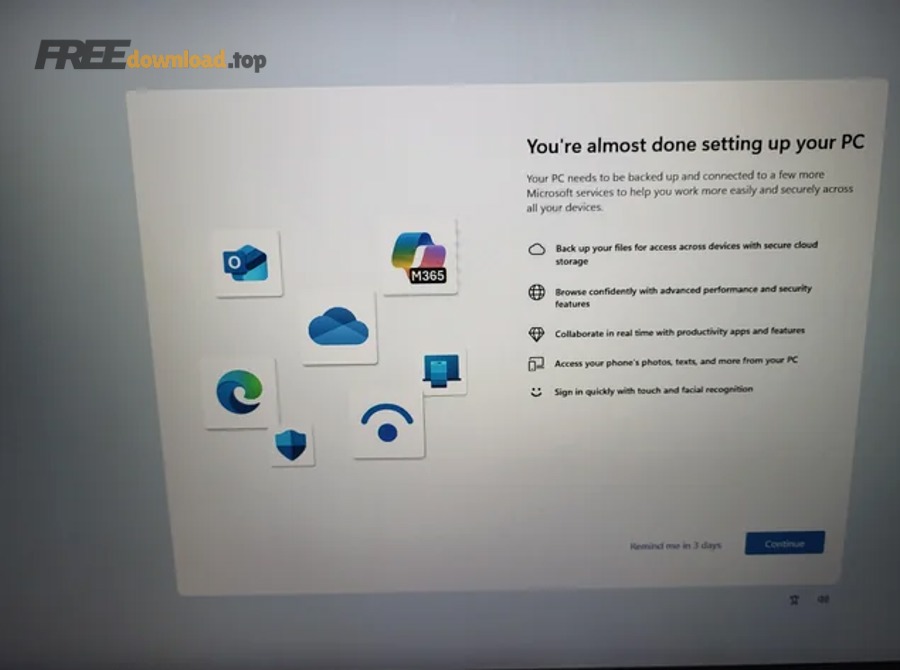
Theo nghiên cứu của Microsoft từ bộ phận hỗ trợ OneDrive, vào 03/2023, Files On-Demand được bật mặc định từ bản dựng OneDrive 23.066 để giúp người dùng tiết kiệm dung lượng trên PC.
Nếu bạn không thấy tùy chọn này, hãy đảm bảo Windows đáp ứng yêu cầu (Windows 10 1709 trở lên hoặc Windows Server 2019) và OneDrive đã cập nhật đủ mới.
Bảng này chứa ý nghĩa trạng thái tệp trong Files On-Demand và giúp bạn chọn đúng hành động để vừa tiết kiệm dung lượng vừa làm việc offline khi cần.
| Trạng thái | Ý nghĩa | Khi nên dùng |
| Chỉ online (biểu tượng đám mây) | Tệp hiển thị trong File Explorer nhưng chưa tải về, không chiếm dung lượng | Khi bạn ít mở tệp, chỉ cần xem tên/đường dẫn hoặc thỉnh thoảng mới dùng |
| Có sẵn cục bộ (dấu tick xanh) | Tệp đã tải về máy sau khi mở, có thể dùng offline | Khi bạn cần làm việc không Internet trong một khoảng thời gian |
| Luôn giữ trên thiết bị | Tệp/thư mục luôn được giữ bản offline, chiếm dung lượng | Khi đó là tệp dự án quan trọng, cần sẵn sàng mọi lúc |
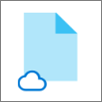
Để bật/tắt, bạn nhấp biểu tượng OneDrive ở khay hệ thống → Settings → mục đồng bộ/nâng cao → bật “Save space and download files as you use them” (hoặc Files On-Demand tùy phiên bản).
Tiếp theo, khi cần chuyển trạng thái tệp, bạn chỉ việc nhấp phải tệp/thư mục trong File Explorer và chọn “Always keep on this device” hoặc “Free up space”.
Làm việc với OneDrive trong File Explorer thế nào để online–offline mượt?
Bạn làm việc trực tiếp trong File Explorer: thêm/sửa/xóa tệp trong thư mục OneDrive sẽ đồng bộ hai chiều với đám mây và thiết bị khác khi bạn trực tuyến.
Tuy nhiên, để mượt thật sự, bạn nên kết hợp Files On-Demand với quy tắc chọn tệp “luôn giữ” cho những thứ hay dùng, và “giải phóng dung lượng” cho thứ ít dùng.
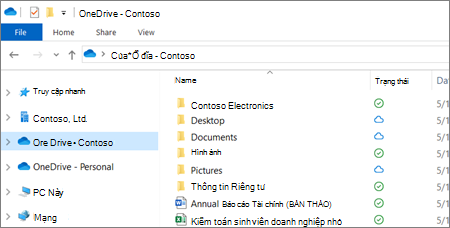
Nguyên tắc 3 lớp: online-only, tải theo nhu cầu, luôn giữ offline
Nguyên tắc hiệu quả là: mặc định để online-only, chỉ tải theo nhu cầu khi mở, và chỉ “luôn giữ” cho các thư mục dự án cần làm offline.
Cụ thể, cách này giảm rủi ro đầy ổ đĩa nhưng vẫn đảm bảo bạn không bị “kẹt” khi Internet chập chờn.
Lưu ý khi chỉnh sửa tệp Office và cộng tác
Khi bạn mở tệp Word/Excel/PowerPoint trong OneDrive, việc lưu thay đổi sẽ được đồng bộ; nếu có người khác chỉnh sửa, OneDrive sẽ cập nhật phiên bản để bạn không bị lạc bản.
Hơn nữa, nếu bạn dùng phần mềm văn phòng hàng ngày, hãy ưu tiên “luôn giữ trên thiết bị” cho thư mục đang làm việc để tránh trễ tải khi mở tài liệu gấp.

Khi nào nên dừng đồng bộ hoặc tạm dừng?
Bạn nên tạm dừng đồng bộ khi đang dùng mạng yếu (3G/4G hotspot) hoặc đang copy dữ liệu lớn để tránh nghẽn băng thông và giảm tải CPU/ổ đĩa.
Sau đó, khi mạng ổn định, hãy bật lại để OneDrive hoàn tất các thay đổi còn tồn.
OneDrive trên Windows có những lớp bảo mật nào đáng bật?
OneDrive cung cấp các lớp bảo vệ như Personal Vault (két cá nhân) và các tùy chọn bảo vệ nâng cao theo gói đăng ký, giúp giảm rủi ro lộ dữ liệu hoặc mất tệp do sự cố.
Để hiểu rõ hơn, bạn hãy tách “bảo mật truy cập” (ai vào được) và “bảo vệ dữ liệu” (nếu bị mã độc/nhầm xóa thì sao) rồi áp dụng theo nhu cầu.

Personal Vault: dùng khi nào và bật ra sao
Personal Vault phù hợp để lưu giấy tờ nhạy cảm (CMND/CCCD, hợp đồng, file tài chính) vì thường yêu cầu xác thực bổ sung trước khi truy cập.
Tiếp theo, hãy đặt quy tắc: chỉ đưa “tệp nhạy cảm” vào Vault, còn “tệp dự án đang làm” để ngoài Vault nhằm tránh thao tác xác thực lặp lại quá nhiều lần.
Bảo vệ chống mã độc tống tiền và khôi phục
Với một số gói Microsoft 365, OneDrive có thể cung cấp phát hiện và khôi phục khi gặp ransomware, giúp bạn quay lại phiên bản an toàn.
Theo nghiên cứu của Viện Tiêu chuẩn và Công nghệ Hoa Kỳ (NIST) từ Cybersecurity Framework, vào 02/2024, nhóm biện pháp “Protect” nhấn mạnh quản lý danh tính, xác thực và kiểm soát truy cập là nền tảng để bảo vệ dữ liệu.
Thói quen an toàn khi chia sẻ tệp
Khi bạn chia sẻ tệp, hãy ưu tiên chia sẻ theo người nhận cụ thể và rà lại quyền “chỉ xem”/“có thể chỉnh sửa” để tránh sửa nhầm hoặc lộ file.
Quan trọng hơn, bạn nên định kỳ kiểm tra các thư mục đã chia sẻ để thu hồi quyền truy cập với liên kết cũ không còn dùng nữa.
Cách xử lý các lỗi hay gặp khi OneDrive không đăng nhập hoặc không đồng bộ
Bạn có thể xử lý đa số lỗi OneDrive trên Windows bằng 4 nhóm thao tác: kiểm tra trạng thái mạng/tài khoản, cập nhật ứng dụng, đặt lại (reset) và liên kết lại (unlink/relink) tài khoản.
Để bắt đầu, bạn hãy xem biểu tượng đám mây ở khay hệ thống; từ đó xác định đây là lỗi đăng nhập, lỗi đồng bộ hay lỗi Files On-Demand.
Checklist nhanh trước khi “đụng” đến reset
Trước khi xử lý sâu, hãy thử: đăng xuất/đăng nhập lại, kiểm tra ngày giờ hệ thống, đảm bảo còn dung lượng OneDrive, và tắt VPN nếu đang làm rối xác thực.
Sau đó, nếu bạn vẫn gặp tình trạng cần sửa lỗi đăng nhập OneDrive, hãy chuyển sang bước cập nhật OneDrive và kiểm tra thông báo lỗi trong cửa sổ OneDrive.
Cập nhật đúng nguồn để tránh lỗi phiên bản
Hãy cập nhật OneDrive bằng nguồn chính chủ (Microsoft Support hoặc trang tải Microsoft) để đảm bảo bạn nhận bản sửa lỗi đồng bộ và tương thích Windows.
Trong khi đó, tải từ các trang tổng hợp có thể khiến bạn gặp bản cũ hoặc thiếu cơ chế cập nhật chuẩn, dẫn tới lỗi kéo dài.
Reset và liên kết lại tài khoản khi OneDrive “treo”
Nếu OneDrive đồng bộ kẹt lâu, bạn có thể dùng cách reset theo hướng dẫn chính thức của Microsoft (đặt lại ứng dụng đồng bộ), rồi đăng nhập lại để OneDrive dựng lại trạng thái.
Tiếp theo, nếu máy có nhiều tài khoản (cá nhân và cơ quan/trường học), hãy xác nhận bạn đang đồng bộ đúng thư mục “OneDrive – Cá nhân” hay “OneDrive – CompanyName”.
Một mẹo nhỏ để tránh nhầm lẫn là xem OneDrive như một phần mềm máy tính chạy nền: khi biểu tượng đám mây đang hoạt động, nó liên tục theo dõi thay đổi trong thư mục và đẩy lên đám mây.
Ranh giới ngữ cảnh: Từ đây trở đi, nội dung sẽ mở rộng sang các mẹo tối ưu nâng cao (hiệu năng, dung lượng, thói quen dùng lâu dài) sau khi bạn đã tải và thiết lập OneDrive cơ bản.
Mẹo nâng cao để tối ưu OneDrive trên Windows lâu dài
Để OneDrive chạy “nhẹ mà bền”, bạn tối ưu theo 3 trục: vị trí thư mục đồng bộ, phạm vi đồng bộ và quy tắc dung lượng (Files On-Demand/Storage Sense).
Đặc biệt, nếu bạn dùng máy có SSD dung lượng thấp, hãy coi Files On-Demand là mặc định và chỉ ghim offline những thư mục thật sự cần.

Đổi vị trí thư mục OneDrive để tránh đầy ổ C
Bạn nên đổi vị trí thư mục OneDrive ngay trong lần thiết lập đầu tiên (hoặc sau khi unlink/relink) để đưa dữ liệu sang ổ D/E khi ổ C hạn chế.
Sau đó, hãy giữ nguyên cấu trúc thư mục và hạn chế “kéo thả” dữ liệu dung lượng lớn trong giờ làm việc để tránh đồng bộ ồ ạt.
Đồng bộ chọn lọc để tăng tốc và giảm rối
Bạn chỉ nên đồng bộ những thư mục cần cho công việc hiện tại; phần còn lại để online-only giúp máy nhẹ hơn và tìm kiếm trong File Explorer gọn hơn.
Hơn nữa, khi làm việc nhóm và mở nhiều tài liệu, việc đồng bộ chọn lọc giúp giảm va chạm, nhất là với thư mục có nhiều file media lớn.
Quy tắc dung lượng: Files On-Demand + thói quen “giải phóng”
Hãy đặt quy ước: file “dùng hàng ngày” thì luôn giữ offline, file “dùng theo tuần/tháng” thì để online-only và chỉ tải khi cần.
Tiếp theo, bạn kết hợp với Storage Sense của Windows (nếu đang bật) để tự động chuyển file ít dùng về trạng thái online-only khi cần giải phóng dung lượng.
FAQ nhanh
Dưới đây là các câu hỏi phổ biến giúp bạn tự kiểm tra nhanh trước khi tìm hỗ trợ kỹ thuật.
-
Hỏi: Vì sao tôi không thấy tùy chọn Files On-Demand?
Đáp: Thường do phiên bản Windows/OneDrive chưa đáp ứng; Files On-Demand yêu cầu Windows 10 1709+ hoặc Server 2019 và OneDrive đủ mới.
-
Hỏi: Tại sao file hiện trong OneDrive nhưng không mở được khi mất mạng?
Đáp: Vì file đang ở trạng thái online-only; bạn cần mở một lần để tải về hoặc chọn “Always keep on this device” để dùng offline.
-
Hỏi: Tôi có thể dùng OneDrive để làm việc với tài liệu Word/Excel hằng ngày không?
Đáp: Có; OneDrive hỗ trợ lưu/đồng bộ và cộng tác với tài liệu Microsoft 365, rất hợp nếu bạn dùng phần mềm văn phòng thường xuyên.
-
Hỏi: OneDrive miễn phí có bao nhiêu dung lượng?
Đáp: Tài khoản miễn phí thường có 5 GB dung lượng lưu trữ đám mây.
-
Hỏi: Tôi nên xem video hướng dẫn chính thống ở đâu?
Đáp: Bạn có thể tham khảo các video hướng dẫn OneDrive từ hệ sinh thái Microsoft/đào tạo, và bắt đầu từ video dưới đây để nắm luồng làm việc cơ bản.