


Nói ngắn gọn: Microsoft 365 có giới hạn thiết bị, nhưng giới hạn này “linh hoạt” theo tài khoản/người dùng và cơ chế đăng nhập đồng thời, nên nhiều người dễ hiểu nhầm là dùng vô hạn.
Trong bài này, bạn sẽ biết rõ mỗi gói Microsoft 365 dùng được bao nhiêu thiết bị, cách hiểu đúng giữa “cài đặt”, “kích hoạt”, và “đăng nhập”, để không bị báo vượt giới hạn khi đổi máy.
Ngoài ra, mình cũng hướng dẫn cách kiểm tra thiết bị đang dùng, đăng xuất từ xa, xử lý lỗi hay gặp (bị sign-out tự động, hiện thông báo subscription), để bạn chủ động quản lý tài khoản.
Tiếp theo, Giới thiệu ý mới: khi đã nắm phần giới hạn, bạn sẽ có thêm mẹo dùng nhiều thiết bị “đúng luật” và vẫn tối ưu trải nghiệm làm việc.
Giới hạn thiết bị Microsoft 365 là gì và tính theo tài khoản ra sao?
Giới hạn thiết bị Microsoft 365 là số lượng máy/điện thoại/máy tính bảng mà một tài khoản (hoặc một người dùng trong gói gia đình/doanh nghiệp) được phép cài và đăng nhập để dùng ứng dụng Microsoft 365 theo điều kiện của gói. Tiếp theo, để hiểu đúng giới hạn, bạn cần tách bạch 3 khái niệm: cài đặt – kích hoạt – đăng nhập.
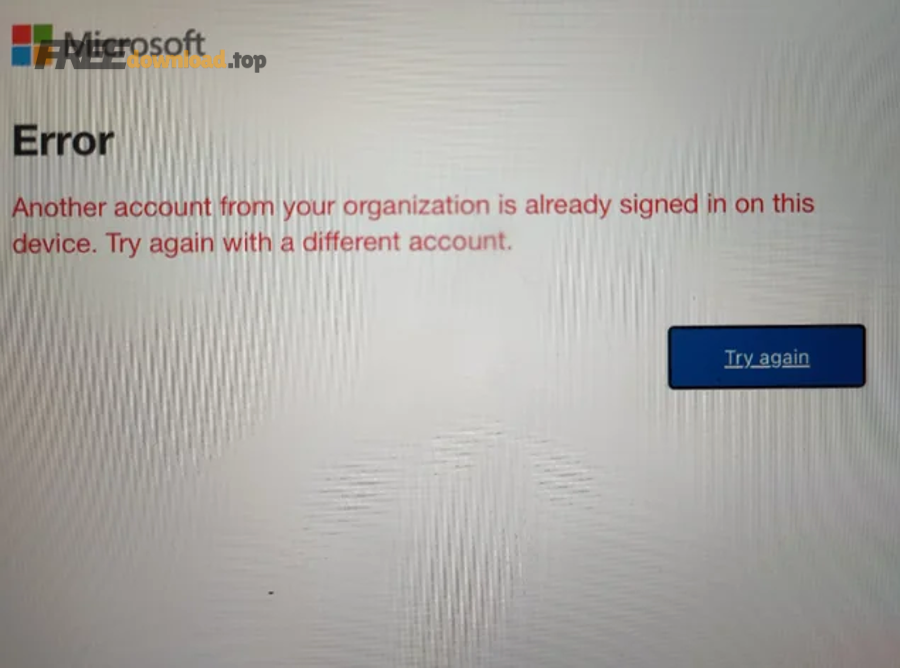
Cụ thể:
- Cài đặt (install): bạn tải và cài Word/Excel/PowerPoint lên thiết bị.
- Kích hoạt/ủy quyền (activate/entitle): thiết bị được quyền dùng đầy đủ tính năng (thường gắn với tài khoản trả phí).
- Đăng nhập đồng thời (sign-in at the same time): số thiết bị “đang” đăng nhập cùng lúc theo cơ chế tự động kiểm soát.
Vì vậy, có trường hợp bạn cài trên nhiều thiết bị nhưng đến lúc đăng nhập vượt ngưỡng thì hệ thống sẽ tự đăng xuất một thiết bị cũ hơn để giữ đúng giới hạn.
Để minh họa, nếu bạn có máy bàn ở công ty, laptop ở nhà, iPad để ghi chú và 2 điện thoại, bạn vẫn có thể xoay vòng thiết bị, miễn là quản lý đăng nhập/đăng xuất hợp lý theo gói đang dùng.
Microsoft 365 Personal và Family dùng được trên bao nhiêu thiết bị?
Có: với gói cá nhân và gia đình, bạn có thể dùng trên nhiều thiết bị, nhưng sẽ bị giới hạn theo “mức tối đa” cho từng loại thiết bị và “mức đồng thời”. Tiếp theo, hãy nhìn theo 2 lớp giới hạn để tránh nhầm lẫn khi đổi máy.

Giới hạn theo loại thiết bị: PC/Mac – tablet – phone
Với Microsoft 365 (cá nhân), bạn có thể cài và đăng nhập trên 5 PC/Mac, 5 máy tính bảng, và 5 điện thoại. Nghĩa là nếu bạn sở hữu nhiều thiết bị khác nhau, giới hạn không chỉ là “5 cái” chung chung mà còn tách theo nhóm.
Điểm quan trọng là: các thiết bị 2-trong-1 (ví dụ dòng lai như Surface) có thể được tính như PC hoặc tablet tùy cách hệ thống nhận dạng.
Giới hạn đăng nhập đồng thời: tối đa 5 thiết bị cùng lúc
Riêng lớp giới hạn “đồng thời” thường được mô tả là tối đa 5 thiết bị dùng cùng lúc. Nếu bạn đăng nhập quá 5 thiết bị, Microsoft 365 có thể tự sign-out thiết bị cũ hơn để giữ đúng ngưỡng.
Trong khi đó, gói Microsoft 365 Family cho phép tối đa 6 người (chủ gói + tối đa 5 người được chia sẻ), và mỗi người lại có giới hạn thiết bị tương tự theo cơ chế cá nhân.
Hiểu đúng “một người” trong gói Family để không bị lẫn thiết bị
Nhiều lỗi phát sinh vì cả nhà dùng chung một tài khoản đăng nhập, thay vì “chia sẻ gói” cho từng người. Khi mỗi người có tài khoản riêng trong Family, thiết bị của ai sẽ tính vào “slot” của người đó, đỡ đụng giới hạn đồng thời và cũng an toàn hơn về dữ liệu (OneDrive, lịch, email, ghi chú).
Ở góc nhìn người dùng phổ thông, đây là cách tối ưu nhất để dùng bộ ứng dụng trên nhiều thiết bị mà vẫn không rối tài khoản, đặc biệt nếu bạn thường xuyên làm việc trên các phần mềm văn phòng mỗi ngày.
Gói doanh nghiệp có giới hạn thiết bị như thế nào?
Có: đa số gói Microsoft 365 cho doanh nghiệp cho phép mỗi người dùng cài trên nhiều thiết bị, và giới hạn thường rõ theo từng nhóm thiết bị. Tiếp theo, bạn chỉ cần xác định mình thuộc nhóm “Apps for business/enterprise” hay “Business Standard/Premium” để áp đúng con số.

Mỗi license theo người dùng thường bao phủ 5 PC/Mac + 5 tablet + 5 phone
Trong tài liệu quản trị giấy phép của Microsoft 365, Microsoft nêu rõ: với các sản phẩm như Microsoft 365 Apps for business/enterprise, Business Standard, Business Premium…, mỗi người có thể cài Microsoft 365 lên tối đa 5 PC/Mac, 5 tablet, 5 phone.
Tuy nhiên, doanh nghiệp còn có các kịch bản đặc thù: máy dùng chung (shared device), máy phòng lab, hoặc thiết bị kiosk. Trường hợp này đôi khi cần cấu hình kích hoạt dùng chung theo chính sách IT nội bộ thay vì đăng nhập cá nhân như bản gia đình.
Đọc nhanh mô tả chính thức trên trang sản phẩm
Trang Microsoft 365 Apps for business cũng tóm tắt rõ: “Install Microsoft 365 apps on up to five desktop computers, five tablets, and five mobile devices”, kèm lưu ý thiết bị lai có thể tính như PC hoặc tablet.
Nếu bạn đang dùng cho công việc, hãy kiểm tra email cấp license (công ty/trường học) để biết bạn thuộc gói nào, vì mỗi gói sẽ kéo theo quyền quản trị và cách quản lý thiết bị khác nhau.
Giới hạn đăng nhập đồng thời: vì sao quá 5 thiết bị sẽ bị đăng xuất?
Có: khi bạn vượt ngưỡng đăng nhập đồng thời, Microsoft 365 có thể tự đăng xuất một thiết bị để duy trì đúng giới hạn, tránh lạm dụng tài khoản. Tiếp theo, hiểu cơ chế này sẽ giúp bạn xử lý nhanh khi thấy “tự nhiên bị sign out”.
Cụ thể hơn, Microsoft mô tả rằng nếu bạn có hơn 5 thiết bị, Office/Microsoft 365 sẽ sign-out tự động để nằm trong giới hạn đăng nhập; muốn dùng lại thì bạn chỉ cần sign-in lại trên thiết bị cần dùng.
Vậy điều gì khiến bạn “đột nhiên” vượt giới hạn?
- Bạn đăng nhập thêm thiết bị mới (đổi máy, cài lại Windows/macOS, mua điện thoại mới).
- Bạn đăng nhập cùng lúc trên nhiều profile người dùng hoặc nhiều app (Word, Excel, OneDrive, Teams) trên nhiều thiết bị.
- Bạn chia sẻ đăng nhập cho người khác, làm số thiết bị “đang dùng” tăng nhanh.
Quan trọng hơn, giới hạn này thiên về bảo vệ tài khoản và quản lý bản quyền: bạn vẫn có thể linh hoạt đổi thiết bị, chỉ cần biết cách đăng xuất/giải phóng đúng chỗ.
Cách kiểm tra, đăng xuất từ xa và giải phóng thiết bị đang dùng
HOW-TO: Bạn có thể giải phóng “slot” thiết bị bằng 3 bước chính: vào trang quản lý cài đặt, chọn thiết bị, và đăng xuất Office từ xa; sau đó đăng nhập lại trên thiết bị mới để dùng bình thường. Tiếp theo, hãy làm theo đúng đường dẫn tương ứng với loại tài khoản của bạn.

Bước 1: Xác định bạn dùng tài khoản Microsoft hay tài khoản cơ quan
Nếu bạn mua Microsoft 365 Personal/Family, thường bạn dùng tài khoản Microsoft. Nếu công ty/trường cấp, bạn dùng tài khoản cơ quan (work/school) và có trang quản trị riêng.
Bước 2: Đăng xuất Office từ xa để giải phóng thiết bị
Với Personal/Family, Microsoft hướng dẫn: vào trang Installs trong tài khoản Microsoft, dưới mục Devices chọn Sign out of Office ở thiết bị bạn không dùng nữa. Với tài khoản cơ quan, bạn vào portal và chọn xem danh sách Apps & devices rồi sign out theo thiết bị.
Lưu ý: sau khi sign out từ xa, Office có thể cần thời gian để nhận trạng thái mới (trong hướng dẫn có nhắc có thể mất đến 72 giờ tùy trường hợp).
Bước 3: Sign out đúng cách ngay trong ứng dụng khi bạn đổi máy
Nếu bạn vẫn cầm thiết bị cũ, hãy sign out trực tiếp trong Word/Excel/PowerPoint: File > Account > Sign out (Windows) hoặc Sign Out (macOS), và đăng xuất trên mobile theo mục Account.
Tóm lại, cách nhanh nhất để “giải phóng thiết bị” là: sign out từ xa nếu không còn giữ máy, hoặc sign out trong app nếu còn dùng máy cũ; sau đó đăng nhập lại trên thiết bị mới là xong.
Khi nào bạn bị báo vượt giới hạn hoặc hiện “subscription notice” và xử lý nhanh?
Có: bạn sẽ gặp cảnh báo khi Office bị sign out/deactivate, khi đăng nhập sai tài khoản mua gói, hoặc khi license hết hạn. Tiếp theo, hãy khoanh vùng đúng nguyên nhân để xử lý trong 5–10 phút thay vì cài lại nhiều lần.
Tình huống 1: Bạn bị sign out do vượt ngưỡng đăng nhập đồng thời
Dấu hiệu: mở Word/Excel thấy yêu cầu đăng nhập lại, hoặc một thiết bị cũ bị “văng” khỏi tài khoản. Cách xử lý: sign in lại trên thiết bị cần dùng; nếu vẫn bị đẩy ra, hãy đăng xuất bớt ở các thiết bị không cần (phần hướng dẫn ở trên).
Tình huống 2: Office bị deactivated vì bạn đã sign out từ xa
Dấu hiệu: Office thông báo cần kích hoạt, hoặc hiện thông báo liên quan subscription/activation. Cách xử lý: đăng nhập lại bằng đúng tài khoản có gói Microsoft 365; nếu cần, vào trang quản lý cài đặt để kiểm tra thiết bị và trạng thái sign out.
Tình huống 3: Bạn đăng nhập nhầm tài khoản (đặc biệt hay gặp ở Family)
Nhiều người có 2–3 tài khoản Microsoft khác nhau (mua hàng, email cá nhân, tài khoản Xbox). Nếu bạn đăng nhập nhầm, Office sẽ không nhận quyền lợi. Cách xử lý: kiểm tra email nào đang là chủ gói/được mời trong Family, rồi đăng nhập đúng email đó.
Tình huống 4: Hết hạn gói hoặc thay đổi chu kỳ thanh toán
Nếu gói hết hạn, Office có thể chuyển về chế độ hạn chế tính năng (xem/chỉnh sửa giới hạn tùy ứng dụng). Cách xử lý: kiểm tra trạng thái subscription trong trang Services & subscriptions, hoặc gia hạn theo hướng dẫn của Microsoft.
Dùng chung tài khoản có ổn không và rủi ro bảo mật là gì?
Không nên: dùng chung 1 tài khoản để nhiều người đăng nhập vừa dễ vượt giới hạn thiết bị, vừa tăng rủi ro mất dữ liệu và lộ thông tin đăng nhập. Tiếp theo, bạn cần phân biệt “chia sẻ gói đúng cách” và “chia sẻ mật khẩu”.
Ví dụ, câu hỏi “chia sẻ tài khoản Microsoft 365 có được không” thường xuất phát từ mong muốn tiết kiệm chi phí. Tuy nhiên, cách an toàn và đúng cơ chế là dùng Microsoft 365 Family để mời từng người bằng email riêng, thay vì đưa mật khẩu cho nhau.
Rủi ro khi chia sẻ mật khẩu (đặc biệt nếu bạn dùng chung cho nhiều dịch vụ) là rất lớn: lịch sử file, OneDrive, ghi chú, email, và các tài khoản đăng nhập liên quan có thể bị truy cập trái phép. Để thấy bức tranh chung về tấn công danh tính, Microsoft nhấn mạnh các cuộc tấn công dựa trên mật khẩu chiếm tỷ trọng cực cao trong quan sát của họ.
Theo nghiên cứu của Microsoft từ nhóm Microsoft Digital Defense Report, vào 12/2024, 99% các cuộc tấn công danh tính mà họ quan sát là dựa trên mật khẩu.
Quan trọng hơn, dùng chung mật khẩu còn khiến số thiết bị đăng nhập tăng nhanh, dẫn tới bạn bị sign-out tự động đúng lúc cần làm việc, đặc biệt khi bạn đang chạy nhiều tác vụ trên các phần mềm máy tính và chuyển qua lại giữa laptop – PC – điện thoại.
Mẹo tận dụng nhiều thiết bị mà không vướng giới hạn
HOW-TO: Muốn dùng “nhiều máy” mà không bị gián đoạn, hãy kết hợp web apps, quản lý đăng nhập, và tách tài khoản theo người dùng; kết quả là bạn vẫn làm việc liền mạch mà không chạm trần đồng thời. Tiếp theo là các mẹo ưu tiên theo mức hiệu quả.
Ưu tiên Office for the web khi chỉ cần chỉnh sửa nhanh
Nếu bạn chỉ cần xem/chỉnh nhanh tài liệu, hãy dùng Office for the web (Word/Excel/PowerPoint trên trình duyệt). Cách này giảm nhu cầu đăng nhập ứng dụng desktop trên quá nhiều thiết bị và hạn chế tình huống bị sign-out dây chuyền.
Dùng OneDrive để “mang theo” tài liệu thay vì mang theo thiết bị
Khi file luôn nằm trong OneDrive và được đồng bộ, bạn không cần giữ trạng thái đăng nhập trên mọi máy “đề phòng”. Bạn chỉ cần đăng nhập trên thiết bị đang dùng và đăng xuất thiết bị không còn cần thiết.
Thiết lập thói quen “đổi máy là sign out”
Mỗi lần bạn bán máy/đưa máy cho người khác, hãy sign out trong Office và xóa kết nối thiết bị trong trang quản lý tài khoản. Thói quen này giúp bạn không bị đầy danh sách thiết bị và cũng giảm nguy cơ lộ dữ liệu.
Nếu là Family: mời từng người dùng thay vì dùng chung một email
Gia đình có 3–6 người dùng, hãy để mỗi người có email riêng và nhận quyền lợi qua cơ chế chia sẻ của Family. Điều này vừa “đỡ kẹt” giới hạn đồng thời, vừa tách dữ liệu rõ ràng theo từng người.
Từ đây, bạn đã nắm ranh giới chính của “giới hạn thiết bị” và cách quản lý thiết bị/đăng nhập. Dưới đây là phần mở rộng về gia hạn – hủy – đổi gói, để bạn chủ động chi phí và quyền lợi.
Mở rộng khi đổi gói, gia hạn và thanh toán
Có: bạn có thể tắt gia hạn tự động, hủy subscription, hoặc chuyển gói phù hợp; quan trọng là thao tác đúng nơi để không mất quyền lợi giữa chừng. Tiếp theo, mình gom các tình huống phổ biến nhất và cách xử lý an toàn.
Tắt gia hạn tự động để tránh bị trừ tiền ngoài ý muốn
Nếu bạn đang tìm cách hủy gia hạn Microsoft 365 theo nghĩa “tắt tự động gia hạn”, Microsoft hướng dẫn: vào trang Services & subscriptions, chọn Manage ở gói Microsoft 365, rồi chọn Turn off recurring billing và xác nhận theo màn hình.
Lưu ý: tắt gia hạn tự động thường không làm mất quyền lợi ngay lập tức; bạn vẫn dùng đến ngày hết hạn hiển thị.
Hủy subscription khi không còn nhu cầu dùng nữa
Nếu bạn muốn hủy hoàn toàn subscription (không chỉ tắt gia hạn), Microsoft có trang hướng dẫn hủy các gói đăng ký. Trong thực tế, nếu bạn mua qua Apple App Store/Google Play hoặc đối tác, phần hủy có thể phải thực hiện ở nền tảng đó.
Chuyển gói Personal sang Family để dùng nhiều người đúng cách
Nếu bạn đang dùng Personal nhưng muốn cả nhà cùng dùng, chuyển sang Family thường tối ưu hơn so với chia sẻ mật khẩu. Khi chuyển, hãy đảm bảo mời từng người qua email để mỗi người có “slot” thiết bị riêng và không trộn dữ liệu.
Tải và cài ứng dụng từ nguồn chính thức để tránh lỗi và rủi ro
Để tải/cài Microsoft 365 apps, Microsoft hướng dẫn đăng nhập và cài từ trang dành cho tài khoản Microsoft 365 (doanh nghiệp) hoặc qua trang account/services tùy loại tài khoản. Bạn có thể bắt đầu tại: https://m365.cloud.microsoft/apps (doanh nghiệp) hoặc trang dịch vụ đăng ký trong tài khoản Microsoft.
Câu hỏi thường gặp về giới hạn thiết bị Microsoft 365
Dưới đây là các câu hỏi người dùng gặp nhiều nhất khi mua gói, đổi máy, hoặc dùng nhiều thiết bị; mỗi câu trả lời đều bám đúng cơ chế giới hạn và cách quản lý thực tế.
Tôi cài Microsoft 365 trên nhiều máy có bị khóa không?
Thường không bị “khóa” nếu bạn vẫn nằm trong giới hạn cài đặt và đăng nhập theo gói; khi vượt ngưỡng đăng nhập đồng thời, bạn có thể bị sign-out tự động trên một thiết bị cũ hơn.
Tôi đổi laptop, làm sao chuyển Microsoft 365 sang máy mới?
Hãy sign out Office trên máy cũ (trong ứng dụng) hoặc sign out từ xa trong trang Installs/Devices; sau đó đăng nhập trên máy mới và cài lại từ nguồn chính thức.
Vì sao Family vẫn hay bị vượt giới hạn thiết bị?
Nguyên nhân hay gặp là cả nhà dùng chung một email/mật khẩu, khiến số thiết bị “đồng thời” tăng nhanh. Cách đúng là chia sẻ gói cho từng người bằng email riêng để tách thiết bị và dữ liệu.
Tôi đã tắt gia hạn tự động thì còn dùng được đến khi nào?
Bạn thường vẫn dùng đến ngày hết hạn hiển thị trong trang quản lý subscription; sau mốc đó, quyền lợi sẽ thay đổi theo chính sách của gói và trạng thái tài khoản.