


Chia sẻ tài khoản Microsoft 365 có được không? Có, nhưng không phải kiểu “đưa mật khẩu cho người khác dùng chung”; cách hợp lệ thường là chia sẻ quyền lợi (đặc biệt với gói Family) qua lời mời, để mỗi người dùng bằng tài khoản riêng.
Tiếp theo, nếu bạn đang dùng Microsoft 365 Personal hoặc tài khoản cơ quan/trường học, bạn sẽ thấy quy tắc chia sẻ khác hẳn: có gói không hỗ trợ chia sẻ quyền lợi, có gói lại chia theo license theo người dùng do quản trị viên cấp.
Ngoài ra, nhiều người “vướng” ở chỗ tưởng cài được trên nhiều máy là đồng nghĩa nhiều người dùng chung được; thực tế Microsoft còn có giới hạn đăng nhập đồng thời và cơ chế tự đăng xuất để bảo vệ hệ thống.
Giới thiệu ý mới: dưới đây là cách phân loại “được/không được”, cách chia sẻ đúng chuẩn, và mẹo giảm rủi ro bảo mật để bạn dùng Microsoft 365 an toàn mà vẫn tiết kiệm chi phí.
Chia sẻ tài khoản Microsoft 365 có được không?
Có, nhưng chỉ hợp lệ khi bạn chia sẻ đúng cách theo gói (nhất là Family) thay vì đưa thông tin đăng nhập, vì Microsoft nêu rõ bạn không được chuyển giao thông tin xác thực tài khoản và bạn chịu trách nhiệm cho mọi hoạt động phát sinh.
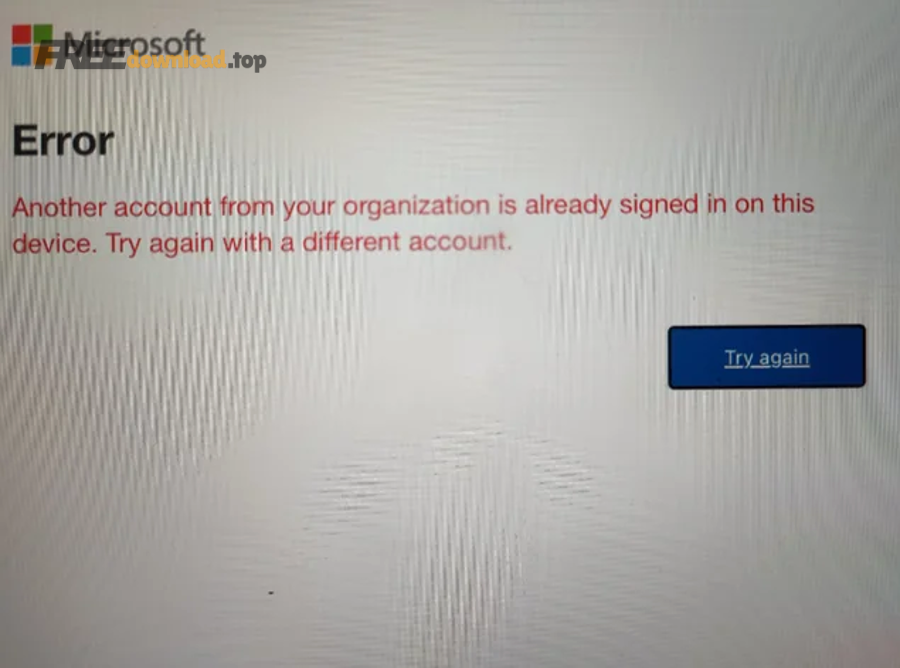
Cụ thể, có 3 lý do khiến việc “cho mượn mật khẩu” là cách chia sẻ rủi ro và dễ sai điều khoản:
- Rủi ro điều khoản & khóa tài khoản: Khi một tài khoản đăng nhập ở nhiều nơi, nhiều IP, nhiều thiết bị lạ, hệ thống có thể coi đó là hành vi bất thường và yêu cầu xác minh; trong trường hợp nghi ngờ bị chiếm đoạt, Microsoft có thể tạm ngưng để bạn khôi phục quyền sở hữu.
- Rủi ro dữ liệu & riêng tư: Word/Excel/Outlook/OneDrive thường chứa tài liệu, email, lịch; dùng chung mật khẩu khiến ranh giới quyền truy cập gần như bằng 0, dễ “xem nhầm/đụng nhầm” hoặc xóa nhầm.
- Rủi ro an ninh mạng: Khi mật khẩu bị lộ từ một thiết bị yếu (máy cũ, phần mềm lạ), toàn bộ tài khoản chung thành “cửa vào” cho kẻ xấu, đặc biệt nếu chưa bật xác thực đa yếu tố.
Theo nghiên cứu của Verizon Business từ nhóm Data Breach Investigations Report (DBIR), vào 05/2024, “use of stolen credentials” vẫn là hành vi khởi đầu phổ biến trong các vụ xâm nhập (đứng đầu danh sách các hành động ban đầu).
Để hiểu rõ hơn, bạn cần phân biệt “chia sẻ tài khoản” (đưa mật khẩu) và “chia sẻ quyền lợi” (mời người khác dùng bằng tài khoản riêng) — và đây là điểm then chốt để không vi phạm và không tự tăng rủi ro.
Những trường hợp nào được phép chia sẻ hợp lệ theo từng ngữ cảnh?
Có 3 nhóm chia sẻ hợp lệ: chia sẻ quyền lợi gói Family cho thành viên, cấp quyền theo license ở môi trường doanh nghiệp/trường học, và dùng Microsoft 365 trên máy tính dùng chung nhưng mỗi người đăng nhập tài khoản riêng.

Gói Family: chia sẻ quyền lợi cho tối đa 5 người khác bằng lời mời
Có, với Microsoft 365 Family bạn có thể chia sẻ quyền lợi cho tối đa 5 người khác (tổng 6 người) bằng email hoặc liên kết mời; mỗi người dùng tài khoản Microsoft riêng nên không cần đưa mật khẩu.
Tiếp theo, điểm “đúng chuẩn” là: bạn chia sẻ từ trang quản lý dịch vụ, người nhận chấp nhận lời mời, tham gia nhóm gia đình, rồi tự cài ứng dụng và dùng OneDrive của họ.
Theo nghiên cứu của USENIX Association từ Twentieth Symposium on Usable Privacy and Security (SOUPS), vào 2024, khảo sát (n=300) ghi nhận nhiều tài khoản được chia sẻ sau này nhưng thường không đổi mật khẩu khi bắt đầu chia sẻ, và một tỷ lệ đáng kể người dùng có xu hướng tái sử dụng mật khẩu giữa tài khoản cá nhân và tài khoản chia sẻ—đây là lý do mô hình “mỗi người một tài khoản” an toàn hơn.
Tài khoản cơ quan/trường học hoặc gói doanh nghiệp: chia theo license, không theo “mật khẩu dùng chung”
Có, nhưng là dạng “cấp quyền” chứ không phải chia sẻ đăng nhập: quản trị viên gán license cho từng người, mỗi người có tài khoản riêng để dùng Word/Excel/Teams/Outlook theo chính sách tổ chức.
Trong khi đó, nếu bạn tự ý dùng chung một user cho cả nhóm, bạn vừa khó kiểm soát tài liệu, vừa khó truy vết, và dễ vướng điều khoản sử dụng nội bộ (kể cả khi cài đặt vẫn chạy).
Máy tính dùng chung: dùng ứng dụng cài sẵn nhưng mỗi người đăng nhập riêng
Có, bạn có thể cài bộ ứng dụng trên PC/Mac, nhưng để làm việc “sạch” bạn nên tạo hồ sơ Windows/macOS riêng hoặc ít nhất đăng nhập tài khoản Microsoft khác nhau trong Office để tách dữ liệu.
Để bắt đầu, hãy thống nhất quy ước: không lưu mật khẩu trên trình duyệt chung, bật khóa màn hình, và tránh lưu file công việc vào thư mục công khai nếu đó là tài liệu nhạy cảm.
Quan trọng hơn, khi bạn đã nắm “được phép chia sẻ theo mô hình nào”, bước kế tiếp là nhận diện các kiểu chia sẻ sai cách thường gặp để tránh mất quyền lợi hoặc gặp sự cố đăng nhập liên tục.
Khi nào việc chia sẻ trở thành vi phạm hoặc “chia sẻ sai cách”?
Không, bạn không nên (và thường không hợp lệ) chia sẻ bằng cách đưa mật khẩu, dùng chung một tài khoản cho nhiều người ngoài phạm vi gói hỗ trợ, hoặc mua/bán “suất” trôi nổi—vì vừa trái tinh thần license, vừa tăng nguy cơ bị khóa và lộ dữ liệu.

Dưới đây là 3 tình huống “đỏ” bạn nên tránh ngay:
- Cho mượn mật khẩu tài khoản Microsoft: Microsoft nêu rõ bạn phải giữ bí mật thông tin tài khoản và không chuyển giao thông tin xác thực; khi nhiều người dùng chung, mọi hành vi đều “đổ” về chủ tài khoản, rất khó xử lý khi xảy ra tranh chấp hoặc xóa nhầm.
- Dùng key/slot không rõ nguồn gốc: Nhiều nơi rao “share rẻ” thực chất là dùng tài khoản lạ, mua bằng thẻ gian lận, hoặc quay vòng quyền lợi; bạn có thể bị thu hồi, bị khóa, hoặc mất dữ liệu vì không phải chủ sở hữu thực.
- Chia sẻ sản phẩm sai cách: Với gói Family/Premium, Microsoft còn khuyến cáo không chia sẻ product key và hướng bạn dùng cơ chế mời qua email/link để chia sẻ quyền lợi đúng quy trình.
Theo nghiên cứu của Verizon Business từ DBIR, vào 05/2024, các hành vi liên quan đến thông tin đăng nhập bị lộ vẫn là một trong những nguyên nhân phổ biến dẫn tới xâm nhập; vì vậy việc “đưa mật khẩu cho nhiều người” vô tình mở rộng bề mặt tấn công.
Tiếp theo, nếu mục tiêu của bạn là “dùng chung mà vẫn đúng”, giải pháp thực tế nhất thường là chuyển sang mô hình chia sẻ quyền lợi (Family) hoặc cấp license theo người dùng (Business/School), và dưới đây là cách làm chi tiết.
Cách chia sẻ Microsoft 365 Family đúng chuẩn mà không lộ mật khẩu
Cách đúng là mời tối đa 5 người khác vào quyền lợi gói Family bằng email hoặc liên kết, để mỗi người dùng bằng tài khoản Microsoft riêng và tự quản lý ứng dụng, OneDrive, cũng như lịch sử hoạt động của họ.

Để bắt đầu, bạn làm theo quy trình 6 bước sau:
- Đăng nhập trang quản lý dịch vụ bằng tài khoản là chủ gói Family (thường nằm trong mục Services & subscriptions).
- Mở trang chia sẻ của Microsoft 365 (trong hướng dẫn của Microsoft có nhắc trang “Subscriptions sharing page”).
- Chọn Share, rồi chọn một trong hai cách: Email invite hoặc Create link.
- Gửi lời mời cho từng người; người nhận cần mở email/tin nhắn và bấm chấp nhận để tham gia nhóm gia đình.
- Người nhận tự cài Office trên thiết bị của họ và đăng nhập tài khoản của họ để kích hoạt quyền lợi.
- Kiểm tra bảng điều khiển chia sẻ: bạn sẽ thấy số lượt chia sẻ đã dùng và còn lại; khi cần thay đổi, hãy “Stop sharing” với người cũ trước khi mời người mới.
Ví dụ, nếu bạn từng chia sẻ theo kiểu “cho mượn mật khẩu”, đây là lúc nên đổi sang mô hình mời: bạn đổi mật khẩu chủ tài khoản, bật xác thực 2 lớp, rồi chia sẻ lại bằng lời mời để tránh vòng lặp rủi ro.
Theo nghiên cứu của Microsoft Support từ nhóm hướng dẫn quản lý chia sẻ Microsoft 365 Family, vào các cập nhật gần đây, Microsoft nhấn mạnh cơ chế chia sẻ qua lời mời và nêu rõ giới hạn chia sẻ tối đa 5 người khác; đồng thời mô tả cơ chế đăng nhập đồng thời trên thiết bị để giữ trải nghiệm ổn định.
Để minh họa trực quan, bạn có thể xem video hướng dẫn cách chia sẻ gói Family dưới đây:
Tiếp theo, dù bạn chia sẻ đúng cách, vẫn có một điểm người dùng hay nhầm: “cài được trên bao nhiêu máy” khác với “được đăng nhập đồng thời bao nhiêu thiết bị”, và phần sau sẽ giúp bạn tránh lỗi bị tự đăng xuất.
Khi nhiều người cùng dùng, cơ chế cài đặt và đăng nhập hoạt động thế nào?
Bạn có thể cài ứng dụng trên nhiều thiết bị, nhưng số thiết bị đăng nhập đồng thời có giới hạn; vượt ngưỡng, hệ thống có thể tự đăng xuất thiết bị cũ hơn để đưa bạn về mức an toàn.

Cụ thể hơn, với Microsoft 365 Family, Microsoft mô tả rằng chủ gói và người được chia sẻ đều có thể cài ứng dụng trên thiết bị của mình; tuy nhiên bạn chỉ có thể đăng nhập Microsoft 365 trên 5 thiết bị cùng lúc, và khi vượt quá, thiết bị đăng nhập trước có thể bị tự đăng xuất để đảm bảo giới hạn.
Trong khi đó, OneDrive đi kèm Microsoft 365 thường gắn với từng tài khoản: nếu mỗi người dùng tài khoản riêng (được chia sẻ quyền lợi), tài liệu của họ nằm trong OneDrive của họ; còn nếu “dùng chung một tài khoản”, dữ liệu bị trộn lẫn, khó tách bạch và dễ đồng bộ nhầm.
Bảng này chứa so sánh nhanh giữa các kiểu gói phổ biến để bạn chọn đúng cách dùng chung (đọc bảng xong bạn sẽ biết gói nào chia sẻ được, và vì sao đôi khi bị đăng xuất).
| Loại gói/Ngữ cảnh | Có chia sẻ quyền lợi không? | Cách đúng để “dùng chung” | Lưu ý hay gặp |
|---|---|---|---|
| Microsoft 365 Family | Có (tối đa 5 người khác) | Mời từng người qua email/link, mỗi người 1 tài khoản | Có giới hạn đăng nhập đồng thời trên thiết bị; vượt ngưỡng có thể tự đăng xuất |
| Microsoft 365 Personal | Thường không | Một người dùng chính; nếu cần nhiều người, cân nhắc lên Family | Dùng chung mật khẩu dễ vi phạm và rủi ro dữ liệu |
| Doanh nghiệp/Trường học (Business/Education) | Chia theo license | Quản trị viên cấp license cho từng người | Không nên dùng 1 tài khoản cho cả nhóm vì khó kiểm soát và khó tuân thủ |
Theo nghiên cứu của Microsoft Support từ nhóm tài liệu hướng dẫn quản lý thiết bị Microsoft 365, vào các trang trợ giúp hiện hành, giới hạn đăng nhập đồng thời được mô tả rõ để tránh trường hợp một tài khoản bị lạm dụng trên quá nhiều thiết bị cùng lúc.
Quan trọng hơn, hiểu cơ chế này giúp bạn xử lý nhanh: nếu bị “đá đăng nhập”, hãy đăng nhập lại trên thiết bị cần dùng, đồng thời gỡ bớt thiết bị cũ/không còn sử dụng để trải nghiệm ổn định hơn.
Rủi ro bảo mật khi dùng chung một tài khoản và cách giảm thiểu
Không đáng để tiết kiệm vài bước mà đánh đổi an toàn: dùng chung một tài khoản làm tăng nguy cơ lộ thông tin, bị chiếm quyền, và khiến dữ liệu công việc/cá nhân trộn lẫn khó cứu khi có sự cố.

Dưới đây là 3 rủi ro chính và cách “hạ nhiệt” từng rủi ro theo đúng flow làm việc:
Rủi ro 1: Lộ mật khẩu theo “điểm yếu nhất” trong nhóm
Có thể xảy ra rất dễ: chỉ cần một thiết bị trong nhóm dính phần mềm độc hại, hoặc một người bấm nhầm trang giả mạo, là mật khẩu tài khoản chung bị lộ và kéo theo tất cả dữ liệu liên quan.
Tiếp theo, cách giảm thiểu hiệu quả nhất là: bật xác thực đa yếu tố (MFA), dùng mật khẩu mạnh và không tái sử dụng, đồng thời tránh lưu mật khẩu trên máy tính dùng chung.
Rủi ro 2: Mất kiểm soát OneDrive, Outlook, lịch và tài liệu
Rất dễ “đụng nhầm” khi dùng chung: email bị đọc, file bị xóa, lịch bị sửa; sau đó bạn khó phân định ai làm, và càng khó khôi phục “đúng phiên bản” nếu đã đồng bộ.
Để bắt đầu, hãy chuyển sang mô hình mỗi người một tài khoản; với gia đình, dùng Family để mỗi thành viên có không gian riêng, và đặt quy ước lưu trữ theo thư mục rõ ràng.
Rủi ro 3: Bị khóa vì hoạt động đăng nhập bất thường
Có thể, khi một tài khoản bị đăng nhập đồng thời ở nhiều nơi, nhiều thiết bị, Microsoft có thể yêu cầu xác minh; nếu nghi ngờ bị chiếm đoạt, tài khoản có thể tạm ngưng để bảo vệ dữ liệu.
Trong khi đó, chia sẻ quyền lợi đúng chuẩn (mời người khác) giúp mô hình đăng nhập “tự nhiên” hơn: mỗi người dùng tài khoản riêng, giảm đăng nhập chéo và giảm cảnh báo bảo mật.
Theo nghiên cứu của Verizon Business từ DBIR, vào 05/2024, các hành vi liên quan đến thông tin đăng nhập bị đánh cắp vẫn nổi bật trong chuỗi tấn công; vì vậy, tách tài khoản theo từng người dùng là cách giảm rủi ro căn cơ hơn so với “khắc phục hậu quả”.
Như vậy, phần nội dung chính đã giúp bạn trả lời “chia sẻ tài khoản Microsoft 365 có được không” theo đúng bối cảnh. Ranh giới ngữ cảnh: từ đây, ta chuyển sang cách chọn gói phù hợp và mẹo mua/triển khai để tối ưu chi phí nhưng vẫn tuân thủ.
Gợi ý chọn gói Microsoft 365 phù hợp và triển khai cho đúng
Chọn đúng gói ngay từ đầu sẽ giúp bạn dùng chung hợp lệ, tránh rối đăng nhập và giảm rủi ro dữ liệu; nguyên tắc đơn giản là: 1 người dùng thì chọn cá nhân, nhiều người trong nhà thì chọn Family, còn nhóm làm việc thì đi theo license doanh nghiệp.
Nếu bạn chỉ có 1 người dùng chính: ưu tiên mô hình “một tài khoản, một chủ sở hữu”
Phù hợp nhất khi bạn dùng máy cá nhân, cần Word/Excel/PowerPoint/Outlook ổn định và muốn dữ liệu gọn; cách này cũng hợp với thói quen làm việc cá nhân và hạn chế va chạm quyền riêng tư.
Tiếp theo, để làm việc bền vững trong hệ sinh thái phần mềm văn phòng, hãy thiết lập bảo mật nền: mật khẩu mạnh, MFA, và kiểm tra thiết bị đăng nhập định kỳ để tránh “mất quyền” vì nghi ngờ bất thường.
Nếu bạn muốn cả gia đình cùng dùng: chọn Family để chia sẻ quyền lợi thay vì chia sẻ mật khẩu
Tối ưu nhất cho gia đình vì mỗi người có tài khoản riêng, dữ liệu riêng, nhưng vẫn nhận quyền lợi từ gói; nhờ vậy bạn vừa tiết kiệm vừa tránh xung đột file/email/lịch.
Để minh họa, thay vì hỏi “giới hạn thiết bị Microsoft 365” theo kiểu cài được bao nhiêu, bạn nên nghĩ theo 2 lớp: cài đặt (mỗi người tự cài) và đăng nhập đồng thời (có ngưỡng để bảo vệ). Khi triển khai theo Family, cả hai lớp này thường “êm” hơn vì mỗi thành viên dùng tài khoản riêng.
Nếu bạn làm nhóm hoặc doanh nghiệp: đi theo license và quản trị tập trung
Đúng chuẩn nhất là mua gói theo nhu cầu doanh nghiệp và cấp license cho từng người; cách này giúp phân quyền, bảo vệ dữ liệu và dễ quản lý khi có nhân sự mới/nhân sự nghỉ.
Ngoài ra, nếu bạn đang phân vân mua Microsoft 365 ở đâu uy tín, nguyên tắc an toàn là: ưu tiên kênh chính thức của Microsoft, đại lý ủy quyền, hoặc nhà bán lẻ lớn có hóa đơn rõ ràng; tránh mua “slot share” vì rủi ro thu hồi quyền lợi và mất dữ liệu.
FAQ: Các câu hỏi thường gặp khi chia sẻ Microsoft 365
1) Tôi có thể đưa mật khẩu cho người nhà dùng chung không? Không nên; cách an toàn và hợp lệ hơn là dùng Family để mời mỗi người bằng tài khoản riêng, tránh lộ mật khẩu và trộn dữ liệu.
2) Vì sao tôi bị tự đăng xuất trên một số máy? Thường do vượt ngưỡng đăng nhập đồng thời; hãy đăng nhập lại trên máy cần dùng và gỡ/đăng xuất các thiết bị cũ không còn sử dụng.
3) Tôi dùng Personal nhưng muốn chia sẻ cho người khác thì sao? Hãy cân nhắc nâng cấp lên Family để chia sẻ quyền lợi đúng cách; nếu vẫn dùng chung mật khẩu, bạn có thể gặp rủi ro bảo mật và trải nghiệm đăng nhập kém ổn định.
4) Nếu ngân sách hạn chế, có lựa chọn thay thế không? Có, bạn có thể dùng các giải pháp web miễn phí hoặc bộ công cụ văn phòng miễn phí trong nhóm Phần Mềm Free; tuy nhiên hãy cân nhắc tính tương thích định dạng và nhu cầu làm việc (macro, add-in, email doanh nghiệp) trước khi chuyển.