


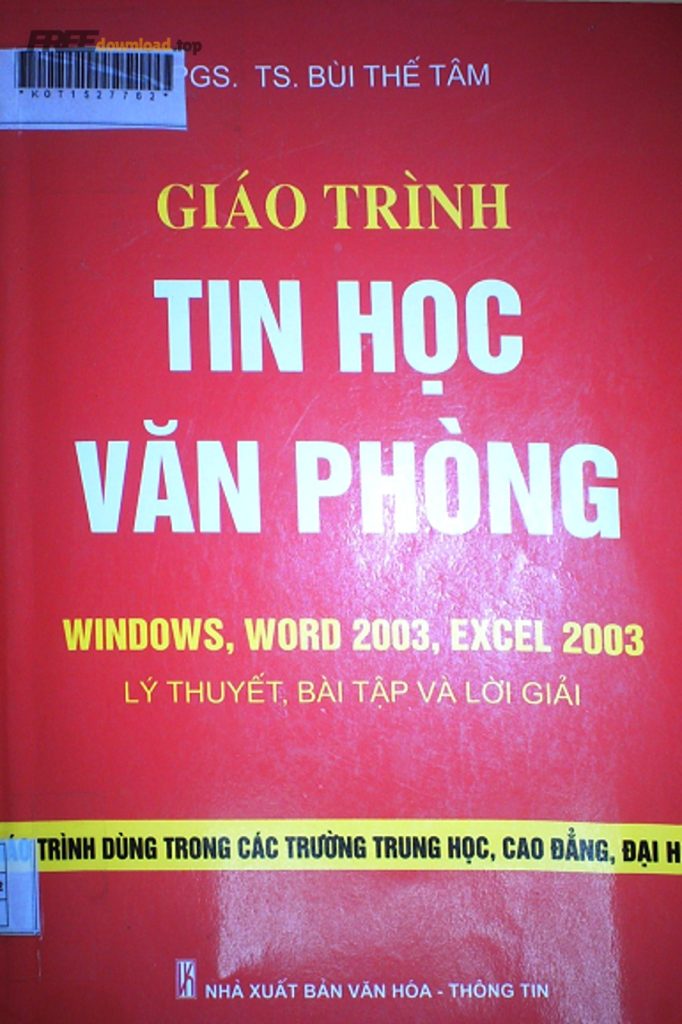
Giáo trình tin học văn phòng là “bộ khung” giúp bạn học đúng thứ cần dùng: soạn thảo, bảng tính, trình chiếu và thói quen làm việc số để xử lý việc nhanh – ít lỗi – dễ bàn giao.
Nếu bạn đang phân vân nên bắt đầu từ đâu, bài này giúp bạn hiểu giáo trình chuẩn thường gồm những phần nào, nên học theo lộ trình ra sao để lên tay trong thời gian ngắn mà vẫn chắc nền.
Ngoài nội dung Word – Excel – PowerPoint, bạn cũng sẽ biết cách chọn giáo trình phù hợp mục tiêu công việc, tự kiểm tra tiến bộ và tránh các lỗi “học nhiều mà làm vẫn chậm”.
Giới thiệu ý mới: Dưới đây là cách nhìn hệ thống để bạn chọn đúng giáo trình và triển khai học hiệu quả như một dự án nhỏ.
Giáo trình tin học văn phòng là gì và thường gồm những phần nào?
Giáo trình tin học văn phòng là hệ thống bài học theo mục tiêu công việc, thường chia thành các mô-đun: nền tảng máy tính, Word, Excel, PowerPoint và kỹ năng quy trình để tạo – xử lý – chia sẻ tài liệu chuẩn.
Để bắt đầu, hãy xem bức tranh tổng thể trước khi “đi sâu” vào từng phần mềm.
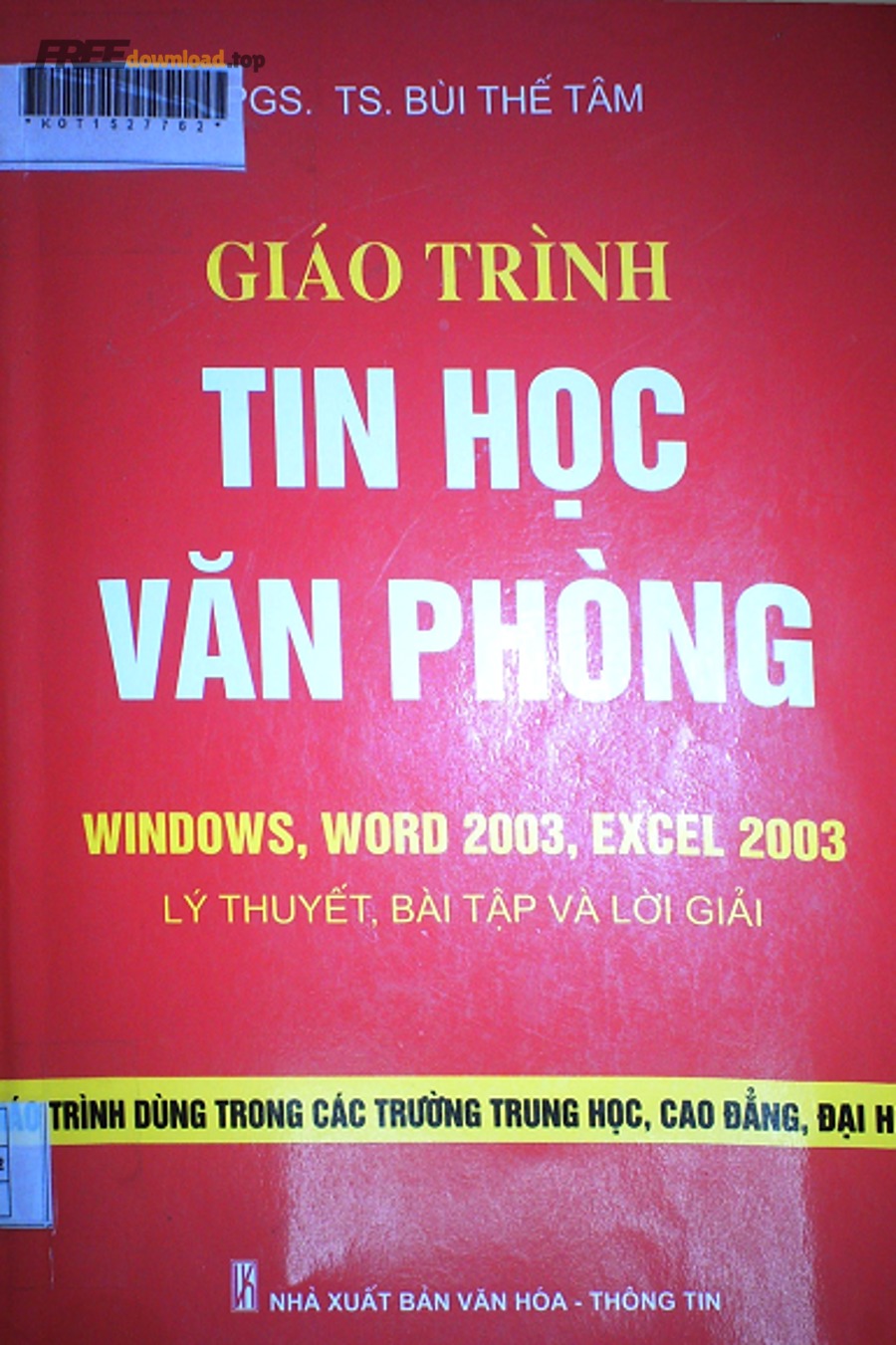
Phần “nền tảng” trong giáo trình giúp bạn làm chủ thao tác máy tính
Phần nền tảng thường gồm quản lý tệp/thư mục, đặt tên file theo chuẩn, nén/giải nén, cài font, gõ tiếng Việt, chụp màn hình, và các nguyên tắc lưu trữ để tránh thất lạc phiên bản.
Tiếp theo, khi nền tảng đã ổn, bạn sẽ học cách “đóng gói” nội dung bằng văn bản và biểu mẫu trong Word.
Mô-đun Word, Excel, PowerPoint là “xương sống” của giáo trình
Word tập trung soạn thảo chuẩn văn bản hành chính – hợp đồng – báo cáo; Excel tập trung dữ liệu, tính toán, tổng hợp, biểu đồ; PowerPoint tập trung kể chuyện bằng slide và trình bày thuyết phục.
Ngoài ra, giáo trình tốt thường thêm bài tập tình huống: tạo báo cáo tháng, bảng chấm công, kế hoạch, slide giới thiệu dự án, để bạn luyện đúng việc sẽ gặp.
Mô-đun “chuẩn hóa” giúp giảm lỗi khi làm việc nhóm
Điểm khác giữa học “biết dùng” và học theo giáo trình chuẩn là có quy tắc: format thống nhất, mẫu biểu, phiên bản, cách bàn giao file, và checklist trước khi gửi đi.
Quan trọng hơn, chính mô-đun này giúp bạn làm nhanh hơn trong môi trường có deadline và nhiều vòng sửa.
Theo nghiên cứu của OECD từ Directorate for Education and Skills, vào 11/2019, 41% người có trình độ học vấn thấp trong khối OECD không đạt điểm bài đánh giá giải quyết vấn đề trên môi trường công nghệ do thiếu kỹ năng ICT cơ bản.
Nên học giáo trình theo lộ trình nào để lên tay nhanh mà không bị “hổng”?
Lộ trình hiệu quả nhất là học theo chuỗi công việc: nền tảng thao tác → Word (tạo tài liệu chuẩn) → Excel (xử lý số liệu) → PowerPoint (trình bày) → bài tập tổng hợp theo dự án.
Sau đây là một lộ trình ngắn gọn để bạn triển khai học như một kế hoạch 4–6 tuần.

Tuần 1: Nền tảng thao tác và “kỷ luật file”
Mục tiêu là làm chủ thư mục, đặt tên file có cấu trúc (ngày_tháng_dựán_phiênbản), phím tắt cơ bản, và thói quen sao lưu. Bạn nên luyện bằng bài tập nhỏ: tạo cấu trúc thư mục dự án và lưu 10 tài liệu theo phiên bản.
Tiếp theo, bạn chuyển sang Word để tạo văn bản chuẩn ngay từ đầu, vì văn bản là thứ xuất hiện nhiều nhất trong công việc.
Tuần 2–3: Word theo checklist “đúng chuẩn – dễ sửa”
Học Word nên bám theo sản phẩm: công văn, báo cáo, biên bản, hợp đồng mẫu. Mỗi bài tập kết thúc bằng 1 file hoàn chỉnh có mục lục, tiêu đề, định dạng thống nhất và xuất PDF.
Tiếp theo, bạn dùng Excel để biến dữ liệu thô thành bảng tổng hợp có ý nghĩa cho quản lý/đối tác.
Tuần 4–5: Excel theo chuỗi “nhập liệu sạch → tính đúng → tổng hợp nhanh”
Thay vì học công thức rời rạc, hãy học theo luồng: chuẩn hóa dữ liệu (định dạng ngày, số, text) → công thức cốt lõi → PivotTable/biểu đồ → báo cáo tự động hóa lặp lại.
Tiếp theo, bạn học PowerPoint để chuyển số liệu và nội dung thành thông điệp rõ ràng trong 5–10 phút trình bày.
Tuần 6: PowerPoint + bài tập dự án tổng hợp
Tuần cuối, bạn làm một bộ hồ sơ: 1 báo cáo Word, 1 file Excel tổng hợp và 1 deck PowerPoint thuyết trình. Đây cũng là lúc bạn nên kết hợp thêm hình thức học linh hoạt như khóa học tin học văn phòng online để có bài tập và phản hồi nhanh (nhưng vẫn bám theo lộ trình giáo trình).
Theo nghiên cứu của World Economic Forum từ Future of Jobs Survey, vào 04/2023, các doanh nghiệp ước tính 44% kỹ năng của người lao động sẽ bị “xáo trộn” trong 5 năm, và 6/10 người lao động sẽ cần được đào tạo trước 2027.
Giáo trình Word cần học gì để soạn thảo chuẩn văn bản và trình bày chuyên nghiệp?
Giáo trình Word nên ưu tiên kỹ năng tạo văn bản chuẩn: Styles (kiểu), mục lục tự động, bố cục trang, bảng biểu, kiểm soát định dạng và xuất file đúng chuẩn gửi đi.
Tiếp theo, hãy học Word theo “khuôn” để tài liệu vừa đẹp vừa dễ sửa.
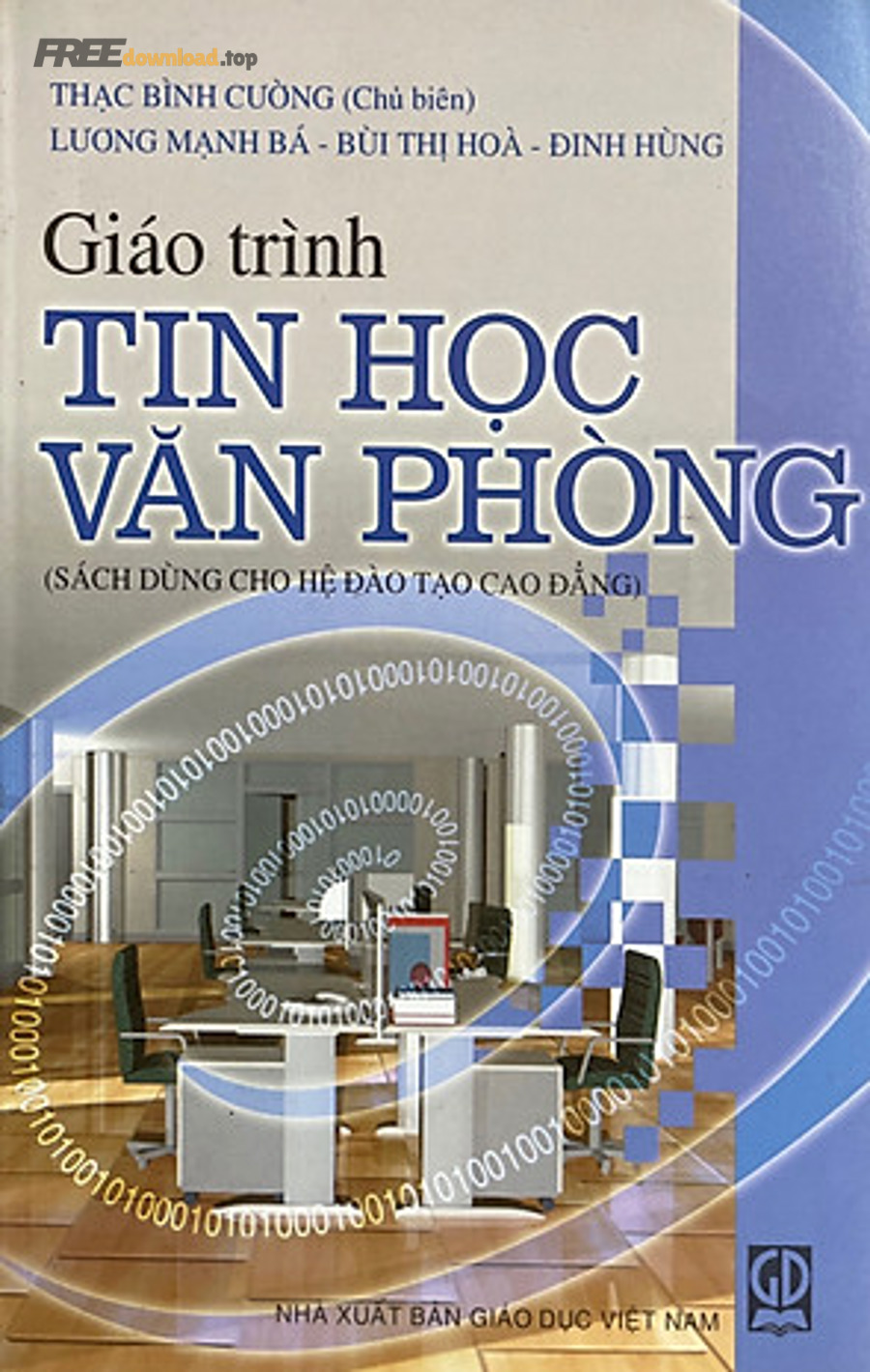
Styles + Heading: chìa khóa để văn bản đồng nhất và có mục lục
Thay vì bôi đen rồi chỉnh tay từng chỗ, hãy dùng Heading 1/2/3 và style cho thân bài. Khi sửa font/cỡ chữ, bạn chỉ cần cập nhật style là toàn bộ tài liệu đồng bộ, đồng thời mục lục tự chạy theo tiêu đề.
Tiếp theo, khi văn bản đã có cấu trúc, bạn học bố cục trang để in/đóng dấu không lỗi.
Page Setup: căn lề, header/footer, số trang, section
Phần này giúp bạn xử lý các tình huống hay gặp: trang bìa không đánh số, mục lục dùng số La Mã, nội dung dùng số 1–2–3, hoặc có trang ngang (landscape) xen trang dọc (portrait).
Tiếp theo, bạn cần kiểm soát bảng biểu vì đây là “điểm gãy” khiến tài liệu dễ vỡ định dạng.
Bảng biểu và căn chỉnh: làm sao để không “nhảy chữ” khi copy/paste
Hãy học cách cố định chiều rộng cột, căn lề trong ô, canh dòng và dùng tính năng “Paste Special” để tránh mang theo định dạng lạ. Khi làm việc nhóm, bạn nên thống nhất font và set style ngay từ đầu.
Nếu bạn thường cần học nhanh theo dạng tài liệu học Word Excel PowerPoint PDF, hãy ưu tiên bộ PDF có bài tập kèm file mẫu (.docx) để bạn thực hành theo từng bước thay vì chỉ đọc lý thuyết.
Theo nghiên cứu của Ủy ban châu Âu từ Joint Research Centre (JRC), vào 03/2022, DigComp 2.2 bổ sung hơn 250 ví dụ về kiến thức – kỹ năng – thái độ để giúp người học sử dụng công nghệ tự tin và hiệu quả trong học tập, công việc.
Giáo trình Excel nên tập trung kỹ năng nào để làm việc nhanh và đúng số liệu?
Giáo trình Excel hiệu quả tập trung 4 nhóm: làm sạch dữ liệu, công thức cốt lõi, tổng hợp báo cáo (Pivot), và trực quan hóa bằng biểu đồ để ra quyết định nhanh.
Tiếp theo, bạn hãy học theo thứ tự “dữ liệu sạch” trước “công thức phức tạp”.
Làm sạch dữ liệu: chuẩn hóa định dạng, tách/gộp, loại trùng
Bạn nên luyện: Text to Columns, TRIM/CLEAN, định dạng ngày–tháng, chuyển text thành số, và quy tắc đặt tên cột. Dữ liệu sạch giúp bạn tránh sai công thức và giảm thời gian sửa lỗi “không hiểu vì sao ra kết quả lạ”.
Tiếp theo, khi dữ liệu đã ổn, hãy học công thức theo “họ hàm” để nhớ nhanh.
Công thức cốt lõi: SUMIFS, COUNTIFS, XLOOKUP/INDEX-MATCH
Với công việc văn phòng, bạn cần nhóm hàm điều kiện (SUMIFS/COUNTIFS), nhóm tra cứu (XLOOKUP hoặc INDEX-MATCH), nhóm xử lý ngày (DATEDIF, EOMONTH), và nhóm văn bản (LEFT/RIGHT/MID).
Tiếp theo, bạn chuyển sang tổng hợp để làm báo cáo lặp lại mà không cần copy công thức khắp nơi.
PivotTable + biểu đồ: biến dữ liệu thành báo cáo 1 trang
Pivot giúp bạn tổng hợp theo phòng ban, theo tháng, theo sản phẩm chỉ bằng vài thao tác kéo thả. Sau đó bạn gắn PivotChart để có biểu đồ cập nhật theo bộ lọc (slicer) và in ra nhanh.
Theo nghiên cứu của OECD từ Directorate for Education and Skills, vào 05/2019, mỗi thêm 1 năm kinh nghiệm làm việc trong môi trường số gắn với mức tăng trung bình 2,2 điểm kỹ năng giải quyết vấn đề (PSTRE) so với môi trường không số hóa.
Giáo trình PowerPoint cần gì để slide rõ ý, đẹp và thuyết trình thuyết phục?
Giáo trình PowerPoint nên dạy bạn cấu trúc câu chuyện, thiết kế bố cục, dùng hình–biểu đồ đúng chỗ và luyện trình bày; mục tiêu là người xem hiểu ý ngay trong 3–5 giây nhìn slide.
Tiếp theo, hãy bắt đầu từ “nội dung trước – hiệu ứng sau”.
Cấu trúc 10–20–30 và “một slide – một thông điệp”
Bạn nên luyện: mở bài (vấn đề), thân bài (3–5 luận điểm), kết (đề xuất). Mỗi slide có 1 tiêu đề dạng kết luận (không chỉ là chủ đề), và nội dung hỗ trợ bằng số liệu/hình minh họa.
Tiếp theo, khi mạch nội dung ổn, bạn tối ưu bố cục để nhìn “thoáng” và dễ đọc.
Lưới bố cục và khoảng trắng: làm slide trông chuyên nghiệp ngay
Dùng grid (canh trái/giữa nhất quán), giữ khoảng trắng, hạn chế 2–3 cỡ chữ, và ưu tiên biểu đồ đơn giản. Tránh nhồi quá nhiều bullet khiến người nghe đọc thay vì nghe bạn.
Tiếp theo, bạn luyện trình bày để kiểm soát thời gian và tương tác.
Chế độ Presenter View và luyện nói theo nhịp
Hãy dùng ghi chú diễn giả, tập canh thời lượng từng phần, và chuẩn bị 3 câu trả lời cho câu hỏi khó. Kết hợp slide với file Excel nguồn giúp bạn trả lời số liệu tự tin hơn.

Theo nghiên cứu của Microsoft từ WorkLab (Work Trend Index), vào 06/2025, nhân viên bị gián đoạn trung bình mỗi 2 phút trong giờ làm việc cốt lõi bởi họp, email hoặc chat, tương ứng 275 lần/ngày.
Làm sao chọn giáo trình phù hợp mục tiêu và tự đánh giá tiến bộ theo tuần?
Chọn đúng giáo trình bằng cách đối chiếu mục tiêu công việc với đầu ra bài tập; sau đó đo tiến bộ bằng checklist kỹ năng và sản phẩm đầu ra (file Word/Excel/PowerPoint) thay vì chỉ “học xong bài”.
Tiếp theo, hãy dùng bảng lộ trình để tự chấm điểm và điều chỉnh.
Bảng này giúp bạn theo dõi lộ trình 6 tuần, xác định đầu ra bắt buộc của từng tuần và tiêu chí “đạt/chưa đạt” để không học lan man.
| Tuần | Trọng tâm | Đầu ra bắt buộc | Tiêu chí đạt |
|---|---|---|---|
| 1 | Nền tảng + phím tắt | Thư mục dự án + quy tắc đặt tên file | Tìm file & bàn giao đúng phiên bản |
| 2 | Word cấu trúc | 1 báo cáo có Heading + mục lục | Sửa style 1 lần, toàn bộ đổi theo |
| 3 | Word nâng chất | 1 tài liệu có bảng, section, header/footer | In/PDF không vỡ định dạng |
| 4 | Excel dữ liệu sạch | 1 sheet dữ liệu chuẩn hóa | Không lỗi kiểu dữ liệu, lọc/sort đúng |
| 5 | Excel tổng hợp | Pivot + biểu đồ + slicer | Đổi tháng/sản phẩm, báo cáo cập nhật |
| 6 | PowerPoint thuyết trình | Deck 8–12 slide + ghi chú diễn giả | Trình bày 5–7 phút rõ ý, đúng thời lượng |
3 tiêu chí chọn giáo trình “đúng người – đúng việc”
Tiêu chí 1: Có bài tập theo tình huống công việc (báo cáo, kế hoạch, bảng theo dõi). Tiêu chí 2: Có file mẫu để làm lại nhiều lần. Tiêu chí 3: Có checklist chuẩn hóa (đặt tên file, định dạng, xuất PDF, bàn giao).
Ngược lại, nếu giáo trình chỉ liệt kê tính năng mà không có đầu ra cụ thể, bạn sẽ “biết nhiều nhưng làm chậm”.
Cách tự test trong 30 phút để biết mình đang ở mức nào
Bạn tạo 1 trang báo cáo Word có mục lục; nhập 200 dòng dữ liệu Excel và tạo Pivot; làm 5 slide trình bày cùng 1 theme. Nếu bạn hoàn thành mà không “vỡ format”, đó là dấu hiệu nền tảng đã tốt.
Hơn nữa, nếu bạn học thêm từ phần mềm văn phòng khác nhau (bản web, bản cài, hoặc bộ thay thế), hãy ưu tiên kỹ năng chuyển đổi định dạng và xuất file để không lệ thuộc nền tảng.
Đánh giá tiến bộ bằng tốc độ + độ ổn định
Tiến bộ thật sự là: làm nhanh hơn nhưng ít lỗi hơn. Bạn có thể đo bằng số lần sửa lại định dạng, số phút để ra báo cáo, và số lỗi công thức khi đối chiếu.
Theo nghiên cứu của World Economic Forum từ Future of Jobs Survey, vào 04/2023, hai phần ba doanh nghiệp kỳ vọng thấy lợi tức đầu tư cho đào tạo kỹ năng trong vòng 1 năm.
Tìm và tải giáo trình ở đâu an toàn, hợp pháp và cập nhật?
Bạn nên ưu tiên nguồn chính thống hoặc cộng đồng uy tín, đồng thời kiểm tra bản quyền và virus; cách an toàn nhất là tải bộ công cụ và tài liệu từ trang chính thức, tránh link lạ hoặc file “đính kèm trôi nổi”.
Tiếp theo, hãy dùng danh sách nguồn gợi ý dưới đây để xây “thư viện học” của riêng bạn.
Nguồn phần mềm và công cụ hợp pháp để học
Nếu bạn dùng hệ sinh thái Microsoft, bạn có thể cài Microsoft 365 từ trang tải chính thức: https://www.microsoft.com/vi-vn/microsoft-365/download-office
Nếu bạn cần dùng miễn phí trên trình duyệt, Microsoft 365 cho web: https://www.microsoft.com/vi-vn/microsoft-365/free-office-online-for-the-web
Nếu bạn muốn lựa chọn thay thế miễn phí, có thể tham khảo LibreOffice: https://www.libreoffice.org/download/
Ngoài ra, ONLYOFFICE Desktop Editors cũng là lựa chọn tải về hợp pháp: https://www.onlyoffice.com/download-desktop
Cách chọn giáo trình theo định dạng tài liệu để học nhanh
Nếu bạn thích học theo file, hãy chọn bộ có mẫu thực hành và hướng dẫn ngắn gọn, ví dụ bộ tài liệu học Word Excel PowerPoint PDF kèm file .docx/.xlsx/.pptx để mở ra làm ngay. Với người bận rộn, kết hợp thêm khóa học tin học văn phòng online sẽ giúp bạn có lộ trình, bài tập và phản hồi nhanh, nhưng vẫn nên lấy giáo trình làm xương sống.
Dấu hiệu nhận biết nguồn tải không an toàn
Tránh các trang yêu cầu tắt antivirus, yêu cầu cài “trình tải”, hoặc đẩy bạn qua nhiều trang quảng cáo trước khi tải. Hãy ưu tiên gõ trực tiếp địa chỉ trang chính thức thay vì bấm quảng cáo tìm kiếm, đặc biệt khi bạn đang tìm phần mềm máy tính để cài trên máy làm việc.
Theo nghiên cứu của Microsoft từ WorkLab (Work Trend Index), vào 06/2025, mức gián đoạn dày đặc trong ngày làm việc cho thấy việc học đúng công cụ và quy trình chuẩn giúp giảm thời gian thao tác lặp và giảm lỗi khi bàn giao.
Câu hỏi thường gặp về giáo trình tin học văn phòng
Phần này trả lời nhanh các thắc mắc phổ biến để bạn chọn và học giáo trình đúng hướng, tránh mất thời gian vào chi tiết không cần thiết.
Để hiểu rõ hơn, bạn có thể đối chiếu câu trả lời với mục tiêu công việc thực tế của mình.
Nên học Word hay Excel trước?
Nếu công việc thiên về báo cáo/văn bản, học Word trước sẽ tạo nền chuẩn hóa tài liệu. Nếu công việc thiên về số liệu, Excel trước sẽ tạo lợi thế ngay. Thực tế hiệu quả nhất là học nền tảng → Word cơ bản → Excel cơ bản song song, rồi nâng dần theo dự án.
Học bao lâu thì dùng được trong công việc?
Nếu học theo bài tập đầu ra, bạn có thể dùng được sau 2–4 tuần ở mức cơ bản (soạn văn bản chuẩn, làm bảng đơn giản, trình chiếu gọn). Để làm nhanh và ổn định ở mức “đi làm”, thường cần 6–8 tuần luyện đều.
Có cần học đủ hết mọi tính năng không?
Không. Giáo trình tốt chỉ chọn tính năng phục vụ mục tiêu: tạo tài liệu chuẩn, xử lý dữ liệu, thuyết trình rõ. Bạn nên học sâu các kỹ năng lặp lại hằng ngày (style, lookup, pivot, bố cục slide) trước khi học các phần hiếm dùng.
Có thể xem video để học nhanh không?
Có, video rất hữu ích để bạn nhìn thao tác trực quan; tốt nhất là xem video rồi làm lại theo bài tập trong giáo trình để tránh “xem hiểu nhưng không làm được”.