


Căn chỉnh bảng trong Word giúp bảng thẳng lề, đều hàng cột và dễ đọc ngay khi nhìn vào, đặc biệt với báo cáo, CV, hợp đồng hay bảng giá. Nếu bạn đang gặp cảnh bảng bị lệch, chữ trong ô lộn xộn hoặc tràn lề, đây là bộ thao tác “chỉnh một lần, dùng mãi”.
Ngoài việc đặt bảng đúng vị trí, nhiều người còn cần giữ bảng cố định khi thêm nội dung, tránh nhảy trang và đảm bảo in ra không bị cắt mất cột. Đây là nhóm tình huống khiến bảng nhìn “nghiệp dư” dù dữ liệu rất đầy đủ.
Một nhu cầu khác là căn chữ/số trong ô cho đúng ngữ nghĩa: tiêu đề cần nổi bật, số liệu cần thẳng cột, nội dung dài cần xuống dòng hợp lý. Khi căn đúng, bạn giảm lỗi đọc nhầm và tăng tính chuyên nghiệp của tài liệu.
Giới thiệu ý mới, dưới đây là các cách căn chỉnh bảng trong Word theo đúng thứ tự thao tác: từ căn bảng theo lề trang, căn nội dung trong ô, chỉnh kích thước đến xử lý lỗi “lệch–nhảy–tràn” thường gặp.
Căn chỉnh bảng trong Word là gì và khi nào cần chỉnh?
Căn chỉnh bảng trong Word là nhóm thao tác đặt bảng đúng vị trí trên trang và sắp nội dung trong ô theo trật tự, giúp bảng thẳng, đều, dễ đọc và in không lỗi. Sau đây là dấu hiệu nhận biết bạn nên chỉnh ngay để tránh phải sửa lại toàn bộ.
Để bắt đầu, hãy nhìn nhanh các tình huống phổ biến dưới đây rồi chọn đúng “điểm chạm” cần chỉnh.
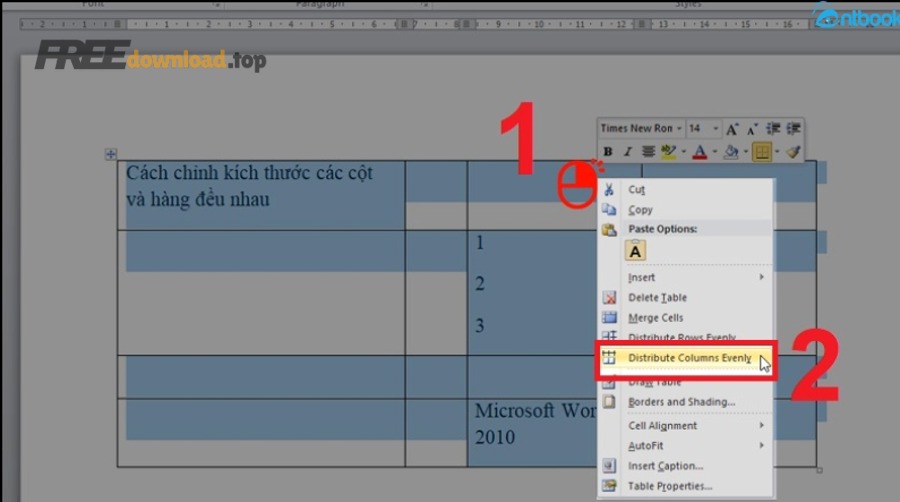
Dấu hiệu bảng đang “lệch chuẩn”
Bảng cần chỉnh khi: (1) bảng không thẳng theo lề trái/phải của trang, (2) cột rộng hẹp bất thường khiến chữ bị gãy dòng, (3) số liệu không thẳng hàng nên khó so sánh. Cụ thể hơn, chỉ cần một cột “vượt lề” cũng đủ làm cả trang nhìn rối.
Tiếp theo, bạn nên xác định vấn đề thuộc “vị trí bảng” hay “nội dung trong ô” để chọn thao tác đúng ngay từ đầu.
Phân biệt nhanh: căn bảng vs căn nội dung trong ô
Căn bảng là đặt toàn bộ khung bảng nằm trái/giữa/phải trang hoặc thụt vào theo lề; còn căn nội dung là chỉnh chữ/số nằm trên–giữa–dưới và trái–giữa–phải trong từng ô. Ngược lại, nếu bạn chỉ căn giữa chữ mà không căn bảng, bảng vẫn có thể lệch lề và trông thiếu cân đối.
Hơn nữa, hiểu đúng hai lớp căn chỉnh này sẽ giúp bạn kiểm soát bảng tốt hơn khi chỉnh sửa nhiều lần.
Chuẩn bị trước khi chỉnh để đỡ “vỡ” bố cục
Trước khi sửa, hãy bật hiển thị thước (Ruler) nếu có, chọn đúng bảng bằng cách bấm biểu tượng dấu cộng ở góc trên trái của bảng, rồi lưu phiên bản dự phòng. Đặc biệt, nếu tài liệu dùng để in/đóng dấu, nên thống nhất khổ giấy và lề trang trước khi đụng vào bảng.
Ngoài ra, đây cũng là nền tảng để bạn tiến tới tạo bảng biểu đẹp trong Word mà không phải phụ thuộc quá nhiều vào mẫu có sẵn.
Làm sao căn bảng thẳng lề trang và cố định vị trí?
Để căn chỉnh bảng trong Word thẳng lề trang, bạn dùng Table Properties để chọn Left/Center/Right và đặt Indent from left; khi cần cố định, hãy chọn chế độ bọc chữ phù hợp và khóa kích thước/điểm neo. Tiếp theo là quy trình thao tác theo từng mục đích.
Để hiểu rõ hơn, bạn làm theo thứ tự: căn vị trí bảng → đặt thụt lề → chọn cách bọc chữ để bảng không “trôi”.

Cách căn trái/giữa/phải bằng Table Properties
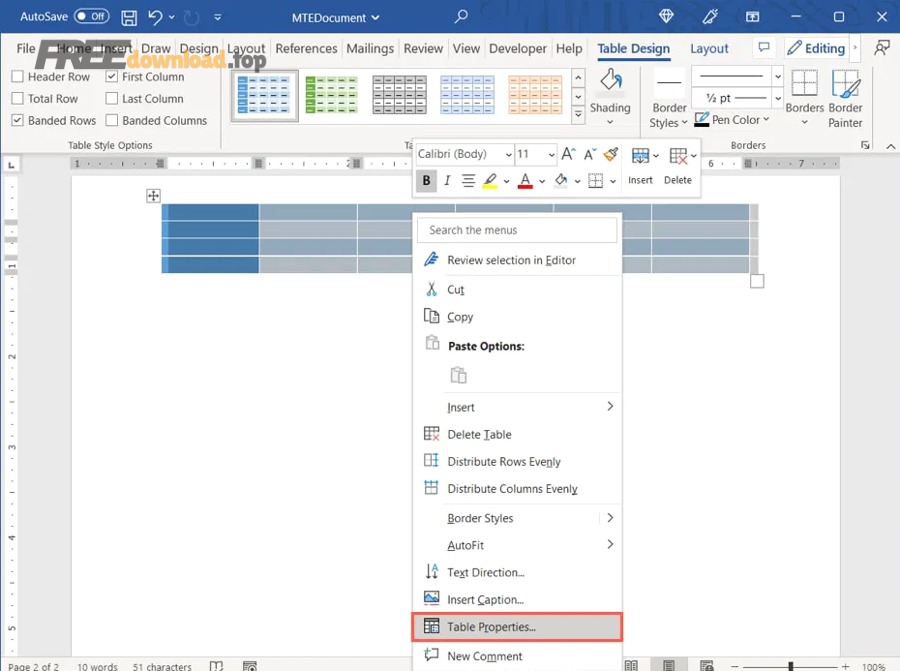
Chọn bảng → chuột phải → Table Properties → tab Table → phần Alignment chọn Left/Center/Right. Cụ thể, nếu tài liệu là báo cáo tiêu chuẩn, căn giữa bảng thường giúp trang cân hơn; còn bảng liệt kê dài (bảng thông số) thường hợp căn trái để bám theo dòng văn bản.
Sau đó, nếu bạn cần bảng nằm cách lề trái một khoảng cố định, hãy chuyển sang bước thụt lề.
Thụt lề (Indent) để bảng “ăn khớp” với bố cục đoạn văn
Trong Table Properties (tab Table), chỉnh “Indent from left” để bảng thụt vào như một khối nội dung. Ví dụ, khi đoạn văn có thụt đầu dòng, bạn có thể thụt bảng tương ứng để tổng thể không bị “lệch nhịp”.
Quan trọng hơn, thụt lề đúng sẽ giúp bạn giữ được sự đồng nhất giữa tiêu đề, đoạn mô tả và bảng dữ liệu.
Cố định bảng: chọn Text Wrapping và Positioning đúng tình huống
Nếu bạn muốn bảng đi theo dòng nội dung và không bị trôi, ưu tiên để “Text wrapping: None”. Ngược lại, nếu cần đặt bảng cạnh đoạn mô tả hoặc ảnh, chọn “Around” rồi vào Positioning để kiểm soát vị trí. Tuy nhiên, dùng “Around” dễ khiến bảng nhảy khi bạn sửa đoạn văn phía trên, nên chỉ dùng khi thật cần bố cục kiểu tạp chí.
Bên cạnh đó, nếu tài liệu có nhiều phần chèn ảnh/chú thích, hãy thử đặt bảng “None” trước, sau khi ổn định bố cục mới chuyển sang “Around”.
Mẹo căn nhanh khi bảng chỉ hơi lệch
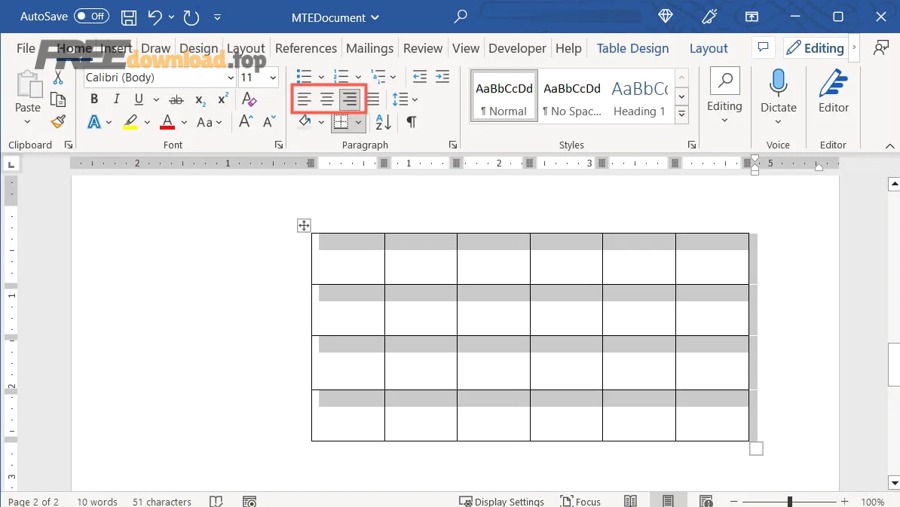
Với trường hợp bảng không full chiều ngang trang, bạn có thể chọn bảng rồi dùng các nút căn lề (Left/Center/Right) như căn đoạn văn để kéo bảng về đúng vị trí nhanh. Cụ thể, cách này tiện cho chỉnh nhanh trước khi gửi file, nhưng nếu cần chuẩn xác (thụt lề theo mm), Table Properties vẫn là lựa chọn tốt hơn.
Tiếp theo, khi bảng đã đúng vị trí, việc còn lại là làm cho nội dung trong ô “đúng vai” của nó: tiêu đề rõ, số liệu thẳng cột, chữ không dính viền.
Cách căn chữ và số trong ô bảng cho dễ đọc?
Để căn chỉnh bảng trong Word ở cấp độ ô, bạn dùng nhóm Alignment trong Table Tools (Layout) để đặt vị trí chữ theo 9 kiểu (trên/giữa/dưới × trái/giữa/phải) và kết hợp căn lề đoạn cho số liệu. Sau đây là cách chọn kiểu căn theo từng loại dữ liệu.
Cụ thể, hãy bắt đầu với tiêu đề và số liệu vì đây là hai phần tác động mạnh nhất đến khả năng đọc nhanh.
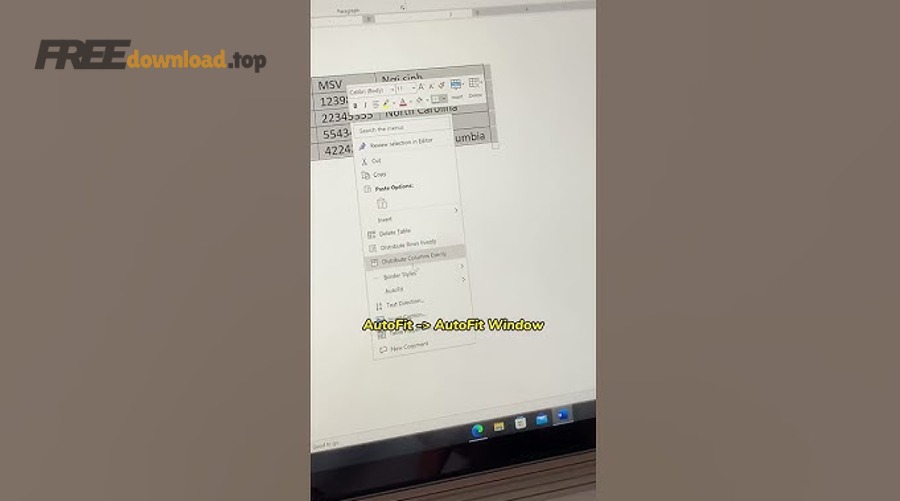
Căn tiêu đề hàng/cột: ưu tiên rõ ràng và nhất quán
Tiêu đề thường phù hợp căn giữa (ngang) và căn giữa (dọc) để tạo “điểm neo” thị giác. Nếu tiêu đề dài, bạn có thể căn trái nhưng tăng khoảng đệm trong ô để không bị sát viền. Ngược lại, không nên trộn lẫn: cột A tiêu đề căn giữa, cột B căn trái, vì sẽ tạo cảm giác bảng bị lệch dù đường kẻ rất thẳng.
Tiếp theo, đến phần số liệu: thứ khiến người đọc dễ so sánh nhất là thẳng cột và có khoảng trống hợp lý.
Căn số liệu: thẳng hàng để so sánh nhanh
Số liệu (đặc biệt số tiền, % và số thập phân) thường dễ đọc hơn khi căn phải hoặc dùng tab/định dạng số thống nhất, giúp các chữ số “xếp hàng”. Cụ thể, cột số tiền nên căn phải; cột mã đơn hàng có thể căn giữa; còn cột mô tả nên căn trái để đọc theo dòng tự nhiên.
Quan trọng hơn, nếu bạn có nhiều số thập phân, hãy cân nhắc làm tròn thống nhất trước khi căn để tránh cột nhìn lởm chởm.
Căn dọc trong ô để tránh chữ “dính trần/dính sàn”
Khi hàng có chiều cao lớn (do ảnh hoặc xuống dòng), chữ dễ bị dính lên trên hoặc tụt xuống dưới. Bạn chỉ cần chọn vùng ô → Table Tools (Layout) → nhóm Alignment → chọn biểu tượng căn giữa dọc (middle) để chữ nằm cân trong ô. Ví dụ, bảng có ảnh minh họa thường hợp căn giữa dọc để ảnh và chữ không bị lệch tầng.
Ngoài ra, nếu bạn đang chuẩn hóa bảng để in, căn giữa dọc là một mẹo nhỏ giúp tổng thể trông “đều tay”.
Khi nội dung dài: kiểm soát xuống dòng và khoảng cách đoạn
Với ô chứa văn bản dài, ưu tiên căn trái và bật xuống dòng tự nhiên; sau đó chỉnh khoảng cách đoạn (line spacing) để ô không bị “phình” quá mức. Cụ thể hơn, nếu bạn copy nội dung từ web, hãy “Clear formatting” hoặc dán dạng giữ văn bản để tránh khoảng cách đoạn bất thường khiến bảng bị đội chiều cao.
Hơn nữa, kiểm soát được văn bản dài là bước then chốt trước khi bạn gộp tách ô trong Word để tạo nhóm thông tin có cấu trúc.
Làm thế nào chỉnh kích thước hàng, cột và khoảng cách ô nhanh?
Để căn chỉnh bảng trong Word nhanh và đều, bạn dùng AutoFit để bảng vừa cửa sổ/trang, dùng Distribute để chia đều hàng/cột, và chỉnh Cell Margins để tạo khoảng đệm trong ô. Tiếp theo là bộ thao tác “3 lớp” giúp bảng gọn gàng mà không méo nội dung.
Để bắt đầu, hãy chọn đúng mục tiêu: bạn muốn “vừa trang”, “đều cột”, hay “thoáng chữ”.
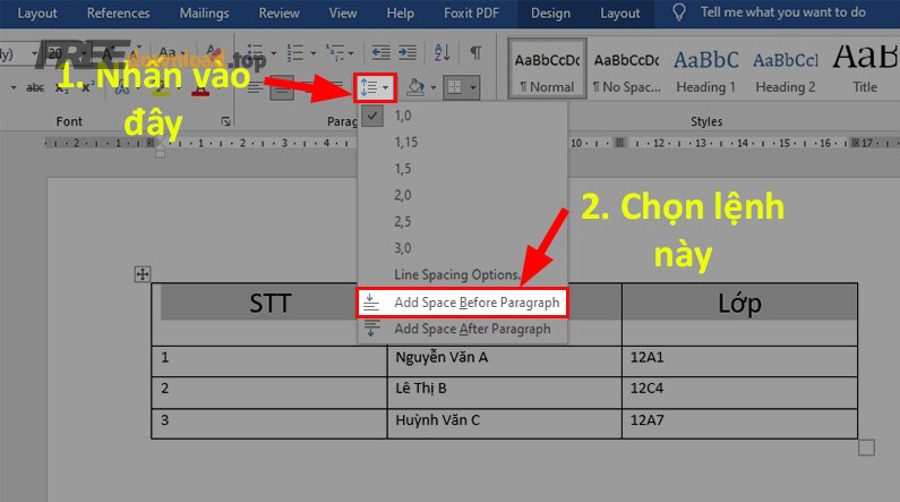
AutoFit: vừa nội dung, vừa cửa sổ, hoặc cố định độ rộng
Chọn bảng → Table Tools (Layout) → AutoFit: (1) AutoFit Contents để cột co theo nội dung, (2) AutoFit Window để bảng phủ theo bề ngang trang/cửa sổ, (3) Fixed Column Width để khóa độ rộng cột. Cụ thể, nếu bạn làm bảng giá/bảng báo cáo cần thẳng trang, AutoFit Window thường là lựa chọn an toàn.
Tiếp theo, khi độ rộng đã ổn, hãy làm cho cột/hàng “đều tay” bằng Distribute.
Distribute Rows/Columns: chia đều hàng cột chỉ trong một cú bấm
Chọn nhiều hàng/cột cần cân → Distribute Rows hoặc Distribute Columns để chia đều. Ví dụ, bảng lịch làm việc theo ngày thường đẹp hơn khi các cột ngày có độ rộng bằng nhau; bảng so sánh tính năng cũng dễ đọc hơn khi các cột không chênh lệch quá lớn.
Quan trọng hơn, Distribute giúp bạn tránh kéo thả thủ công dễ lệch vài pixel và khó đồng nhất.
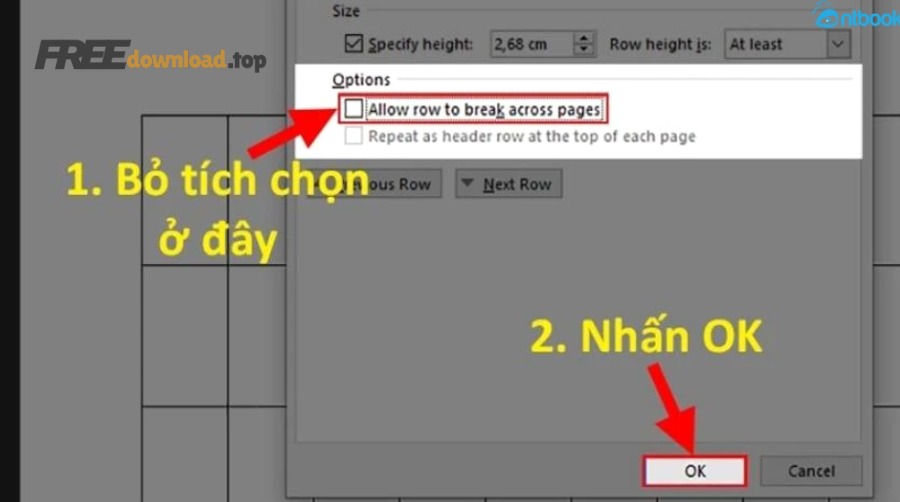
Cell Margins: tạo khoảng thở để chữ không dính viền
Vào Layout → Cell Margins (hoặc Table Properties → Options) để tăng/giảm lề trong ô (trên/dưới/trái/phải). Cụ thể hơn, chỉ cần tăng nhẹ lề trái/phải là bảng trông “đắt” hơn ngay, đặc biệt khi bạn muốn tạo bảng biểu đẹp trong Word theo phong cách tối giản.
Ngoài ra, lề trong ô hợp lý còn giúp người đọc không bị mỏi mắt khi quét bảng dài.
Bảng dưới đây chứa các thao tác nhanh và đường dẫn menu tương ứng, giúp bạn nhớ đúng nơi cần bấm khi căn chỉnh bảng trong Word.
| Mục tiêu | Thao tác nhanh | Vị trí trong Word |
| Canh bảng trái/giữa/phải trang | Chọn Alignment | Table Properties → Table → Alignment |
| Vừa bảng theo trang | AutoFit Window | Table Tools → Layout → AutoFit |
| Chia đều cột/hàng | Distribute | Table Tools → Layout → Distribute Rows/Columns |
| Tạo khoảng đệm trong ô | Cell Margins | Table Tools → Layout → Cell Margins |
Khắc phục lỗi bảng bị lệch, nhảy trang, tràn lề như thế nào?
Để sửa lỗi căn chỉnh bảng trong Word khi bảng bị lệch, nhảy trang hoặc tràn lề, bạn cần xử lý theo nguyên nhân: độ rộng vượt lề, tự co giãn theo nội dung, hoặc thiết lập ngắt trang/giữ dòng. Sau đây là checklist theo thứ tự ưu tiên, làm tới đâu “ổn” tới đó.
Hãy cùng khám phá: khóa độ rộng → kiểm soát tự động co giãn → chỉnh quy tắc ngắt trang để bảng không vỡ.
Bảng tràn lề: khóa độ rộng và rà lại cột “phá” bố cục
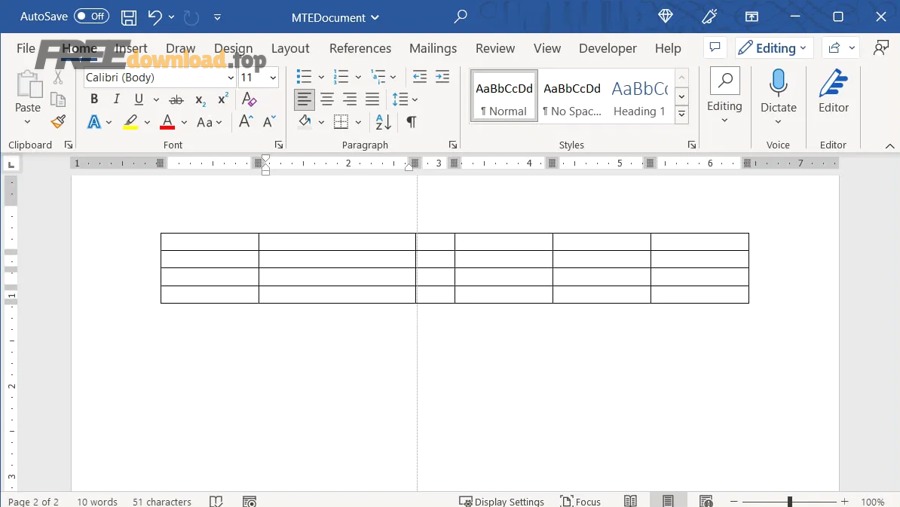
Nếu bảng tràn ra ngoài lề trang, ưu tiên AutoFit Window hoặc giảm độ rộng cột “dài chữ”. Cụ thể, hãy tìm cột chứa chuỗi dài (link, mã, câu mô tả) rồi cho xuống dòng hoặc rút gọn; sau đó mới kéo cột để tránh làm các cột khác méo theo.
Tiếp theo, nếu bạn thấy bảng cứ “tự đổi” sau khi sửa, khả năng cao là Word đang bật cơ chế tự co giãn theo nội dung.
Bảng tự co giãn: tắt “Automatically resize to fit contents”
Vào Table Properties → Options và bỏ chọn tự động đổi kích thước theo nội dung (nếu có) để bảng không nhảy loạn khi bạn gõ thêm. Ví dụ, khi nhập thêm một từ dài, Word có thể kéo rộng cả cột làm tràn lề; tắt tự co giãn sẽ giúp bạn kiểm soát kích thước thủ công ổn định hơn.
Quan trọng hơn, đây là bước “khóa nền” trước khi bạn tinh chỉnh chi tiết như gộp tách ô trong Word để tạo nhóm tiêu đề/nhãn.
Bảng nhảy trang: kiểm soát ngắt trang và lặp tiêu đề
Khi bảng dài qua nhiều trang, hãy bật lặp dòng tiêu đề để người đọc không bị lạc cột; đồng thời kiểm tra thiết lập giữ dòng/không tách hàng nếu hàng đang bị cắt nửa ở cuối trang. Cụ thể hơn, nếu một hàng chứa nhiều dòng mô tả, bạn có thể cho phép tách hàng hoặc điều chỉnh chiều cao hàng để tránh khoảng trắng lớn bất thường.
Ngoài ra, nếu tài liệu là hồ sơ in đóng quyển, việc lặp tiêu đề còn giúp tăng khả năng đọc theo trang riêng lẻ.
Bảng lệch sau khi copy từ Excel/web: làm sạch định dạng
Khi dán bảng từ Excel hoặc web, bảng thường mang theo định dạng lề, font, khoảng cách đoạn khiến bố cục “phình”. Hãy thử dán dạng giữ văn bản hoặc chọn lại Table Style đơn giản rồi chỉnh lại căn ô, lề trong ô và độ rộng cột. Ngược lại, nếu bạn giữ nguyên mọi định dạng gốc, bạn sẽ mất nhiều thời gian truy vết vì mỗi ô có thể có thiết lập khác nhau.
Đặc biệt, nếu bạn đang làm trong hệ sinh thái phần mềm văn phòng, thói quen “dán sạch” rồi định dạng lại theo một chuẩn sẽ giúp tài liệu đồng nhất và dễ bảo trì hơn.
Để tải hoặc sử dụng Microsoft Word chính chủ (Microsoft 365), bạn có thể tham khảo trang chính thức: https://www.microsoft.com/microsoft-365/word
Ngoài ra, nếu bạn đọc các hướng dẫn thủ thuật trên web như phanmemfree, hãy ưu tiên áp dụng theo nguyên tắc: khóa kích thước trước, căn nội dung sau, rồi mới làm đẹp bằng màu/viền để tránh sửa đi sửa lại.
Mẹo tối ưu bảng chuyên nghiệp trước khi in và chia sẻ
Để bảng nhìn chuyên nghiệp, bạn cần tối ưu theo “ngữ cảnh sử dụng”: đọc trên màn hình, gửi PDF, hay in giấy. Tiếp theo là các mẹo nhỏ nhưng tạo khác biệt lớn về cảm giác “đều, sạch, rõ”.
Để minh họa, bạn có thể coi đây như bước hoàn thiện sau khi đã căn chỉnh bảng trong Word đúng kỹ thuật.
Chốt một “chuẩn” căn lề và font cho toàn bảng
Chọn toàn bảng và thống nhất font, cỡ chữ, căn nội dung và khoảng cách dòng. Cụ thể, tiêu đề có thể đậm hơn 1 mức, nội dung giữ đồng đều để mắt người đọc không bị nhảy giữa các vùng.
Tiếp theo, bạn nên làm sạch viền và khoảng đệm để bảng thoáng hơn.
Dùng khoảng đệm và đường kẻ vừa đủ thay vì kẻ dày đặc
Tăng nhẹ cell margins và giảm số đường kẻ không cần thiết sẽ khiến bảng “thở”. Ví dụ, nhiều bảng chỉ cần viền ngoài rõ và đường kẻ hàng mảnh; việc kẻ dày tất cả ô thường làm bảng nặng nề và khó quét dữ liệu.
Ngoài ra, đây là một trong các bước quan trọng để tạo bảng biểu đẹp trong Word mà không cần template cầu kỳ.
Kiểm tra trước khi in: tràn lề, cắt cột, và tỷ lệ hiển thị
Trước khi in hoặc xuất PDF, hãy kiểm tra Print Preview để chắc chắn không cột nào bị cắt. Cụ thể hơn, nếu trang bị cắt cột cuối, bạn có thể giảm lề, chuyển sang Landscape hoặc dùng AutoFit Window rồi tinh chỉnh lại cột quan trọng.
Quan trọng hơn, kiểm tra trước giúp bạn tránh lỗi “in ra mới thấy”, nhất là khi gửi cho khách hàng/đối tác.
Chuẩn hóa thao tác nhóm dữ liệu bằng gộp/tách ô
Khi bảng có nhiều nhóm thông tin, bạn có thể gộp ô cho tiêu đề nhóm và tách ô cho phần dữ liệu chi tiết để cấu trúc rõ ràng. Cụ thể, tiêu đề nhóm gộp ngang giúp người đọc hiểu phạm vi; còn tách ô giúp bạn đặt nhãn nhỏ (đơn vị, ghi chú) mà không làm cột chính bị phình.
Như vậy, sau khi căn chỉnh đúng, gộp tách ô trong Word sẽ trở thành công cụ trình bày, không còn là “chữa cháy” bố cục.
Các câu hỏi thường gặp
Vì sao tôi căn giữa bảng rồi mà vẫn thấy lệch?
Thường do lề trang không đối xứng, bảng đang bị thụt lề (Indent) hoặc đang bật Text Wrapping kiểu “Around” khiến bảng bám theo điểm neo khác. Bạn nên kiểm tra Table Properties → Table (Alignment, Indent) và đưa Text wrapping về None nếu muốn bảng ổn định.
Nên căn trái hay căn giữa cho bảng báo cáo?
Bảng báo cáo tóm tắt (ít cột, mang tính trình bày) thường hợp căn giữa để trang cân; bảng dữ liệu dài (nhiều dòng, nhiều mô tả) thường hợp căn trái để bám theo dòng văn bản và dễ đọc theo chiều dọc.
Làm sao để số tiền trong cột nhìn “thẳng hàng” hơn?
Hãy thống nhất định dạng số (dấu phẩy, số thập phân) và ưu tiên căn phải cho cột số. Nếu có đơn vị tiền tệ, cân nhắc tách đơn vị ra cột riêng hoặc đặt ở tiêu đề cột để tránh mỗi ô một kiểu.
Khi nào nên dùng AutoFit Contents thay vì AutoFit Window?
AutoFit Contents hợp khi nội dung mỗi cột ngắn và bạn muốn bảng gọn; AutoFit Window hợp khi bạn muốn bảng phủ theo chiều ngang trang để không tràn lề và nhìn “đầy” hơn, nhất là với tài liệu in.