


Mẹo tìm kiếm file nhanh trong Windows hiệu quả nhất là kết hợp đúng nơi tìm (Windows Search hay File Explorer), đúng kiểu truy vấn (tên, loại, ngày, dung lượng) và bật chỉ mục để kết quả lên gần như tức thì.
Ngoài việc gõ tên file, bạn còn có thể lọc theo định dạng, thời gian chỉnh sửa, kích thước và cả thuộc tính để thu hẹp kết quả nhanh hơn khi thư mục có hàng nghìn tài liệu.
Bên cạnh đó, nếu bạn hay “nhớ mang máng” nội dung trong file, Windows vẫn có cách tìm theo nội dung và metadata miễn là cấu hình indexing đúng.
Giới thiệu ý mới, dưới đây là các cách thực chiến theo từng tình huống để bạn tìm đúng file trong vài giây, không còn lục thư mục theo cảm tính.
Làm sao dùng Windows Search để tìm file theo tên trong vài giây?
Có, bạn chỉ cần mở Windows Search, gõ vài ký tự đúng “điểm neo” của tên file và lọc nhẹ theo loại để rút kết quả xuống 1–5 file trong vài giây.
Để bắt đầu, hãy dùng đúng phím tắt và thói quen gõ “từ khóa hạt nhân” thay vì gõ cả câu dài.

Dùng phím tắt để mở Search nhanh và gõ đúng trọng tâm
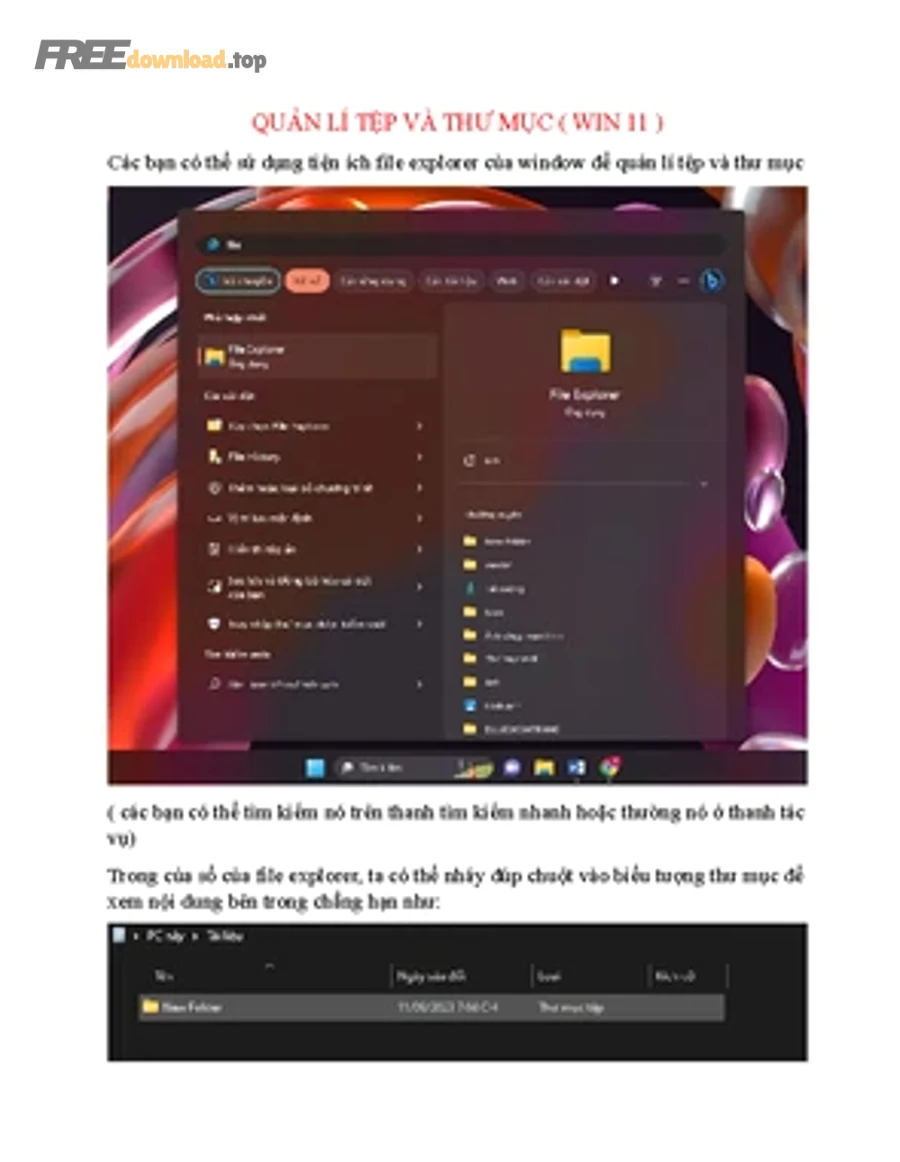
Cách nhanh nhất là nhấn Win rồi gõ luôn, hoặc Win + S để mở khung Search rõ ràng; bạn không cần mở File Explorer trước.
Tiếp theo, hãy gõ điểm nhớ nhất của tên file: mã dự án, tên khách hàng, số hóa đơn, hoặc một cụm 2–3 từ thường xuất hiện trong tiêu đề.
- Gõ ít nhưng “đúng lõi”: “hopdong” thường nhanh hơn “hợp đồng thuê nhà 2024”.
- Ưu tiên ký tự phân biệt: số, dấu gạch dưới, mã (VD: Q4, 2025-12, KH102).
- Thử đảo thứ tự: nếu file có dạng “2025-12_BaoCao_DoanhThu.xlsx”, hãy thử “DoanhThu” trước.
Lọc kết quả theo ứng dụng/loại để tránh “nhiễu”
Khi kết quả quá nhiều, hãy lọc theo loại nội dung như Documents, Photos, Videos hoặc Apps (tùy giao diện Windows bạn đang dùng) để loại bớt kết quả không liên quan.
Ngoài ra, nếu bạn nhớ file là bản PDF/Word/Excel, chuyển ngay sang File Explorer để dùng bộ lọc định dạng sẽ nhanh và chính xác hơn.
Tìm trong File Explorer nhanh hơn bằng bộ lọc và từ khóa thế nào?
Muốn tìm nhanh trong File Explorer, hãy dùng bộ lọc AQS (từ khóa truy vấn nâng cao) như loại file, ngày, kích thước và cụm từ chính xác để thu hẹp kết quả ngay trên thanh Search.
Tiếp theo, bạn sẽ ghép 2–3 điều kiện đơn giản để “đánh trúng” file cần tìm thay vì cuộn danh sách.

Tập 4 cú pháp “ăn tiền” để giảm kết quả xuống cực nhỏ
Trong File Explorer, bấm vào ô Search (hoặc nhấn Ctrl + F) rồi áp dụng các mẹo sau.
- Dấu ngoặc kép: tìm đúng cụm từ, ví dụ “bao cao doanh thu”.
- Đuôi file: gõ *.pdf, *.docx, *.xlsx để lọc nhanh theo định dạng.
- Từ khóa thuộc tính: dùng kind:, date:, size:, modified: (tùy bản Windows, gợi ý sẽ hiện khi bạn gõ).
- Dấu sao *: khi nhớ không trọn vẹn, ví dụ hopdong*2025.
Hơn nữa, nếu bạn tìm trong thư mục dự án lớn, hãy bắt đầu bằng định dạng + một từ khóa để kết quả “rơi” vào đúng nhóm ngay từ đầu.
Bảng truy vấn nhanh giúp bạn nhớ cú pháp và ví dụ thực tế
Bảng này chứa các kiểu truy vấn phổ biến trong File Explorer và ví dụ điển hình để bạn copy/paste rồi thay từ khóa theo nhu cầu.
Bảng này giúp bạn rút ngắn thời gian “nhớ cú pháp” và biến tìm kiếm thành thao tác phản xạ.
| Mục tiêu | Cách gõ | Ví dụ |
| Tìm đúng cụm từ | “cụm từ” | “bien ban hop” |
| Lọc theo đuôi file | *.ext | *.pdf, *.docx, *.xlsx |
| Lọc theo loại | kind:… | kind:document |
| Lọc theo ngày | date:… / modified:… | modified:this week |
| Lọc theo dung lượng | size:… | size:>50MB |
| Tìm gần đúng | * | baocao*Q4 |
Giảm “độ rộng” thư mục trước khi search để tốc độ tăng rõ
Nếu bạn đang tìm ở ổ C:\ hoặc cả ổ dữ liệu, tốc độ sẽ chậm hơn so với tìm trong một thư mục dự án cụ thể.
Tuy nhiên, chỉ cần bạn khoanh vùng trước (Projects\2025\KhachHangA\), rồi mới gõ điều kiện, cảm giác “nhanh” sẽ khác hẳn.
Vì sao lập chỉ mục quyết định tốc độ tìm kiếm và chỉnh ở đâu?
Tìm kiếm nhanh trong Windows phụ thuộc lớn vào Indexing vì hệ thống đã “ghi sẵn” danh mục file; khi chỉ mục đúng, search gần như tức thì thay vì quét ổ cứng từ đầu.
Để hiểu rõ hơn, bạn chỉ cần kiểm tra xem thư mục hay dùng đã được đưa vào chỉ mục chưa và tránh để chỉ mục bị “kẹt” vì file hệ thống nặng.

Chọn đúng thư mục để Windows index: nhanh mà không nặng máy
Ưu tiên index các thư mục có giá trị tìm kiếm cao: Documents, Desktop, Downloads (nếu bạn hay tải tài liệu), thư mục dự án và thư mục ảnh công việc.
Ngoài ra, đừng index cả ổ chứa game/backup nặng nếu bạn không bao giờ search ở đó, vì chỉ làm tăng thời gian cập nhật chỉ mục.
Khi search chậm bất thường: kiểm tra và “làm sạch” chỉ mục
Nếu bạn thấy tìm trong File Explorer thường “đơ” lâu, đó có thể là dấu hiệu chỉ mục đang cập nhật lớn hoặc bị lỗi nhẹ do thay đổi hàng loạt file.
Quan trọng hơn, hãy để máy cắm sạc và rảnh vài phút để Windows hoàn thành cập nhật; khi chỉ mục ổn định, trải nghiệm tìm kiếm sẽ mượt lại.
Mẹo tối ưu thói quen lưu file để indexing phát huy tối đa
Khi bạn lưu tài liệu rải khắp nhiều ổ và nhiều cấp thư mục, chỉ mục vẫn hoạt động nhưng bạn khó khoanh vùng, dẫn đến “nhanh mà không trúng”.
Bên cạnh đó, gom file theo dự án và theo năm sẽ giúp bạn vừa khoanh vùng nhanh, vừa giảm số kết quả phải lọc bằng mắt.
Cách tìm theo nội dung trong tài liệu mà không cần mở file?
Có, Windows có thể tìm theo nội dung trong file nếu nội dung đó được hệ thống đọc được và được index; khi bật đúng tùy chọn, bạn chỉ cần gõ một câu/đoạn ngắn là ra file chứa nội dung.
Sau đây, bạn sẽ biết cách biến “nhớ câu trong tài liệu” thành kết quả tìm kiếm rõ ràng thay vì mở từng file để kiểm tra.

Khi nào tìm theo nội dung hoạt động tốt nhất?
Tìm theo nội dung thường mạnh với tài liệu văn bản như TXT, DOCX, và nhiều trường hợp PDF (tùy máy có bộ đọc nội dung phù hợp); ngược lại, ảnh chụp/scan dạng hình sẽ khó nếu không có OCR.
Tiếp theo, hãy ưu tiên tìm nội dung bằng một cụm từ đủ đặc trưng: mã hợp đồng, câu tiêu đề, hoặc cụm 3–6 từ hiếm.
Mẹo gõ nội dung để “bắt trúng” file chứa đoạn bạn nhớ
Dùng dấu ngoặc kép để khoanh đúng cụm từ, ví dụ “điều khoản thanh toán” hoặc “phạm vi công việc”, rồi kết hợp thêm đuôi file nếu cần như *.docx hoặc *.pdf.
Hơn nữa, nếu bạn nhớ nội dung nhưng không chắc dấu tiếng Việt, hãy thử 2 biến thể: có dấu và không dấu (tùy bộ gõ và cách lưu).
Trường hợp hay gặp: file scan không tìm được nội dung
Nếu tài liệu là ảnh chụp hoặc bản scan, nội dung nằm trong hình nên Windows không “đọc” được như văn bản thuần, dẫn đến search theo nội dung không ra.
Để giải quyết, bạn có thể chuyển file sang dạng có chữ (OCR) hoặc lưu kèm một file TXT ghi chú ngắn cùng thư mục để làm “mỏ neo” tìm kiếm.
Có cách tìm theo thuộc tính file để lọc cực nhanh không?
Có, bạn có thể tìm theo thuộc tính như tác giả, tag, tiêu đề, ngày chụp ảnh, máy ảnh, hoặc ngày chỉnh sửa để thu hẹp kết quả theo “dấu vết” thay vì chỉ dựa vào tên file.
Cụ thể, khi bạn dùng thuộc tính đúng, bạn sẽ biến một thư mục lộn xộn thành danh sách có thể lọc như dữ liệu.

Dùng Properties/Details để tạo “điểm bám” cho tìm kiếm
Với nhiều file văn bản, bạn có thể thêm Title/Tags/Comments trong phần Properties; với ảnh, metadata như ngày chụp và thông tin camera có thể giúp lọc theo thời gian hoặc thiết bị.
Ngoài ra, nếu bạn làm việc theo dự án, hãy thống nhất cách gán tag (VD: KH-A, KH-B, NDA, Invoice) để khi gõ tag là ra đúng nhóm.
Gợi ý quy ước đặt thuộc tính cho thư mục dự án
Thay vì gán tag tùy hứng, hãy dùng một bộ từ khóa ngắn, ít trùng và có cấu trúc: loại tài liệu + mã dự án + trạng thái (VD: HĐ-KH102-Signed).
Quan trọng hơn, khi cấu trúc tag ổn định, bạn có thể lọc chéo với ngày và đuôi file để ra đúng phiên bản cần trong vài giây.
Phím tắt và thao tác nhanh để lọc không cần chuột nhiều
Trong File Explorer, bạn có thể dùng Alt + D để nhảy lên thanh địa chỉ, sau đó Ctrl + F để nhảy vào ô Search nhanh hơn.
Trong khi đó, luyện thói quen này giúp bạn “đi đường ngắn” khi đang làm việc gấp và không muốn rời bàn phím.
Làm thế nào biến tìm kiếm thành quy trình không bị quên?
Để tìm file nhanh bền vững, bạn cần một quy trình đơn giản: khoanh vùng đúng thư mục, dùng cú pháp lọc quen tay, và duy trì thói quen lưu trữ nhất quán để lần sau chỉ cần gõ là ra.
Đặc biệt, khi quy trình ổn định, bạn sẽ tìm nhanh dù file nhiều lên theo thời gian.
Khoanh vùng bằng thư mục “chuẩn”, rồi mới dùng search để chốt
Hãy tạo vài thư mục gốc cố định như Projects, Admin, Personal, Media và tập trung lưu theo đó; mục tiêu là bạn luôn biết “file này thuộc khu nào”.
Hơn nữa, khi bạn đã đứng đúng thư mục, thanh Search trong File Explorer trở thành công cụ “kết liễu” cực nhanh: lọc theo đuôi, ngày, rồi gõ điểm neo.
Lưu vào Quick Access/Recent để khỏi phải tìm lại những thứ hay dùng
Với thư mục dự án đang chạy, hãy pin vào Quick Access để mở ra trong 1 click; với file vừa làm, Recent giúp bạn quay lại nhanh mà không cần search lại từ đầu.
Tuy nhiên, Quick Access chỉ hiệu quả khi bạn dọn bớt những mục không còn dùng để danh sách không bị loãng.
Giảm lỗi “trùng tên, trùng bản” bằng quy ước lưu trữ nhất quán
Trong thực tế, rất nhiều ca “tìm hoài không ra” không phải do Windows, mà do file bị đặt tên mơ hồ hoặc có quá nhiều bản na ná nhau nằm rải rác.
Bên cạnh đó, một quy ước đặt tên file chuẩn để dễ tìm (VD: YYYY-MM-DD_TenNoiDung_PhiênBản) sẽ giúp bạn nhìn phát nhận ra, và search phát ra luôn.
Khi tìm kiếm vẫn chậm, nên dùng công cụ thay thế nào cho đúng việc?
Nếu Windows Search không đáp ứng tốc độ hoặc bạn cần tìm “siêu nhanh” trên toàn ổ, dùng công cụ thay thế là hợp lý, miễn là bạn chọn đúng loại công cụ: tìm theo tên cực nhanh, gọi lệnh chạy app, hay quản trị file theo quy trình.
Tiếp theo, bạn sẽ chọn 1–2 công cụ bổ trợ để tăng tốc mà không làm rối workflow.

Everything (Voidtools): tìm theo tên toàn ổ cực nhanh
Everything nổi tiếng vì tìm theo tên file rất nhanh trên nhiều ổ, phù hợp khi bạn không nhớ file nằm thư mục nào; bạn chỉ cần gõ vài ký tự là danh sách nhảy liên tục.
Để tải, bạn có thể tìm trang chính thức: https://www.voidtools.com/ và ưu tiên bản phù hợp hệ điều hành của bạn.
PowerToys Run: gọi file/app bằng phím nóng, giảm thao tác chuột
Nếu bạn muốn kiểu “gõ để mở” giống launcher, PowerToys Run giúp tìm và mở app/file nhanh bằng phím nóng, hợp với người làm việc đa nhiệm.
Ngoài ra, nơi tham khảo chính thức: https://github.com/microsoft/PowerToys (hoặc Microsoft Store), giúp bạn tránh tải nhầm nguồn không rõ.
Quy trình hóa lưu trữ để tránh thất lạc và nhầm bản
Khi file càng nhiều, vấn đề thường chuyển từ “tìm nhanh” sang “tìm đúng bản”; lúc này, bạn cần thêm thói quen quản lý phiên bản tài liệu (VD: v1, v2, final, signed) để search không kéo bạn vào bản sai.
Quan trọng hơn, nếu bạn hay làm tài liệu bằng các phần mềm văn phòng, hãy thống nhất một nơi lưu chính (một thư mục dự án) và một nơi lưu phụ (backup), tránh tình trạng mỗi người lưu một kiểu trong các phần mềm thông dụng rồi không ai nhớ bản nào là bản chuẩn.
Câu hỏi thường gặp về tìm file nhanh trong Windows
Dưới đây là vài câu hỏi hay gặp và cách xử lý ngắn gọn để bạn áp dụng ngay.
- Vì sao gõ đúng tên mà không ra? Thường do bạn đang tìm sai thư mục/ổ, hoặc file nằm trong thư mục chưa được index; hãy khoanh vùng lại và kiểm tra indexing.
- Tìm theo nội dung không ra với PDF? Có thể máy thiếu khả năng đọc nội dung PDF để index; thử tìm theo tên + đuôi file, hoặc tạo “file ghi chú” kèm theo để bám.
- Cách nhanh nhất khi chỉ nhớ ngày làm file? Vào đúng thư mục dự án, dùng lọc theo modified/date rồi mới gõ thêm 1–2 từ khóa.
- Làm sao để lần sau tìm nhanh hơn lần này? Chuẩn hóa nơi lưu, quy ước tên, và pin thư mục dự án vào Quick Access để khỏi phải dò đường trước khi search.