


Gửi mail hẹn giờ là cách soạn email ngay bây giờ nhưng đặt lịch để hệ thống tự gửi đúng thời điểm bạn chọn, giúp bạn chủ động nhịp làm việc và tránh “bấm gửi nhầm giờ”.
Tiếp theo, bài viết sẽ chỉ rõ cách đặt lịch gửi trên các nền tảng phổ biến như Gmail và Outlook, kèm cách xem – sửa – hủy email đã lên lịch để hạn chế sai sót khi chạy deadline.
Hơn nữa, bạn sẽ học cách chọn khung giờ gửi hiệu quả, kiểm tra trước khi gửi và tối ưu khả năng vào Inbox thay vì rơi vào Spam, đặc biệt khi gửi cho khách hàng hoặc đối tác.
Giới thiệu ý mới, dưới đây là hướng dẫn theo từng tình huống: từ thao tác cơ bản, so sánh nhanh các lựa chọn, đến những mẹo “ít người để ý” như múi giờ và gửi khi không mở máy.
Gửi mail hẹn giờ là gì và lợi ích “gửi ngay” vs “gửi sau” ra sao?
Gửi mail hẹn giờ là tính năng lên lịch gửi giúp email được chuyển đi vào thời điểm định sẵn, nhờ đó bạn kiểm soát thời gian, giảm gián đoạn và giao tiếp chuyên nghiệp hơn.
Để bắt đầu, hãy hình dung “gửi ngay” phù hợp khi cần phản hồi tức thời, còn “gửi sau” tối ưu khi bạn muốn người nhận đọc vào giờ làm việc hoặc theo múi giờ của họ.

Vì sao dân bận rộn nên dùng gửi mail hẹn giờ?
Có, vì nó giúp bạn tránh gửi ngoài giờ, lên lịch theo nhịp dự án, và giảm quên follow-up; quan trọng nhất là bạn chủ động “đóng gói” email trước, rồi để hệ thống gửi tự động đúng lúc.
Cụ thể hơn, thay vì gián đoạn công việc để canh giờ, bạn gom email theo lô, đặt lịch một lần, rồi quay lại tập trung xử lý tác vụ chính.
Gửi mail hẹn giờ có giúp giảm căng thẳng do email không?
Có thể, vì khi bạn chuyển từ “phản xạ trả lời ngay” sang “xử lý theo khung giờ”, mức gián đoạn giảm đáng kể; đây là nền tảng để làm việc sâu và giảm stress.
Theo nghiên cứu của Đại học British Columbia từ Khoa Tâm lý học, vào 01/2015, việc kiểm tra email ít thường xuyên hơn có liên quan đến mức căng thẳng hằng ngày thấp hơn.
Khi nào không nên “gửi sau” mà cần gửi ngay?
Ngược lại, nếu email liên quan sự cố khẩn, xác nhận gấp, hoặc quyết định có thời hạn trong vài phút, bạn nên gửi ngay để tránh trễ nhịp phối hợp.
Để minh họa, những email “chốt lịch họp 10 phút nữa” hay “xác nhận thanh toán ngay” thường không phù hợp để hẹn giờ.
Cách gửi mail hẹn giờ trong Outlook trên máy tính như thế nào?
Có 2 cách chính trong Outlook: dùng Schedule send (lên lịch gửi trực tiếp) hoặc Delay Delivery/Rules (trì hoãn theo điều kiện), giúp bạn linh hoạt theo tài khoản và phiên bản Outlook.
Sau đây, mình đi theo hướng dễ nhất trước: Schedule send, rồi chuyển sang Delay Delivery cho tình huống nâng cao.
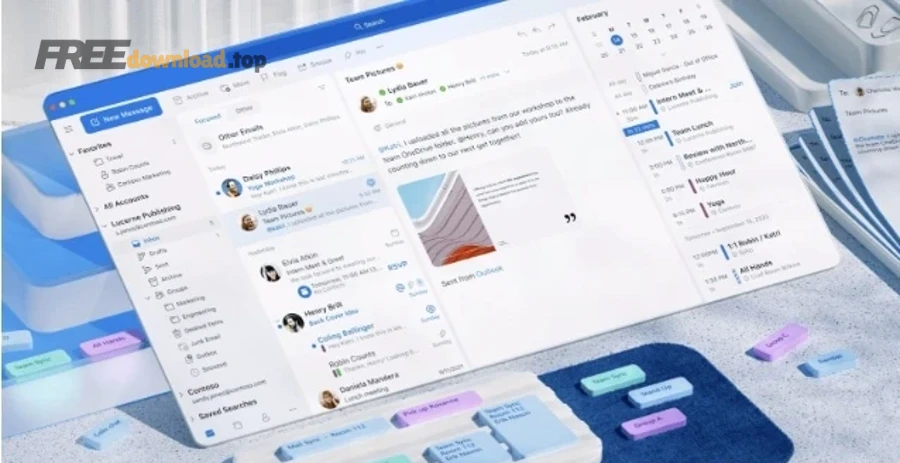
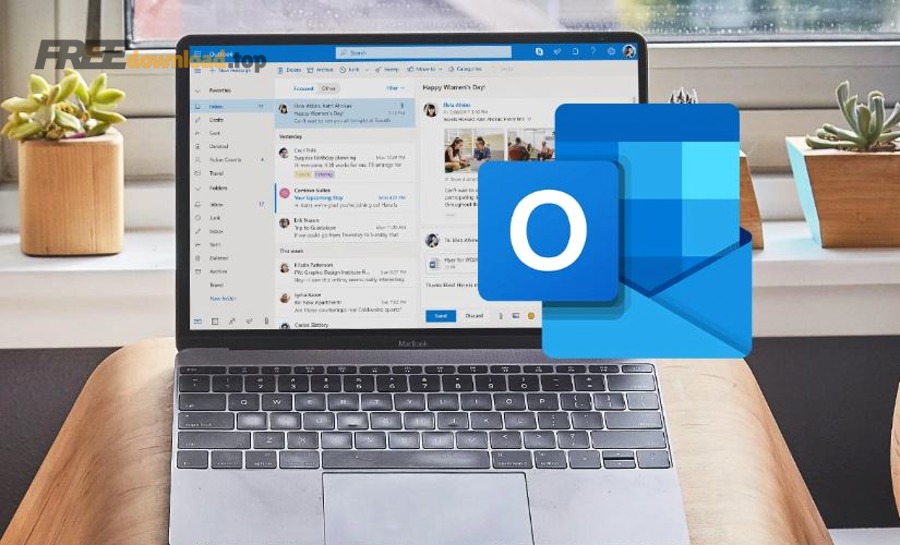
Lên lịch gửi bằng Schedule send trong “new Outlook”
HOW-TO: Chọn Schedule send ngay cạnh nút Send, chọn giờ có sẵn hoặc đặt giờ tùy chỉnh, rồi gửi; email sẽ được giữ lại và tự phát đi đúng thời điểm.
- Soạn email như bình thường (To/Cc/Bcc, Subject, nội dung).
- Nhấn mũi tên cạnh nút Send → chọn Schedule send.
- Chọn mốc giờ gợi ý hoặc chọn thời gian tùy chỉnh → xác nhận.
- Kiểm tra thư đã đặt lịch nằm trong thư mục liên quan để có thể chỉnh sửa nếu cần.
Theo tài liệu hỗ trợ của Microsoft, tính năng này có thể không khả dụng với một số tài khoản IMAP/POP, vì vậy nếu bạn không thấy “Schedule send”, hãy chuyển sang cách Delay Delivery/Rules hoặc dùng web/app phù hợp.
Trì hoãn gửi bằng Delay Delivery/Rules trong classic Outlook
HOW-TO: Bật tùy chọn “Do not deliver before” (không gửi trước) hoặc tạo rule giữ email vài phút, phù hợp khi bạn muốn trì hoãn theo quy tắc.
- Mở email mới → soạn nội dung.
- Vào tab Options → chọn Delay Delivery (hoặc Delivery options).
- Tick Do not deliver before → đặt ngày/giờ.
- Nhấn Send để Outlook giữ thư chờ đến thời điểm gửi.
Lưu ý quan trọng: trong một số kịch bản trì hoãn theo client, Outlook cần ở trạng thái online/kết nối để gửi đúng lịch.
Tải Outlook ở đâu để dùng ổn định?
Nếu bạn cần cài/đăng nhập Outlook trên PC, có thể bắt đầu từ trang chính thức của Microsoft và chọn mục tải xuống: https://www.microsoft.com/vi-vn/microsoft-365/outlook/email-and-calendar-software-microsoft-outlook
Ngoài ra, Outlook cũng có bản cho Windows, web và di động để bạn đồng bộ lịch gửi giữa thiết bị.
Cách gửi mail hẹn giờ trên Outlook Web (Outlook.com/Microsoft 365) ra sao?
HOW-TO: Trên Outlook Web, bạn soạn thư rồi chọn Schedule send cạnh nút Send, đặt giờ, và email sẽ nằm trong Drafts cho đến khi hệ thống gửi.
Tiếp theo, điểm mạnh của web là bạn không phụ thuộc máy tính đang mở hay tắt (tùy loại tính năng), nên phù hợp khi làm việc đa thiết bị.
Các bước thao tác nhanh trên Outlook Web
- Vào Outlook trên trình duyệt → tạo email mới.
- Nhấn mũi tên cạnh Send → chọn Schedule send.
- Chọn giờ gợi ý hoặc đặt giờ tùy chỉnh → xác nhận gửi.
- Mở thư mục Drafts để kiểm tra email đang chờ gửi.
Cách sửa, gửi sớm hoặc hủy email đã hẹn giờ
BOOLEAN: Có, bạn có thể can thiệp trước giờ gửi bằng 3 cách: mở email, chỉnh nội dung, và chọn gửi ngay hoặc đặt lại lịch; điều quan trọng là tìm đúng thư mục lưu email chờ gửi.
Theo hướng dẫn của Microsoft, email hẹn giờ có thể nằm ở Drafts (web) hoặc Sent items (Windows) tùy nền tảng; bạn mở email đó để Send now (gửi ngay) hoặc thay đổi lịch.
Gợi ý quy trình phối hợp công việc qua lịch
Khi triển khai theo nhóm, bạn có thể tận dụng lịch làm việc nhóm trong Teams + Outlook để chốt mốc gửi email theo sprint, nhờ đó email thông báo – nhắc việc – tổng kết được “rơi” đúng khung giờ cả team đang online.
Cách gửi mail hẹn giờ trên Gmail (web và điện thoại) như thế nào?
HOW-TO: Trong Gmail, bạn nhấn mũi tên cạnh nút Send → chọn Schedule send, chọn ngày/giờ; email sẽ chuyển vào mục Scheduled để bạn quản lý và hủy nếu cần.
Dưới đây là hướng dẫn chi tiết theo đúng luồng thao tác của Gmail để bạn không bị “lạc menu”.
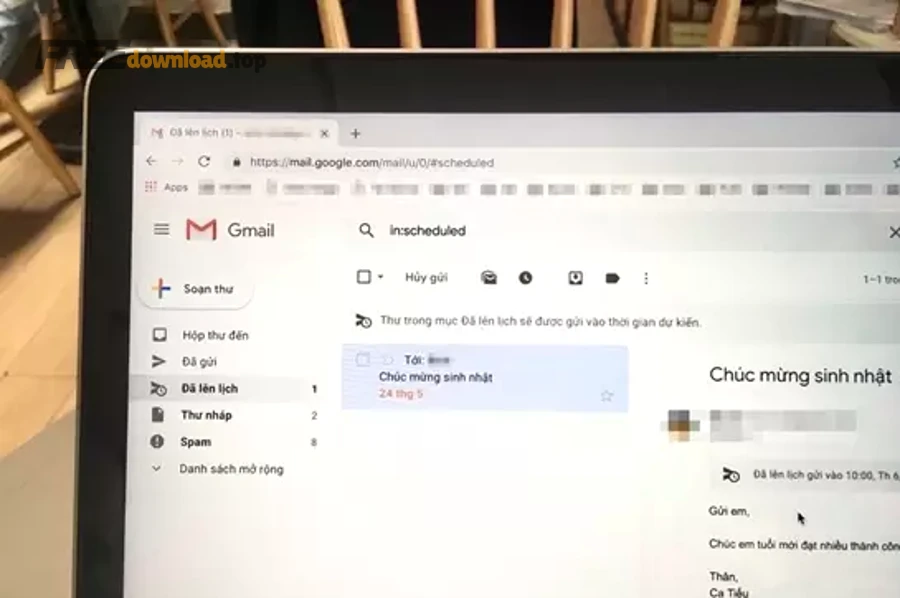
Gửi mail hẹn giờ trên Gmail web
- Mở Gmail trên máy tính → bấm Compose.
- Soạn email đầy đủ (người nhận, tiêu đề, nội dung).
- Ở cạnh nút Send, bấm mũi tên → chọn Schedule send.
- Chọn giờ gợi ý hoặc đặt ngày/giờ tùy chỉnh → xác nhận.
- Vào thư mục Scheduled để xem các email đang chờ gửi.
Theo trang trợ giúp chính thức của Google, bạn có thể vào “Scheduled”, chọn email và bấm “Cancel send” để hủy, sau đó chỉnh lại và lên lịch gửi lại.
Gửi mail hẹn giờ trên ứng dụng Gmail điện thoại
HOW-TO: Trên app Gmail, sau khi soạn xong, bạn mở menu gửi và chọn “Schedule send”, rồi chọn thời điểm; cách này hữu ích khi bạn chốt nội dung lúc đang di chuyển.
Để minh họa bằng video thao tác, bạn có thể xem hướng dẫn trực quan dưới đây.
Gmail cũng từng công bố triển khai Schedule send trên web, Android và iOS để người dùng soạn trước – gửi sau, phù hợp nhiều bối cảnh làm việc.
Mẹo quản lý thư mục Scheduled để không bỏ sót
Hơn nữa, hãy tạo thói quen kiểm tra “Scheduled” mỗi ngày: nếu lịch họp thay đổi hoặc tài liệu chưa chốt, bạn hủy và chỉnh lại thay vì để email tự gửi sai thời điểm.
Trong môi trường phần mềm văn phòng, thao tác nhỏ này giúp tránh rủi ro “email gửi nhầm phiên bản” khi nhiều file cập nhật liên tục.
Nên chọn phương án nào: Outlook, Gmail hay tiện ích bên thứ ba?
COMPARISON: Outlook mạnh về tích hợp hệ sinh thái Microsoft, Gmail tiện và đồng bộ đa thiết bị, còn tiện ích bên thứ ba tối ưu các nhu cầu đặc thù như nhắc theo dõi hoặc lịch gửi theo quy tắc.
Để hiểu rõ hơn, bảng dưới đây giúp bạn chọn nhanh theo tiêu chí: mức dễ dùng, khả năng sửa/hủy, và phù hợp doanh nghiệp.
Bảng này chứa so sánh nhanh các lựa chọn gửi mail hẹn giờ phổ biến, giúp bạn chọn đúng công cụ theo tình huống sử dụng.
| Giải pháp | Dễ thao tác | Quản lý thư đã hẹn giờ | Phù hợp |
|---|---|---|---|
| Gmail Schedule send | Cao | Thư mục Scheduled, hủy rồi lên lịch lại | Cá nhân/nhóm dùng Google Workspace |
| Outlook Schedule send (web/new Outlook) | Cao | Drafts hoặc Sent items tùy nền tảng, có Send now | Doanh nghiệp dùng Microsoft 365 |
| Outlook Delay Delivery/Rules (classic) | Trung bình | Phụ thuộc rule và trạng thái client trong một số kịch bản | Người cần quy tắc trì hoãn theo điều kiện |
| Tiện ích như Boomerang | Trung bình | Thường có thêm nhắc follow-up, theo dõi phản hồi | Người cần năng suất email nâng cao |
Khi nào nên cân nhắc tiện ích như Boomerang?
GROUPING: Có 3 trường hợp nên dùng tiện ích: (1) cần gửi theo lịch linh hoạt kèm nhắc việc, (2) cần theo dõi phản hồi để tự nhắc follow-up, (3) muốn tối ưu quy trình trong trình duyệt mà không đổi hệ thống mail.
Theo trang giới thiệu của Boomerang, họ cung cấp tiện ích cho Gmail/Google Workspace với khả năng “send later” và công cụ quản lý email năng suất.
Lưu ý an toàn khi dùng bên thứ ba
Quan trọng hơn, chỉ cài từ kho chính thức (ví dụ Chrome Web Store), đọc kỹ quyền truy cập, và tránh công cụ “lạ” yêu cầu quyền đọc toàn bộ hộp thư nếu bạn chỉ cần một tính năng hẹn giờ.
Nếu nhu cầu chỉ ở mức cơ bản, hãy ưu tiên tính năng có sẵn trong các phần mềm thông dụng để giảm rủi ro bảo mật.
Cách chọn thời điểm gửi để tăng tỷ lệ được mở và tránh vào Spam
HOW-TO: Chọn giờ gửi tối ưu bằng 3 yếu tố: giờ làm việc người nhận, mục tiêu email (thông báo/đề xuất/chốt), và “độ sạch” nội dung (tiêu đề, link, tệp đính kèm) để giảm khả năng bị lọc spam.
Bên cạnh đó, hãy coi hẹn giờ là bước cuối của quy trình kiểm soát chất lượng email, không chỉ là “chọn giờ rồi xong”.
Checklist 30 giây trước khi bấm Schedule send
- Tiêu đề rõ ý, không viết hoa toàn bộ, không giật tít.
- Nội dung có ngữ cảnh, nêu mục đích và hành động mong muốn.
- Link dùng ít và đáng tin; hạn chế rút gọn link khi gửi đại trà.
- Tệp đính kèm đặt tên gọn, đúng phiên bản, tránh quá nặng.
- Người nhận kiểm tra To/Cc/Bcc, tránh lộ danh sách email.
Để minh họa, chỉ cần sai 1 ký tự trong địa chỉ email cũng làm bạn “mất” một người nhận quan trọng, nên bước rà soát này đáng giá hơn việc chọn giờ đẹp.
Mẹo chọn khung giờ theo múi giờ và thói quen đọc mail
BOOLEAN: Có, bạn nên ưu tiên giờ làm việc của người nhận vì (1) họ dễ thấy thông báo, (2) khả năng phản hồi nhanh hơn, (3) giảm cảm giác bị làm phiền ngoài giờ; quan trọng nhất là đặt lịch theo múi giờ của họ, không theo giờ của bạn.
Nếu bạn gửi cho nhiều quốc gia, hãy tách nhóm người nhận theo khu vực, đặt nhiều lịch gửi khác nhau thay vì một lịch cho tất cả.
Giảm rủi ro vào Spam khi gửi email số lượng lớn
Ngược lại với email cá nhân, nếu bạn gửi hàng loạt, hãy dùng nền tảng gửi marketing chuẩn (có xác thực miền, quản lý danh sách) thay vì chỉ dựa vào “hẹn giờ” trong hộp thư cá nhân.
Một mẹo nhỏ: nếu email có nhiều ảnh, hãy cân bằng bằng đoạn văn bản giải thích, vì email “toàn hình” đôi khi dễ bị bộ lọc nghi ngờ.
Cách biến gửi mail hẹn giờ thành quy trình làm việc bền vững
HOW-TO: Thiết lập quy trình 4 bước: soạn nháp theo mẫu, kiểm tra nhanh, đặt lịch gửi, và theo dõi phản hồi; bạn sẽ giảm quên việc và tăng tính nhất quán khi giao tiếp.
Tiếp theo, khi đã có quy trình, bạn có thể ghép thêm tự động hóa nhẹ để tiết kiệm thời gian mà không mất kiểm soát.
Bộ mẫu email (template) giúp soạn nhanh nhưng không “máy móc”
GROUPING: Có 3 mẫu tối thiểu bạn nên có: (1) mẫu xin thông tin, (2) mẫu cập nhật tiến độ, (3) mẫu nhắc hạn/chốt việc; mỗi mẫu giữ cấu trúc nhưng linh hoạt câu chữ theo ngữ cảnh.
Ví dụ, phần mở đầu luôn nêu bối cảnh 1 câu, phần thân nêu 2–3 gạch đầu dòng, và kết thúc bằng 1 hành động cụ thể người nhận cần làm.
Kết hợp tự động hóa nhẹ bằng Power Automate khi cần
Nếu bạn muốn “đúng giờ, đúng người, đúng điều kiện” (ví dụ: đến thứ Hai 8:30 gửi nhắc báo cáo), các luồng tự động có thể phù hợp hơn thao tác thủ công từng email.

Dù vậy, bạn vẫn nên bắt đầu từ tính năng hẹn giờ có sẵn trong Gmail/Outlook trước, rồi mới nâng cấp lên tự động hóa để tránh quá tải thiết lập.
Giữ nhịp phản hồi: sau khi gửi, bạn theo dõi như thế nào?
Đặc biệt, hãy đặt một “điểm chạm” theo dõi: nếu sau 24–48 giờ chưa phản hồi, bạn gửi email nhắc nhẹ; nếu là dự án dài, hãy lên lịch một email tổng kết tuần.
Trong nhiều đội nhóm, bạn có thể phối hợp email hẹn giờ với tự động trả lời email khi vắng mặt để người nhận hiểu rõ thời gian phản hồi dự kiến, tránh hiểu nhầm.
Đến đây, bạn đã nắm cách gửi mail hẹn giờ trên Gmail/Outlook và cách chọn thời điểm gửi; tuy nhiên vẫn còn vài tình huống “hiếm mà đau” như múi giờ, offline và quyền hủy thư.
Xử lý tình huống hiếm khi gửi mail hẹn giờ: múi giờ, offline, thu hồi, bảo mật
DEFINITION: Đây là nhóm tình huống liên quan hệ thống gửi (server vs client), múi giờ, và quyền kiểm soát (hủy/gửi sớm), giúp bạn tránh lỗi khó chịu dù thao tác hẹn giờ đúng.
Để bắt đầu, bạn hãy phân biệt: hẹn giờ do server xử lý thường ổn định hơn, còn hẹn giờ dựa vào client có thể phụ thuộc trạng thái ứng dụng.

Email hẹn giờ có gửi được khi máy tắt hoặc không có mạng không?
BOOLEAN: Có thể có hoặc không, tùy cơ chế; (1) nếu nền tảng web/server giữ thư và tự gửi, máy bạn tắt vẫn có thể gửi, (2) nếu dựa vào ứng dụng client, có thể cần online, (3) nếu tài khoản/phiên bản giới hạn tính năng, lịch gửi có thể không chạy như mong đợi.
Vì vậy, nếu bạn thường tắt máy, hãy ưu tiên Schedule send trên Gmail/Outlook Web hoặc kiểm tra lại hướng dẫn của nền tảng bạn dùng.
Làm sao gửi theo múi giờ của người nhận mà không bị lệch?
HOW-TO: Xác định múi giờ người nhận, quy đổi sang giờ của bạn, rồi đặt lịch theo giờ đã quy đổi; nếu gửi cho nhiều quốc gia, hãy tách nhóm theo khu vực và đặt nhiều lịch gửi.
Mẹo thực tế: trong tiêu đề hoặc đoạn cuối, bạn có thể ghi “Theo giờ [khu vực]” nếu email liên quan hẹn lịch để giảm hiểu nhầm.
Có thể hủy hoặc gửi sớm email đã hẹn giờ không?
Có, và đây là “phao cứu sinh” quan trọng: Gmail cho phép vào mục Scheduled để Cancel send, còn Outlook cho phép mở thư trong Drafts/Sent items (tùy nền tảng) để Send now hoặc đổi lịch.
Để minh họa, nếu bạn phát hiện đính kèm sai file, hãy hủy ngay và chỉnh trước khi lên lịch lại.
Bảo mật và tuân thủ khi đặt lịch gửi trong môi trường doanh nghiệp
Quan trọng hơn, trong doanh nghiệp, hãy tuân thủ chính sách dữ liệu: hạn chế gửi thông tin nhạy cảm qua email thường, kiểm tra danh sách người nhận, và dùng kênh nội bộ khi cần.
Nếu tổ chức bạn dùng Microsoft 365, việc tích hợp lịch – email – họp giúp quản trị tốt hơn, nhưng bạn vẫn cần kỷ luật thao tác để tránh rò rỉ thông tin do gửi nhầm người.
Các câu hỏi thường gặp về gửi mail hẹn giờ
Gửi mail hẹn giờ có làm giảm tỷ lệ mở không?
Không, bản thân “hẹn giờ” không làm giảm tỷ lệ mở; yếu tố quyết định vẫn là tiêu đề, độ liên quan, và thời điểm gửi phù hợp giờ làm việc của người nhận.
Tôi không thấy nút Schedule send thì phải làm gì?
Hãy thử 3 hướng: (1) đổi sang phiên bản web/app khác, (2) kiểm tra loại tài khoản (một số cấu hình có thể không hỗ trợ), (3) dùng phương án trì hoãn gửi bằng rule/tuỳ chọn khác nếu nền tảng cho phép.
Có nên dùng tiện ích bên thứ ba để hẹn giờ không?
Có thể, nếu bạn cần tính năng nâng cao như nhắc follow-up hoặc quản lý năng suất; nhưng hãy cài từ nguồn chính thống và đọc kỹ quyền truy cập để đảm bảo an toàn.
Gửi mail hẹn giờ có áp dụng tốt cho công việc nhóm không?
Có, đặc biệt khi bạn đồng bộ nhịp gửi thông báo theo lịch chung của nhóm; khi kết hợp lịch nhóm và họp trực tuyến, email nhắc việc sẽ “đến” đúng lúc mọi người chuẩn bị vào phiên làm việc.