


Import export danh bạ là cách nhanh nhất để chuyển, sao lưu và khôi phục liên hệ giữa điện thoại, email và máy tính mà không bị “mất số” khi đổi thiết bị hay đổi tài khoản.
Ngoài việc chuyển dữ liệu, nhiều người còn cần xuất danh bạ ra file để lưu trữ an toàn, chia sẻ cho bộ phận nội bộ, hoặc nhập vào hệ thống CRM/marketing mà vẫn giữ đúng trường thông tin.
Trong thực tế, rắc rối thường nằm ở chỗ trùng liên hệ, lỗi dấu tiếng Việt, sai định dạng số điện thoại hoặc mất ảnh đại diện khi bạn chọn sai kiểu file.
Giới thiệu ý mới: Dưới đây là quy trình import/export danh bạ theo từng nền tảng, kèm mẹo chọn định dạng file để thao tác đúng ngay từ lần đầu.
Import export danh bạ là gì và khi nào nên làm?
Import export danh bạ là nhập (import) liên hệ từ file/tài khoản vào thiết bị hoặc ứng dụng, và xuất (export) liên hệ ra file để chuyển nơi khác, giúp bạn chủ động sao lưu và phục hồi khi cần.

Cụ thể hơn, bạn nên export danh bạ khi: chuẩn bị đổi điện thoại, cài lại máy, chuyển từ email cũ sang email mới, gộp nhiều nguồn liên hệ, hoặc cần lưu bản dự phòng ngoài tài khoản chính.
Ngược lại, bạn nên import danh bạ khi: vừa tạo tài khoản email mới, vừa khôi phục dữ liệu từ bản sao lưu, hoặc muốn đưa danh sách khách hàng/đối tác vào ứng dụng quản lý liên hệ để gọi và nhắn tin nhanh.
Theo nghiên cứu của Pew Research Center từ Internet & American Life Project, vào 09/2012, 41% người dùng điện thoại cho biết họ sao lưu ảnh, danh bạ và tệp để phòng trường hợp máy bị mất hoặc hỏng.
Để hiểu rõ hơn phần “làm đúng ngay từ đầu”, bước tiếp theo là chọn đúng định dạng file phù hợp với mục tiêu chuyển dữ liệu của bạn.
Nên chọn CSV hay vCard để import export danh bạ?
CSV mạnh khi bạn cần chuyển hàng loạt và dễ chỉnh sửa bằng bảng tính, còn vCard (VCF) tốt khi bạn muốn giữ cấu trúc liên hệ theo chuẩn danh bạ; chọn đúng sẽ giảm lỗi thiếu trường và lỗi dấu.
Để bắt đầu, hãy nắm nhanh khác biệt cốt lõi: CSV giống “bảng dữ liệu” (cột–hàng), còn vCard giống “thẻ liên hệ” (mỗi liên hệ là một khối thông tin theo chuẩn vCard).
Bảng dưới đây chứa so sánh CSV và vCard theo tiêu chí thường gây lỗi khi import/export, giúp bạn chọn đúng định dạng trước khi thao tác.
| Tiêu chí | CSV | vCard (VCF) |
|---|---|---|
| Mục tiêu phù hợp | Chuyển số lượng lớn, nhập vào hệ thống/CRM, chỉnh sửa hàng loạt | Chuyển giữa ứng dụng danh bạ, giữ cấu trúc “thẻ liên hệ” |
| Dễ chỉnh sửa | Rất dễ (Excel/Google Sheets) | Khó hơn (định dạng thẻ, ít thân thiện khi sửa hàng loạt) |
| Nguy cơ lỗi dấu tiếng Việt | Cao nếu không dùng UTF-8 | Thường ổn hơn nhưng vẫn có thể lệch chuẩn nếu app xuất sai |
| Giữ nhiều trường nâng cao | Tùy mapping cột | Tốt (nhiều trường theo chuẩn vCard) |
| Nguy cơ trùng liên hệ | Cao nếu import nhiều lần | Trung bình (tùy ứng dụng gộp trùng) |
Ví dụ, nếu bạn cần “dọn” danh bạ trước khi nhập lại, CSV rất tiện để lọc trùng, chuẩn hóa họ tên, thêm mã quốc gia +84 cho số điện thoại, rồi mới import vào ứng dụng đích.
Trong khi đó, nếu bạn muốn chuyển danh bạ giữa các hệ sinh thái (đặc biệt khi cần giữ trường thông tin kiểu “địa chỉ”, “ghi chú”), vCard thường ít mất mát hơn.
Tiếp theo, mình sẽ đi vào quy trình phổ biến nhất: xuất danh bạ từ Outlook ra CSV để bạn có một bản sao lưu chuẩn.
Cách export danh bạ từ Outlook sang CSV trong 5 bước?
Export danh bạ từ Outlook sang CSV thường gồm 5 bước: mở trình xuất/nhập, chọn xuất ra file, chọn thư mục Contacts, chọn nơi lưu, và hoàn tất—kết quả là một file CSV để bạn dùng cho sao lưu hoặc chuyển sang nền tảng khác.

Dưới đây là quy trình áp dụng cho nhiều phiên bản Outlook (bạn có thể gặp khác biệt nhỏ giữa “new Outlook” và “classic Outlook”, nhưng logic vẫn giống nhau).
Bước 1: Mở chức năng Import/Export
Trong Outlook, vào khu vực File rồi tìm nhóm thao tác Open & Export hoặc menu quản lý liên hệ để mở trình hướng dẫn import/export.
Để minh họa rõ hơn, hãy ưu tiên làm trên máy tính vì bạn sẽ thấy đầy đủ tùy chọn xuất file theo chuẩn CSV.
Bước 2: Chọn “Export to a file”
Chọn xuất ra file để tạo bản sao danh bạ độc lập, giúp bạn chuyển sang email khác hoặc lưu trữ dự phòng an toàn hơn.
Sau đó, bạn sẽ tới bước chọn loại file—đây là nơi CSV phát huy lợi thế khi cần chuyển hàng loạt.
Bước 3: Chọn “Comma Separated Values (CSV)”
Chọn CSV để Outlook xuất danh bạ theo dạng bảng cột–hàng, phù hợp cho việc nhập vào nhiều hệ thống và dễ kiểm tra bằng phần mềm bảng tính.
Tuy nhiên, bạn nên chuẩn bị sẵn bước “kiểm tra mã hóa” để tránh lỗi dấu tiếng Việt khi mở file.
Bước 4: Chọn thư mục Contacts và nơi lưu file
Chọn đúng thư mục Contacts/People (danh bạ) rồi đặt vị trí lưu file (thường là Downloads hoặc thư mục bạn dễ nhớ) để tiện tìm lại khi cần import.
Quan trọng hơn, hãy đặt tên file có ngày tháng, ví dụ “contacts-2025-12-29.csv”, để quản lý nhiều bản sao mà không nhầm lẫn.
Bước 5: Hoàn tất và kiểm tra nhanh file CSV
Hoàn tất xuất file, rồi mở kiểm tra nhanh vài dòng: họ tên, số điện thoại, email có đủ chưa; nếu chuẩn, bạn đã có “phao cứu sinh” để khôi phục bất cứ lúc nào.
Nếu bạn cần video hướng dẫn trực quan, có thể xem clip sau để nắm luồng thao tác tổng thể.
Dưới đây, ta chuyển sang chiều ngược lại: import vào Outlook sao cho ít trùng và ít lỗi nhất.
Cách import danh bạ vào Outlook từ CSV/vCard để tránh trùng?
Import danh bạ vào Outlook hiệu quả nhất là đi theo trình hướng dẫn, chọn đúng nguồn file (CSV hoặc VCF), rồi cấu hình tùy chọn chống trùng—kết quả là danh bạ vào đúng chỗ và giảm tình trạng “nhân bản” liên hệ.
Trước hết, nếu bạn dùng file CSV, Microsoft khuyến nghị đảm bảo file có mã hóa UTF-8 để tương thích đa ngôn ngữ.
Import CSV (khuyến nghị khi cần nhập hàng loạt)
Trong Outlook, mở phần quản lý liên hệ (People/Contacts), chọn mục nhập liên hệ và trỏ tới file CSV; khi được hỏi về trùng lặp, hãy chọn tùy chọn phù hợp (ví dụ: không nhập bản trùng hoặc thay thế bản trùng) để tránh rối dữ liệu.
Ví dụ, nếu đây là lần import thứ hai sau khi bạn đã “dọn” CSV, hãy ưu tiên “không tạo bản trùng” để giữ danh bạ gọn gàng.
Import vCard (hữu ích khi chuyển theo chuẩn thẻ liên hệ)
Với vCard, Outlook có thể cho phép lưu từng thẻ liên hệ vào danh bạ (thường cần thao tác theo từng vCard trong email/đính kèm), phù hợp khi bạn nhận liên hệ dạng “card” từ đối tác.
Trong trường hợp bạn có nhiều vCard, hãy cân nhắc chuyển sang CSV hoặc nhập theo công cụ hỗ trợ trong hệ sinh thái bạn đang dùng để giảm thao tác thủ công.
Mẹo chống trùng trước khi import
Để minh họa, hãy làm 3 việc trước khi bấm import: (1) loại bỏ dòng trống/thiếu số, (2) chuẩn hóa số điện thoại về một kiểu, (3) dùng email làm “khóa” nhận diện trùng—vì email thường ổn định hơn tên gọi.
Ngoài ra, khi danh bạ đã nằm trong Outlook, bạn có thể kích hoạt quy trình đồng bộ danh bạ Outlook với tài khoản của mình để giảm nguy cơ mất dữ liệu khi đổi máy, nhất là trong môi trường làm việc với nhiều thiết bị.
Khi dùng Outlook cho công việc, nhiều người đồng thời quan tâm tới quản lý chữ ký số email Outlook; vì thế, việc chuẩn hóa danh bạ ngay từ lúc import sẽ giúp thông tin liên hệ và định danh email nhất quán hơn trong các luồng trao đổi.
Tiếp theo, nếu bạn xuất phát từ Android và Google Contacts, quy trình sẽ khác một chút—nhưng lại cực nhanh nếu bạn biết đúng nút.
Cách xuất và nhập danh bạ trên Android/Google Contacts nhanh nhất?
Trên Android, cách nhanh nhất là dùng Google Contacts để export CSV/vCard và import lại khi cần; ưu điểm là thao tác gọn, dễ chuyển sang Outlook/iCloud và ít phụ thuộc vào từng hãng máy.

Để bắt đầu, bạn có thể truy cập giao diện web Google Contacts tại: https://contacts.google.com (đăng nhập đúng tài khoản đang lưu danh bạ).

Export từ Google Contacts (CSV hoặc vCard)
Trong Google Contacts, chọn xuất danh bạ và tải xuống theo định dạng Google CSV hoặc vCard; CSV phù hợp cho nhập hệ thống, vCard phù hợp cho chuyển danh bạ theo chuẩn thẻ.
Sau khi tải xong, bạn nên mở kiểm tra nhanh: số điện thoại có bị mất số 0 đầu hay không, tên có bị đảo trật tự hay không, để sửa ngay trước khi import sang nơi khác.
Import vào Google Contacts (khôi phục hoặc gộp nguồn)
Nếu bạn có file danh bạ từ nơi khác, hãy dùng chức năng import trong Google Contacts để đưa vào; sau đó, bạn có thể dùng tính năng gợi ý gộp trùng để làm sạch danh sách.
Vì nhiều người dùng Android làm việc trên máy tính, quy trình này thường “ăn khớp” với các công cụ thuộc nhóm phần mềm văn phòng, giúp bạn vừa quản dữ liệu liên hệ, vừa phối hợp email–lịch–tài liệu trong cùng một hệ thống.
Hơn nữa, nếu bạn lưu file CSV trên máy lâu dài, hãy coi đó là một tài sản dữ liệu giống như những file quan trọng khác trong nhóm phần mềm máy tính, cần đặt tên rõ ràng và có bản dự phòng.
Bên cạnh Android, iPhone/iCloud cũng có luồng import/export rất chuẩn—đặc biệt mạnh ở vCard—và mình sẽ đi ngay vào phần đó.
Cách chuyển danh bạ giữa iPhone/iCloud và các nền tảng khác?
Với iPhone, cách chuẩn nhất là dùng iCloud.com để import hoặc export vCard; sau đó bạn có thể chuyển vCard sang Outlook/Google Contacts tùy nhu cầu, giúp việc đổi hệ sinh thái diễn ra mượt và ít mất trường dữ liệu.
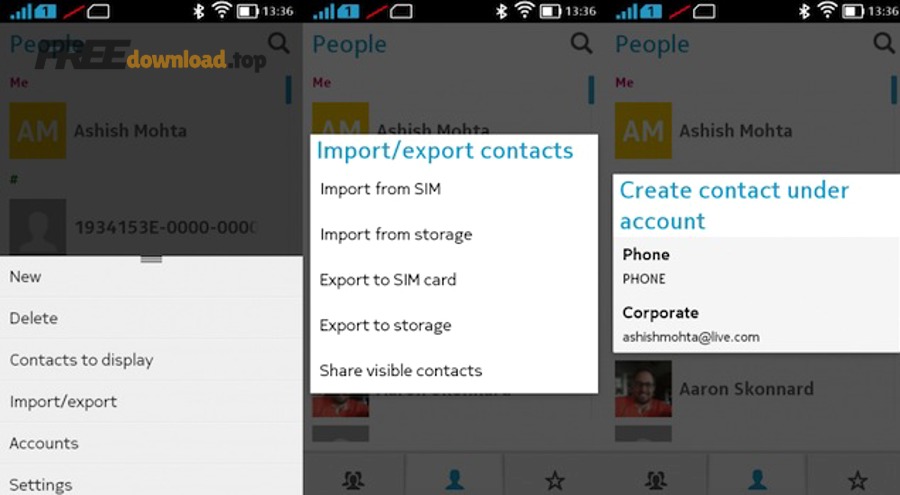
Export toàn bộ danh bạ từ iCloud.com ra vCard
Trên iCloud.com (Contacts), bạn có thể chọn toàn bộ danh bạ rồi export thành một file vCard để làm bản sao lưu; cách này phù hợp khi bạn muốn “mang đi” toàn bộ liên hệ sang nền tảng khác.
Sau đó, bạn có thể nhập vCard vào Google Contacts (để dùng trên Android) hoặc chuyển đổi để nhập vào Outlook tùy trường hợp.
Import vCard vào iCloud.com (khi cần khôi phục)
Nếu bạn đã có file vCard, iCloud.com cho phép import trực tiếp để khôi phục danh bạ lên tài khoản; sau khi xong, danh bạ sẽ xuất hiện trên các thiết bị dùng cùng tài khoản iCloud.
Để bắt đầu, hãy chắc chắn bạn đang đăng nhập đúng tài khoản, tránh tình trạng import xong nhưng “không thấy đâu” vì nhầm Apple ID.
Chuyển vCard iCloud sang Outlook (khi cần)
Nếu bạn cần đưa danh bạ iCloud vào Outlook, có hướng dẫn riêng để lấy vCard và chuyển sang luồng import phù hợp trong Outlook, giúp giảm lỗi không tương thích định dạng.
Tiếp theo, mình sẽ tổng hợp nhóm lỗi phổ biến nhất khi import/export để bạn xử lý nhanh mà không phải làm lại từ đầu.
Làm gì khi import/export bị lỗi dấu, thiếu trường hoặc trùng lặp?
Khi import/export danh bạ bị lỗi, cách xử lý nhanh là xác định đúng “điểm gãy” (mã hóa, mapping trường, định dạng số, trùng dữ liệu), rồi sửa ngay trên file nguồn trước khi nhập lại—đỡ tốn công sửa thủ công từng liên hệ.

Lỗi dấu tiếng Việt (thường gặp với CSV)
Nếu tên bị lỗi kiểu ký tự “lạ”, hãy ưu tiên xuất/nhập CSV với UTF-8 và hạn chế mở–lưu lại bằng công cụ làm đổi mã hóa; Microsoft cũng nhấn mạnh UTF-8 cho CSV để tương thích ngôn ngữ.
Ví dụ, bạn có thể mở CSV bằng công cụ hỗ trợ chọn encoding khi nhập, thay vì double-click mở rồi lưu lại vội vàng.
Thiếu cột (email, công ty, ghi chú) sau khi import
Nếu thiếu trường, nguyên nhân thường là “cột không đúng tên” hoặc “mapping sai”; hãy đảm bảo mỗi cột CSV tương ứng đúng trường đích và thử import với file mẫu/template để so sánh cấu trúc.
Để minh họa, hãy tạo một file CSV nhỏ 3–5 liên hệ, import thử để xác nhận mapping đúng trước khi nhập cả nghìn liên hệ.
Trùng liên hệ sau nhiều lần nhập
Nếu danh bạ trùng, hãy dừng việc import lặp lại, quay về file nguồn để lọc trùng theo email/số, rồi import với tùy chọn không tạo bản trùng; sau đó dùng tính năng gộp trùng (nếu có) để làm sạch nốt.
Quan trọng hơn, hãy thống nhất một “khóa chính” (email hoặc số điện thoại chuẩn hóa) để sau này gộp trùng nhanh.
Sai định dạng số điện thoại khi đổi quốc gia/đổi máy
Nếu số điện thoại bị thiếu mã quốc gia, hãy chuẩn hóa sang dạng +84… (hoặc theo quốc gia của bạn) ngay trên CSV trước khi import; điều này giúp ứng dụng quay số đúng và tránh tạo hai bản ghi cho cùng một người.
Tóm lại, khi đã xử lý xong nhóm lỗi phổ biến, bạn gần như đã kiểm soát được toàn bộ quy trình import/export; phần dưới đây là các mẹo nâng cao để dữ liệu luôn “sạch” về lâu dài.
Ranh giới ngữ cảnh: Từ đây, nội dung chuyển sang các mẹo nâng cao để chuẩn hóa và bảo vệ danh bạ, giúp bạn giảm rủi ro khi import/export lặp lại nhiều lần hoặc làm việc theo nhóm.
Mẹo nâng cao để chuẩn hóa danh bạ trước khi import/export
Chuẩn hóa danh bạ trước khi import/export là bước “nhỏ mà có võ”: chỉ cần thống nhất schema, mã hóa và cách đặt tên file, bạn sẽ giảm mạnh lỗi trùng, lỗi dấu và sai trường khi chuyển qua lại giữa nhiều nền tảng.
Chuẩn hóa schema trường dữ liệu (tên, số, email) theo một quy ước
Hãy thống nhất quy ước: “Họ Tên”, “Số di động”, “Email”, “Công ty”, “Chức danh”, “Ghi chú”; nếu có nhiều số, đặt nhãn rõ “mobile/work/home” để khi import sang app khác không bị đảo lộn.
Ví dụ, với khách hàng doanh nghiệp, bạn có thể thêm tiền tố nhóm trong cột “Ghi chú” như “Lead-2025”, giúp lọc nhanh sau khi nhập.
Duy trì UTF-8 và hạn chế “mở–lưu” làm đổi mã
Với CSV, hãy coi UTF-8 là mặc định; mở bằng công cụ phù hợp và tránh lưu lại bằng định dạng khiến mọi dữ liệu dồn vào một cột hoặc bị đổi dấu.
Nếu bạn cần chỉnh sửa nhiều, hãy tạo bản “working.csv” để thao tác và giữ bản “backup.csv” nguyên gốc để quay lại khi có lỗi.
Tách theo nhóm/nhãn trước khi xuất để kiểm soát phạm vi
Thay vì xuất toàn bộ, hãy xuất theo nhóm (ví dụ: khách hàng, đối tác, nội bộ) để giảm rủi ro nhập nhầm và giúp gộp trùng theo từng tập nhỏ dễ hơn.
Cách làm này đặc biệt hữu ích khi bạn cần chuyển danh bạ cho từng dự án hoặc từng phòng ban mà không lộ dữ liệu không liên quan.
Chiến lược sao lưu 3-2-1 cho danh bạ (cục bộ–đám mây–bản dự phòng)
Hãy lưu 3 bản: 1 bản trên tài khoản chính, 1 bản file cục bộ (CSV/VCF) trên máy, và 1 bản dự phòng ở nơi khác (ổ ngoài hoặc kho lưu trữ an toàn); đặt tên file theo ngày để dễ phục hồi đúng phiên bản.
Như vậy, dù bạn đổi điện thoại, đổi ứng dụng hay gặp sự cố tài khoản, quy trình import export danh bạ vẫn luôn chủ động, có đường lui rõ ràng và ít rủi