



Mã hóa file Office là cách khóa nội dung Word/Excel/PowerPoint bằng cơ chế bảo vệ bằng mật khẩu hoặc quyền truy cập, giúp người không có “chìa khóa” không thể đọc được dữ liệu ngay cả khi cầm được file.
Ngoài việc đặt mật khẩu mở file, bạn còn có thể kiểm soát cách chia sẻ tài liệu qua đám mây, giới hạn người xem, giới hạn thời gian và theo dõi lịch sử truy cập để giảm rủi ro rò rỉ.
Bên cạnh đó, nếu bạn làm việc theo nhóm, việc chọn đúng chế độ mã hóa sẽ giúp cộng tác mượt hơn mà vẫn an toàn, đặc biệt khi gửi file qua email, chat, hoặc link tải.
Giới thiệu ý mới, dưới đây là hướng dẫn theo từng tình huống thực tế: hiểu đúng về mã hóa, cách thao tác trong Office, cách chia sẻ an toàn, và cách xử lý khi quên mật khẩu hoặc cần chuyển giao tài liệu.
Mã hóa file Office là gì và khác “đặt mật khẩu” ra sao?
Mã hóa file Office là quá trình biến nội dung tài liệu thành dạng “không đọc được” nếu thiếu khóa giải, còn “đặt mật khẩu” có thể chỉ là một lớp chặn truy cập tùy cơ chế (mở file, sửa file, hoặc giới hạn quyền).
Để bắt đầu, bạn cần phân biệt đúng mục tiêu: bảo vệ nội dung (confidentiality), bảo vệ chỉnh sửa (integrity), và kiểm soát chia sẻ (access control) vì mỗi mục tiêu sẽ dẫn tới cách thiết lập khác nhau.

Vì sao “mật khẩu mở file” thường mạnh hơn “mật khẩu chỉnh sửa”?
Mật khẩu mở file thường gắn với cơ chế bảo vệ nội dung ngay từ lúc nạp dữ liệu, nên người không có mật khẩu sẽ không đọc được phần thân tài liệu; trong khi mật khẩu chỉnh sửa đôi khi chỉ là hạn chế thao tác (vẫn có thể xem nội dung).
Cụ thể hơn, nếu bạn cần gửi file cho đối tác chỉ để xem, hãy ưu tiên lớp bảo vệ “mở file” hoặc quyền xem qua link; còn nếu bạn chỉ muốn người nhận không sửa bừa, lớp “chỉnh sửa” là bổ trợ, không phải lớp bảo mật chính.
Khi nào mã hóa là bắt buộc thay vì chỉ đặt mật khẩu?
Mã hóa nên được ưu tiên khi tài liệu chứa dữ liệu nhạy cảm như thông tin khách hàng, báo cáo tài chính, hợp đồng, dữ liệu nhân sự, hoặc file có thể bị chuyển tiếp nhiều vòng.
Ngoài ra, nếu bạn lưu file trên USB, ổ cứng rời, hoặc gửi qua kênh không tin cậy, mã hóa giúp giảm thiểu hậu quả ngay cả khi file bị sao chép trái phép.
Office hỗ trợ những “lớp bảo vệ” nào cho Word, Excel, PowerPoint?
Có 3 nhóm bảo vệ phổ biến trong Office: bảo vệ khi mở file (khóa nội dung), bảo vệ khi chỉnh sửa (hạn chế sửa/định dạng), và bảo vệ khi chia sẻ (quyền truy cập theo tài khoản/link).
Tiếp theo, bạn nên chọn lớp bảo vệ dựa trên cách bạn làm việc: làm offline, làm online, hay phối hợp cả hai, vì mỗi chế độ có điểm mạnh riêng về tiện lợi và kiểm soát.

Nhóm 1: Bảo vệ khi mở file (khóa nội dung tài liệu)
Đây là lớp bảo vệ tập trung vào việc “không có mật khẩu thì không đọc được”, phù hợp khi bạn cần gửi file ra ngoài hoặc lưu trữ dài hạn.
Để hiểu rõ hơn, nếu bạn mở file trên máy lạ hoặc bị sao chép, lớp này vẫn giữ được tính riêng tư của dữ liệu.
Nhóm 2: Bảo vệ khi chỉnh sửa (hạn chế sửa, hạn chế định dạng)
Lớp này hữu ích khi bạn muốn cho người khác xem hoặc điền biểu mẫu nhưng không muốn họ thay đổi cấu trúc, công thức, hoặc nội dung cốt lõi.
Ví dụ, biểu mẫu Word hoặc bảng Excel có công thức quan trọng thường dùng lớp này để giảm lỗi do thao tác nhầm.
Nhóm 3: Bảo vệ khi chia sẻ (quyền xem/sửa theo tài khoản hoặc liên kết)
Với file lưu trên OneDrive/SharePoint, bạn có thể cấp quyền theo người nhận, chặn tải xuống, đặt thời hạn link, và thu hồi quyền khi cần.
Quan trọng hơn, cách này phù hợp cộng tác nhóm vì bạn không phải “phát tán” file qua lại nhiều bản, giảm nguy cơ lộ dữ liệu do gửi nhầm.
Cách mã hóa Word, Excel, PowerPoint bằng mật khẩu ngay trong Office
Bạn có thể mã hóa file Office bằng cách đặt mật khẩu mở file trong phần bảo vệ tài liệu, thường chỉ cần 4–6 thao tác, và file sẽ yêu cầu mật khẩu trước khi hiển thị nội dung.
Sau đây, mình đi theo lộ trình thực tế: thao tác nhanh, rồi bổ sung lưu ý để tránh lỗi thường gặp khi đổi mật khẩu, lưu file, hoặc chia sẻ cho người dùng phiên bản Office khác.
Các bước chung để đặt mật khẩu mở file (áp dụng cho Word/Excel/PowerPoint)
Thông thường, bạn vào mục File, chọn phần thông tin tài liệu, mở nhóm bảo vệ, rồi chọn thiết lập yêu cầu mật khẩu khi mở file, nhập mật khẩu và lưu lại để áp dụng.
Để minh họa, sau khi lưu xong, hãy đóng file và mở lại ngay để kiểm tra: nếu file yêu cầu mật khẩu trước khi xem nội dung thì lớp mã hóa đã hoạt động đúng.
- Bước 1: Mở tài liệu cần bảo vệ trong Word/Excel/PowerPoint.
- Bước 2: Vào File → Info (Thông tin).
- Bước 3: Chọn Protect (Bảo vệ) → chọn tùy chọn yêu cầu mật khẩu khi mở.
- Bước 4: Nhập mật khẩu mạnh, xác nhận lại, rồi Save.
- Bước 5: Đóng file, mở lại để kiểm tra yêu cầu mật khẩu.
Lưu ý để tránh “tưởng đã mã hóa nhưng thực ra chưa”
Lỗi thường gặp là đặt mật khẩu xong nhưng quên lưu, hoặc lưu nhầm định dạng không hỗ trợ đầy đủ tính năng bảo vệ, khiến người nhận vẫn mở được file như bình thường.
Bên cạnh đó, nếu bạn chỉnh sửa trên nhiều thiết bị, hãy thống nhất quy trình: đổi mật khẩu xong phải lưu, đồng bộ xong mới gửi, và luôn thử mở lại trước khi chuyển cho người khác.
Khi nào nên đặt “mật khẩu chỉnh sửa” thay vì “mật khẩu mở file”?
Mật khẩu chỉnh sửa phù hợp khi bạn muốn người nhận xem và phản hồi, nhưng không muốn họ thay đổi cấu trúc (ví dụ: không được sửa công thức, không được xóa phần cố định).
Ngược lại, nếu file chứa dữ liệu nhạy cảm, bạn vẫn nên ưu tiên mật khẩu mở file để khóa nội dung trước, rồi mới cân nhắc thêm lớp chỉnh sửa như một tầng phụ.
Theo nghiên cứu của Viện Tiêu chuẩn và Công nghệ Quốc gia Hoa Kỳ (NIST) từ nhóm Digital Identity Guidelines, vào 06/2017, mật khẩu dài và dễ nhớ thường hiệu quả hơn mật khẩu ngắn nhưng phức tạp khó dùng, vì người dùng ít có xu hướng ghi ra giấy hoặc tái sử dụng.
Cách mã hóa khi chia sẻ file: kiểm soát quyền xem/sửa và thu hồi truy cập
Khi làm việc qua OneDrive/SharePoint, bạn có thể “bảo vệ bằng quyền” thay vì phát tán mật khẩu, bằng cách cấp quyền xem/sửa theo tài khoản và quản lý link chia sẻ.
Tiếp theo, cách làm này giúp bạn xử lý các tình huống hay gặp: gửi nhầm link, cần thu hồi quyền, cần giới hạn người xem, hoặc cần tắt quyền tải xuống.
Thiết lập chia sẻ theo người nhận để giảm rủi ro chuyển tiếp
Chia sẻ theo người nhận giúp link chỉ hoạt động với đúng tài khoản được cấp quyền, nên dù link bị chuyển tiếp, người ngoài vẫn khó truy cập nếu không đăng nhập đúng tài khoản.
Cụ thể, khi gửi tài liệu quan trọng, hãy ưu tiên chế độ “chỉ những người được chỉ định” thay vì link công khai.
Giới hạn chỉnh sửa và theo dõi lịch sử truy cập
Bạn có thể chọn chế độ chỉ xem hoặc cho phép chỉnh sửa; với tài liệu nhạy cảm, nên bắt đầu từ “chỉ xem” rồi nâng quyền khi cần để giảm sai sót và giảm nguy cơ bị thay đổi nội dung.
Hơn nữa, việc xem lịch sử truy cập và hoạt động gần đây giúp bạn phát hiện bất thường sớm, nhất là khi file được nhiều người cùng mở.
Thu hồi quyền và xoá link chia sẻ khi kết thúc công việc
Thu hồi quyền là bước quan trọng để “đóng vòng đời” tài liệu: sau khi dự án kết thúc, bạn nên tắt link chia sẻ và gỡ quyền với người không còn liên quan.
Tóm lại, nếu bạn coi tài liệu như tài sản, thì thu hồi quyền là thao tác “khóa cửa” sau khi đã xong việc.
Chọn mật khẩu và thói quen sử dụng thế nào để chống dò và lộ khóa?
Mật khẩu tốt cho file Office nên dài, khó đoán và không trùng với mật khẩu bạn dùng ở nơi khác, vì rò rỉ ở một dịch vụ có thể kéo theo nguy cơ bị mở file ở dịch vụ khác.
Để hiểu rõ hơn, bảo mật thực tế không chỉ nằm ở “mật khẩu mạnh” mà còn nằm ở cách bạn lưu trữ, chia sẻ và xoay vòng mật khẩu theo ngữ cảnh công việc.

Quy tắc chọn mật khẩu “dài nhưng dễ nhớ”
Hãy ưu tiên cụm mật khẩu dài (passphrase) gồm nhiều từ có liên kết, thêm một biến thể cá nhân hóa, và tránh dùng thông tin dễ đoán như tên công ty, số điện thoại, ngày sinh.
Ví dụ, thay vì “Office@123”, bạn dùng một câu dài có nhịp điệu và thêm ký tự phân tách, sẽ tăng đáng kể độ khó bị dò theo kiểu thử sai hàng loạt.
Không chia sẻ mật khẩu cùng kênh gửi file
Nếu bạn gửi file qua email, đừng gửi mật khẩu ngay trong email đó; hãy dùng kênh khác (gọi điện, chat riêng, hoặc quản lý mật khẩu) để giảm rủi ro bị lộ trọn bộ.
Quan trọng hơn, khi bạn phải gửi cho nhiều người, hãy cân nhắc chuyển sang chia sẻ theo quyền thay vì phát tán một mật khẩu chung.
Thói quen “xoay vòng” và “chia nhỏ quyền” theo tình huống
Với dự án ngắn hạn, hãy đặt mật khẩu theo thời gian và thay đổi khi chuyển giai đoạn; với tài liệu dài hạn, hãy giới hạn số người có quyền mở và định kỳ kiểm tra quyền truy cập.
Như vậy, ngay cả khi một mật khẩu bị lộ, phạm vi thiệt hại cũng được khoanh vùng.
Theo nghiên cứu của Viện Tiêu chuẩn và Công nghệ Quốc gia Hoa Kỳ (NIST) từ nhóm Usability & Authentication Guidance, vào 06/2017, việc người dùng bị ép đổi mật khẩu quá thường xuyên có thể làm tăng xu hướng chọn mật khẩu yếu hoặc tái sử dụng, vì vậy nên đổi theo rủi ro và ngữ cảnh thay vì đổi máy móc.
Khi quên mật khẩu hoặc cần chuyển giao, xử lý file đã mã hóa thế nào?
Nếu bạn quên mật khẩu mở file đã mã hóa, khả năng khôi phục gần như phụ thuộc vào việc bạn còn giữ mật khẩu ở nơi an toàn hay có bản sao không mã hóa, vì lớp bảo vệ nội dung được thiết kế để khó “bẻ khóa” bằng cách thông thường.
Để bắt đầu, hãy đi theo thứ tự ưu tiên: tìm mật khẩu hợp lệ, kiểm tra bản sao, rồi mới tính tới các phương án thay thế như xuất bản lại tài liệu từ nguồn gốc.
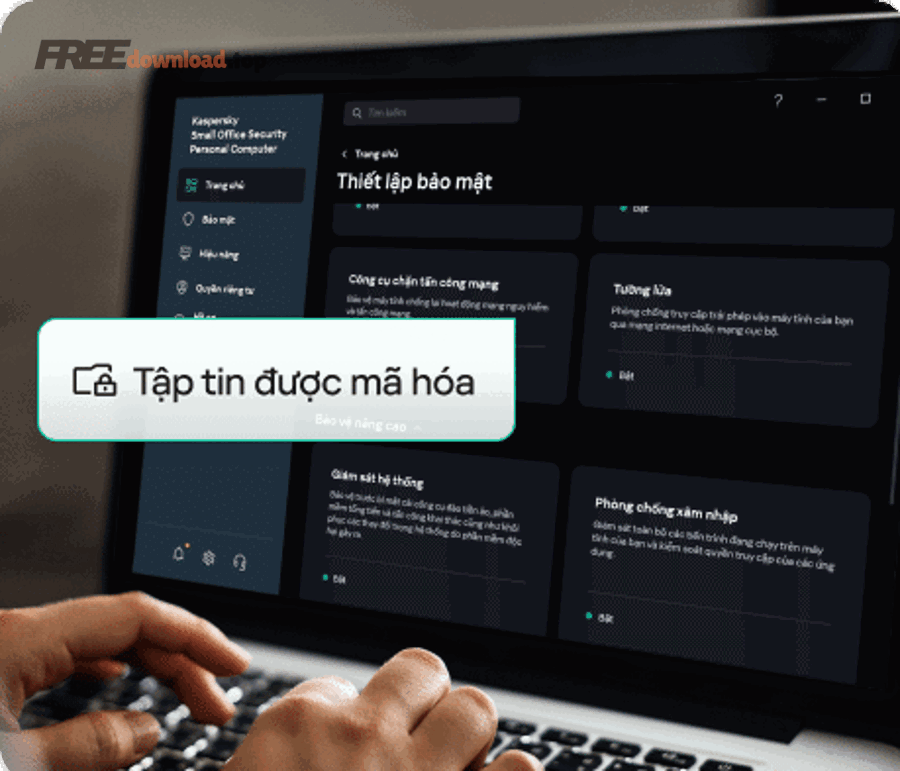
Ưu tiên 1: Tìm lại mật khẩu và kiểm tra trình quản lý mật khẩu
Nếu bạn có thói quen lưu mật khẩu trong trình quản lý mật khẩu, hãy tìm theo tên file, tên dự án, hoặc ghi chú liên quan; đây là cách “khôi phục” an toàn nhất vì không làm thay đổi dữ liệu.
Cụ thể, nhiều người lưu passphrase trong ghi chú dự án hoặc vault, nên hãy kiểm tra cả lịch sử thay đổi nếu bạn từng đổi mật khẩu.
Ưu tiên 2: Tìm bản sao từ nguồn gốc hoặc lịch sử phiên bản
Nếu file được lưu trên đám mây, bạn có thể còn lịch sử phiên bản; đôi khi bản trước đó chưa được mã hóa hoặc nằm trong quy trình duyệt nội bộ.
Bên cạnh đó, hãy kiểm tra thư mục gửi/nhận trong email hoặc hệ thống quản lý tài liệu của công ty để tìm bản gốc trước khi khóa.
Ưu tiên 3: Chuyển giao đúng cách khi đổi người phụ trách
Khi bàn giao, thay vì gửi mật khẩu chung lâu dài, bạn nên thiết lập quyền truy cập theo tài khoản, sau đó thu hồi quyền của người cũ để giảm rủi ro phát sinh về sau.
Tổng kết lại, mục tiêu là chuyển quyền kiểm soát mà không “phát tán” chìa khóa rộng hơn mức cần thiết.
Khi nào nên dùng Office, khi nào nên dùng ZIP/7-Zip hoặc ổ chứa mã hóa?
Office phù hợp khi bạn cần mã hóa ngay trong tài liệu và cộng tác theo quyền; ZIP/7-Zip phù hợp khi bạn cần đóng gói nhiều file; còn ổ chứa mã hóa phù hợp khi bạn muốn bảo vệ cả thư mục dự án.
Tuy nhiên, mỗi phương án có đánh đổi về tiện lợi, tương thích và cách chia sẻ, nên bạn cần chọn theo “đường đi của dữ liệu” thay vì chọn theo thói quen.
Office: mạnh ở trải nghiệm làm việc và chia sẻ theo quyền
Điểm mạnh của Office là thao tác nhanh, người nhận không cần giải nén, và nếu dùng đám mây, bạn có thể quản lý quyền xem/sửa rõ ràng theo từng người.
Để hiểu rõ hơn, nếu bạn thường xuyên cập nhật tài liệu và cần kiểm soát ai được xem, Office + quyền truy cập thường là lựa chọn hợp lý.
ZIP/7-Zip: hợp khi gửi gói nhiều file hoặc gửi qua kênh truyền thống
Nếu bạn phải gửi nhiều tài liệu, ảnh, hoặc thư mục, đóng gói thành một file ZIP/7-Zip có mật khẩu giúp gọn hơn và thuận tiện chuyển qua email hoặc hệ thống upload.
Cụ thể, bạn có thể tải 7-Zip từ trang chính thức bằng cách tìm “7-Zip Download” và chọn đúng bản Windows/macOS; đường dẫn thường là 7-zip.org.
Ổ chứa mã hóa: bảo vệ cả dự án, giảm rủi ro “sót file chưa khóa”
Với dự án có nhiều file liên quan, tạo một vùng lưu trữ mã hóa giúp bạn tránh tình trạng khóa file này nhưng quên khóa file khác, nhất là khi có file xuất tạm hoặc file log.
Ngoài ra, nếu bạn cần giải pháp phổ biến, bạn có thể tìm “VeraCrypt download” từ trang chính thức để tạo volume mã hóa cho thư mục dự án.
FAQ về mã hóa file Office
Một số câu hỏi lặp lại thường nằm ở chỗ: “đã khóa rồi mà vẫn bị xem”, “gửi cho người khác không mở được”, hoặc “có cách nào mở lại khi quên mật khẩu không”.
Tiếp theo, các câu trả lời dưới đây tập trung vào tình huống thực tế để bạn xử lý nhanh mà không phá vỡ quy trình làm việc.

Mã hóa xong gửi cho người khác, vì sao họ không mở được?
Thường do người nhận dùng phiên bản Office quá cũ, file bị đổi định dạng khi gửi, hoặc bạn đặt quyền chia sẻ theo tài khoản nhưng họ đăng nhập khác tài khoản được cấp quyền.
Để minh họa, hãy thử gửi lại bằng cách đính kèm trực tiếp file (nếu dùng mật khẩu mở file) hoặc kiểm tra lại quyền chia sẻ (nếu dùng OneDrive/SharePoint).
File đã đặt mật khẩu chỉnh sửa, người khác vẫn copy được nội dung?
Có thể vì bạn chỉ giới hạn chỉnh sửa chứ chưa khóa nội dung khi mở; trong trường hợp cần bảo vệ nội dung, bạn phải dùng mật khẩu mở file hoặc chia sẻ theo quyền xem có kiểm soát.
Ngược lại, nếu mục tiêu chỉ là giảm sửa nhầm, mật khẩu chỉnh sửa vẫn có giá trị như một “lan can” thao tác.
Có nên gửi mật khẩu trong cùng file Excel (một sheet riêng) không?
Không nên, vì người nhận chỉ cần mở được file là sẽ thấy mật khẩu, và nếu file bị chuyển tiếp thì toàn bộ lớp bảo vệ mất tác dụng.
Tóm lại, hãy tách kênh: file một nơi, mật khẩu một nơi, hoặc chuyển sang cơ chế chia sẻ theo quyền.
Mẹo nâng cao để quản trị vòng đời file đã mã hóa trong công việc
Để quản trị file đã mã hóa hiệu quả, bạn cần kết hợp “khóa nội dung”, “quyền truy cập” và “thói quen lưu trữ”, nhằm giảm rủi ro lộ dữ liệu nhưng vẫn giữ được tốc độ xử lý công việc.
Đặc biệt, nếu bạn triển khai cho đội nhóm, hãy chuẩn hóa cách đặt tên, cách lưu, cách bàn giao và cách thu hồi quyền để tránh tình trạng mỗi người làm một kiểu.

Chuẩn hóa nơi lưu và phân quyền theo vai trò thay vì theo cảm tính
Trong bối cảnh phần mềm văn phòng được dùng xuyên suốt dự án, việc chuẩn hóa thư mục và quyền theo vai trò giúp giảm gửi nhầm, giảm “mở quyền quá tay”, và tăng khả năng audit khi có sự cố.
Hơn nữa, khi bạn cần bảo mật tài liệu Office cho nhiều cấp độ nhạy cảm, hãy phân tầng: tài liệu nội bộ, tài liệu đối tác, tài liệu chỉ lãnh đạo, và đặt chính sách chia sẻ tương ứng.
Thiết lập chế độ xem-only và hạn chế sửa ngay từ đầu
Với các file hay bị chỉnh nhầm, bạn nên đặt quyền chỉ đọc cho file ở giai đoạn đầu, rồi chỉ mở quyền chỉnh sửa cho đúng người và đúng thời điểm.
Như vậy, bạn vừa giữ được tính toàn vẹn nội dung, vừa giảm thời gian xử lý lỗi do người khác vô tình sửa cấu trúc.
Ghi chú “ngữ cảnh mật khẩu” để tránh tự khóa mình
Thay vì ghi mật khẩu thô, bạn có thể ghi chú ngữ cảnh như “passphrase theo quy tắc dự án Q4” trong trình quản lý mật khẩu, giúp nhớ lại mà vẫn không làm lộ khóa.
Ngoài ra, nếu bạn viết hướng dẫn nội bộ, hãy nhấn mạnh nguyên tắc “không lưu mật khẩu trong cùng kênh gửi file”.
Gợi ý công cụ hỗ trợ thao tác và tối ưu trải nghiệm người dùng
Nếu bạn cần công cụ nén/đóng gói hoặc tạo vùng lưu trữ mã hóa, hãy ưu tiên nguồn chính thức; đồng thời, khi viết bài hướng dẫn cho người dùng phổ thông, bạn có thể đặt gợi ý tải phần mềm theo cách rõ ràng như “tìm từ khóa tải chính thức”, tránh nhầm bản không an toàn.
Trong các bài chia sẻ thủ thuật, nhiều website như phanmemfree thường tổng hợp hướng dẫn sử dụng, nhưng bạn vẫn nên đối chiếu với trang chủ nhà phát triển để đảm bảo đúng phiên bản và đúng nguồn tải.