


Tạo chữ ký số trong PDF từ Word là cách biến một file .docx thành PDF có chữ ký số hợp lệ, giúp xác thực người ký và chống sửa nội dung sau khi ký. Bạn chỉ cần chuẩn bị chứng thư số, xuất PDF đúng cách, rồi ký bằng công cụ phù hợp.
Ngoài mục tiêu “ký để nộp”, nhiều người còn cần chữ ký hiển thị đẹp trên trang, đúng vị trí, đúng tên người ký và giữ nguyên bố cục như trong Word. Vì vậy, phần chuẩn bị và bước xuất PDF quyết định rất lớn việc ký có bị lỗi hay không.
Bên cạnh đó, khi gửi cho đối tác/khách hàng, bạn cũng cần biết cách kiểm tra chữ ký (valid/invalid), hiểu vì sao bị báo “unknown signer”, “document modified”, hoặc “certificate revoked/expired”. Điều này giúp tránh rủi ro pháp lý và mất thời gian sửa đi sửa lại.
Giới thiệu ý mới, dưới đây là quy trình hoàn chỉnh từ Word → PDF → ký số → kiểm tra hiệu lực, kèm mẹo tối ưu để tài liệu ký số ổn định khi chia sẻ và lưu trữ.
Tạo chữ ký số trong PDF từ Word cần chuẩn bị gì?
Để ký số PDF được tạo từ Word, bạn cần 3 thứ: file Word đã “chốt” nội dung, chứng thư số hợp lệ (digital ID/certificate), và một phần mềm ký PDF hỗ trợ chữ ký số (certificate-based). Tiếp theo, hãy chuẩn hóa tài liệu trước khi xuất PDF để tránh lỗi sau ký.

Cần phân biệt “chữ ký số” và “chèn ảnh chữ ký” ngay từ đầu không?
Có, vì chữ ký số là cơ chế mật mã gắn với chứng thư số và cho phép kiểm tra tính toàn vẹn; còn ảnh chữ ký chỉ là hình minh họa, không tự chứng minh tài liệu có bị sửa hay không. Vì vậy, nếu mục tiêu là xác thực và chống chỉnh sửa, bạn nên ưu tiên chữ ký số; bên cạnh đó có thể thêm ảnh chữ ký để dễ nhìn.
Chuẩn bị chứng thư số và nơi lưu khóa riêng như thế nào?
Bạn thường gặp 2 kiểu: chứng thư số lưu trong máy (Windows Certificate Store), hoặc lưu trong file/p12 (kèm mật khẩu), hoặc phần cứng (USB token/smart card). Điểm quan trọng là khóa riêng (private key) phải được bảo vệ và chỉ dùng trên máy tin cậy; tiếp theo, hãy kiểm tra hạn dùng chứng thư trước ngày ký để tránh báo hết hạn.
Theo nghiên cứu của Adobe từ nhóm Acrobat Help, vào 12/2025, “digital ID” hoạt động như một hộ chiếu điện tử giúp chứng minh danh tính và thường chứa khóa riêng/khóa công khai để ký và xác minh.
Chốt nội dung Word trước khi ký bằng cách nào để khỏi “vỡ chữ ký”?
Trước khi xuất PDF, bạn nên: (1) bật kiểm tra chính tả/định dạng lần cuối, (2) cố định font (ưu tiên font phổ biến, hạn chế font lạ), (3) cập nhật mục lục/số trang nếu có, (4) kiểm tra hình ảnh và liên kết. Ngoài ra, nếu tài liệu cần nhận diện thương hiệu, bạn có thể chèn watermark trong Word ở mức vừa phải để không che vùng chữ ký.
Làm sao xuất Word sang PDF đúng chuẩn để ký số không lỗi?
Cách xuất PDF ổn định nhất là dùng chức năng Save/Export to PDF trong Word và bật tối ưu hóa cho chất lượng in/chuẩn lưu trữ khi cần. Sau đây là các bước xuất PDF giúp giữ bố cục và hạn chế lỗi font/hình, từ đó ký số “ăn” và dễ xác minh.
Xuất PDF trực tiếp trong Word theo luồng chuẩn
Cụ thể hơn, bạn có thể làm theo chuỗi thao tác: File → Save As (hoặc Export) → chọn PDF. Nếu có tùy chọn “Optimize for” thì chọn chuẩn in ấn/quality. Tiếp theo, mở PDF vừa tạo để kiểm tra: font có bị thay thế không, ảnh có bị mờ không, và ngắt trang có đúng không.
Khi nào nên dùng tùy chọn PDF/A hoặc tối ưu lưu trữ?
Nếu tài liệu dùng để nộp cơ quan, lưu hồ sơ lâu dài, hoặc cần tính tương thích cao, PDF/A thường giúp giảm rủi ro “thiếu font/thiếu metadata”. Tuy nhiên, tùy bộ công cụ ký số, bạn nên kiểm tra xem chữ ký số có yêu cầu định dạng cụ thể hay không. Bên cạnh đó, hãy giữ bản Word gốc để sửa khi cần, vì PDF đã ký thường không nên chỉnh sửa.
Theo nghiên cứu của Metropolitan State University of Denver từ nhóm hỗ trợ Accessibility, vào 06/2021, quy trình tạo PDF từ Word nhấn mạnh việc xuất đúng chuẩn để giữ cấu trúc, đảm bảo khả năng đọc và giảm lỗi hiển thị khi chia sẻ.
Mẹo “khóa bố cục” để chữ ký hiển thị đúng vị trí sau khi ký
Ví dụ, nếu bạn muốn chữ ký hiển thị tại một vị trí cố định: (1) chèn một khoảng trống rõ ràng (ví dụ một ô trong bảng 1×1 hoặc một dòng ký), (2) tránh dùng đối tượng nổi (floating) quá nhiều gần vùng ký, (3) căn lề và khoảng cách đoạn thống nhất. Quan trọng hơn, hãy dự trù khoảng trống đủ cho khung chữ ký số (signature appearance) vì khung này có thể hiển thị tên, thời gian, trạng thái xác thực.
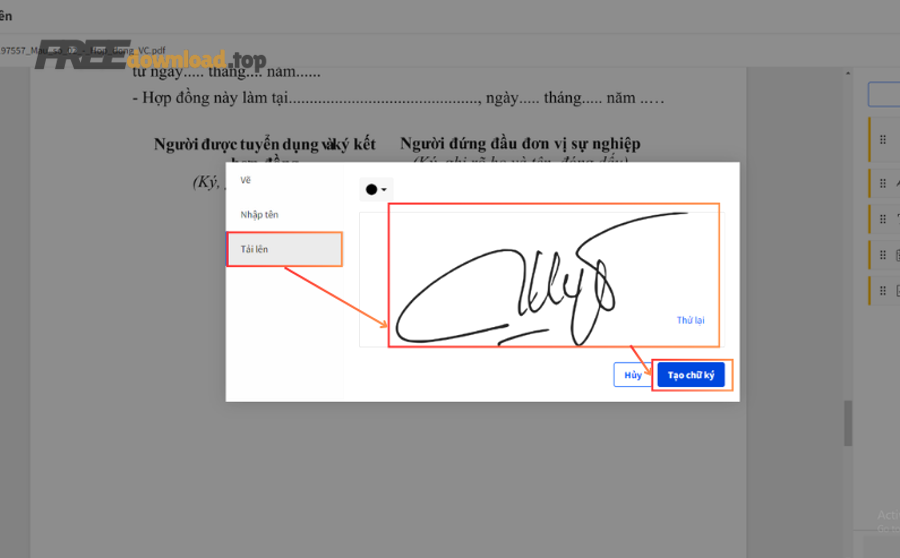
Cách ký số PDF sau khi chuyển từ Word bằng Adobe Acrobat?
Bạn có thể ký số PDF từ Word trong Adobe Acrobat bằng công cụ “Use a certificate/Digitally sign” và chọn digital ID phù hợp, sau đó vẽ vùng hiển thị chữ ký và lưu lại file đã ký. Tiếp theo, bạn kiểm tra “Signature panel” để chắc chắn trạng thái hợp lệ.

Các bước ký số trong Acrobat theo đúng quy trình
Để bắt đầu, mở PDF → chọn công cụ ký số (trong Acrobat thường là All tools → Use a certificate) → Digitally sign → kéo thả vùng chữ ký → chọn Digital ID → nhập mật khẩu/PIN (nếu có) → lưu file. Sau đó, Acrobat thường hiện thông báo xác nhận trong bảng chữ ký nếu chữ ký hợp lệ và tài liệu không bị sửa sau ký.
Theo nghiên cứu của Adobe từ nhóm Acrobat Help, vào 11/2025, Acrobat hướng dẫn ký số PDF bằng chứng thư số (Digital ID), cho phép khóa tài liệu sau khi ký để ngăn chỉnh sửa tiếp theo.
Tạo “appearance” chữ ký rõ ràng để người nhận dễ kiểm tra
Cụ thể, bạn nên cấu hình phần hiển thị chữ ký gồm: tên người ký (trùng chứng thư), email/tổ chức (nếu có), thời gian ký, và trạng thái. Ngược lại, nếu chỉ để một dấu hình mà không có thông tin, người nhận dễ nghi ngờ hoặc phải mở sâu để kiểm tra. Bên cạnh đó, hãy đặt chữ ký ở trang cuối gần phần “người ký” để đúng kỳ vọng người đọc.
Tải công cụ chính thống để ký và xem chữ ký
Nếu bạn chỉ cần xem chữ ký và xác minh cơ bản, bạn có thể dùng Adobe Acrobat Reader (miễn phí) từ trang tải chính thức của Adobe: https://get.adobe.com/reader/ . Nếu cần ký số nâng cao hoặc quản trị chứng thư, bạn thường cần Adobe Acrobat (bản có chức năng ký số đầy đủ) tùy gói cài đặt.
Cách ký số PDF từ Word bằng Foxit khi không có Acrobat?
Có, bạn vẫn ký số PDF từ Word bằng Foxit nếu bản Foxit bạn dùng hỗ trợ chữ ký số (Digital Signature) và cho phép chọn chứng thư số. Tiếp theo, bạn tạo vùng chữ ký, chọn chứng thư và lưu file để hoàn tất ký.
Quy trình ký số trong Foxit theo hướng “ít lỗi”
Ví dụ, bạn mở PDF → vào nhóm Protect/Sign (tùy phiên bản) → chọn Place Signature/Digital Signature → kéo vùng chữ ký → chọn chứng thư (từ kho chứng thư hệ thống hoặc file .p12) → nhập mật khẩu/PIN → lưu. Sau đó, mở lại file để kiểm tra trạng thái chữ ký (valid/unknown) trong bảng chữ ký.
Theo nghiên cứu của GlobalSign từ bộ phận Support, vào 07/2025, chữ ký số trên PDF cần chứng thư số hợp lệ và phần mềm ký sẽ gắn thông tin chứng thư để người nhận có thể xác minh danh tính và tính toàn vẹn tài liệu.
Khi nào Foxit phù hợp hơn Acrobat?
Foxit thường phù hợp khi bạn cần một phần mềm nhẹ, thao tác nhanh, và môi trường công ty đã chuẩn hóa công cụ. Tuy nhiên, mỗi phiên bản có mức hỗ trợ khác nhau, nên bạn nên thử ký một file mẫu và gửi cho một máy khác để kiểm tra độ tương thích. Bên cạnh đó, hãy hạn chế chỉnh sửa PDF sau khi ký vì chỉnh sửa có thể làm chữ ký chuyển trạng thái không hợp lệ.
Tải Foxit từ nguồn chính thống
Bạn có thể tải Foxit Reader từ trang chính thức: https://www.foxit.com/pdf-reader/ (hoặc Foxit PDF Editor nếu doanh nghiệp sử dụng). Khi cài đặt, hãy kiểm tra tùy chọn liên quan đến Certificates/Digital Signatures để đảm bảo máy nhận chứng thư đúng cách.
Word có ký số trực tiếp được không, và khi nào nên dùng?
Có, Word có thể ký số trực tiếp trên file Word (không phải PDF) bằng chữ ký số dựa trên chứng thư; nhưng nếu bạn cần nộp/trao đổi ở định dạng PDF phổ quát, bạn vẫn nên xuất sang PDF rồi ký số trên PDF. Tiếp theo, hãy chọn theo nhu cầu chia sẻ và yêu cầu nơi nhận.
%20-%20The%20Noun%20Project.svg "Tạo chữ ký số PDF từ Word cho văn phòng: ký điện tử 7")
Khi nào ký trên Word là hợp lý?
Nếu quy trình nội bộ yêu cầu duyệt bản .docx (để theo dõi thay đổi, phê duyệt theo vòng), ký số ngay trên Word giúp các bên tiếp tục làm việc có kiểm soát. Tuy nhiên, khi đã hoàn tất, bạn nên xuất PDF “bản phát hành” và ký số trên PDF để dễ gửi, dễ in và ít sai lệch hiển thị.
Theo nghiên cứu của U.S. GSA IDManagement từ nhóm Playbooks, vào 06/2025, Word hỗ trợ cả chữ ký số hiển thị và chữ ký số ẩn để người nhận xác minh nội dung không bị sửa và truy vết nguồn gốc người ký.
Điểm dễ nhầm: ảnh chữ ký trong Word không tự tạo “chữ ký số”
Trong thực tế, nhiều người chỉ chèn ảnh chữ ký rồi xuất PDF và tưởng như đã “ký số”. Ngược lại, chữ ký số thật sự phải gắn với chứng thư và cho phép kiểm tra trạng thái xác minh. Vì vậy, trong môi trường ký số văn bản Office, bạn nên thống nhất quy trình: chèn ảnh (nếu muốn) chỉ là hiển thị; còn ký số là bước mật mã riêng biệt.
Mẹo tối ưu tài liệu Word trước khi chuyển PDF
Nếu bạn dùng hệ sinh thái phần mềm văn phòng hằng ngày, hãy tận dụng tính năng “Inspect Document” (nếu có) để kiểm tra metadata nhạy cảm, và đảm bảo phần nội dung cuối cùng không còn comment/track changes. Hơn nữa, trong nhiều phần mềm thông dụng, việc dọn sạch thay đổi trước khi xuất PDF giúp bố cục ổn định và vùng ký không bị lệch.
Làm thế nào kiểm tra chữ ký số trên PDF để biết còn hiệu lực?
Bạn kiểm tra chữ ký số bằng cách mở PDF trong trình đọc hỗ trợ xác minh chữ ký, xem trạng thái (valid/unknown/invalid), rồi mở chi tiết chứng thư để đối chiếu tên tổ chức, thời gian và chuỗi tin cậy. Tiếp theo, bạn kiểm tra lý do “không hợp lệ” để xử lý đúng.

Ba lớp cần kiểm tra: nội dung, chứng thư, và tin cậy hệ thống
Cụ thể, chữ ký “Valid” thường hội đủ: (1) nội dung không bị sửa sau ký, (2) chứng thư còn hạn hoặc có dấu thời gian hợp lệ, (3) máy người nhận tin cậy CA phát hành (chuỗi chứng thư đầy đủ). Bên cạnh đó, nếu người nhận chưa cài CA hoặc chưa thiết lập tin cậy, họ có thể thấy “Unknown” dù chữ ký của bạn vẫn đúng.
Theo nghiên cứu của Microsoft Support từ nhóm Office, vào 06/2025, chữ ký số cung cấp các đảm bảo như tính xác thực, toàn vẹn và chống chối bỏ; đồng thời trạng thái tin cậy phụ thuộc chứng thư hiện hành và mức độ tin tưởng CA.
Kiểm tra dấu thời gian (timestamp) để tránh “hết hạn là vô hiệu”
Nếu tài liệu ký hôm nay nhưng vài tháng sau chứng thư hết hạn, chữ ký vẫn có thể được xem là hợp lệ nếu có dấu thời gian đáng tin cậy chứng minh thời điểm ký nằm trong thời hạn chứng thư. Ngược lại, không có timestamp thì sau này dễ bị tranh cãi. Vì vậy, bạn nên hỏi bộ phận IT/nhà cung cấp chứng thư về cấu hình timestamp trong quy trình ký.
Mẹo gửi file để người nhận dễ xác minh
Để giảm rủi ro, hãy gửi kèm: (1) file PDF đã ký (không nén lại kiểu “re-save”), (2) hướng dẫn người nhận mở trong Acrobat/Foxit để xem bảng chữ ký, (3) nếu cần, gửi kèm chuỗi chứng thư trung gian (intermediate) theo hướng dẫn của nhà cung cấp để người nhận tự thiết lập tin cậy.
Vì sao ký số PDF từ Word hay bị “invalid”, và cách khắc phục?
Lỗi “invalid” thường đến từ 3 nhóm: PDF bị thay đổi sau ký, chứng thư/chuỗi tin cậy không hợp lệ, hoặc môi trường xác minh thiếu thông tin (OCSP/CRL/timestamp). Sau đây là cách khoanh vùng nguyên nhân theo dấu hiệu để sửa nhanh mà đúng.

Nhóm 1: PDF bị chỉnh sửa sau khi ký (dù chỉ “lưu lại”)
Nếu bạn mở PDF rồi “Save As”, nén ảnh, ghép trang, hoặc in ra rồi scan lại thành PDF mới, chữ ký cũ gần như chắc chắn bị vô hiệu. Cụ thể hơn, cách xử lý đúng là: sửa trên bản Word gốc → xuất PDF mới → ký lại từ đầu, thay vì “chỉnh PDF đã ký”.
Theo nghiên cứu của NIST từ Computer Security Resource Center, vào 02/2023, chữ ký số được dùng để phát hiện sửa đổi trái phép và xác thực danh tính người ký; vì vậy, thay đổi dữ liệu sau ký sẽ làm kiểm tra toàn vẹn thất bại.
Nhóm 2: Người nhận báo “unknown” vì thiếu CA hoặc thiếu chuỗi chứng thư
Trường hợp này thường không phải chữ ký sai, mà máy người nhận chưa tin cậy CA hoặc thiếu intermediate certificate. Để minh họa, bạn có thể mở chi tiết chữ ký và xem “Certificate Path”/“Chain” có bị đứt đoạn không. Bên cạnh đó, gửi kèm hướng dẫn cài đặt tin cậy (hoặc dùng một hệ thống ký tập trung đã được doanh nghiệp chuẩn hóa) sẽ giảm lỗi lặp lại.
Nhóm 3: Thiếu thông tin xác minh dài hạn (LTV), kiểm tra online bị chặn
Nếu hệ thống người nhận chặn truy cập OCSP/CRL hoặc không có timestamp, chữ ký có thể hiển thị cảnh báo. Khi đó, bạn nên: (1) ký trong môi trường có internet ổn định để phần mềm nhúng đủ thông tin xác minh, (2) bật chế độ nhúng thông tin xác minh (nếu công cụ hỗ trợ), (3) dùng định dạng chữ ký theo chuẩn hỗ trợ hiệu lực dài hạn khi lưu trữ.
Đến đây, bạn đã nắm quy trình cốt lõi từ Word sang PDF và ký số đúng cách. Phần tiếp theo mở rộng về chuẩn ký PDF để tăng khả năng xác minh dài hạn và tương thích khi lưu hồ sơ.
Tối ưu chữ ký số PDF để lưu trữ lâu dài như thế nào?
Để tối ưu lưu trữ và khả năng xác minh dài hạn, bạn nên ưu tiên chuẩn chữ ký PDF phù hợp, kết hợp timestamp và thông tin xác minh để chữ ký vẫn kiểm tra được sau nhiều năm. Tiếp theo là các điểm nâng cao giúp bạn “ký một lần, dùng lâu”.

Vì sao chuẩn PAdES thường được nhắc đến khi ký PDF?
PAdES là tập chuẩn chữ ký số dành cho PDF, giúp chữ ký PDF có cấu trúc và quy tắc rõ ràng để xác minh trong nhiều hệ thống. Hơn nữa, các cấu hình “baseline” và “extended” thường nhắm tới nhu cầu ký phổ thông và ký dài hạn.
Theo nghiên cứu của ETSI từ Technical Committee ESI, vào 01/2024, ETSI EN 319 142-1 mô tả PAdES chữ ký số cho PDF và các thuộc tính hỗ trợ yêu cầu phổ biến như hiệu lực dài hạn của chữ ký trong nhiều kịch bản.
Timestamp và LTV giúp ích gì khi chứng thư hết hạn?
Timestamp đáng tin cậy giúp chứng minh thời điểm ký nằm trong giai đoạn chứng thư còn hiệu lực; còn LTV (nhúng dữ liệu xác minh) giúp người kiểm tra xác minh được ngay cả khi sau này các dịch vụ kiểm tra bị thay đổi hoặc bị chặn. Vì vậy, nếu tài liệu là hợp đồng/hồ sơ lưu lâu, bạn nên ưu tiên cấu hình có timestamp và nhúng thông tin xác minh.
Khi nào nên cân nhắc PDF/A cùng chữ ký số?
Nếu mục tiêu là lưu trữ lâu dài, PDF/A (chuẩn lưu trữ) thường giúp hạn chế phụ thuộc font và tài nguyên bên ngoài. Tuy nhiên, tùy công cụ ký, bạn nên test trước: xuất PDF/A → ký → xác minh trên máy khác, để chắc chắn chuỗi xử lý không tạo xung đột định dạng.
Các câu hỏi thường gặp
Ký xong có được chỉnh sửa PDF không?
Không nên. Hầu hết chỉnh sửa sau ký sẽ làm chữ ký chuyển sang trạng thái không hợp lệ. Nếu buộc phải sửa, hãy sửa ở bản Word gốc rồi xuất PDF và ký lại.
Chữ ký hiển thị trên PDF có bắt buộc không?
Không bắt buộc. Bạn có thể ký “không hiển thị” (invisible) hoặc hiển thị khung chữ ký. Tuy nhiên, hiển thị thường giúp người nhận dễ nhận biết và kiểm tra nhanh.
Người nhận không thấy “Valid” thì chữ ký có vô giá trị không?
Chưa chắc. Nhiều trường hợp “Unknown” chỉ do máy người nhận chưa tin cậy CA hoặc thiếu chuỗi chứng thư. Bạn nên yêu cầu họ mở chi tiết chữ ký và kiểm tra đường dẫn chứng thư, hoặc gửi hướng dẫn thiết lập tin cậy.
Nên lưu bản nào để an toàn?
Hãy lưu cả 2: bản Word gốc (để chỉnh sửa khi cần) và bản PDF đã ký (để phát hành/đối chiếu). Khi chia sẻ, ưu tiên gửi bản PDF đã ký và tránh thao tác làm thay đổi file (nén lại, chuyển đổi lại).