


Chèn watermark trong Word là cách nhanh nhất để “đóng dấu” tài liệu (DRAFT, CONFIDENTIAL, BẢN NHÁP…) nhằm nhận diện nguồn gốc, giảm rủi ro bị sao chép và giúp người nhận hiểu đúng trạng thái văn bản ngay khi mở file.
Ngoài watermark chữ, Word còn cho phép dùng watermark hình ảnh/logo để tăng nhận diện thương hiệu và giữ tính nhất quán trên các mẫu hợp đồng, báo cáo, biểu mẫu nội bộ.
Khi đã chèn xong, bạn vẫn có thể tinh chỉnh độ mờ, vị trí, kích thước hoặc gỡ bỏ/thay watermark theo từng phiên bản tài liệu; đồng thời xử lý các lỗi hay gặp như watermark không hiện ở chế độ xem hoặc khi xuất PDF.
Giới thiệu ý mới, dưới đây là hướng dẫn theo từng tình huống sử dụng phổ biến để bạn chèn watermark trong Word đúng cách, đẹp mắt và ít lỗi nhất.
Watermark trong Word là gì và nên dùng lúc nào?
Watermark trong Word là lớp chữ hoặc hình ảnh mờ nằm sau nội dung, dùng để gắn nhãn trạng thái (nháp/bảo mật) hoặc nhận diện nguồn gốc tài liệu mà vẫn cho phép đọc văn bản bình thường.
Tiếp theo, khi hiểu đúng “vai trò” watermark, bạn sẽ chọn được loại phù hợp giữa watermark chữ và watermark hình ảnh.

Watermark chữ phù hợp khi nào?
Watermark chữ hợp với tài liệu cần truyền đạt thông điệp nhanh như DRAFT, CONFIDENTIAL, “Nội bộ”, “Bản xem trước”, vì nhẹ file, hiển thị ổn định và dễ thay đổi theo từng vòng duyệt.
Ngoài ra, nếu bạn thường gửi nhiều phiên bản, watermark chữ giúp người nhận phân biệt bản mới/cũ nhanh hơn mà không cần mở phần lịch sử chỉnh sửa.
Watermark hình ảnh/logo nên dùng trong trường hợp nào?
Watermark hình ảnh phù hợp khi bạn muốn gắn logo thương hiệu, dấu mộc, hoặc họa tiết nền nhẹ để chống “copy-paste” toàn bộ nội dung sang file khác, đồng thời tăng tính nhận diện của tài liệu.
Tuy nhiên, để tránh che chữ và gây khó đọc, bạn cần kiểm soát độ mờ, tỷ lệ và vị trí ngay từ đầu.
Watermark có “bảo vệ tuyệt đối” không?
Watermark giúp răn đe và nhận diện tốt, nhưng không phải lớp bảo mật tuyệt đối nếu ai đó cố tình xử lý ảnh/chụp màn hình hoặc chuyển đổi định dạng.
Theo nghiên cứu của Google Research từ nhóm Google Research Blog, vào 08/2017, các tác giả chỉ ra rằng watermark nhìn thấy (visible watermark) có thể bị thuật toán tự động loại bỏ trong một số bối cảnh, nên cần kết hợp thêm các lớp kiểm soát quyền và quy trình phát hành tài liệu.
Nguồn tham khảo: https://research.google/blog/making-visible-watermarks-more-effective/
Cách chèn watermark chữ trong Word nhanh bằng Watermark có sẵn?
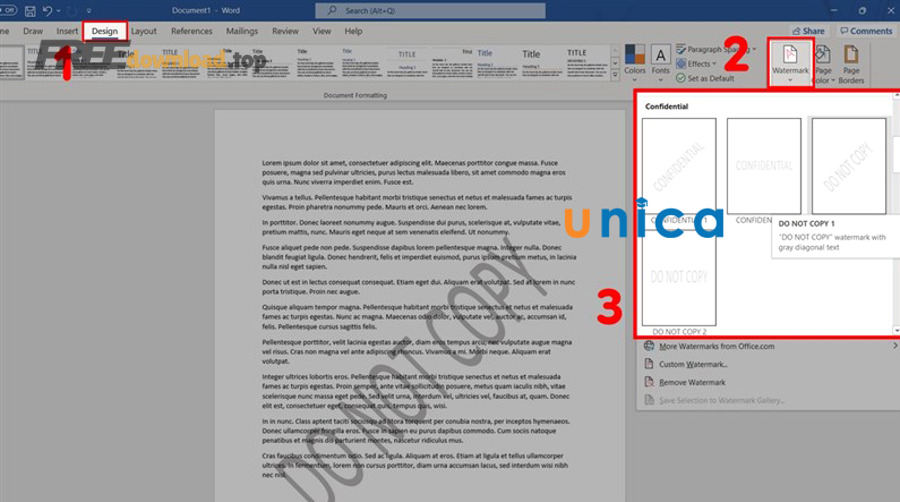
Có, bạn có thể chèn watermark chữ trong Word chỉ với vài bước bằng lệnh Design > Watermark, chọn mẫu có sẵn hoặc tạo watermark chữ tùy biến cho toàn bộ tài liệu.
Sau đây, mình sẽ đi từ cách chọn mẫu có sẵn đến cách tạo watermark chữ theo đúng chuẩn trình bày văn bản.
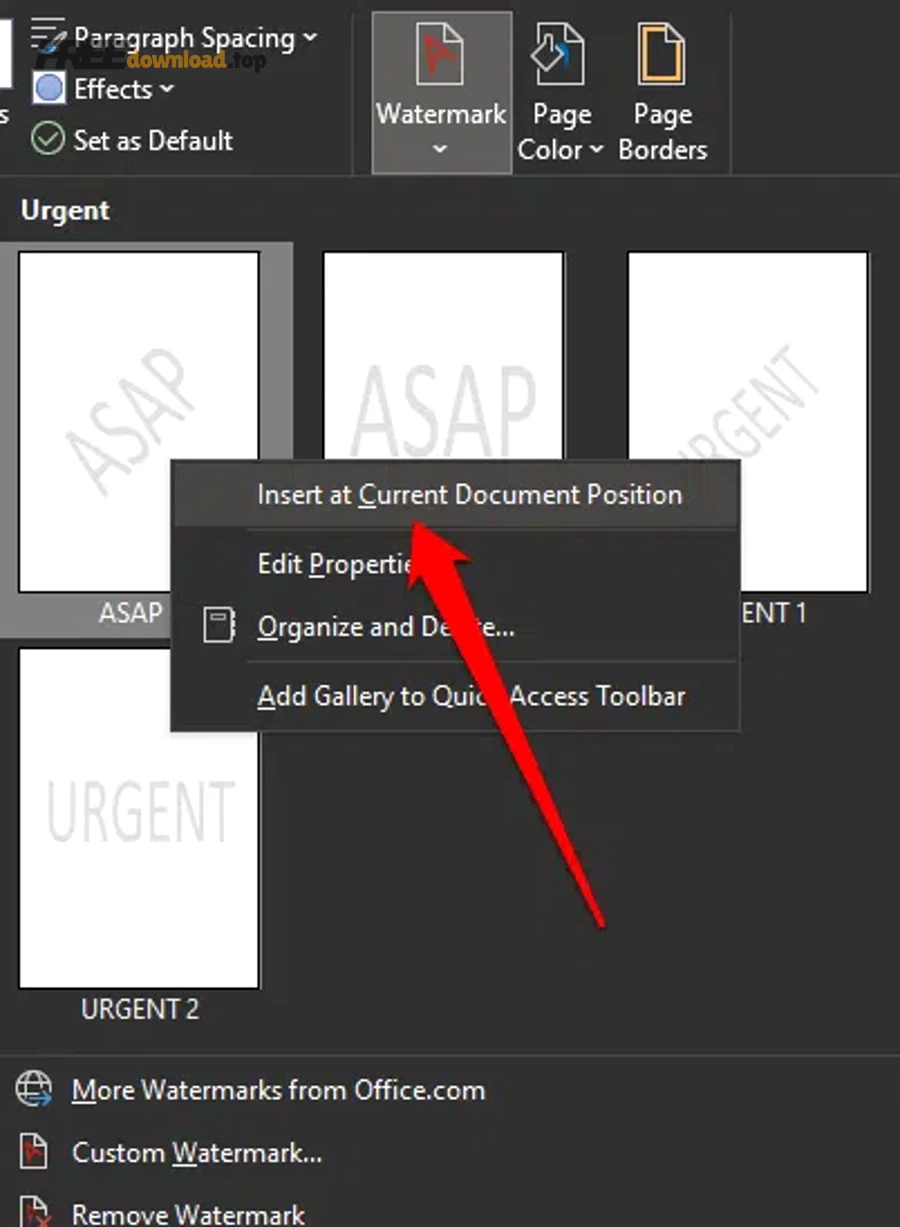
Các bước chèn watermark chữ có sẵn
Để bắt đầu, bạn làm theo quy trình sau (áp dụng tốt cho Word 2013/2016/2019/2021 và Microsoft 365; giao diện có thể khác nhẹ):
- Mở tài liệu cần đóng dấu.
- Vào thẻ Design (hoặc Page Layout trên một số phiên bản) > chọn Watermark.
- Chọn một watermark mẫu như CONFIDENTIAL, DRAFT…
- Kiểm tra nhanh ở chế độ Print Layout để chắc chắn watermark nằm sau nội dung.
Đặc biệt, nếu tài liệu của bạn có nhiều phần (section) hoặc có header khác nhau, hãy kiểm tra vài trang đại diện để tránh tình trạng watermark “lệch” ở một số trang.
Nguồn tham khảo hướng dẫn thao tác: https://support.microsoft.com/en-us/office/insert-a-watermark-f90f26a5-2101-4a75-bbfe-f27ef05002de
Cách tạo watermark chữ tùy biến (Custom Watermark)
Để minh họa, nếu bạn muốn đóng dấu “NỘI BỘ” hoặc “BẢN DÙNG THỬ”, hãy chọn Watermark > Custom Watermark rồi chọn Text watermark.
- Text: nhập nội dung watermark (nên viết ngắn, dễ nhận biết).
- Font: chọn font phổ biến, dễ đọc; hạn chế font quá nghệ thuật.
- Color + Semitransparent: ưu tiên màu xám nhạt và bật bán trong suốt để không che nội dung.
- Layout: chọn Diagonal (chéo) hoặc Horizontal (ngang) tùy kiểu tài liệu.
Quan trọng hơn, hãy chốt quy ước watermark theo “trạng thái” tài liệu (nháp/duyệt/xuất bản) để cả nhóm nhìn vào là hiểu ngay.
Làm sao chèn watermark hình ảnh hoặc logo trong Word?
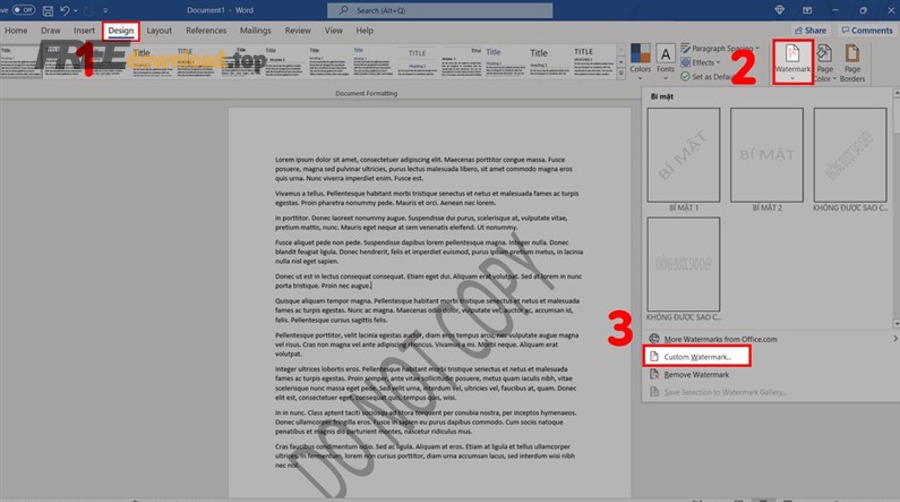
Bạn có thể chèn watermark hình ảnh/logo bằng Design > Watermark > Custom Watermark > Picture watermark, rồi chọn ảnh từ máy để Word đặt ảnh mờ phía sau nội dung.
Tiếp theo, phần quan trọng là chọn ảnh “đúng chuẩn” và đặt tỷ lệ hợp lý để watermark vừa nhận diện tốt vừa không phá bố cục.
Chuẩn bị ảnh/logo trước khi chèn để không bị vỡ
Cụ thể, bạn nên chuẩn bị file logo dạng PNG nền trong suốt hoặc ảnh có độ phân giải đủ lớn (ít nhất 1000px chiều dài), tránh ảnh nhỏ vì khi phóng to sẽ mờ và răng cưa.
Ngoài ra, logo đơn sắc hoặc ít chi tiết thường cho cảm giác “chuyên nghiệp” hơn khi đặt ở chế độ mờ.

Các bước chèn watermark hình ảnh
Dưới đây là cách làm phổ biến và ít lỗi nhất:
- Vào Design > Watermark > Custom Watermark.
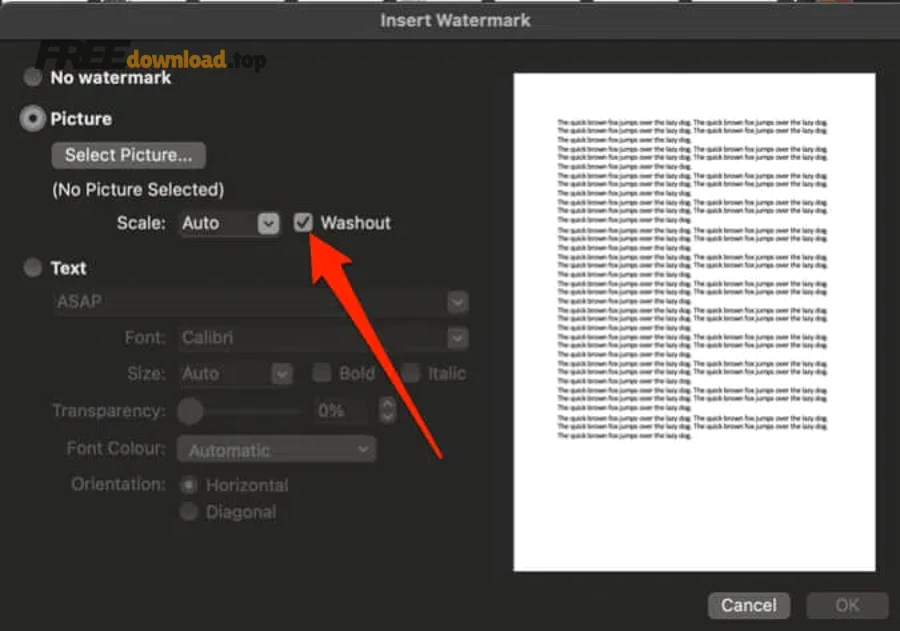
- Chọn Picture watermark > Select Picture > chọn ảnh/logo.
- Chọn Scale (tỷ lệ) phù hợp, thường bắt đầu từ 50%–100% rồi tinh chỉnh.
- Bật Washout (làm nhạt) nếu watermark đang quá đậm và che chữ.
Nguồn tham khảo hướng dẫn thao tác: https://support.microsoft.com/en-us/office/insert-a-picture-watermark-b48f5c1e-8b71-4aa3-b753-bc661760cd3a
Ví dụ trực quan: watermark hình ảnh trông như thế nào?
Ví dụ, watermark dạng chữ lớn đặt chéo giúp người xem nhận ra ngay “đây là bản có đóng dấu”, nhưng nếu quá đậm thì trải nghiệm đọc sẽ giảm rõ rệt; vì vậy bạn nên ưu tiên nền nhẹ.
Ngược lại, watermark nhỏ ở góc ít gây khó đọc nhưng độ răn đe thấp hơn, nên hợp với tài liệu nội bộ ít rủi ro.
Cách chỉnh độ mờ, vị trí và kích thước watermark để không che nội dung?
Để watermark không che chữ, bạn cần chỉnh 3 yếu tố: độ mờ (transparency/washout), tỷ lệ (scale) và bố cục (diagonal/horizontal), đồng thời kiểm tra ở chế độ Print Layout trước khi gửi.
Hơn nữa, nếu tài liệu có nhiều section hoặc header khác nhau, việc “đặt đúng chỗ” càng quan trọng để tránh trang có trang không.
Chỉnh watermark chữ: font, màu và hướng đặt
Ví dụ, watermark chữ nên dùng màu xám nhạt, font dễ đọc và bật bán trong suốt để giữ độ tương phản của nội dung chính.
- Diagonal: mạnh về nhận diện, hợp với “DRAFT/CONFIDENTIAL”.
- Horizontal: gọn gàng, hợp với tài liệu dài, nhiều bảng biểu.
Đặc biệt, nếu văn bản có nhiều heading đậm hoặc nhiều hình, hãy giảm độ nổi của watermark để tránh cảm giác “rối”.
Chỉnh watermark hình ảnh: Washout và Scale
Cụ thể hơn, với watermark hình ảnh, hãy ưu tiên bật Washout trước, sau đó mới chỉnh Scale, vì ảnh nhạt đúng mức sẽ giúp bạn “tăng kích thước” mà vẫn không che nội dung.
Ngoài ra, logo dạng nét (line) hoặc một màu thường cho kết quả đẹp hơn logo nhiều màu khi làm mờ.
Mẹo kiểm tra nhanh trước khi gửi
Để hiểu rõ hơn, hãy kiểm tra 3 điểm: (1) trang có nhiều chữ nhỏ, (2) trang có bảng, (3) trang có hình ảnh/biểu đồ, vì đây là nơi watermark dễ gây khó đọc nhất.
Tóm lại, watermark đẹp là watermark “nhìn thấy nhưng không làm phiền” trải nghiệm đọc.
Làm thế nào xóa, thay hoặc cập nhật watermark cho toàn bộ tài liệu?
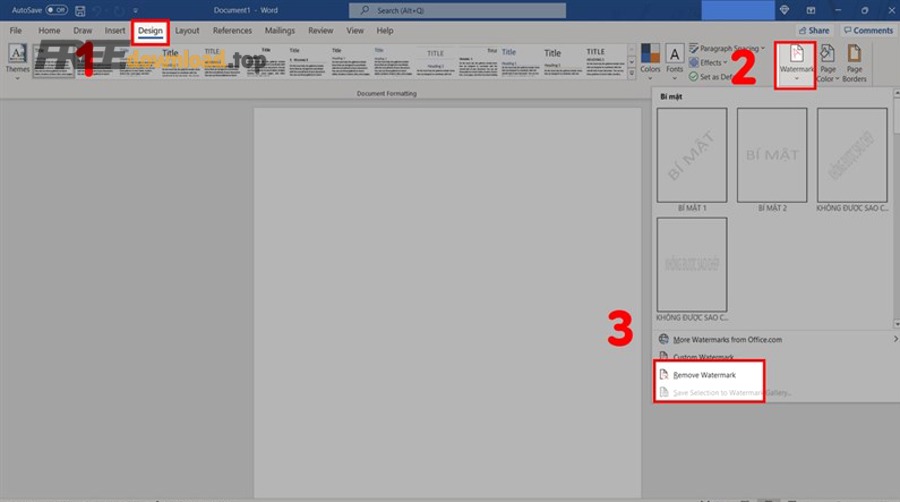
Bạn có thể xóa hoặc thay watermark bằng Design > Watermark > Remove Watermark, hoặc chọn mẫu khác để Word cập nhật watermark cho toàn bộ tài liệu chỉ trong vài giây.
Tiếp theo, nếu bạn gặp trường hợp “xóa không hết” hoặc chỉ muốn áp dụng cho một phần, hãy xử lý theo logic section/header.
Xóa watermark nhanh (Remove Watermark)
Dưới đây là cách gọn nhất:
- Vào Design > Watermark.
- Chọn Remove Watermark.
- Lưu file và mở lại để chắc chắn watermark đã biến mất ở mọi trang.
Nếu watermark vẫn còn, nguyên nhân thường nằm ở việc tài liệu có nhiều section với header tách rời.
Thay watermark theo phiên bản tài liệu
Để minh họa, bạn có thể dùng quy ước: “DRAFT” cho bản nháp, “INTERNAL” cho bản nội bộ, “FINAL” cho bản phát hành, rồi mỗi lần đổi trạng thái chỉ việc chọn watermark tương ứng.
Quan trọng hơn, hãy đặt tên file theo phiên bản (v1, v2, final) để watermark và tên file hỗ trợ nhau, giảm hiểu nhầm khi gửi qua chat/email.
Trường hợp chỉ muốn watermark xuất hiện ở một số trang
Word không có nút “watermark cho 1 trang” theo kiểu một cú bấm, nhưng bạn có thể chia tài liệu thành các section và tách header, rồi chèn watermark theo từng section.
Đặc biệt, nếu bạn làm tài liệu hợp đồng, bạn có thể chỉ đóng dấu “BẢN NHÁP” ở phần phụ lục hoặc trang nội bộ để giảm cảm giác “nặng dấu” ở phần chính.
Vì sao watermark không hiện, bị mất khi in hoặc khi xuất PDF?
Watermark thường không hiện đúng vì bạn đang ở sai chế độ xem, tài liệu ở Compatibility Mode, hoặc header/section bị tách khiến watermark chỉ áp dụng cho một phần; ngoài ra, một số luồng xuất PDF cũng có tùy chọn khiến nền/đồ họa bị bỏ qua.
Sau đây, hãy xử lý theo danh sách kiểm tra để tìm đúng nguyên nhân thay vì thử ngẫu nhiên.
Kiểm tra chế độ xem (View) và nền trang
Trước tiên, hãy chuyển sang Print Layout vì watermark thường nằm trong header và hiển thị ổn định nhất ở chế độ này.
Ngoài ra, nếu bạn đang dùng chế độ đọc (Read Mode) hoặc Draft, watermark có thể trông như “biến mất” dù thực tế vẫn tồn tại.
Kiểm tra Compatibility Mode và phiên bản Word
Cụ thể, nếu file là .doc cũ hoặc mở từ nguồn bên ngoài, Word có thể chuyển sang Compatibility Mode khiến một số hiển thị khác đi; bạn có thể Save As sang .docx để ổn định hơn.
Trong khi đó, giao diện Word trên web hoặc một số trình xem (viewer) có thể hiển thị watermark khác với Word desktop, nên hãy ưu tiên kiểm tra bằng Word trên máy tính trước khi phát hành.
Kiểm tra section/header nếu watermark chỉ hiện ở vài trang
Để minh họa, nếu tài liệu có nhiều section và bạn đã tắt Link to Previous ở header, watermark có thể chỉ “dính” vào section hiện tại.
Quan trọng hơn, hãy rà lại các điểm ngắt trang/section break vì đây là nơi gây lỗi hiển thị watermark nhiều nhất.
Xuất PDF mà watermark bị mờ quá hoặc mất hẳn
Khi xuất PDF, hãy kiểm tra tùy chọn liên quan đến in nền/đồ họa (tùy phiên bản Word), và thử xuất lại để so sánh; nếu cần gửi quan trọng, hãy xem PDF bằng 2 trình đọc khác nhau để loại trừ lỗi hiển thị của viewer.
Tổng kết lại, watermark “mất” thường do hiển thị/section chứ hiếm khi do Word tự xóa.
Mẹo dùng watermark chuyên nghiệp cho tài liệu công ty và làm việc nhóm
Để dùng watermark chuyên nghiệp, bạn nên chuẩn hóa nội dung watermark theo mục đích (nhận diện/bảo mật/nháp), thống nhất quy ước trong nhóm và kết hợp thêm lớp kiểm soát chỉnh sửa để tăng hiệu quả ngoài việc “đóng dấu”.
Hãy cùng khám phá các mẹo giúp watermark vừa đẹp vừa có tác dụng trong quy trình phát hành tài liệu thực tế.
Chuẩn hóa nội dung watermark theo “trạng thái” tài liệu
Ví dụ, bạn có thể thống nhất 4 trạng thái: DRAFT (đang soạn), REVIEW (đang duyệt), INTERNAL (nội bộ), FINAL (phát hành), để tránh gửi nhầm bản chưa duyệt cho khách hàng.
Ngoài ra, nếu có nhiều bộ phận tham gia, hãy thêm mã phòng ban (VD: FIN/HR/OPS) ngay trong watermark để tăng khả năng truy vết.
Kết hợp watermark với hạn chế chỉnh sửa
Watermark giúp nhận diện, còn “hạn chế chỉnh sửa” giúp giảm rủi ro bị sửa nội dung; vì vậy, với tài liệu nhạy cảm, bạn nên bật chế độ hạn chế chỉnh sửa hoặc đặt mật khẩu mở/sửa file.
Ngược lại, với tài liệu cộng tác, hãy dùng watermark “INTERNAL” kèm theo quy tắc đặt tên file và quyền truy cập thư mục để quản trị dễ hơn.
Dùng watermark để chống “copy-paste” tùy tiện
Watermark lớn đặt chéo thường làm người nhận “ngại” chụp màn hình hoặc sao chép bừa bãi, nhất là khi watermark có tên dự án hoặc tên công ty.
Đặc biệt, nếu bạn gửi báo cáo có số liệu quan trọng, watermark theo từng khách hàng/đối tác sẽ giúp kiểm soát rò rỉ tốt hơn.
— Ranh giới ngữ cảnh: Từ đây trở đi, nội dung sẽ mở rộng sang quy trình chuẩn hóa tài liệu (trước và sau khi chèn watermark) để bạn áp dụng ổn định trong nhiều loại file khác nhau.
Mở rộng quy trình: chuẩn hóa tài liệu trước và sau khi gắn watermark
Quy trình chuẩn hóa giúp watermark “ăn khớp” với bố cục, giữ chất lượng khi chia sẻ và giảm lỗi khi xuất bản; bạn chỉ cần làm đúng vài bước nền tảng là đã tránh được phần lớn rắc rối.
Tiếp theo, hãy đi theo từng khâu để biến watermark thành một phần của quy trình làm tài liệu, thay vì thao tác rời rạc.
Căn bố cục trang để watermark không bị lệch khi in
Trước khi chèn watermark, bạn nên hoàn tất việc thiết lập khổ giấy và margin Word để vị trí watermark không thay đổi khi chỉnh lại trang sau đó.
Ví dụ, cùng một watermark nhưng nếu bạn đổi khổ A4 sang Letter hoặc tăng lề trái để đóng gáy, watermark có thể bị “trôi” hoặc nhìn lệch tâm, nhất là với watermark hình ảnh.
Tạo mẫu watermark dùng lại cho nhiều tài liệu
Nếu bạn hay làm báo cáo định kỳ, hãy tạo một file mẫu (template) có sẵn watermark và các quy ước font/heading, rồi nhân bản cho các kỳ sau để tiết kiệm thời gian và giữ tính nhất quán.
Trong thực tế, cách này đặc biệt hữu ích khi bạn làm nhiều tài liệu trong cùng hệ sinh thái phần mềm văn phòng và muốn đảm bảo đồng bộ định dạng giữa các phòng ban.
Xuất PDF giữ watermark và ký số đúng luồng
Sau khi chèn watermark và chốt nội dung, bạn có thể xuất PDF để gửi đi; nếu tài liệu cần xác thực, hãy cân nhắc bước tạo chữ ký số trong PDF từ Word theo quy trình nội bộ của đơn vị.
Quan trọng hơn, hãy kiểm tra PDF đầu ra bằng ít nhất một trình đọc phổ biến để chắc chắn watermark hiển thị ổn định và không che các phần quan trọng như bảng giá, điều khoản.
Chia sẻ file an toàn khi gửi qua email/chat
Với tài liệu nhạy cảm, hãy đặt watermark theo đối tượng nhận (tên dự án/đối tác) và kèm quy tắc đặt tên file rõ ràng để giảm nguy cơ gửi nhầm.
Ngoài ra, nếu bạn thường làm việc trên nhiều thiết bị hoặc chia sẻ qua mạng nội bộ, hãy chọn quy trình lưu trữ phù hợp với phần mềm máy tính đang dùng để tránh lỗi phông chữ/định dạng khi người khác mở file.
Câu hỏi thường gặp về chèn watermark trong Word
Watermark có in ra giấy không?
Có, watermark thường in ra bình thường nếu bạn in từ Word ở chế độ Print Layout; nếu in không thấy, hãy kiểm tra cài đặt in nền/đồ họa và thử in trang mẫu trước khi in hàng loạt.
Có thể chèn watermark cho đúng 1 trang không?
Có thể, nhưng bạn cần chia section và tách header (không “Link to Previous”), rồi chèn watermark theo section tương ứng; cách này mất vài phút nhưng kiểm soát được phạm vi áp dụng.
Word 2007/2010 không thấy Watermark ở đâu?
Trên một số phiên bản cũ, Watermark nằm ở thẻ Page Layout; nếu không thấy, hãy tìm trong nhóm Page Background hoặc kiểm tra xem bạn đang mở file ở chế độ tương thích (Compatibility Mode) không.
Nên dùng watermark chữ hay watermark logo cho báo cáo gửi khách hàng?
Nếu mục tiêu là thông báo trạng thái (nháp/duyệt), watermark chữ rõ ràng và ít gây nhiễu; nếu mục tiêu là nhận diện thương hiệu, watermark logo nhẹ và được làm mờ đúng mức sẽ chuyên nghiệp hơn.
Muốn tải Word chính chủ để thao tác đúng hướng dẫn thì lấy ở đâu?
Bạn có thể tham khảo trang tải chính thức của Microsoft tại: https://www.microsoft.com/vi-vn/microsoft-365/download-office