


Thiết lập khổ giấy và margin Word đúng cách giúp tài liệu hiển thị cân đối, in ra không bị cắt nội dung và giữ bố cục ổn định giữa các máy. Chỉ cần nắm 2 điểm: chọn đúng khổ giấy (A4/A5/Letter) và đặt lề (Top/Bottom/Left/Right) theo mục đích.
Nếu bạn thường soạn báo cáo, đơn từ, hợp đồng hoặc bài tập, việc đặt khổ giấy từ đầu sẽ giúp tránh lỗi “nhảy trang”, lệch số trang và sai kích thước khi xuất PDF.
Với người hay in 2 mặt hoặc đóng gáy, margin không chỉ là khoảng trắng cho đẹp mà còn là “vùng an toàn” để nội dung không rơi vào mép cắt hoặc phần gáy.
Giới thiệu ý mới: Dưới đây là cách chọn khổ giấy và chỉnh margin trong Word theo từng tình huống phổ biến, kèm mẹo kiểm tra trước khi in để bạn làm đúng ngay từ lần đầu.
Khổ giấy và margin Word là gì, vì sao ảnh hưởng bố cục in?
Khổ giấy là kích thước trang (A4, A5, Letter…), còn margin là khoảng lề quanh nội dung; đặt đúng hai yếu tố này giúp văn bản không bị tràn lề, ngắt trang “khó hiểu” và in ra đúng tỷ lệ.
Tiếp theo, bạn cần hiểu nhanh các vùng “an toàn” để biết khi nào nên tăng/giảm lề.

Margin tác động thế nào đến vùng đọc và khoảng trắng?
Margin tạo khoảng trắng quanh khối chữ để mắt dễ bám dòng, đồng thời dành chỗ cho kẹp tài liệu, đóng ghim hoặc in 2 mặt. Cụ thể hơn, lề quá hẹp làm trang “ngộp” và dễ bị máy in cắt sát, còn lề quá rộng khiến nội dung ngắn lại, tăng số trang không cần thiết.
Để hiểu rõ hơn, hãy nhớ quy tắc thực dụng: ưu tiên an toàn khi in (lề rộng vừa đủ), rồi mới tối ưu thẩm mỹ (cân đối khoảng trắng).
Khổ giấy quyết định tỷ lệ bố cục và số trang ra sao?
Khổ giấy đổi là tỷ lệ trang đổi, dẫn đến vị trí ngắt trang, bảng biểu và hình ảnh cũng đổi theo. Ví dụ, cùng một nội dung nhưng chuyển từ A4 sang A5 có thể tăng đáng kể số trang và làm bảng bị xuống dòng.
Vì vậy, bước kế tiếp luôn là chốt khổ giấy đúng với mục tiêu: đọc trên màn hình, nộp bản in hay lưu PDF.
Khi nào cần kiểm tra lại trước khi in hoặc xuất PDF?
Hãy kiểm tra lại khi bạn (1) nhận file từ người khác, (2) đổi máy in, (3) chèn bảng/hình lớn, hoặc (4) chuyển ngôn ngữ/đổi font. Những thay đổi này thường kéo theo lệch margin hoặc sai khổ giấy.
Sau đây, bạn sẽ bắt đầu bằng thao tác chọn khổ giấy chuẩn trong Word.
Chọn khổ giấy A4, A5, Letter trong Word như thế nào?
Bạn chọn khổ giấy trong tab Layout (hoặc Page Layout) bằng lệnh Size, sau đó kiểm tra xem máy in có hỗ trợ khổ đó để tránh Word tự “co giãn” khi in.
Để bắt đầu, hãy làm theo từng bước và lưu ý khác nhau giữa chọn sẵn và tạo khổ tùy chỉnh.

Cách chọn khổ giấy có sẵn bằng Size
Trong Word, vào Layout > Size rồi chọn A4, A5, Letter… Nếu bạn dùng Word phiên bản cũ, mục này thường nằm ở Page Layout. Ví dụ, tài liệu hành chính tại Việt Nam thường dùng A4, còn sổ tay/tài liệu nhỏ gọn có thể dùng A5.
Tiếp theo, bạn nên kiểm tra nhanh Print Preview để chắc chắn nội dung không bị dồn trang.
Tạo khổ giấy tùy chỉnh khi Size không có sẵn
Nếu danh sách không có khổ bạn cần, hãy vào Layout > Size > More Paper Sizes, nhập chiều rộng/chiều cao theo đơn vị bạn đang dùng (cm hoặc inch). Ví dụ, giấy bìa, phiếu, hoặc mẫu biểu nội bộ đôi khi cần kích thước riêng.
Quan trọng hơn, khi tạo khổ tùy chỉnh bạn cần đồng bộ với thiết lập máy in để tránh in sai tỷ lệ.
Đồng bộ khổ giấy giữa Word và máy in để tránh “nhảy” sang Letter
Nhiều máy in/driver mặc định Letter, khiến file A4 in ra bị co hoặc lệch lề. Hãy vào phần in (Print) và chọn đúng khổ giấy ở máy in, đồng thời tắt các tùy chọn tự “Fit to page” nếu bạn muốn giữ nguyên bố cục.
Dưới đây là bảng tóm tắt các khổ giấy phổ biến và trường hợp nên dùng để bạn chọn nhanh.
Bảng này tổng hợp các khổ giấy thường gặp, kích thước và tình huống sử dụng để bạn chọn đúng ngay từ đầu.
| Khổ giấy | Kích thước (mm) | Dùng khi |
|---|---|---|
| A4 | 210 × 297 | Văn bản in nộp, hợp đồng, báo cáo, biểu mẫu |
| A5 | 148 × 210 | Tài liệu nhỏ gọn, sổ tay, handout |
| Letter | 216 × 279 | Chuẩn phổ biến tại Mỹ; đôi khi driver máy in đặt mặc định |
| Legal | 216 × 356 | Một số hồ sơ pháp lý/bản in dài theo chuẩn Mỹ |
Thiết lập margin Word chuẩn theo mục đích tài liệu ra sao?
Bạn có thể dùng preset Margins (Normal/Narrow/Wide…) để nhanh và an toàn, hoặc Custom Margins để đặt lề theo tiêu chuẩn riêng; mục tiêu là cân đối khoảng trắng và chừa vùng in không bị cắt.
Tiếp theo, hãy chọn phương pháp phù hợp: preset cho nhanh, thước Ruler cho trực quan, Custom cho chuẩn hóa.

Dùng preset Margins: nhanh, ít sai, phù hợp đa số
Vào Layout > Margins và chọn một mẫu như Normal, Narrow, Moderate, Wide, Mirrored. Ví dụ, Narrow hữu ích khi bạn cần nhét nhiều nội dung trên một trang, còn Wide phù hợp tài liệu cần ghi chú tay.
Ngược lại, khi bạn in đóng gáy, hãy ưu tiên Mirrored để lề trong/ngoài cân đối hơn.
Chỉnh margin bằng thước (Ruler) để thấy ngay thay đổi
Bật Ruler (View > Ruler), sau đó kéo marker lề trái/phải để tăng giảm nhanh. Cách này hợp khi bạn chỉ cần “tinh chỉnh” vài mm mà không muốn mở hộp thoại. Ví dụ, kéo nhẹ lề phải để tránh một bảng nhỏ bị xuống dòng.
Tuy nhiên, khi cần con số chính xác theo cm/mm, bạn nên dùng Custom Margins.
Custom Margins: đặt lề chính xác và áp dụng có kiểm soát
Vào Layout > Margins > Custom Margins, nhập Top/Bottom/Left/Right và chọn Apply to (Whole document/This section/Selected text). Ví dụ, bạn có thể đặt lề trang bìa khác lề nội dung bằng Section.
Theo nghiên cứu của Wichita State University từ Department of Psychology, vào 05/2005, người đọc thường đọc chậm hơn khi có lề rõ ràng nhưng mức hiểu nội dung có xu hướng cao hơn so với bố cục không có lề.
Như vậy, margin “đúng” không chỉ để in đẹp mà còn giúp tài liệu dễ đọc và dễ kiểm soát bố cục.
Thiết lập margin theo chuẩn văn bản hành chính trong Word cần lưu ý gì?
Với văn bản hành chính, margin nên đặt theo một bộ thông số ổn định để trang in cân đối, đủ khoảng cho đóng dấu/ký và hạn chế lỗi cắt lề; sau đó kiểm tra thêm header, footer và số trang.
Sau đây là cách đặt lề theo thực tế sử dụng phổ biến, rồi tinh chỉnh để phù hợp đơn vị của bạn.
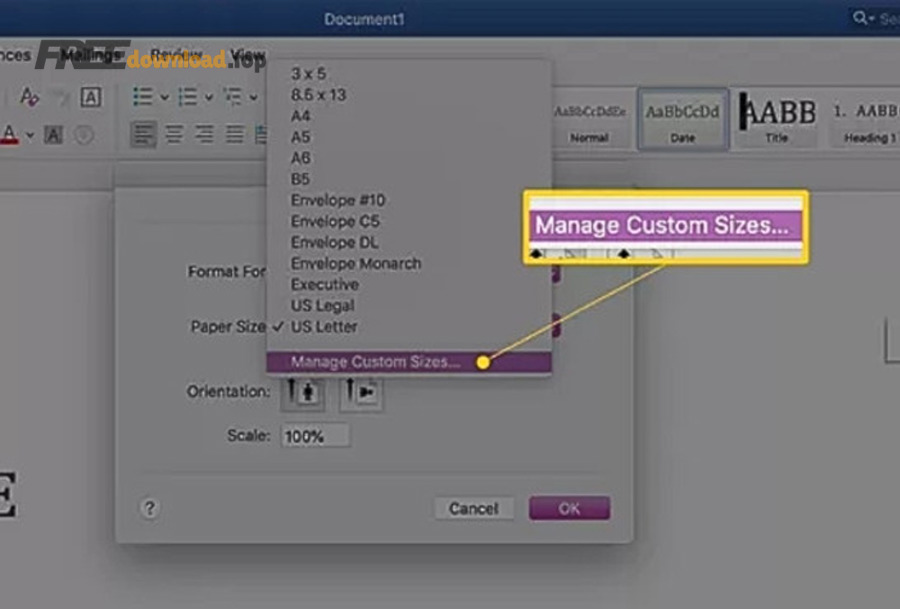
Đặt lề theo thông số “phổ biến, dễ dùng” trước khi chuẩn hóa
Khi bạn cần căn lề chuẩn văn bản hành chính, hãy bắt đầu bằng A4 và đặt lề đủ rộng để chừa vùng ký/đóng dấu, đồng thời giữ phần nội dung không quá hẹp. Ví dụ, nhiều đơn vị chọn lề trái lớn hơn lề phải để tiện đóng tập.
Tiếp theo, hãy chuẩn hóa bằng bảng thông số để cả nhóm dùng nhất quán.
Bảng này gợi ý thông số lề thường dùng cho văn bản hành chính, giúp bạn nhập số nhanh trong Custom Margins và đồng bộ giữa các tài liệu.
| Vị trí lề | Gợi ý (cm) | Mục đích |
|---|---|---|
| Trên (Top) | 2.0 – 2.5 | Chừa khoảng cho tiêu đề, định dạng trang |
| Dưới (Bottom) | 2.0 – 2.5 | Chừa khoảng cho số trang, footer |
| Trái (Left) | 3.0 – 3.5 | Chừa đóng tập/đóng ghim, dễ lật đọc |
| Phải (Right) | 1.5 – 2.0 | Cân đối bố cục và vùng in an toàn |
Kiểm tra header, footer và số trang để không “ăn” vào lề
Nhiều file trông đúng margin nhưng in ra lại “chật” vì header/footer đặt sát mép. Hãy vào Header/Footer và chỉnh khoảng cách (Header from Top, Footer from Bottom) sao cho không đè nội dung và không vượt vùng in của máy.
Ngoài ra, nếu bạn dùng số trang, hãy kiểm tra Page Number alignment để số trang không lệch sang mép giấy.
Giữ nhất quán font, giãn dòng và khoảng cách đoạn để tránh phình trang
Margin chỉ là một phần; nếu bạn đổi font/size, bố cục sẽ thay đổi mạnh. Hãy cố định font, cỡ chữ, line spacing và spacing before/after cho toàn văn bản bằng Styles để tránh “mỗi người một kiểu” khiến tài liệu tăng trang.
Quan trọng hơn, khi nhận file từ người khác, hãy kiểm tra lại khổ giấy và margin trước khi chỉnh nội dung.
Đặt margin cho in hai mặt, đóng gáy và tài liệu nhiều trang như thế nào?
Khi in hai mặt hoặc đóng gáy, bạn nên dùng Mirrored margins và thêm Gutter để chừa phần gáy; mục tiêu là trang chẵn/lẻ cân đối và nội dung không rơi vào sống sách.
Tiếp theo, hãy thiết lập đúng kiểu lề trước, rồi mới tinh chỉnh con số theo độ dày tài liệu.
Mirrored margins: lề trong/ngoài tự đổi theo trang chẵn lẻ
Vào Layout > Margins và chọn Mirrored. Word sẽ chuyển Left/Right thành Inside/Outside để trang chẵn lẻ “soi gương” nhau, giúp khi đóng tập, phần trong (gần gáy) luôn có đủ khoảng.
Trong khi đó, nếu bạn in một mặt và không đóng, preset Normal hoặc Moderate thường đã đủ.
Thêm Gutter để chừa gáy khi tài liệu dày
Trong Custom Margins, tìm mục Gutter và tăng nhẹ (tùy độ dày và kiểu đóng). Ví dụ, tài liệu đóng keo hoặc đóng gáy lò xo thường cần gutter lớn hơn để chữ không “lụt” vào sống.
Để minh họa rõ hơn, bạn có thể thử in nháp 1–2 trang và gập/đóng thử để kiểm tra vùng gáy.
Different Odd & Even Pages: kiểm soát header/footer cho trang chẵn lẻ
Nếu bạn muốn header/footer hiển thị khác nhau theo trang chẵn lẻ (ví dụ trang chẵn canh trái, trang lẻ canh phải), hãy bật Different Odd & Even Pages trong Header/Footer. Cách này giúp bố cục nhìn chuyên nghiệp hơn khi đóng tập.
Sau đây, bạn sẽ học cách áp dụng khổ giấy và margin đồng loạt hoặc theo từng phần (section) để tài liệu không bị vỡ layout.
Làm sao áp dụng khổ giấy và margin cho toàn bộ tài liệu hoặc từng section?
Bạn có thể áp dụng cho toàn bộ tài liệu bằng Apply to: Whole document, hoặc tách section để mỗi phần có khổ giấy/margin riêng; cách này hữu ích cho trang bìa, phụ lục, hoặc trang ngang.
Để bắt đầu, hãy làm đúng thứ tự: đặt section trước, rồi chỉnh khổ giấy và margin cho section đó.
Áp dụng toàn bộ tài liệu: nhanh và ổn định nhất
Với tài liệu thông thường, hãy đặt khổ giấy (Layout > Size) và margin (Layout > Margins) ngay từ đầu, Word sẽ áp dụng cho mọi trang. Đây là cách ít rủi ro nhất nếu bạn không cần bố cục đặc biệt.
Tuy nhiên, nếu trang bìa cần lề khác hoặc có trang ngang, bạn nên dùng section.
Tách section để mỗi phần một kiểu khổ giấy/margin
Đặt con trỏ tại vị trí cần tách, vào Layout > Breaks > Next Page (hoặc Continuous nếu phù hợp). Sau đó, chỉnh khổ giấy và margin, rồi chọn Apply to: This section. Ví dụ, bạn có thể để phần nội dung A4 dọc, còn phụ lục bảng lớn dùng A4 ngang.
Quan trọng hơn, hãy bật hiển thị dấu định dạng (Show/Hide) để nhìn rõ chỗ đặt section break khi sửa lỗi.
Đặt mặc định để lần sau khỏi chỉnh lại
Sau khi vào Custom Margins và nhập đúng thông số, bạn có thể chọn Set As Default để Word dùng bộ lề này cho tài liệu mới. Nếu bạn làm theo quy chuẩn nội bộ, hãy cân nhắc tạo template (.dotx) để cả nhóm dùng chung mà không cần chỉnh tay.
Chuyển sang phần nâng cao: Khi đã đặt đúng khổ giấy và margin, bước tiếp theo là tránh lỗi “lệch trang” lúc xuất PDF/in ấn và xử lý các ca hay gặp như bảng tràn lề hoặc Word tự đổi khổ giấy.
Mẹo nâng cao để tránh lỗi lệch trang khi xuất PDF và in ấn
Để tránh lệch trang, bạn cần kiểm tra Print Preview, khóa tỷ lệ in, và kiểm soát đối tượng dễ phá layout như bảng/hình; làm đúng ba bước này sẽ giảm đáng kể lỗi “tràn lề” khi đổi máy.
Tiếp theo là các mẹo nhanh theo từng nguyên nhân, bạn có thể áp dụng ngay mà không phải định dạng lại từ đầu.
Kiểm tra trước bằng Print Preview và xuất PDF “đúng khổ”
Hãy xem Print Preview để phát hiện trang nào bị dồn dòng hoặc xuống trang bất thường, sau đó mới xuất PDF. Nếu bạn làm hồ sơ nộp, việc xuất PDF theo đúng khổ A4 giúp hạn chế sai khác khi người khác mở trên máy khác.
Ngoài ra, nếu bạn cần tải Word chính chủ, có thể tìm tại trang Microsoft: https://www.microsoft.com/microsoft-365/word
Khóa tỷ lệ in và tránh “Fit to page” khi không cần
Nhiều máy in tự co giãn để vừa trang, khiến margin nhìn khác so với màn hình. Hãy chọn đúng Paper Size trong driver và chỉ dùng Fit/Scale khi bạn chủ động muốn co/giãn. Điều này đặc biệt quan trọng với biểu mẫu cần đúng tỷ lệ.
Theo nghiên cứu của Poynter Institute từ dự án theo dõi chuyển động mắt, vào 05/2000, đa số điểm nhìn đầu tiên của người đọc có xu hướng tập trung vào khối chữ; vì vậy, giữ bố cục chữ ổn định và có khoảng trắng hợp lý sẽ giúp tài liệu dễ tiếp nhận hơn.
Xử lý bảng/hình tràn lề: ưu tiên thu gọn đúng cách
Khi bảng tràn lề, đừng vội giảm margin quá hẹp; hãy thử AutoFit (bảng), giảm độ rộng cột, hoặc chuyển trang sang Landscape riêng bằng section. Với hình ảnh, dùng Wrap Text phù hợp và giới hạn chiều rộng theo vùng in an toàn.
Ngoài ra, nếu bạn cần chèn watermark trong Word cho tài liệu nội bộ, hãy làm sau khi đã chốt khổ giấy và margin để watermark không bị lệch vị trí khi đổi bố cục.
Xử lý khác biệt giữa Word Windows và Word macOS
Trên macOS, tên menu có thể hơi khác nhưng logic tương tự: Layout/Document/Layout & Page Setup. Khi mở file từ Windows sang Mac (hoặc ngược lại), hãy kiểm tra lại đơn vị đo và printer preset. Đây là mẹo nhỏ nhưng rất hữu ích nếu bạn đang làm việc với nhiều thiết bị trong hệ sinh thái phần mềm văn phòng.
Nếu bạn đang tìm công cụ hỗ trợ học nhanh các thao tác Word cơ bản, nhiều bạn thường tham khảo các bài hướng dẫn dạng tổng hợp trên những trang như Phần Mềm Free, nhưng vẫn nên ưu tiên thiết lập theo chuẩn và kiểm tra in thử để đảm bảo đúng nhu cầu.
Các câu hỏi thường gặp về khổ giấy và margin Word
Những lỗi thường gặp nhất là Word tự đổi sang Letter, đơn vị đo khác nhau (inch/cm), và bố cục lệch do bảng/hình; dưới đây là cách xử lý nhanh theo đúng nguyên nhân.
Tiếp theo, hãy đối chiếu từng câu hỏi với tình huống của bạn để sửa đúng chỗ, tránh chỉnh “lan man” làm vỡ layout.
Vì sao file A4 mở lên lại thành Letter?
Thường do máy bạn hoặc driver máy in đặt mặc định Letter. Hãy vào Layout > Size chọn lại A4, rồi kiểm tra trong Print xem Paper Size của máy in đã là A4 chưa. Nếu vẫn lặp lại, hãy lưu lại file sau khi đặt đúng và thử Set As Default (nếu phù hợp).
Làm sao đổi đơn vị margin từ inch sang cm?
Vào Options của Word và tìm phần hiển thị/đơn vị đo (Display/Advanced tùy phiên bản), đổi đơn vị sang centimeters. Khi cần gấp, bạn có thể quy đổi nhanh: 1 inch = 2.54 cm để nhập đúng con số trong Custom Margins.
Tại sao chỉnh margin nhưng bố cục không đổi hoặc bị “khóa”?
Vì bạn đang ở section khác hoặc có thiết lập Apply to không đúng. Hãy mở Custom Margins, xem Apply to đang là Whole document hay This section, đồng thời kiểm tra xem có Section Break ở gần đó không.
In ra bị mất lề (cắt sát) dù trên màn hình nhìn đúng?
Mỗi máy in có “vùng không in được” riêng. Hãy tăng margin nhẹ, hoặc chọn chế độ in không viền (nếu máy hỗ trợ). Ngoài ra, tắt Fit to page nếu nó đang tự co giãn làm thay đổi vùng lề.
Margin trái phải không đều dù đã nhập cùng số?
Bạn có thể đang bật Mirrored margins hoặc đang dùng chế độ in 2 mặt khiến Inside/Outside khác nhau. Kiểm tra lại Margins preset và tùy