


Cách tắt AutoCorrect là thao tác giúp bạn dừng tính năng tự sửa lỗi chính tả/đề xuất thay thế từ khi gõ, từ đó tránh bị đổi sai thuật ngữ, tên riêng, mã kỹ thuật hoặc cách viết bạn chủ động.
Ngoài việc tắt hoàn toàn, nhiều người chỉ muốn “giảm can thiệp” bằng cách tắt vài quy tắc như viết hoa tự động, thay dấu ngoặc kép, hoặc thay thế văn bản theo mẫu để giữ tốc độ gõ mà vẫn đúng ý.
Vì AutoCorrect xuất hiện ở nhiều nơi (Word/Excel trong Office, bàn phím iPhone/iPad, Android), nên điều quan trọng là bạn xác định đúng “nút tắt” theo ứng dụng và thiết bị đang dùng để tránh chỉnh nhầm chỗ.
Giới thiệu ý mới, dưới đây là hướng dẫn theo từng nền tảng, kèm mẹo tinh chỉnh và xử lý tình huống “đã tắt mà vẫn bị tự sửa” để bạn kiểm soát văn bản chính xác hơn.
AutoCorrect là gì và khi nào nên tắt để tránh sửa sai?
AutoCorrect là tính năng tự động thay thế/kết chỉnh chữ khi bạn gõ nhằm giảm lỗi, nhưng nên tắt khi bạn thường xuyên dùng thuật ngữ chuyên môn, tên riêng, mã sản phẩm, hoặc ngôn ngữ trộn khiến hệ thống dễ “đoán nhầm”.
Để hiểu rõ hơn, bạn chỉ cần nhận diện các dấu hiệu AutoCorrect đang can thiệp quá mức rồi quyết định tắt toàn bộ hay tắt một phần.

Dấu hiệu AutoCorrect đang gây hại nhiều hơn lợi
Trả lời nhanh: Nếu bạn thấy từ bị đổi ngay sau khi nhấn Space/Enter, chữ bị viết hoa bất thường, dấu câu bị thay kiểu “thông minh”, hoặc tên riêng bị biến thành từ phổ thông, đó là lúc nên can thiệp.
Tiếp theo, hãy thử gõ lại cùng một từ 2–3 lần; nếu nó cứ bị đổi y hệt, nghĩa là đang có quy tắc thay thế hoặc danh sách sửa tự động hoạt động.
- Bị đổi tên thương hiệu, tên người, tên địa danh.
- Bị thay mã kỹ thuật (ví dụ: “AB-12”, “v1.2.3”, “API”, “C#”).
- Bị “làm đẹp” dấu ngoặc kép, dấu gạch ngang, danh sách đánh số.
Nên tắt hoàn toàn hay chỉ tắt một phần?
Trả lời nhanh: Nếu bạn cần độ chính xác tuyệt đối (hợp đồng, báo cáo kỹ thuật, nội dung SEO), hãy ưu tiên tắt các quy tắc gây lỗi; còn nếu bạn gõ văn bản thường ngày, chỉ cần tắt từng mục là đủ.
Quan trọng hơn, tắt một phần giúp bạn giữ được các tiện ích như sửa lỗi gõ nhanh, nhưng vẫn “khóa” các thay thế nguy hiểm cho thuật ngữ.
- Tắt hoàn toàn: khi đang soạn tài liệu chuyên ngành hoặc đa ngôn ngữ.
- Tắt một phần: khi chỉ gặp lỗi ở viết hoa, dấu ngoặc kép, hoặc thay thế chữ cái.
- Thêm ngoại lệ: khi chỉ sai với một vài từ cố định.
Tắt AutoCorrect trong Microsoft Word trên Windows như thế nào?
Trong Word trên Windows, bạn tắt AutoCorrect bằng cách vào Options và bỏ chọn các quy tắc trong AutoCorrect/AutoFormat; cách này chặn thay thế tự động ngay khi gõ và giảm lỗi đổi từ ngoài ý muốn.
Sau đây, bạn đi theo đúng đường dẫn để tránh nhầm với phần kiểm tra chính tả (Spelling & Grammar) vì hai mục này thường bị hiểu là một.
Các bước tắt AutoCorrect trong Word (Windows)
Trả lời nhanh: Bạn tắt theo 6 bước, và điểm quan trọng nhất là mở đúng hộp thoại AutoCorrect Options để bỏ các mục Replace/Capitalize/Format.
Cụ thể, hãy làm lần lượt để không bỏ sót mục đang gây tự sửa.
- Mở Word → chọn File.
- Chọn Options.
- Vào Proofing.
- Chọn AutoCorrect Options….
- Ở tab AutoCorrect: bỏ chọn các mục như “Replace text as you type”, “Capitalize first letter of sentences”…
- Nhấn OK để lưu.
Để bắt đầu nhanh, nhiều người tìm đúng mục bằng mẹo gõ “AutoCorrect” trong ô tìm kiếm của Word Options (nếu phiên bản Word có hỗ trợ tìm kiếm trong Options).
Tắt AutoFormat As You Type để ngăn Word tự định dạng
Trả lời nhanh: Nếu Word tự biến gạch ngang thành đường kẻ, tự tạo danh sách, tự thay dấu ngoặc kép kiểu “thông minh”, bạn cần tắt ở tab AutoFormat As You Type trong AutoCorrect Options.
Tiếp theo, bạn kiểm tra các ô liên quan đến danh sách, đường viền, smart quotes để ngăn định dạng tự phát sinh.
- Bỏ chọn các mục tạo Bulleted/Numbered lists tự động.
- Bỏ chọn Border lines nếu hay bị kẻ đường ngang.
- Bỏ chọn “Straight quotes” with “smart quotes” nếu cần dấu thẳng.
Trường hợp chỉ muốn chặn vài từ hay bị thay
Trả lời nhanh: Bạn không cần tắt hết; chỉ cần xóa quy tắc thay thế trong bảng Replace/With hoặc thêm ngoại lệ để giữ nguyên từ viết tắt, tên thương hiệu.
Để minh họa, nếu bạn đang tìm “cách tắt tự sửa trong Word” chỉ vì một vài từ bị đổi, thì cách gọn nhất là xóa đúng cặp thay thế gây lỗi thay vì vô hiệu toàn bộ.
- Trong AutoCorrect: tìm từ ở cột Replace → chọn → Delete.
- Hoặc thêm mục thay thế ngược (nếu phù hợp) để “đè” quy tắc cũ.
Tắt AutoCorrect trong Microsoft Word trên macOS (MacBook/iMac) ra sao?
Trên Word for Mac, bạn tắt AutoCorrect trong Preferences/AutoCorrect và đồng thời xem phần AutoFormat để chặn tự định dạng; điều này giúp Word không tự đổi chữ và không tự “làm đẹp” văn bản khi gõ.
Tuy nhiên, macOS cũng có tính năng tự sửa ở cấp hệ điều hành, vì vậy bạn nên phân biệt “Word tự sửa” và “macOS tự sửa”.
Các bước tắt AutoCorrect trong Word for Mac
Trả lời nhanh: Bạn vào Word Preferences, mở AutoCorrect, rồi bỏ chọn các mục sửa/thay thế tự động; sau đó kiểm tra AutoFormat để tắt định dạng tự động khi gõ.
Sau đây là lộ trình thao tác thường gặp trên Word for Mac.
- Mở Word → vào menu Word.
- Chọn Preferences.
- Vào AutoCorrect.
- Bỏ chọn các mục thay thế/sửa tự động theo nhu cầu.
- Kiểm tra AutoFormat hoặc AutoFormat As You Type (tùy phiên bản) để tắt tự định dạng.
Nếu tắt trong Word rồi mà vẫn bị sửa: kiểm tra macOS Keyboard
Trả lời nhanh: Nếu Word đã tắt mà vẫn bị đổi từ, nhiều khả năng macOS đang bật Auto-Correction ở Keyboard; bạn tắt trong System Settings để ngăn tự sửa ở mọi ứng dụng.
Quan trọng hơn, việc tắt ở cấp hệ điều hành sẽ áp dụng cho cả trình duyệt, email, ghi chú, và các app khác ngoài Word.
- Vào System Settings → Keyboard.
- Tắt Auto-correction (và có thể tắt “Capitalize words automatically” nếu cần).
Trong Excel có AutoCorrect không, và tắt như thế nào cho đúng?
Excel có AutoCorrect (thay thế chữ khi gõ) và nhiều tính năng “tự động” khác như tự định dạng số/ngày; bạn tắt AutoCorrect trong Options/Proofing tương tự Word, đồng thời chỉnh thêm các thiết lập định dạng để tránh đổi dữ liệu.
Tiếp theo, hãy tách bạch: AutoCorrect là thay chữ; còn “tự đổi kiểu dữ liệu” thường nằm ở phần Advanced hoặc định dạng ô.

Các bước tắt AutoCorrect trong Excel (Windows)
Trả lời nhanh: Bạn tắt theo 5 bước: File → Options → Proofing → AutoCorrect Options… rồi bỏ các mục thay thế tự động, sau đó lưu lại để Excel ngừng đổi chữ khi gõ.
Cụ thể hơn, bạn làm giống Word nhưng thao tác ngay trong Excel để áp dụng đúng phạm vi.
- Mở Excel → chọn File.
- Chọn Options.
- Vào Proofing.
- Chọn AutoCorrect Options….
- Bỏ chọn các mục cần tắt → nhấn OK.
Ngăn Excel tự đổi định dạng (số, ngày, phần trăm) khi nhập
Trả lời nhanh: Nếu Excel tự biến “1-2” thành ngày, tự đổi “0012” mất số 0 đầu, bạn cần định dạng ô trước (Text) hoặc dùng dấu nháy đơn, vì đây không chỉ là AutoCorrect.
Bên cạnh đó, những thao tác này giúp bạn giữ nguyên dữ liệu thô khi nhập nhiều mã sản phẩm/ID.
- Chọn cột/ô → Format Cells → chọn Text trước khi nhập.
- Thêm dấu ‘ trước dữ liệu (ví dụ: ‘0012).
- Dùng Data → Text to Columns để kiểm soát kiểu dữ liệu khi nhập hàng loạt.
Đặc biệt, nếu bạn gặp nhu cầu “cách chuyển dấu phẩy dấu chấm trong Excel” do khác biệt thiết lập vùng (regional settings), hãy ưu tiên chỉnh dấu phân cách trong Options/Advanced hoặc hệ điều hành thay vì chỉ tìm AutoCorrect.
Bảng so sánh nhanh: AutoCorrect và các tính năng “tự động” dễ nhầm trong Excel
Bảng này chứa các tình huống Excel tự thay đổi dữ liệu và vị trí bạn cần chỉnh để xử lý đúng nguyên nhân, giúp bạn không tắt nhầm một tính năng mà lỗi vẫn còn.
| Hiện tượng | Nguyên nhân thường gặp | Cách xử lý đúng |
|---|---|---|
| Từ bị đổi sau khi nhấn Space | AutoCorrect thay thế văn bản | Options → Proofing → AutoCorrect Options |
| Mã “0012” mất số 0 | Tự hiểu là số | Định dạng ô là Text hoặc dùng dấu nháy đơn |
| “1-2” thành ngày | Tự hiểu kiểu Date | Định dạng Text trước khi nhập / kiểm soát nhập dữ liệu |
| Dấu thập phân sai (.,) | Thiết lập vùng/Separator | Chỉnh separator trong Excel Options/Advanced hoặc hệ điều hành |
Tắt AutoCorrect trên iPhone/iPad để dừng tự sửa khi gõ như thế nào?
Trên iPhone/iPad, bạn tắt AutoCorrect trong Settings của bàn phím để dừng tự sửa ở mọi ứng dụng; thao tác này đặc biệt hữu ích khi bạn gõ tên riêng, thuật ngữ tiếng Anh/Việt xen kẽ hoặc viết theo phong cách riêng.
Dưới đây, bạn chỉ cần tắt đúng công tắc “Auto-Correction”, và nếu muốn triệt để hơn thì tắt thêm “Auto-Capitalization” và “Predictive”.

Các bước tắt AutoCorrect trên iOS/iPadOS
Trả lời nhanh: Bạn tắt theo 4 bước: Settings → General → Keyboard → tắt Auto-Correction; sau đó kiểm tra Predictive và Auto-Capitalization nếu vẫn bị “đề xuất ép buộc”.
Tiếp theo, hãy thử gõ lại một câu có từ hay bị đổi để xác nhận thiết lập đã có hiệu lực.
- Mở Settings.
- Chọn General.
- Chọn Keyboard.
- Tắt Auto-Correction (và tùy chọn: Predictive, Auto-Capitalization).
Chỉ tắt “tự sửa”, vẫn giữ gợi ý từ để gõ nhanh
Trả lời nhanh: Nếu bạn vẫn muốn thanh gợi ý từ (Predictive) nhưng không muốn máy tự sửa, hãy chỉ tắt Auto-Correction và giữ Predictive bật; bạn sẽ chủ động chạm chọn gợi ý thay vì bị thay bắt buộc.
Ngược lại, nếu bạn thấy gợi ý làm rối, hãy tắt cả Predictive để bàn phím “im lặng” hơn khi gõ.
- Giữ Predictive: gõ nhanh, chọn gợi ý khi cần.
- Tắt Predictive: ít nhiễu, tập trung nội dung.
Tắt AutoCorrect trên Android (Gboard/Samsung Keyboard) theo cách nào?
Trên Android, bạn tắt AutoCorrect trong cài đặt bàn phím (thường là Gboard hoặc Samsung Keyboard) để dừng tự sửa; do mỗi hãng tùy biến khác nhau, bạn cần vào đúng mục Text correction hoặc Smart typing.
Sau đây, bạn áp dụng theo nguyên tắc “mở bàn phím → vào Settings của bàn phím → tắt Auto-correction”.

Cách tắt AutoCorrect trên Gboard (phổ biến nhất)
Trả lời nhanh: Bạn mở Settings của Gboard, vào Text correction và tắt Auto-correction; nếu vẫn bị đổi, hãy tắt thêm “Spell check” hoặc gợi ý tự động theo ngôn ngữ.
Để minh họa, bạn có thể vào nhanh bằng cách nhấn giữ dấu phẩy trên bàn phím Gboard (tùy máy) để mở biểu tượng bánh răng.
- Vào Settings của điện thoại.
- Chọn System hoặc General management → Language & input.
- Chọn On-screen keyboard → Gboard.
- Vào Text correction.
- Tắt Auto-correction (và tùy chọn: tắt “Auto-capitalization”, “Double-space period”).
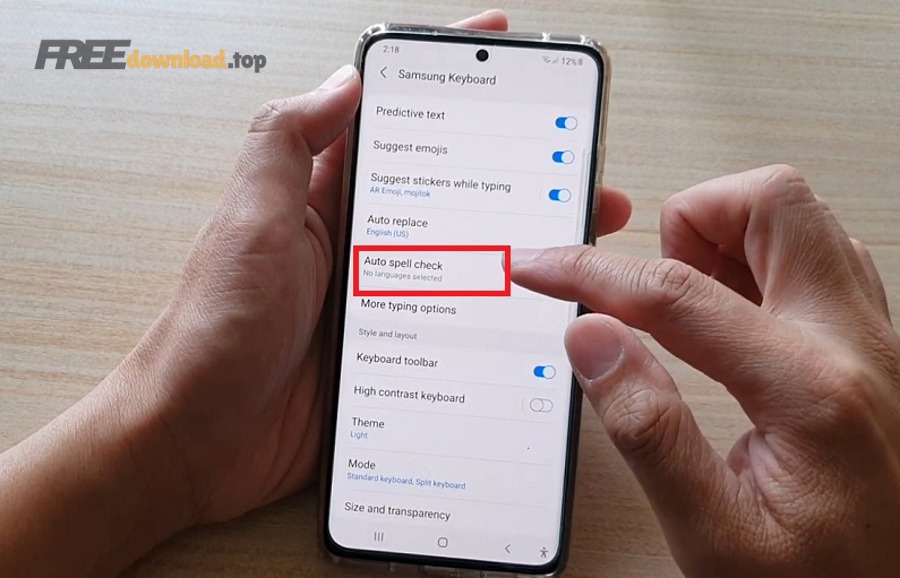
Cách tắt AutoCorrect trên Samsung Keyboard (Smart typing)
Trả lời nhanh: Với Samsung, bạn vào Samsung Keyboard Settings, tìm mục Smart typing/Text corrections rồi tắt Auto replace/Auto spell check tùy tên mục trên từng phiên bản One UI.
Quan trọng hơn, Samsung thường có nhiều công tắc liên quan, nên bạn kiểm tra từng mục để tránh còn sót cơ chế thay thế.
- Tắt Auto replace (tự thay thế).
- Tắt Predictive text nếu không muốn gợi ý.
- Tắt Auto spell check nếu hay gạch chân và tự đề xuất.
Nếu bạn chỉ muốn tắt một phần AutoCorrect: nên tắt mục nào trước?
Nếu không muốn tắt hoàn toàn, bạn nên ưu tiên tắt các quy tắc gây “sửa sai khó chịu” như Replace text as you type, tự viết hoa, smart quotes, và tự tạo danh sách; cách này giữ được lợi ích sửa lỗi gõ nhanh nhưng giảm rủi ro đổi nghĩa.
Tiếp theo, bạn chọn đúng mục theo lỗi mình gặp để chỉnh nhanh nhất thay vì mò nhiều màn hình.

Tắt thay thế văn bản theo mẫu (Replace text as you type)
Trả lời nhanh: Đây là “thủ phạm” phổ biến nhất khiến từ bị đổi ngay; hãy tắt hoặc xóa các cặp Replace/With để ngăn thay thế tự động theo danh sách.
Cụ thể, nếu chỉ một vài từ bị đổi, bạn xóa đúng cặp thay thế sẽ hiệu quả hơn tắt cả hệ thống.
- Xóa cặp thay thế gây lỗi.
- Giữ lại các cặp gõ tắt hữu ích (nếu bạn dùng).
Tắt viết hoa tự động và sửa chữ đầu câu
Trả lời nhanh: Nếu bạn gõ tiêu đề, slug, code, hoặc viết phong cách riêng, hãy tắt “Capitalize first letter of sentences” và các mục viết hoa tự động để tránh chữ nhảy hoa không đúng chỗ.
Ngược lại, nếu bạn viết văn bản thường, bạn có thể giữ mục này để tiết kiệm thao tác.
Tắt smart quotes, tự tạo danh sách, tự kẻ đường ngang
Trả lời nhanh: Khi bạn cần dấu thẳng (” “), ký tự gạch ngang, hoặc định dạng tay, hãy tắt “smart quotes”, tắt tự tạo list và tắt đường viền để Word/Excel không tự biến đổi ký tự thành định dạng.
Hơn nữa, đây là nhóm dễ gây lỗi khi bạn copy nội dung từ nơi khác hoặc soạn thảo theo template.
Đã tắt AutoCorrect nhưng vẫn bị tự sửa: nguyên nhân thường nằm ở đâu?
Nếu bạn đã tắt mà vẫn bị tự sửa, nguyên nhân thường là bạn tắt sai lớp (ứng dụng vs hệ điều hành), vẫn còn bật Predictive/Spell check, hoặc đang dùng nhiều bộ gõ/ngôn ngữ khiến quy tắc tự thay thế hoạt động ở nơi khác.
Tiếp theo, hãy kiểm tra theo checklist để khoanh vùng nhanh và xử lý triệt để.

Checklist 6 điểm để chẩn đoán đúng
Trả lời nhanh: Bạn rà 6 điểm sau; mỗi điểm giải quyết một nhóm nguyên nhân phổ biến khiến “tắt rồi vẫn bị sửa”.
Để bắt đầu, bạn hãy thử gõ trong một ứng dụng khác (ví dụ Notepad/Notes) để xem lỗi đến từ bàn phím hay từ Word/Excel.
- Bạn tắt trong Word/Excel nhưng hệ điều hành (Windows/macOS/iOS/Android) vẫn bật tự sửa?
- Bạn chỉ tắt AutoCorrect nhưng còn bật Predictive text/Spell check?
- Bạn đang dùng extension/bộ gõ có tính năng tự sửa riêng?
- Tài liệu đang dùng template có macro/format tự động?
- Ngôn ngữ kiểm lỗi đang đặt sai (ví dụ English vs Vietnamese)?
- Bạn đang đồng bộ cài đặt qua tài khoản và bị “bật lại” theo profile?
Phân biệt AutoCorrect, Spell Check và bộ gõ tiếng Việt
Trả lời nhanh: AutoCorrect thay thế tức thời khi gõ; Spell Check thường chỉ gạch chân/đề xuất; còn bộ gõ tiếng Việt có thể có quy tắc riêng (gợi ý, sửa lỗi, chuẩn hóa dấu) làm bạn tưởng là AutoCorrect.
Quan trọng hơn, nếu bạn đang làm nội dung trong hệ sinh thái phần mềm văn phòng và dùng nhiều công cụ gõ, hãy tắt từng lớp theo thứ tự: bộ gõ → hệ điều hành → ứng dụng.
Câu hỏi thường gặp về tắt AutoCorrect
AutoCorrect tắt rồi có ảnh hưởng kiểm tra chính tả không? Thường không; kiểm tra chính tả (gạch chân/đề xuất) là lớp khác. Bạn có thể tắt AutoCorrect nhưng vẫn giữ Spell Check để rà lỗi sau khi viết.
Tắt AutoCorrect có áp dụng cho mọi file Word không? Đa số trường hợp là áp dụng theo ứng dụng/người dùng, nhưng một số thiết lập định dạng có thể phụ thuộc template; nếu gặp tài liệu “đặc biệt”, hãy kiểm tra lại AutoFormat và template.
Có cách nào hoàn tác một lần sửa sai do AutoCorrect không? Có; ngay sau khi bị sửa, bạn thường có thể nhấn Ctrl+Z (Windows) hoặc Cmd+Z (Mac) để hoàn tác nhanh.
Vì sao tôi tắt trong Excel nhưng Word vẫn tự sửa? Vì thiết lập là theo ứng dụng; bạn cần tắt trong Word riêng nếu đang soạn thảo ở đó.
Tôi có nên cài lại Office để hết tự sửa không? Thường không cần; chỉnh đúng Options/Preferences và lớp hệ điều hành là đủ, trừ khi cài đặt bị lỗi nặng.
Như vậy, bạn có thể kiểm soát tự sửa theo đúng ngữ cảnh mình đang làm, tránh mất thời gian sửa lại nội dung về sau.
Đến đây, phần chính đã đủ để bạn tắt AutoCorrect theo từng nền tảng. Tiếp theo là phần mở rộng giúp bạn “dùng AutoCorrect theo ý mình” thay vì tắt hẳn.
Tối ưu AutoCorrect: giữ lợi ích, giảm sai lệch khi nhập liệu
Thay vì tắt hoàn toàn, bạn có thể tối ưu AutoCorrect bằng ngoại lệ, quy tắc gõ tắt, và cấu hình dấu/cú pháp theo thói quen; cách này giúp bạn vừa gõ nhanh vừa tránh lỗi đổi nghĩa, đặc biệt khi làm tài liệu dài.
Dưới đây là 4 hướng tinh chỉnh ít người để ý nhưng lại giải quyết đúng “điểm đau” khi soạn thảo.

Thêm ngoại lệ cho tên riêng và từ viết tắt
Trả lời nhanh: Nếu một tên riêng hay bị “sửa thành từ phổ thông”, hãy thêm ngoại lệ hoặc giữ nguyên viết hoa theo danh sách để AutoCorrect không can thiệp vào từ đó nữa.
Cụ thể, bạn ưu tiên ngoại lệ cho: tên người, tên sản phẩm, thuật ngữ ngành, mã phiên bản.
Tạo gõ tắt an toàn thay vì để thay thế bừa
Trả lời nhanh: Bạn tự tạo các cặp gõ tắt (ví dụ: “/cty” → “Công ty …”) để tăng tốc, nhưng nên dùng tiền tố rõ ràng (/, 😉 để tránh trùng từ thông thường.
Bên cạnh đó, cách này phù hợp khi bạn dùng lặp lại nhiều mẫu câu trong email, hợp đồng, hoặc mô tả sản phẩm.
Đồng bộ và kiểm soát ngôn ngữ để tránh tự sửa sai context
Trả lời nhanh: Khi bạn gõ xen kẽ Việt–Anh, hãy đặt đúng ngôn ngữ kiểm lỗi theo đoạn hoặc theo tài liệu để AutoCorrect/Spell Check không áp quy tắc của ngôn ngữ khác lên văn bản hiện tại.
Quan trọng hơn, nếu bạn dùng tài khoản đồng bộ giữa nhiều máy, hãy kiểm tra cài đặt đồng bộ để tránh thiết lập bị bật lại.
Chỉnh dấu câu và định dạng nhập liệu để làm việc “mượt” hơn
Trả lời nhanh: Với Excel, bạn nên ưu tiên thiết lập dấu phân cách và định dạng ô (Text/Number) để dữ liệu không bị biến dạng; còn với Word, tắt smart quotes và auto lists giúp trình bày ổn định khi copy/paste.
Ngoài ra, khi bạn làm nội dung trên nhiều ứng dụng trong nhóm phần mềm thông dụng, hãy thống nhất một quy ước nhập liệu để giảm lỗi do mỗi thiết bị xử lý khác nhau.