


Lỗi không gõ được tiếng Việt trong Word thường xuất phát từ việc bộ gõ đang tắt/sai chế độ, thiết lập ngôn ngữ bàn phím chưa đúng, hoặc xung đột trong chính Word. Bạn có thể xử lý theo thứ tự kiểm tra nhanh → chỉnh bộ gõ → tối ưu Word để khôi phục gõ có dấu ổn định.
Ngoài chuyện “không ra dấu”, nhiều trường hợp còn gặp gõ ra ký tự lạ, sai dấu, hoặc chỉ lỗi trong một file Word nhất định. Những tình huống này cần phân loại đúng nguyên nhân để sửa nhanh, tránh cài lại quá sớm.
Bên cạnh đó, nếu bạn làm việc trên nhiều máy (laptop/PC) hoặc vừa dùng Word vừa dùng các ứng dụng khác, việc thống nhất bảng mã, kiểu gõ và font sẽ quyết định trải nghiệm gõ tiếng Việt mượt hay không.
Giới thiệu ý mới: Dưới đây là quy trình xử lý theo “móc xích” từ dễ đến khó, giúp bạn vừa sửa dứt điểm vừa giảm nguy cơ lỗi quay lại.
Vì sao Word không gõ được tiếng Việt dù đã cài bộ gõ?
Có, Word có thể không gõ được tiếng Việt khi bộ gõ đang tắt/sai chế độ, thiết lập ngôn ngữ bàn phím lệch, bảng mã–kiểu gõ không khớp, hoặc Word bị add-in/thiết lập tự động can thiệp. Tiếp theo, hãy xác định đúng nhóm nguyên nhân bạn đang gặp.

Bộ gõ đang tắt hoặc đang ở chế độ tiếng Anh
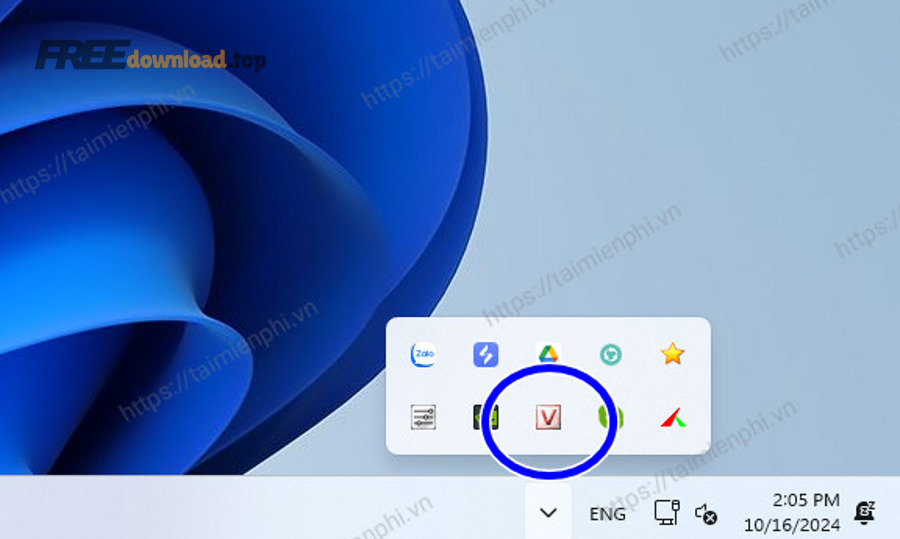
Không gõ được tiếng Việt trong Word rất hay đơn giản là do bộ gõ đang OFF hoặc đang để chế độ EN. Cụ thể, hãy nhìn biểu tượng bộ gõ ở khay hệ thống: nếu đang là EN/English thì chuyển sang VN/Vietnamese, sau đó thử gõ lại ngay trong Word.
Để minh họa, nếu bạn có thể gõ tiếng Việt trong ứng dụng khác nhưng không được trong Word, hãy vẫn ưu tiên kiểm tra trạng thái ON/OFF trước vì đôi khi Word “bắt” phím tắt làm bạn chuyển ngôn ngữ mà không để ý.
Bảng mã và kiểu gõ không khớp với văn bản bạn đang soạn
Nếu bạn gõ ra ký tự lạ (ví dụ chữ có dấu biến thành ký hiệu), nguyên nhân thường là bạn đang gõ Unicode nhưng văn bản/đoạn dán vào lại dùng bảng mã khác. Ví dụ, văn bản cũ dùng VNI/TCVN3 nhưng bạn lại gõ Unicode, khiến hiển thị sai và bạn tưởng “không gõ được”.
Tiếp theo, hãy kiểm tra lại mục Bảng mã (Unicode, VNI Windows, TCVN3) và Kiểu gõ (Telex, VNI) trong bộ gõ rồi mới sửa sâu trong Word.
Thiết lập ngôn ngữ bàn phím trong hệ điều hành chưa chuẩn
Trong Windows/macOS, nếu bạn bật nhiều layout bàn phím (US, UK, Vietnamese, Japanese…), Word đôi lúc ưu tiên layout đang hoạt động và làm bộ gõ tiếng Việt không “ăn” dấu như mong muốn. Cụ thể hơn, cần tinh gọn layout, đặt mặc định và tránh chuyển nhầm bằng phím tắt hệ thống.
Để bắt đầu sửa đúng hướng, bạn nên làm bước kiểm tra nhanh 60 giây ở phần tiếp theo để khoanh vùng lỗi do hệ điều hành hay do Word.
Word bị xung đột bởi add-in, chế độ bảo vệ hoặc tùy chọn tự động
Một số add-in, macro, hoặc tùy chọn AutoCorrect/Proofing có thể “đánh” vào hành vi gõ, khiến bạn cảm giác không thể nhập tiếng Việt. Ngược lại, nếu mở Word ở Safe Mode mà gõ bình thường thì gần như chắc chắn lỗi do add-in/thiết lập trong Word.
Dưới đây là bài test nhanh để bạn biết mình đang ở nhóm nào trước khi chỉnh từng mục.
Kiểm tra nhanh 60 giây trước khi sửa sâu như thế nào?
Hãy làm 6 kiểm tra nhanh: trạng thái bộ gõ, thử gõ ở Notepad, kiểm tra Language/Keyboard, tắt phím tắt đổi ngôn ngữ, mở Word Safe Mode, và khởi động lại bộ gõ. Sau đây là checklist giúp bạn chẩn đoán đúng mà không tốn thời gian.

Checklist 60 giây:
- Nhìn biểu tượng bộ gõ ở khay hệ thống: đang VN hay EN? đang bật hay tắt?
- Thử gõ tiếng Việt trong Notepad: nếu Notepad gõ được mà Word không gõ được, khả năng cao lỗi nằm ở Word.
- Kiểm tra thanh ngôn ngữ (Language/Keyboard): đang chọn US hay Vietnamese/vi-VN?
- Thử tắt các phím tắt đổi ngôn ngữ (Alt+Shift, Win+Space) để tránh chuyển nhầm khi soạn.
- Mở Word Safe Mode: nhấn Win+R → gõ winword /safe → Enter, rồi thử gõ.
- Thoát hẳn bộ gõ và mở lại: đôi khi bộ gõ bị treo phiên nền, cần restart để “bắt” lại Word.
Quan trọng hơn, nếu Safe Mode gõ được tiếng Việt thì bạn nên chuyển sang hướng xử lý add-in/thiết lập Word; còn nếu Notepad cũng không gõ được thì hãy ưu tiên chỉnh bộ gõ và hệ điều hành trước.
Tiếp theo, phần dưới sẽ hướng dẫn cấu hình bộ gõ theo chuẩn Unicode để Word nhận tiếng Việt ổn định nhất.
Cách chỉnh UniKey/EVKey để gõ tiếng Việt trong Word chuẩn Unicode?
Chỉ cần đặt đúng 3 yếu tố: bật chế độ tiếng Việt, chọn kiểu gõ Telex/VNI phù hợp, và đặt bảng mã Unicode. Để hiểu rõ hơn, bạn làm theo các bước dưới đây và kiểm tra ngay trong Word sau mỗi bước.
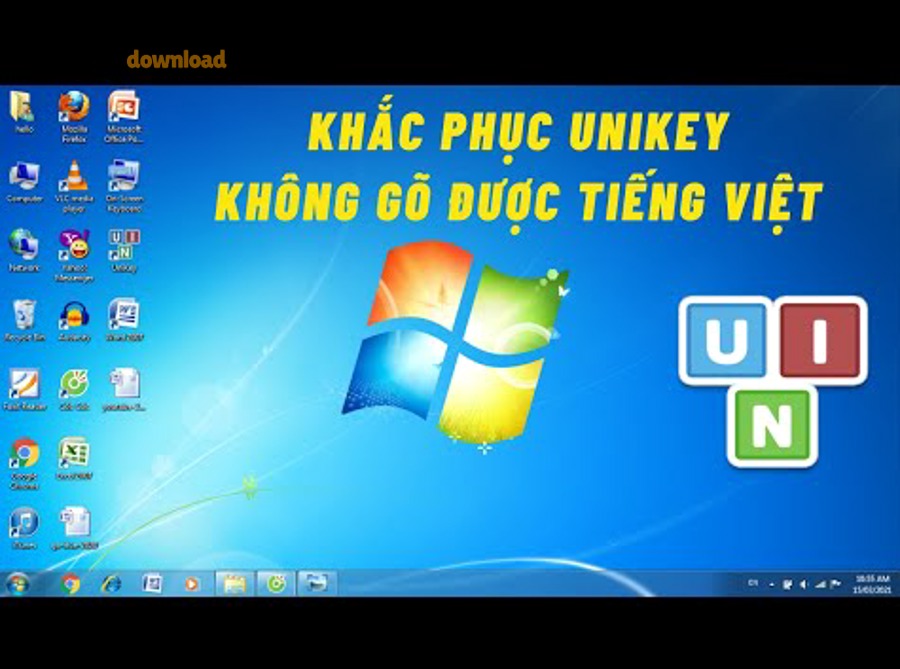
Thiết lập UniKey cơ bản: Unicode + Telex (khuyến nghị)
Cụ thể, mở UniKey → chọn Bảng mã: Unicode → chọn Kiểu gõ: Telex → bật chế độ tiếng Việt (VN). Sau đó mở Word và gõ thử câu: “Tôi đang gõ tiếng Việt trong Word”.
Nếu bạn quen VNI, hãy đổi Kiểu gõ sang VNI nhưng vẫn giữ Unicode để đồng bộ với Word hiện đại. Tiếp theo, bạn nên đặt phím nóng chuyển VN/EN ít “đụng” với Word, ví dụ Ctrl+Shift thay vì Alt+Z (tùy thói quen).
Chạy UniKey bằng quyền phù hợp để tránh Word “không nhận”
Một số máy bị lệch quyền khiến Word chạy quyền cao hơn bộ gõ hoặc ngược lại, dẫn đến bộ gõ không can thiệp được vào ô nhập. Ví dụ, nếu Word chạy “Run as administrator” nhưng bộ gõ không chạy quyền tương ứng, bạn có thể gặp hiện tượng gõ không ra dấu.
Hãy thử cho cả Word và bộ gõ chạy cùng mức quyền (đều bình thường hoặc đều admin) rồi kiểm tra lại. Tiếp theo, nếu vẫn lỗi, hãy xem mục xung đột add-in ở phần sau.
Nơi tải bộ gõ đáng tin cậy và cách kiểm tra phiên bản
Để tránh cài nhầm bản bị chỉnh sửa, bạn nên tải UniKey từ trang chính thức (gõ “UniKey official” và chọn miền unikey.org) hoặc nguồn lưu trữ uy tín, sau đó đối chiếu chữ ký/số phiên bản trong cửa sổ “Giới thiệu”. Nếu bạn dùng EVKey, hãy ưu tiên trang chủ của dự án hoặc kho phát hành chính thức.
Trong môi trường làm việc, đây là bước nhỏ nhưng giúp giảm rủi ro lỗi vặt khi dùng các công cụ gõ trong hệ sinh thái soạn thảo.
Tiếp theo, nếu bạn gõ được nhưng dấu sai/loạn ký tự, phần dưới sẽ giúp bạn xử lý đúng bản chất: font và bảng mã.
Làm sao xử lý gõ sai dấu, ra ký tự lạ do font và bảng mã?
Muốn hết lỗi sai dấu/ký tự lạ, bạn cần đồng bộ Unicode và chọn font hỗ trợ tiếng Việt (Calibri/Arial/Times New Roman), đồng thời chuyển đổi đúng bảng mã khi dán văn bản cũ. Sau đây là cách làm theo từng tình huống phổ biến.
Chọn font “an toàn” cho tiếng Việt trong Word
Ví dụ, nếu file đang dùng font lạ hoặc font thiếu ký tự tiếng Việt, bạn có thể thấy chữ bị mất dấu hoặc thay bằng ô vuông. Cụ thể hơn, hãy bôi đen đoạn văn → chọn font phổ biến như Calibri, Arial, Times New Roman → gõ lại để kiểm tra.
Ngoài ra, bạn nên tránh các font trang trí không hỗ trợ đầy đủ tiếng Việt khi soạn thảo tài liệu dài, vì càng sửa về sau càng tốn thời gian.
Phân biệt Unicode, VNI, TCVN3 và cách “cứu” văn bản dán từ nguồn cũ
Khi bạn copy từ tài liệu cũ (VNI/TCVN3) sang Word hiện đại (Unicode), chữ có thể biến dạng. Để minh họa, bạn có thể dùng công cụ chuyển mã trong bộ gõ (thường nằm ở “Công cụ”/“Toolkit”): chọn đúng “Nguồn” và “Đích” rồi chuyển đoạn văn trước khi dán.
Tiếp theo, sau khi chuyển mã thành Unicode, bạn sẽ gõ nối tiếp ổn định hơn và tránh lỗi “mỗi đoạn một kiểu” trong cùng tài liệu.
Tắt các tùy chọn tự động khiến bạn tưởng là “không gõ được”
Có trường hợp bạn gõ được dấu nhưng Word tự thay đổi ký tự (tự viết hoa, tự thay dấu nháy, tự đổi gạch ngang), khiến bạn cảm giác nhập sai hoặc không ra đúng ký tự. Cụ thể, hãy vào File → Options → Proofing/AutoCorrect để tắt các thay thế không cần thiết.
Trong thực tế, hiện tượng Word bị nhảy chữ khi gõ đôi khi đi kèm các tùy chọn tự động và xung đột bộ gõ, nên bạn càng cần kiểm soát AutoCorrect để trải nghiệm gõ mượt hơn.
Tiếp theo, nếu mọi thứ đúng mà Word vẫn “cứng đầu”, hãy kiểm tra xung đột add-in/phím tắt vì đây là nguyên nhân khiến Word chỉ lỗi riêng trong môi trường của bạn.
Word có đang bị xung đột add-in, macro hoặc phím tắt không?
Có, xung đột add-in/macro/phím tắt có thể khiến Word không nhận bộ gõ dù hệ điều hành vẫn gõ tiếng Việt bình thường. Để bắt đầu, bạn hãy thử Safe Mode, rồi tắt dần add-in để tìm “thủ phạm” nhanh nhất.

Kiểm tra bằng Safe Mode và vô hiệu hóa add-in theo nhóm
Cụ thể, mở Word Safe Mode bằng winword /safe. Nếu gõ tiếng Việt ổn, vào File → Options → Add-ins → Manage (COM Add-ins) → Go… và bỏ chọn add-in theo nhóm, mỗi lần tắt một nhóm thì khởi động lại Word để thử.
Để hiểu rõ hơn, bạn nên ưu tiên tắt các add-in liên quan gõ/kiểm lỗi/chuyển đổi văn bản trước, vì chúng thường can thiệp sâu vào vùng nhập.
Rà soát phím tắt trùng giữa Word và bộ gõ
Nhiều người đặt phím nóng chuyển VN/EN trùng với tổ hợp Word hay dùng (ví dụ Alt+Shift, Ctrl+Shift, hoặc các combo có Alt). Ví dụ, bạn đang soạn văn bản và vô tình bấm trùng phím nóng, bộ gõ chuyển sang EN nên “không ra dấu”.
Tiếp theo, hãy đổi hotkey sang tổ hợp ít dùng, đồng thời hạn chế bật quá nhiều phím tắt hệ thống đổi ngôn ngữ để giảm trượt thao tác.
Kiểm tra chế độ Restrict Editing và vùng nhập đặc biệt
Nếu tài liệu đang bật hạn chế chỉnh sửa, hoặc bạn đang gõ trong Text Box/Field của mẫu biểu, Word có thể xử lý nhập khác so với vùng văn bản chính. Cụ thể, hãy thử tạo một tài liệu mới trống và gõ thử; nếu tài liệu mới ổn, lỗi nằm ở file/tùy chọn của file đó.
Ngoài ra, trong hệ sinh thái phần mềm văn phòng, Word thường liên kết với nhiều tiện ích cài kèm, nên kiểm tra “môi trường” (add-in, mẫu biểu, template) là bước cực đáng làm trước khi sửa Office.
Tiếp theo, nếu bạn đã loại trừ xung đột mà vẫn không gõ được tiếng Việt, hãy chuyển sang sửa chữa Office/Word theo thứ tự an toàn để tránh mất cấu hình.
Sửa Office khi Word vẫn không nhận tiếng Việt: nên làm theo thứ tự nào?
Hãy sửa theo thứ tự: cập nhật Office, Repair (Quick/Online), đặt lại template Normal.dotm, tạo profile Word mới, rồi mới tính đến cài lại. Dưới đây là quy trình giúp bạn tăng tỉ lệ thành công mà ít rủi ro nhất.
Bước 1: Cập nhật Office/Word lên bản mới nhất
Cụ thể, vào File → Account → Update Options → Update Now (tên mục có thể khác tùy phiên bản). Việc cập nhật giúp sửa lỗi tương thích bộ gõ/IME và vá các lỗi nhập liệu đã được Microsoft khắc phục theo bản vá.
Tiếp theo, sau khi cập nhật xong, hãy khởi động lại máy và thử lại trong một file Word trống để đánh giá đúng hiệu quả.
Bước 2: Repair Office (Quick Repair trước, Online Repair sau)
Trong Windows: Settings → Apps → Installed apps → Microsoft 365/Office → Modify → chọn Quick Repair. Nếu chưa được, làm tiếp Online Repair để thay thế các tệp Office bị lỗi. Đây là bước “cứu hệ thống” nhẹ nhàng hơn nhiều so với cài lại.
Nếu máy bạn từng gặp lỗi 0xc0000142 khi mở Office, Repair/Online Repair cũng là hướng xử lý phổ biến vì lỗi này thường liên quan tệp Office hoặc thành phần khởi chạy bị hỏng/thiếu.
Bước 3: Đặt lại Normal.dotm và cấu hình Word về mặc định
Normal.dotm là template nền của Word. Nếu template này lỗi, Word có thể cư xử kỳ lạ khi nhập liệu. Cụ thể, hãy đóng Word → tìm file Normal.dotm trong thư mục template người dùng → đổi tên (ví dụ Normal.old) → mở lại Word để Word tự tạo template mới.
Tiếp theo, nếu Word hoạt động ổn sau khi reset, bạn có thể dần dần đưa lại các thiết lập cần thiết thay vì “mang” lỗi cũ đi tiếp.
Bước 4: Tạo tài khoản người dùng Windows mới để thử (khoanh vùng theo profile)
Nếu Word chỉ lỗi trên một user Windows, có thể profile bị hỏng/cấu hình IME lệch. Ví dụ, tạo user mới → đăng nhập → cài/bật bộ gõ → thử gõ trong Word. Nếu user mới ổn, bạn biết vấn đề nằm ở cấu hình người dùng cũ.
Tiếp theo, bạn chỉ cần di chuyển dữ liệu và làm sạch cấu hình thay vì cài lại toàn bộ máy.
Tiếp theo, vẫn còn một nhóm tình huống rất hay gặp: chỉ một file Word cụ thể không gõ được tiếng Việt, còn file khác thì bình thường.
Khi chỉ riêng một file Word không gõ được tiếng Việt, xử lý ra sao?
Nếu chỉ một file bị lỗi, hãy nghi ngờ template/định dạng đặc thù, chế độ bảo vệ, hoặc nội dung dán từ nguồn cũ. Dưới đây là cách “tách file khỏi lỗi” bằng các thao tác an toàn và nhanh.

Kiểm tra Restrict Editing/Protected View và quyền chỉnh sửa
Cụ thể, nếu file mở ở Protected View hoặc đang bị hạn chế chỉnh sửa, bạn có thể không nhập được như bình thường. Hãy tìm nút Enable Editing (nếu có) hoặc vào Review → Restrict Editing để tắt hạn chế (nếu bạn có quyền).
Tiếp theo, sau khi bật chỉnh sửa, thử gõ lại tiếng Việt ở đoạn trống để xác nhận vấn đề đến từ chế độ bảo vệ.
Sao chép nội dung sang tài liệu mới để loại bỏ “lỗi dính file”
Đây là mẹo cực hiệu quả: tạo file Word mới → copy nội dung từ file lỗi → dán bằng “Keep Text Only” hoặc “Merge Formatting” để giảm mang theo định dạng lạ. Sau đó thử gõ tiếng Việt ở file mới.
Ngược lại, nếu bạn dán “Keep Source Formatting”, bạn có thể vô tình mang theo style/font lạ khiến lỗi lặp lại.
Kiểm tra font nhúng và style đặc biệt trong file
Một số file có bật nhúng font, hoặc dùng style tự tạo gây xung đột. Cụ thể, vào File → Options → Save và xem tùy chọn nhúng font (tên mục có thể khác theo phiên bản), sau đó thử tắt/đổi font sang font chuẩn tiếng Việt.
Tiếp theo, nếu file trở lại bình thường, bạn có thể chuẩn hóa lại style để tài liệu đồng bộ trên nhiều máy.
Tiếp theo, nếu bạn đang làm việc trên macOS, cách cài và ổn định nhập tiếng Việt có điểm khác với Windows, nhất là ở phần Input Sources.
Gõ tiếng Việt trong Word trên macOS: cài đặt nào dễ ổn định?
Trên macOS, bạn nên bật đúng Vietnamese input (Telex/VNI tùy tùy chọn), ưu tiên một layout chính, và tắt các thay thế tự động nếu gây khó chịu. Sau đây là cấu hình gọn, dễ ổn định khi dùng Word.

Thêm Vietnamese Input và đặt ưu tiên trong Input Sources
Cụ thể, vào System Settings → Keyboard → Input Sources → Add → chọn Vietnamese (hoặc Vietnamese – Telex nếu có). Sau đó đặt thứ tự ưu tiên để bạn không bị nhảy qua lại nhiều layout khi gõ.
Tiếp theo, dùng phím tắt đổi input (thường Ctrl+Space hoặc theo máy) một cách nhất quán, tránh bật quá nhiều input không cần thiết.
Tối ưu “Text Replacements” và tự động sửa chữ khi soạn thảo
macOS có các tính năng tự sửa, tự viết hoa, thay thế dấu nháy… đôi khi khiến bạn thấy gõ không đúng. Ví dụ, tắt các mục tự động thay thế trong Keyboard → Text Input (tên mục có thể khác theo phiên bản macOS) để giảm can thiệp vào tiếng Việt.
Trong hệ sinh thái ứng dụng, việc dùng bộ gõ/thiết lập ổn định cho phần mềm thông dụng như Word, trình duyệt và chat nội bộ sẽ giúp bạn tránh lỗi “mỗi nơi một kiểu”.
Nếu Word trên Mac chỉ lỗi trong một tài liệu
Giống Windows, bạn nên thử copy nội dung sang tài liệu mới và dán dạng văn bản thuần để loại bỏ định dạng lạ. Cụ thể hơn, khi gặp file tải từ internet, hãy kiểm tra font và style trước, vì đó là nơi hay gây sai dấu/ký tự.
Tiếp theo, khi macOS và Word đều ổn, bước cuối cùng là phòng tránh tái diễn bằng các thói quen cấu hình đơn giản ở phần bổ sung dưới đây.
Ranh giới ngữ cảnh: Nếu bạn đã gõ tiếng Việt bình thường trở lại, phần sau tập trung vào cách “giữ ổn định lâu dài” để lỗi không quay lại khi cập nhật Office, đổi máy, hoặc nhận tài liệu từ nhiều nguồn.
Mẹo phòng tránh để Word luôn gõ tiếng Việt ổn định lâu dài
Để Word luôn gõ tiếng Việt ổn định, bạn cần chuẩn hóa Unicode–font, quản lý phím tắt đổi ngôn ngữ, giữ Office và bộ gõ cập nhật, và có quy trình kiểm tra nhanh khi lỗi tái diễn. Dưới đây là 4 mẹo ít tốn công nhưng hiệu quả cao.

Chuẩn hóa Unicode và font mặc định cho tài liệu mới
Cụ thể, đặt bộ gõ về Unicode, và chọn font mặc định hỗ trợ tiếng Việt (Calibri/Arial/Times New Roman). Nếu bạn hay tạo mẫu văn bản nội bộ, hãy lưu mẫu (template) với font chuẩn để người khác mở lên không bị lỗi hiển thị/dấu.
Tiếp theo, khi nhận file từ đối tác, bạn nên chuyển mã về Unicode trước khi chỉnh sửa để giảm xung đột “nửa Unicode nửa VNI”.
Đặt hotkey đổi VN/EN “ít đụng” Word và tắt bớt layout thừa
Ví dụ, bạn có thể dùng một phím nóng riêng trong bộ gõ và hạn chế dùng Alt+Shift/Win+Space nếu bạn thường xuyên thao tác phím tắt Word. Đồng thời, giữ 1–2 layout cần thiết (US + Vietnamese) để tránh chuyển nhầm.
Tiếp theo, khi chuyển máy mới, bạn chỉ cần phục hồi đúng 2–3 thiết lập cốt lõi là đã đủ ổn định.
Dọn add-in không cần thiết và ưu tiên môi trường Word “sạch”
Nếu bạn cài nhiều tiện ích, hãy định kỳ rà soát add-in và chỉ giữ cái thực sự cần. Cụ thể, add-in kiểm lỗi, chuyển đổi định dạng, hoặc ký số là nhóm hay can thiệp vùng nhập nhất, nên cần chọn nguồn uy tín và cập nhật đều.
Tiếp theo, nếu có lỗi lạ sau khi cài add-in mới, hãy tắt thử add-in đó trước khi chỉnh sâu bộ gõ.
Quy trình 3 bước khi lỗi quay lại (không cần hoảng)
Bước 1: kiểm tra VN/EN và thử Notepad. Bước 2: mở Word Safe Mode để loại trừ add-in. Bước 3: nếu vẫn lỗi, cập nhật và chạy Repair Office. Quy trình này giúp bạn sửa nhanh theo logic, tránh “đập đi làm lại” mất thời gian.
Tổng kết lại, khi bạn chuẩn hóa Unicode, quản lý phím tắt và giữ Word sạch add-in, lỗi không gõ được tiếng Việt trong Word sẽ hiếm khi quay lại, kể cả khi bạn đổi máy hoặc nhận file từ nhiều nguồn.
Câu hỏi thường gặp
Hỏi: Vì sao tôi gõ tiếng Việt được trong Chrome nhưng Word lại không?
Đáp: Thường do Word bị xung đột add-in/phím tắt, hoặc tài liệu/thiết lập Word can thiệp vùng nhập. Hãy thử winword /safe; nếu gõ được thì tắt dần add-in để tìm nguyên nhân.
Hỏi: Gõ ra ký tự lạ thì nên đổi bảng mã hay đổi font trước?
Đáp: Ưu tiên kiểm tra bảng mã/kiểu gõ (Unicode + Telex/VNI) trước, sau đó đổi font sang font hỗ trợ tiếng Việt. Nếu văn bản cũ dùng VNI/TCVN3, hãy chuyển mã về Unicode.
Hỏi: Có cần cài lại Windows/Office không?