


Lỗi thiếu VCRUNTIME khi cài Office thường xuất hiện khi máy tính thiếu thư viện chạy (runtime) của Microsoft Visual C++ nên bộ cài không thể nạp đúng thành phần cần thiết để tiếp tục hoặc hoàn tất cài đặt.
Ngoài việc chặn tiến trình cài, lỗi này còn có thể khiến Office vừa cài xong nhưng mở lên bị văng, treo, hoặc báo thiếu DLL lặp lại sau mỗi lần khởi động lại.
Để xử lý triệt để, bạn cần xác định đúng file VCRUNTIME đang thiếu, chọn đúng bản VC++ Redistributable theo kiến trúc hệ điều hành, đồng thời kiểm tra xung đột hệ thống gây ra lỗi giả.
Giới thiệu ý mới: Dưới đây là quy trình chẩn đoán–khắc phục theo từng lớp nguyên nhân, giúp bạn vừa sửa nhanh vừa phòng lỗi quay lại khi cập nhật Windows hoặc đổi bộ cài Office.
Vì sao lỗi thiếu VCRUNTIME xuất hiện khi cài Office?
Lỗi này xảy ra vì bộ cài Office cần các thư viện Visual C++ Runtime (như VCRUNTIME140.dll) nhưng hệ thống đang thiếu, hỏng, hoặc bị ghi đè bởi phiên bản không tương thích.
Tiếp theo, bạn hãy hiểu đúng “VCRUNTIME là gì” để chọn cách sửa an toàn thay vì tải DLL rời rạc.

VCRUNTIME thực chất là gì và liên quan gì đến Office?
VCRUNTIME là nhóm thư viện runtime của Microsoft Visual C++ giúp ứng dụng chạy được các thành phần biên dịch bằng C/C++.
Cụ thể hơn, nhiều module cài đặt và một số thành phần của Office/Click-to-Run cần runtime này để khởi tạo dịch vụ, giải nén, đăng ký COM và kiểm tra điều kiện hệ thống.
- Thiếu runtime: Bộ cài không thể chạy/khởi động tiến trình con → báo lỗi thiếu DLL.
- Sai phiên bản: Có runtime nhưng không đúng gói (x86/x64) hoặc không đủ bản cập nhật.
- Runtime bị hỏng: File hệ thống sai chữ ký, bị chặn bởi phần mềm bảo mật hoặc lỗi ổ đĩa.
Các tình huống phổ biến khiến runtime “bỗng dưng” thiếu
Thường gặp nhất là Windows cài mới, ghost thiếu thành phần, gỡ ứng dụng “dọn rác” quá tay, hoặc dùng bộ tối ưu hệ thống xóa nhầm gói Visual C++ Redistributable.
Ngoài ra, cài nhiều phần mềm đồ họa/game cùng lúc có thể khiến máy có nhiều gói VC++ chồng chéo; nếu một gói bị lỗi, Office có thể gọi nhầm runtime và phát sinh lỗi.
Trước khi sửa, bạn cần xác định đang thiếu file VCRUNTIME nào
Bạn nên xác định chính xác tên DLL bị thiếu (ví dụ VCRUNTIME140.dll hay VCRUNTIME140_1.dll) vì mỗi loại lỗi sẽ gợi ý đúng gói Visual C++ cần cài/repair.
Sau đây là cách đọc thông báo lỗi và truy vết nhanh để không sửa “mò”.
Những tên DLL hay gặp nhất khi cài Office
Các thông báo thường thấy sẽ chứa tên file thiếu ngay trong hộp thoại hoặc log cài đặt.
- VCRUNTIME140.dll, VCRUNTIME140_1.dll
- MSVCP140.dll, CONCRT140.dll
- api-ms-win-crt-runtime-l1-1-0.dll (hay gặp trên Windows cũ hoặc thiếu cập nhật)
Cách kiểm tra nhanh mà không cần công cụ phức tạp
Trước hết, hãy chụp lại đúng câu thông báo lỗi; chỉ cần sai 1 ký tự tên DLL là hướng xử lý có thể khác.
Tiếp theo, bạn có thể mở Event Viewer để xem lỗi Application (nếu bộ cài bị văng), hoặc kiểm tra thư mục cài đặt Office/Click-to-Run nếu có log đi kèm.
Khi nào lỗi “thiếu VCRUNTIME” là lỗi giả?
Đôi khi DLL không hề thiếu mà bị chặn truy cập do quyền hạn, do phần mềm bảo vệ thời gian thực, hoặc do file hệ thống hỏng khiến Windows không load được runtime.
Vì vậy, sau bước xác định tên DLL, bạn nên ưu tiên cách sửa bằng “cài/repair đúng gói” thay vì chép DLL thủ công.
Cách cài hoặc Repair Visual C++ Redistributable để hết lỗi thiếu VCRUNTIME
Cách nhanh và an toàn nhất là cài/repair Microsoft Visual C++ Redistributable (2015–2022) đúng kiến trúc, vì gói này chứa các runtime phổ biến nhất liên quan VCRUNTIME140.
Để bắt đầu, hãy làm theo các bước dưới đây theo đúng thứ tự để tránh bỏ sót bản x86/x64.

Bước 1: Tải đúng nguồn chính thống
Ưu tiên trang Microsoft Learn/Support để tránh file cài bị can thiệp. Bạn có thể dùng link chính thức sau (dán vào trình duyệt):
- Trang tổng quan Visual C++ Redistributable: https://learn.microsoft.com/cpp/windows/latest-supported-vc-redist
- Gợi ý file phổ biến: vc_redist.x64.exe và vc_redist.x86.exe (trên trang Microsoft)
Bước 2: Cài đủ cả x64 và x86 (kể cả Windows 64-bit)
Trên Windows 64-bit, nhiều thành phần vẫn cần runtime 32-bit, nên bạn nên cài cả hai gói x64 và x86.
Tiếp theo, sau khi cài xong mỗi gói, hãy chọn Repair nếu hệ thống báo đã có sẵn để sửa lỗi runtime bị hỏng.
- Mở file vc_redist.x64.exe → Install/Repair → khởi động lại (nếu được yêu cầu).
- Mở file vc_redist.x86.exe → Install/Repair → khởi động lại.
- Chạy lại bộ cài Office.
Bước 3: Kiểm tra xem runtime đã “ăn” vào hệ thống chưa
Bạn có thể vào Apps & Features (Installed apps) và tìm “Microsoft Visual C++ 2015–2022 Redistributable” để chắc chắn gói đã được cài.
Ngoài ra, nếu lỗi vẫn còn, đó là dấu hiệu cần chuyển sang lớp xử lý Windows Update và sửa file hệ thống ở phần tiếp theo.
Cập nhật Windows và Universal C Runtime để xử lý lỗi thiếu runtime nền
Nếu bạn đã cài VC++ Redistributable mà vẫn lỗi, nguyên nhân có thể nằm ở cập nhật Windows thiếu thành phần CRT nền, khiến runtime không nạp được dù đã cài gói VC++.
Tiếp theo, hãy ưu tiên cập nhật hệ điều hành trước khi can thiệp sâu vào file hệ thống.
Vì sao Windows Update có thể “giải quyết” lỗi VCRUNTIME?
Windows Update không chỉ vá bảo mật mà còn bổ sung/cập nhật thư viện hệ thống liên quan nạp runtime, chứng chỉ, và cơ chế side-by-side.
Cụ thể hơn, trên một số máy Windows cũ hoặc máy vừa cài lại, thiếu bản cập nhật nền có thể làm phát sinh lỗi api-ms-win-crt-runtime hoặc lỗi load VCRUNTIME.
Cách làm nhanh
- Vào Settings → Windows Update → Check for updates và cài tất cả bản cập nhật quan trọng.
- Khởi động lại máy.
- Chạy lại bộ cài Office.
Khi nào cần chú ý đặc biệt với Windows cũ?
Nếu bạn đang dùng Windows 7/8/8.1, hãy đảm bảo đã cài đầy đủ cập nhật nền tảng trước khi cài Office mới; nếu không, các thành phần runtime hiện đại có thể không hoạt động ổn định.
Ngoài ra, nếu máy báo lỗi cập nhật liên tục, bạn nên xử lý lỗi Windows Update trước, rồi mới quay lại cài Office để tránh vòng lặp lỗi.
Kiểm tra và sửa file hệ thống bằng SFC/DISM khi lỗi vẫn lặp lại
Khi runtime đã cài đúng nhưng Office vẫn báo thiếu VCRUNTIME, khả năng cao file hệ thống bị hỏng hoặc kho component store lỗi, khiến Windows không thể tải DLL đúng cách.
Để hiểu rõ hơn, bạn hãy sửa theo hướng “khôi phục tính toàn vẹn hệ thống” trước khi cài lại Office.
Dùng SFC để sửa file hệ thống
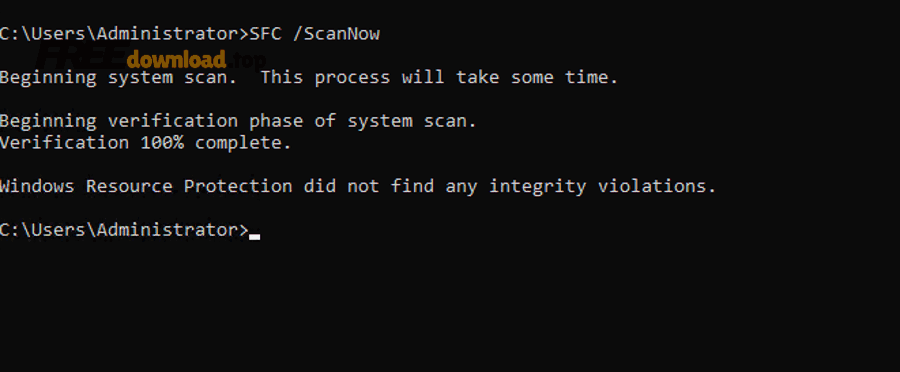
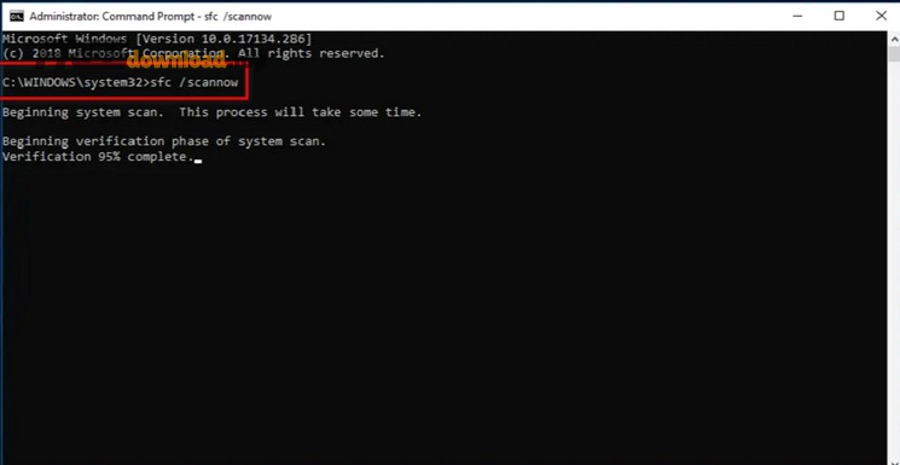
Mở Command Prompt/Windows Terminal với quyền Administrator, sau đó chạy lệnh: sfc /scannow.
Tiếp theo, đợi quá trình hoàn tất 100%, khởi động lại máy và thử cài Office lại.
Dùng DISM để sửa kho hệ thống (component store)
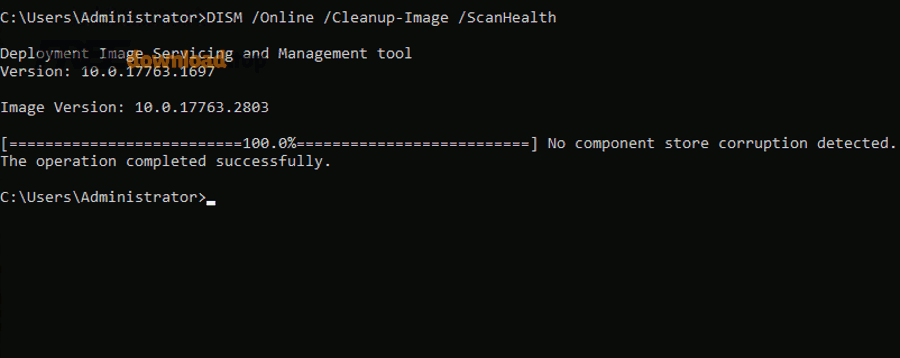
Nếu SFC báo không sửa được hết lỗi, hãy chạy thêm DISM theo thứ tự: DISM /Online /Cleanup-Image /ScanHealth rồi DISM /Online /Cleanup-Image /RestoreHealth.
Bên cạnh đó, sau khi DISM xong bạn nên chạy lại sfc /scannow lần nữa để đồng bộ sửa lỗi.
Dấu hiệu cho thấy bạn nên chuyển sang kiểm tra ổ đĩa
Nếu lỗi runtime xuất hiện ngẫu nhiên, cài được lúc không, hoặc nhiều ứng dụng khác cũng báo thiếu DLL, bạn nên kiểm tra ổ đĩa (bad sector) vì file hệ thống có thể bị lỗi vật lý.
Quan trọng hơn, hãy tránh can thiệp bằng cách chép DLL thủ công vì có thể làm sai chữ ký và khiến lỗi nặng hơn.
Loại trừ xung đột: quyền admin, antivirus, bộ cài hỏng và tương thích
Nếu các bước runtime và hệ thống đã làm đúng, lỗi có thể đến từ xung đột phần mềm, thiếu quyền, hoặc bộ cài Office bị lỗi khiến quá trình giải nén/đăng ký thành phần thất bại.
Tiếp theo, bạn hãy khoanh vùng theo từng nhóm nguyên nhân dưới đây để xử lý dứt điểm.
Chạy bộ cài Office bằng quyền quản trị
Nhấp phải file cài đặt và chọn Run as administrator để tránh lỗi ghi file runtime vào thư mục hệ thống hoặc đăng ký dịch vụ.
Ngoài ra, hãy đảm bảo ổ C còn đủ dung lượng trống vì thiếu dung lượng cũng có thể làm bộ cài báo lỗi kiểu runtime.
Tạm thời tắt bảo vệ thời gian thực để thử lại (nếu cần)
Một số chương trình bảo mật có thể chặn tiến trình giải nén DLL hoặc chặn ghi đè runtime hợp lệ, làm bạn thấy “thiếu VCRUNTIME” dù file đã có.
Tuy nhiên, hãy chỉ tắt tạm thời trong lúc cài, tải file từ nguồn chính thống, và bật lại ngay sau khi hoàn tất.
Kiểm tra bộ cài Office có bị lỗi hay không
Nếu bạn tải bộ cài từ nguồn không ổn định, file setup có thể hỏng, thiếu thành phần, hoặc bị chỉnh sửa khiến runtime gọi sai.
Trong trường hợp này, hãy đổi nguồn tải/đổi bộ cài khác và thử lại; đồng thời tránh dùng các gói “all-in-one” không rõ nguồn.
Gỡ sạch Office rồi cài lại khi hệ thống đã ổn
Nếu bạn đã thử nhiều lần và Office cài dang dở, hãy gỡ hoàn toàn phiên bản hiện tại trước khi cài lại để tránh dịch vụ Click-to-Run bị kẹt.
Ngoài ra, nếu bạn đang dùng môi trường doanh nghiệp, hãy kiểm tra chính sách cài đặt (policy) và quyền ghi vào Program Files/Registry.
Kiểm tra sau khi sửa để chắc chắn Office hoạt động ổn định
Sau khi hết lỗi cài đặt, bạn cần kiểm tra lại khả năng khởi chạy và cập nhật của Office để đảm bảo runtime không còn bị gọi sai hoặc thiếu hụt ở lần mở đầu tiên.
Tiếp theo, hãy xác nhận theo checklist dưới đây để tránh “cài xong rồi lại lỗi”.

Checklist kiểm tra nhanh trong 3 phút
- Mở Word/Excel/PowerPoint lần lượt và tạo 1 file mới.
- Vào Account/Thông tin tài khoản và chạy Update (nếu có).
- Khởi động lại máy và mở lại Office để kiểm tra lỗi có tái diễn.
Nếu Office mở được nhưng báo lỗi khác liên quan runtime
Nếu bạn gặp tình huống lỗi 0xc0000142 khi mở Office, hãy thử tắt add-in, chạy Office ở Safe Mode, và đảm bảo các gói Visual C++ đã được Repair đầy đủ như phần trên.
Bên cạnh đó, kiểm tra Event Viewer có thể giúp bạn biết lỗi đến từ module nào (runtime, add-in, hoặc dịch vụ Click-to-Run) để sửa đúng chỗ.
Khi nào bạn nên coi đây là lỗi hệ thống chứ không phải lỗi Office?
Nếu nhiều ứng dụng khác cũng báo thiếu VCRUNTIME/MSVCP hoặc crash tương tự, vấn đề thường nằm ở Windows (file hệ thống, cập nhật, ổ đĩa) hơn là riêng Office.
Tổng kết lại, hãy ưu tiên sửa hệ thống trước, rồi mới tối ưu lại bộ cài Office để ổn định lâu dài.
Phòng tránh lỗi VCRUNTIME tái diễn và lưu ý an toàn khi cài lại
Bạn có thể phòng lỗi quay lại bằng cách chuẩn hóa nguồn cài đặt, giữ sẵn bộ runtime phù hợp, và tránh các thao tác gây sai lệch thư viện hệ thống.
Đặc biệt, các lưu ý dưới đây giúp bạn vừa cài lại nhanh vừa hạn chế rủi ro bảo mật.
Không tải DLL rời rạc từ trang lạ để “chép cho nhanh”
DLL rời rạc có thể sai phiên bản, sai chữ ký số hoặc bị cấy mã độc; bạn có thể hết lỗi trước mắt nhưng phát sinh crash, lỗi cập nhật, hoặc lỗ hổng bảo mật về sau.
Thay vào đó, luôn ưu tiên cài/repair gói Visual C++ Redistributable chính thống để Windows quản lý đúng cơ chế side-by-side.
Chuẩn bị sẵn bộ cài và runtime cho các lần cài lại
Nếu bạn hay cài lại máy hoặc dựng nhiều PC, hãy lưu sẵn bộ VC++ Redistributable x86/x64 và bộ cài Office đáng tin cậy để dùng lại khi cần.
Ngoài ra, trong trường hợp bạn cần cài Office offline, hãy đảm bảo máy đã có đủ runtime và cập nhật nền tảng trước khi bắt đầu, để tránh lỗi thiếu VCRUNTIME xuất hiện giữa chừng.
Giữ hệ thống “sạch” khi dùng nhiều ứng dụng và nhiều phiên bản
Tránh dùng các công cụ dọn dẹp xóa nhầm Visual C++ trong danh sách ứng dụng; nhiều phần mềm văn phòng và công cụ đồ họa phụ thuộc runtime này.
Ngoài ra, nếu bạn tải hướng dẫn từ các blog chia sẻ như phanmemfree hoặc nguồn tổng hợp, hãy luôn đối chiếu lại với tài liệu Microsoft khi cần file cài hoặc runtime.
Khi nào nên sửa Office thay vì cài lại?
Nếu Office đã cài xong nhưng thiếu thành phần hoặc cập nhật lỗi, bạn có thể thử Repair trong Apps & Features trước; chỉ nên gỡ sạch và cài lại khi Repair không giải quyết được lỗi runtime.
Như vậy, cách làm đúng là: chuẩn hóa runtime → cập nhật hệ thống → rồi mới tối ưu quy trình cài để ổn định lâu dài.
Câu hỏi thường gặp về lỗi thiếu VCRUNTIME khi cài Office
Những câu hỏi dưới đây giúp bạn xử lý các trường hợp “na ná nhau” nhưng nguyên nhân khác nhau, tránh mất thời gian thử sai.
Sau đây là các tình huống phổ biến nhất kèm hướng giải quyết ngắn gọn.

Cài VC++ Redistributable rồi mà vẫn báo thiếu VCRUNTIME, phải làm gì?
Hãy cài đủ cả x86 và x64, chọn Repair nếu đã có, sau đó chạy Windows Update và thực hiện SFC/DISM để sửa kho hệ thống; cuối cùng mới đổi bộ cài Office nếu nghi file setup hỏng.
Có nên tải VCRUNTIME140.dll về rồi chép vào System32 không?
Không nên, vì dễ sai phiên bản/kiến trúc và có nguy cơ bảo mật; cách đúng là dùng gói Visual C++ Redistributable chính thống để Windows đăng ký runtime đúng chuẩn.
Máy 64-bit có cần cài VC++ x86 không?
Có, vì nhiều thành phần 32-bit vẫn chạy trên Windows 64-bit; thiếu gói x86 có thể khiến bộ cài hoặc module phụ trợ của Office không khởi chạy.
Lỗi xuất hiện sau khi vừa dọn rác/gỡ phần mềm, có phải do thiếu runtime?
Rất có thể, vì các công cụ dọn dẹp có thể gỡ nhầm gói VC++; hãy cài lại VC++ Redistributable và Repair, rồi kiểm tra lại bằng cách mở Offic