


Theo dõi lịch sử chỉnh sửa tài liệu là cách xem ai đã sửa gì, sửa lúc nào và khôi phục lại nội dung trước đó khi cần, giúp bạn kiểm soát chất lượng bản thảo và giảm rủi ro “mất dấu” khi nhiều người cùng chỉnh.
Ngoài việc “xem lại”, bạn còn có thể phân biệt rõ thay đổi nào chỉ là đề xuất, thay đổi nào đã được chấp nhận, từ đó thống nhất phiên bản cuối cùng nhanh hơn trong các quy trình duyệt nội dung, duyệt hợp đồng, duyệt báo cáo.
Thực tế, khi làm việc theo nhóm, sai khác thường đến từ chi tiết nhỏ: một câu bị sửa, một số liệu bị ghi đè, hoặc một đoạn bị xóa nhầm. Nếu bạn nắm đúng cách theo dõi lịch sử, việc rà soát và quay lại bản an toàn trở nên đơn giản hơn nhiều.
Giới thiệu ý mới: Dưới đây là cách áp dụng lịch sử chỉnh sửa theo đúng ngữ cảnh từng công cụ (Word, Excel, OneDrive/SharePoint, Google Docs), kèm mẹo thiết lập quy trình để vừa minh bạch vừa không gây rối khi cộng tác.
Theo dõi lịch sử chỉnh sửa tài liệu là gì và khác gì “ẩn/hiện” thay đổi?
Theo dõi lịch sử chỉnh sửa tài liệu là cơ chế ghi lại các lần sửa theo thời gian (ai, khi nào, thay đổi gì), khác với việc chỉ ẩn/hiện đánh dấu vì ẩn chỉ làm “khó nhìn thấy” chứ không làm thay đổi biến mất.
Để hiểu rõ hơn, bạn có thể coi lịch sử chỉnh sửa như “dấu vết” giúp truy lại nguyên nhân, còn chế độ hiển thị chỉ là cách trình bày bản thảo cho dễ đọc khi rà soát.

Điểm hay của lịch sử chỉnh sửa là bạn có thể trả lời 3 câu hỏi cốt lõi: ai đã sửa, sửa ở đâu, và sửa khi nào. Khi thiếu một trong ba, việc tranh luận “ai làm” thường kéo dài và không còn tập trung vào nội dung.
Điểm dễ nhầm là “tắt hiển thị thay đổi” không đồng nghĩa “xóa thay đổi”. Với Track Changes trong Word, để loại bỏ dấu vết thay đổi, bạn phải chấp nhận hoặc từ chối; còn chuyển sang chế độ xem sạch chỉ là tạm ẩn và có thể hiện lại khi mở tài liệu.
Trong môi trường làm việc hiện đại, nhu cầu kiểm soát thay đổi tăng mạnh vì thời gian bị kéo vào trao đổi/duyệt sửa ngày càng nhiều. Theo nghiên cứu của Microsoft từ nhóm WorkLab (Work Trend Index), vào 05/2023, trung bình nhân viên dành 57% thời gian cho giao tiếp và 43% cho tạo nội dung trong các ứng dụng Microsoft 365.
Vì vậy, thay vì “nhớ bằng cảm giác”, bạn nên dùng đúng công cụ theo đúng ngữ cảnh: theo dõi đề xuất trong tài liệu (Track Changes/Comments) và theo dõi phiên bản (Version history) để khôi phục khi cần.
Theo dõi lịch sử chỉnh sửa tài liệu trong Word bằng Track Changes như thế nào?
Có, bạn theo dõi lịch sử chỉnh sửa trong Word bằng Track Changes bằng cách bật theo dõi, để Word ghi nhận mọi thêm/xóa/sửa, sau đó duyệt từng thay đổi để chấp nhận hoặc từ chối.
Sau đây, hãy làm theo quy trình 5 bước để kiểm soát thay đổi mà không bị “ngợp” khi tài liệu dài hoặc có nhiều người tham gia.

Bước 1: Bật Track Changes và khóa chế độ theo dõi khi cần
Trên tab Review, bật Track Changes trước khi gửi tài liệu cho người khác. Tiếp theo, nếu bạn sợ ai đó tắt theo dõi, hãy dùng thiết lập hạn chế (Restrict Editing/Lock Tracking tùy phiên bản) để buộc mọi sửa đều được ghi nhận.
Trong bối cảnh “cách nhận xét và track changes trong Word”, nguyên tắc đơn giản là: nhận xét để giải thích lý do, track để ghi lại thao tác chỉnh sửa; kết hợp cả hai sẽ giúp người duyệt hiểu đúng ý định thay đổi.
Bước 2: Chuẩn hóa cách hiển thị để đọc nhanh
Chọn chế độ hiển thị phù hợp (All Markup/Simple Markup/No Markup tùy bản Word) để tránh rối mắt. Ví dụ, khi cần rà lỗi nhanh, bạn dùng chế độ gọn; khi cần đối chiếu, quay lại chế độ hiển thị đầy đủ.
Quan trọng hơn, hãy thống nhất quy ước trong team: màu sửa của từng người, cách đặt comment theo cấu trúc “Vấn đề → Đề xuất → Lý do” để giảm vòng lặp hỏi lại.
Bước 3: Duyệt thay đổi theo cụm, không duyệt rải rác
Thay vì nhảy qua lại, hãy duyệt theo cụm: mở Navigation Pane/Find để đi theo từng mục (tiêu đề/đoạn) rồi Accept/Reject theo thứ tự. Cụ thể, Word cho phép bạn di chuyển qua thay đổi bằng Next/Previous và quyết định Accept hoặc Reject theo chuỗi.
Thói quen duyệt theo cụm giúp bạn không bỏ sót “sửa nhỏ nhưng nguy hiểm” như đổi số, đổi đơn vị, đổi điều khoản.
Bước 4: Tách “bản đề xuất” và “bản chốt” để tránh trộn lẫn
Khi tài liệu đi đến giai đoạn chốt, bạn nên tạo một bản sao (hoặc lưu thành phiên bản/nháp đặt tên) trước khi Accept All, để nếu phát hiện sai vẫn có đường quay lại.
Nếu tài liệu lưu trên OneDrive/SharePoint, bạn còn có thể dựa vào Version history để quay lại đúng mốc trước khi chốt.
Bước 5: Lưu và chia sẻ đúng cách khi làm việc nhóm
Để tối ưu kiểm soát thay đổi, hãy lưu file ở không gian có quản lý phiên bản (OneDrive/SharePoint). Đây cũng là nền tảng để đội nhóm có thể cộng tác realtime trong Word Excel mà vẫn giữ được “dấu vết” rõ ràng khi cần truy vết.
Nếu bạn cần cài hoặc cập nhật bộ công cụ, có thể tham khảo tải Microsoft 365 tại: https://www.microsoft.com/microsoft-365 (nguồn chính thức).
Theo dõi lịch sử chỉnh sửa tài liệu trong Excel bằng Show Changes và nhật ký ô ra sao?
Có, Excel có thể theo dõi lịch sử chỉnh sửa bằng Show Changes để xem ai sửa ô nào, lúc nào, giá trị trước là gì, và lọc theo sheet/range; tuy nhiên phạm vi lịch sử có giới hạn theo chính sách của tính năng.
Tiếp theo, bạn hãy xác định đúng “điều kiện hoạt động” để tránh trường hợp bật mãi mà không thấy thay đổi nào hiện lên.

Điều kiện cần: tệp lưu trên OneDrive/SharePoint và mở bằng Excel for the web
Show Changes thường gắn với luồng làm việc trên đám mây (OneDrive/SharePoint). Khi file nằm đúng nơi, Excel có thể ghi nhận lịch sử thay đổi và bạn mở bằng Excel trên web để xem danh sách thay đổi chi tiết.
Vì mỗi tổ chức có cấu hình khác nhau, nếu bạn không thấy nút Show Changes, hãy kiểm tra quyền truy cập file và phiên bản Excel đang dùng, hoặc thử mở file trực tiếp từ OneDrive/SharePoint trên trình duyệt.
Cách xem lịch sử thay đổi toàn bộ workbook
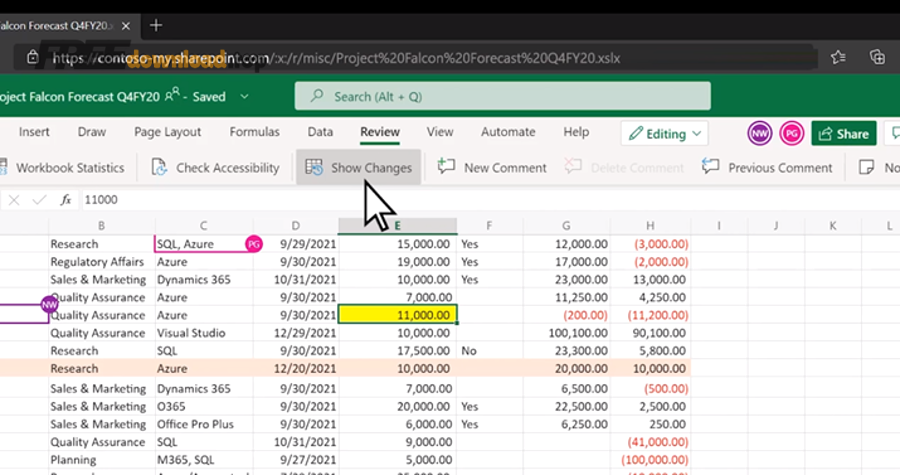
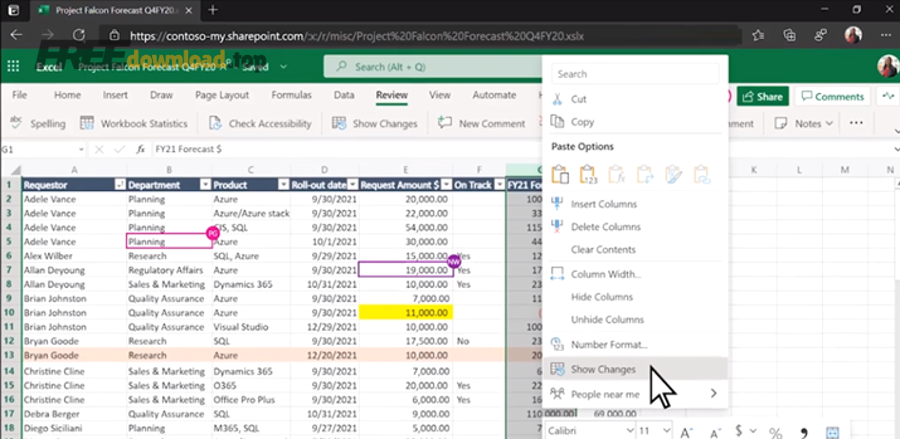
Vào Review → Show Changes để mở panel thay đổi. Trong panel này, bạn sẽ thấy tên người sửa, thời điểm, vị trí ô, giá trị cũ và giá trị mới, giúp truy vết nhanh khi có lỗi công thức hoặc số liệu bị ghi đè.
Lọc theo phạm vi để “đọc đúng chỗ cần đọc”
Khi workbook lớn, danh sách thay đổi dài sẽ làm bạn mất thời gian. Ngược lại, bạn có thể lọc theo sheet hoặc range để chỉ xem khu vực liên quan đến phần bạn phụ trách.
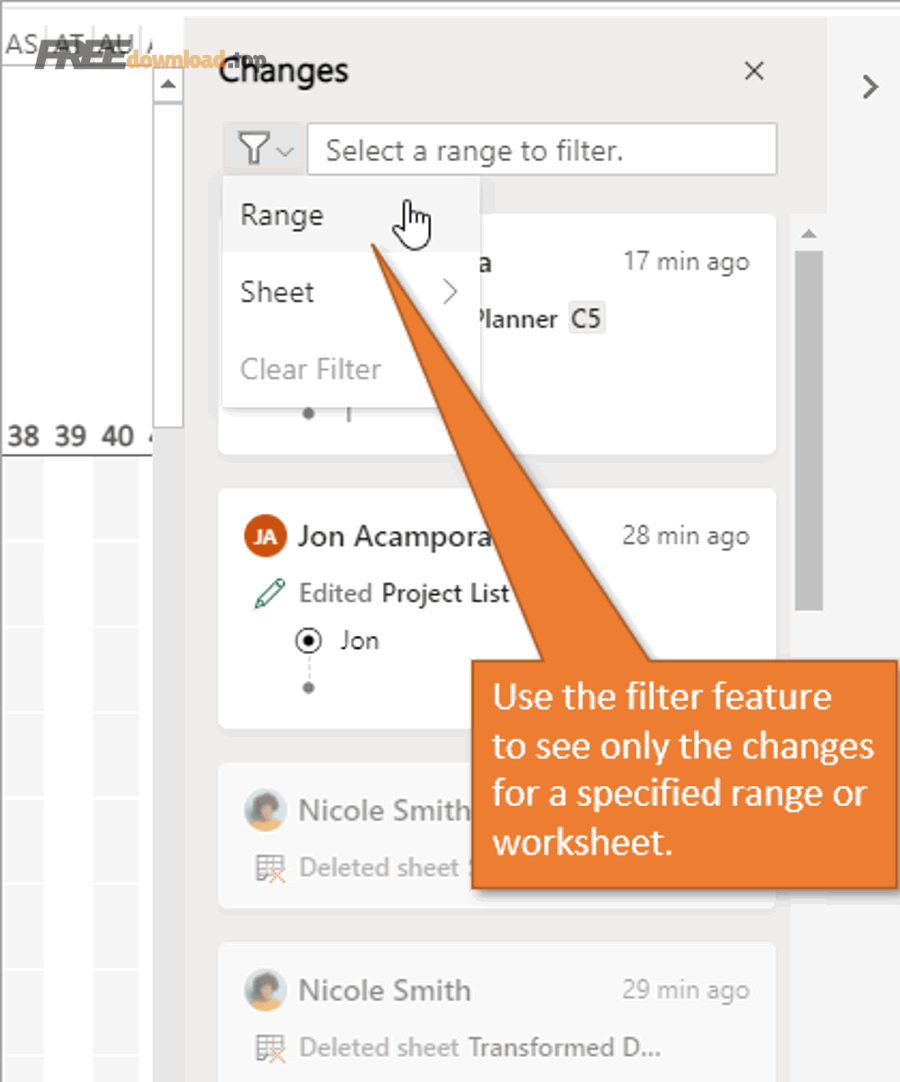
Mẹo triển khai: trước khi duyệt, hãy khoanh vùng (range) theo “khu vực rủi ro” như ô công thức, ô tổng hợp, ô có dữ liệu nhập tay để phát hiện sai lệch nhanh hơn.
Giới hạn thời gian và cách xử lý khi cần lịch sử dài hơn
Show Changes cho phép xem các thay đổi trong một khoảng thời gian nhất định; theo tài liệu hỗ trợ, bạn có thể xem các thay đổi trước đó trong giới hạn được nêu (ví dụ tối đa 60 ngày với một số ngữ cảnh).
Nếu bạn cần lịch sử dài hơn, hãy kết hợp Version history của OneDrive/SharePoint để khôi phục theo mốc, và dùng quy ước “đặt tên nháp” theo tuần/tháng để không phải lục lại thủ công.
Theo dõi lịch sử chỉnh sửa tài liệu bằng Version history trên OneDrive/SharePoint như thế nào?
Có, OneDrive/SharePoint cho phép bạn xem Version history của tệp để biết các phiên bản đã lưu, ai chỉnh sửa, và khôi phục phiên bản cũ mà vẫn giữ lại lịch sử trước đó.
Để bắt đầu, hãy coi Version history là “phao cứu sinh” khi bạn lỡ chỉnh nhầm, bị ghi đè, hoặc cần quay lại bản đã duyệt.
Cách mở Version history trên web
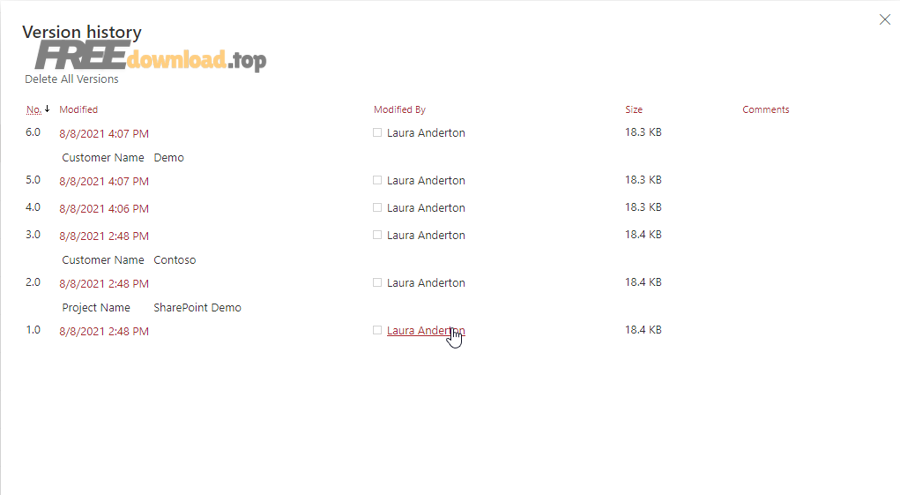
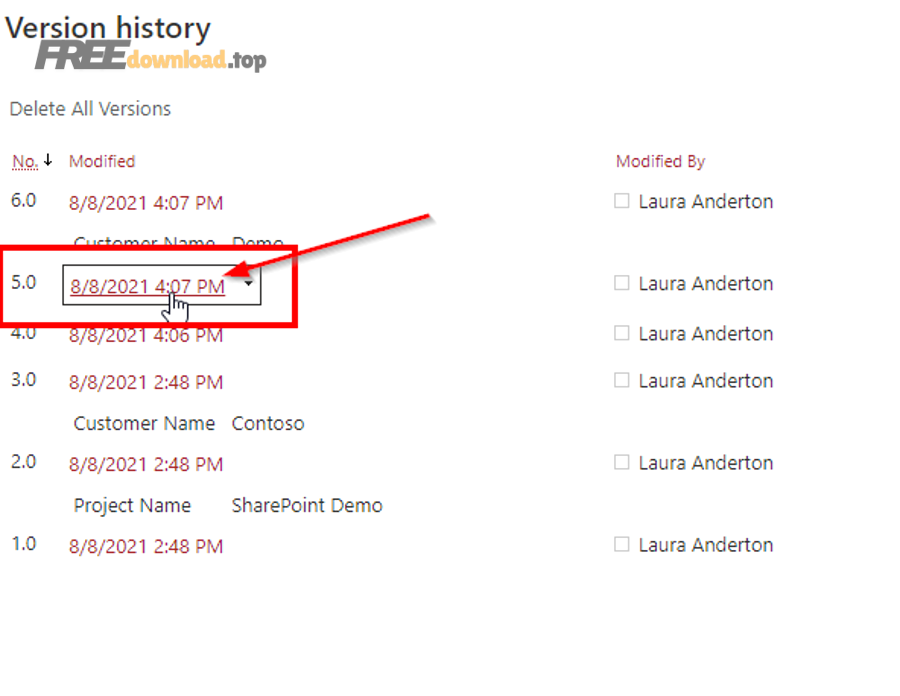
Mở OneDrive/SharePoint trên trình duyệt, chọn file → mở menu ngữ cảnh → Version history. Ở đây bạn sẽ thấy danh sách phiên bản theo thời gian, kèm thông tin người chỉnh sửa (tùy thiết lập và loại file).
Điểm mạnh là Version history không chỉ dành cho file Office; theo hướng dẫn Microsoft, lịch sử phiên bản hoạt động với nhiều loại tệp (bao gồm tệp Microsoft 365 và cả PDF, ảnh, video, v.v.).
Cách khôi phục (Restore) đúng phiên bản mà không làm mất các phiên bản khác
Trong danh sách phiên bản, chọn dấu ba chấm/tuỳ chọn của phiên bản cần quay lại và chọn Restore. Với SharePoint, thao tác Restore thường tạo một bản sao của phiên bản đó và đưa nó lên làm bản mới nhất, thay vì xóa các bản trước.
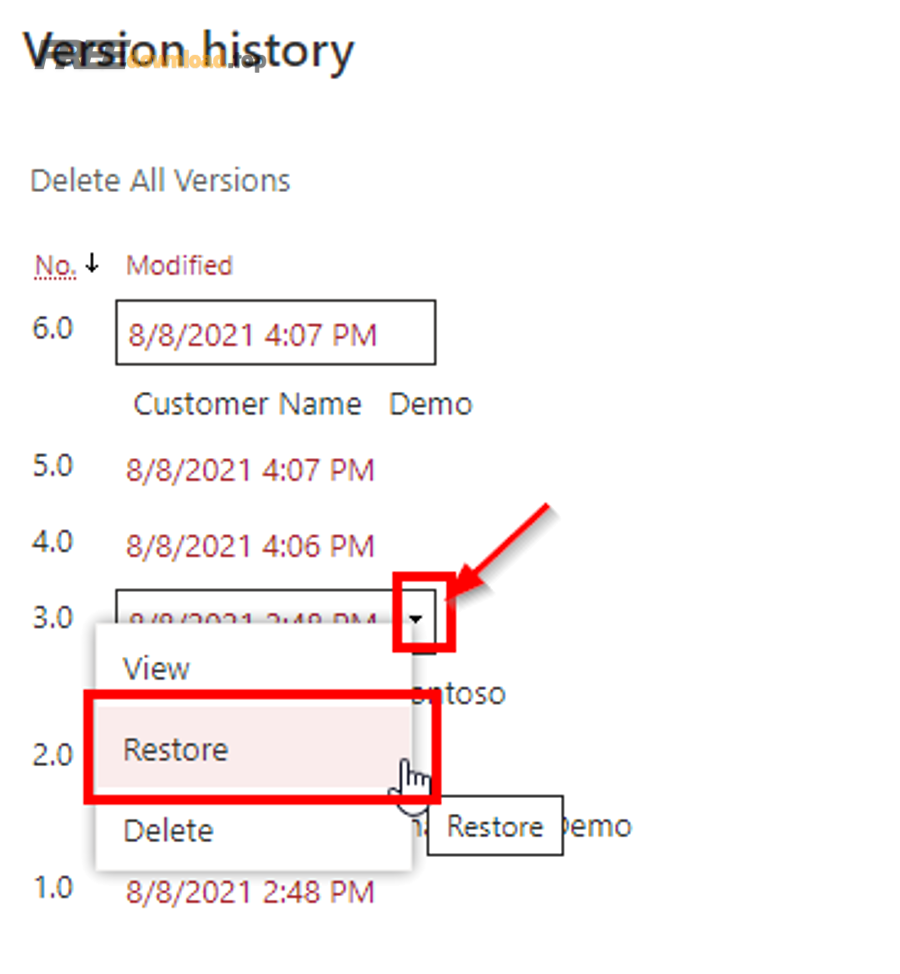
Cách làm này giúp team vừa quay về “bản an toàn”, vừa giữ lại dấu vết để đối chiếu khi cần kiểm toán nội dung hoặc giải thích thay đổi sau này.
Cách đọc nhanh danh sách phiên bản để tìm đúng mốc
Thay vì mở từng phiên bản, bạn hãy nhìn ba tín hiệu: thời gian sửa, người sửa, và bình luận/ghi chú (nếu có). Khi team thống nhất “mốc duyệt”, việc tìm đúng phiên bản chỉ mất vài giây.
Theo dõi lịch sử chỉnh sửa tài liệu trên Google Docs/Sheets bằng Version history ra sao?
Có, Google Docs/Sheets cho bạn xem Version history để biết ai chỉnh gì theo từng mốc, tô màu theo người sửa, và khôi phục phiên bản trước đó ngay trong giao diện web.
Dưới đây là cách thao tác theo đúng “điểm chạm” trong menu để bạn không phải mò khi tài liệu đang gấp.
Cách mở “See version history” và đọc bảng thay đổi
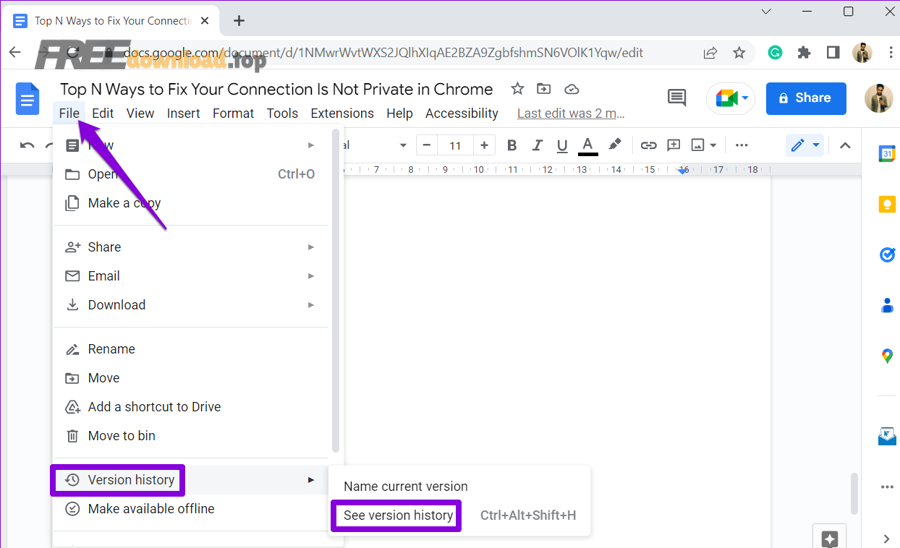
Trên máy tính, mở tài liệu → File → Version history → See version history (hoặc bấm vào “Last edit…” ở góc trên để mở nhanh). Khi panel lịch sử hiện ra, bạn chọn phiên bản để xem nội dung và phần thay đổi.
Mẹo đọc nhanh: nhìn tên người chỉnh, khoảng thời gian, và vùng nội dung được tô màu để đoán “tính chất” thay đổi (sửa câu chữ, sửa bố cục, hay sửa số liệu).
Đặt tên phiên bản để tạo mốc duyệt rõ ràng
Khi có các điểm chốt như “bản gửi khách”, “bản duyệt pháp chế”, “bản phát hành”, bạn nên đặt tên phiên bản để tránh nhầm lẫn và giảm thời gian tìm lại mốc quan trọng.
Khôi phục phiên bản cũ khi phát hiện sửa nhầm
Chọn phiên bản ở panel bên phải rồi chọn Restore để đưa tài liệu về đúng mốc đó. Đây là thao tác cứu nguy nhanh khi ai đó xóa nhầm đoạn hoặc ghi đè nội dung quan trọng.

Để tránh “khôi phục xong lại quên vì sao”, bạn nên để lại ghi chú trong nhóm (hoặc đặt tên phiên bản) theo cấu trúc: “Khôi phục do… / Mốc… / Người phụ trách…”.
Theo dõi lịch sử chỉnh sửa tài liệu theo quy trình nhóm: chọn đúng công cụ cho đúng việc
Bạn nên kết hợp 2 lớp: theo dõi thay đổi trong nội dung (Track Changes/Comments) và theo dõi phiên bản (Version history) để vừa minh bạch sửa gì, vừa có đường quay lại khi cần.
Quan trọng hơn, hãy đặt “luật chơi” trước khi tài liệu chạy qua nhiều vòng chỉnh để tránh tình trạng mỗi người làm một kiểu.

Bảng dưới đây giúp bạn chọn đúng cách theo dõi lịch sử trong từng tình huống, tránh dùng sai công cụ dẫn đến rối hoặc thiếu dấu vết.
| Ngữ cảnh | Công cụ phù hợp | Điểm mạnh | Khi nào nên dùng |
|---|---|---|---|
| Sửa câu chữ, soát lỗi, duyệt nội dung | Track Changes + Comments (Word) | Thấy rõ thêm/xóa/sửa theo từng đoạn | Khi cần duyệt từng thay đổi trước khi chốt |
| Ghi đè số liệu, công thức, cập nhật ô | Show Changes (Excel) + Version history | Biết ai đổi ô nào, giá trị cũ là gì | Khi workbook có nhiều người nhập/sửa |
| Khôi phục mốc đã duyệt, chống mất dữ liệu | Version history (OneDrive/SharePoint) | Quay về phiên bản cũ, vẫn giữ lịch sử | Khi cần phục hồi theo mốc thời gian |
| Làm việc web, tô màu theo người sửa | Version history (Google Docs/Sheets) | Panel lịch sử rõ, dễ khôi phục | Khi team dùng Google Workspace |
Quy ước tối thiểu bạn nên có trong team:
- Quy ước tên nháp: Ngày-Tháng + trạng thái (Draft/Review/Final) + người phụ trách.
- Quy ước comment: Nêu vấn đề trước, đề xuất sau, kèm lý do và mức ưu tiên.
- Quy ước chốt: Chỉ 1 người có quyền Accept All/Restore phiên bản vào thời điểm phát hành.
Những quy ước này đặc biệt hữu ích khi bạn dùng chung trong hệ sinh thái phần mềm văn phòng và nhiều thiết bị trong cùng một công ty, vì rủi ro “mỗi nơi một bản” sẽ giảm đáng kể.
Những lỗi thường gặp khi theo dõi lịch sử chỉnh sửa tài liệu và cách xử lý nhanh
Có, lỗi xảy ra thường do bật sai chế độ, lưu sai nơi, hoặc hiểu nhầm giữa “hiển thị” và “xóa” thay đổi; bạn có thể xử lý nhanh bằng cách kiểm tra đúng ba điểm: tính năng đang bật, file nằm ở đâu, và quyền ai đang giữ.
Tuy nhiên, bạn không cần hoảng—chỉ cần đối chiếu theo checklist dưới đây là thường tìm ra nguyên nhân.
Lỗi 1: “Tôi tắt dấu vết rồi mà người khác vẫn thấy”
Nguyên nhân phổ biến là bạn chỉ chuyển sang chế độ xem sạch (No Markup) chứ chưa Accept/Reject. Cách xử lý: quay lại Review và chấp nhận hoặc từ chối thay đổi theo chuỗi, hoặc dùng Accept All/Reject All khi đã thống nhất.
Lỗi 2: “Excel không thấy lịch sử thay đổi”
Thường do file không nằm trên OneDrive/SharePoint hoặc bạn đang mở bằng app không hỗ trợ xem Show Changes ở thời điểm đó. Cách xử lý: mở file bằng Excel for the web từ OneDrive/SharePoint, rồi bật Show Changes để xem panel thay đổi.
Lỗi 3: “Không tìm được đúng phiên bản để khôi phục”
Nguyên nhân là team chưa đặt tên mốc hoặc sửa quá nhiều mà không tạo điểm chốt. Cách xử lý: từ bây giờ, đặt tên các phiên bản theo mốc duyệt (bản gửi/ bản ký/ bản phát hành) và thêm ghi chú ngắn trong quy trình.
Lỗi 4: “Quyền ai đó khiến lịch sử không đầy đủ”
Nếu quyền chia sẻ là “can view” thì người đó không chỉnh; nếu là “can edit” thì họ sửa được nhưng lịch sử hiển thị sẽ phụ thuộc nền tảng lưu trữ và cấu hình tổ chức. Cách xử lý: thống nhất vai trò (Owner/Editor/Reviewer) và ưu tiên lưu tài liệu trong không gian có quản lý phiên bản.
Để hạn chế rủi ro, bạn nên cài OneDrive Sync (nếu dùng hệ Microsoft) để thao tác với file ngay trong File Explorer và vẫn có thể mở Version history khi cần. Tham khảo tải OneDrive tại: https://www.microsoft.com/microsoft-365/onedrive/download (nguồn chính thức).
Contextual Border: Nếu bạn đã làm đúng các bước ở trên mà vẫn thấy “rối”, vấn đề thường không nằm ở nút bấm mà nằm ở cách đặt mốc, đặt quyền và chuẩn hóa nháp. Tiếp theo là phần mẹo nâng cao để lịch sử chỉnh sửa trở thành lợi thế, không phải gánh nặng.
Mẹo nâng cao để lịch sử chỉnh sửa trở thành “dấu vết kiểm toán” đáng tin
Bạn có thể biến lịch sử chỉnh sửa thành một hệ thống kiểm soát chất lượng bằng cách chuẩn hóa mốc nháp, đặt quyền hợp lý, và đóng gói thay đổi theo chu kỳ, giúp truy vết nhanh hơn khi có sự cố hoặc khi cần giải trình.
Để bắt đầu, hãy áp dụng tuần tự các mẹo dưới đây và giữ nguyên tối thiểu 2–4 tuần để hình thành thói quen trong team.

Chuẩn hóa “tên nháp” theo chu kỳ và trạng thái
Hãy đặt tên theo cấu trúc: YYYYMMDD_TenTaiLieu_TrangThai_NguoiPhuTrach. Khi bạn tìm lịch sử, chỉ cần nhìn tên là biết ngay mốc nào dùng để khôi phục.
Đặt quyền theo vai trò để tránh “ai cũng chốt”
Chỉ 1–2 người có quyền chốt (Accept All/Restore), còn lại làm reviewer/editor. Khi ai đó cần sửa lớn, họ tạo nháp mới hoặc sửa trong phạm vi được giao rồi báo người chốt duyệt.
Đóng gói thay đổi theo “đợt” thay vì sửa lẻ tẻ
Thay vì sửa liên tục cả ngày, hãy gom thay đổi theo đợt (ví dụ 2 đợt/ngày). Mỗi đợt kết thúc bằng việc lưu phiên bản, đặt tên và ghi chú ngắn. Cách này làm lịch sử “sạch” và dễ lần theo mạch chỉnh.
Tạo bản sao dự phòng khi bước vào giai đoạn chốt
Trước khi phát hành, tạo một bản sao “Final-pre” để nếu có lỗi phát sinh, bạn khôi phục nhanh mà không làm gián đoạn tiến độ. Đây là mẹo rất thực tế cho môi trường phần mềm máy tính nơi tài liệu thường được chuyển qua nhiều kênh (email, chat, ổ đĩa) nếu team chưa thống nhất một kho lưu trữ.
Các câu hỏi thường gặp về theo dõi lịch sử chỉnh sửa tài liệu
Dưới đây là một số câu hỏi thực tế thường gặp khi triển khai theo dõi lịch sử trong nhóm, kèm cách giải quyết ngắn gọn để bạn áp dụng ngay.
Tôi có thể theo dõi lịch sử chỉnh sửa cho cả PDF không?
Có, nếu PDF được lưu trên OneDrive/SharePoint, bạn có thể dùng Version history để xem và khôi phục các phiên bản cũ của file (khác với Track Changes trong Word vốn là theo dõi thay đổi nội dung trong tệp Word).
Track Changes trong Word có thay thế Version history không?
Không. Track Changes ghi lại đề xuất sửa trong nội dung, còn Version history ghi lại các “mốc” tệp theo thời gian để bạn khôi phục theo phiên bản. Tốt nhất là dùng song song để vừa duyệt thay đổi vừa có đường quay lại.
Vì sao Excel có lúc chỉ xem được lịch sử trên web?
Một số tính năng như Show Changes được triển khai theo luồng cộng tác trên đám mây và có thể ưu tiên trải nghiệm trên Excel for the web. Bạn vẫn có thể chỉnh bằng desktop, nhưng cần mở trên web để xem danh sách thay đổi trong nhiều trường hợp.
Google Docs có xem được ai sửa gì theo màu không?
Có. Khi mở Version history, Google Docs thường hiển thị thay đổi theo từng người và bạn có thể chọn từng phiên bản để xem phần nội dung đã thay đổi, rồi khôi phục nếu cần.
Video hướng dẫn nhanh để bạn thực hành ngay
Nếu bạn muốn xem thao tác trực quan, video dưới đây giúp bạn nắm nhanh cách dùng Track Changes trong Word trước khi áp dụng vào tài liệu thật của team.