


Biểu đồ Excel loại nào phù hợp phụ thuộc vào câu hỏi bạn muốn trả lời: so sánh, xu hướng, cơ cấu, phân bố hay mối quan hệ. Nếu xác định đúng “mục tiêu đọc”, bạn sẽ chọn đúng loại biểu đồ chỉ trong vài giây thay vì thử từng kiểu rồi rối mắt.
Bên cạnh việc chọn loại, bạn còn cần đặt trục, nhãn và thang đo hợp lý để người xem hiểu ngay trọng tâm. Một biểu đồ “đúng loại” nhưng “sai ngữ cảnh” vẫn có thể gây hiểu nhầm.
Ngoài ra, dữ liệu thực tế thường không sạch: thiếu mốc thời gian, nhiều danh mục, hoặc có hai đơn vị đo. Khi gặp các tình huống này, bạn cần tiêu chí chọn biểu đồ theo cấu trúc thay vì cảm tính.
Giới thiệu ý mới, dưới đây là cách phân loại nhanh và hướng dẫn từng nhóm biểu đồ theo đúng mục tiêu, kèm các lỗi hay gặp để bạn tránh ngay từ đầu.
Biểu đồ Excel loại nào phù hợp theo mục tiêu câu hỏi dữ liệu?
Có 6 nhóm mục tiêu chính để chọn biểu đồ Excel phù hợp: so sánh, xu hướng, cơ cấu, phân bố, mối quan hệ và biến động tăng-giảm; từ đó bạn “khớp” dữ liệu vào đúng nhóm thay vì chọn theo sở thích. Tiếp theo, hãy dùng bảng quyết định để chọn nhanh trong 10 giây.

Để minh họa, bảng này chứa “mục tiêu đọc” và “loại biểu đồ gợi ý”, giúp bạn đối chiếu nhanh trước khi vẽ.
| Mục tiêu bạn muốn thấy | Dấu hiệu của dữ liệu | Biểu đồ nên dùng | Khi nào nên tránh |
|---|---|---|---|
| So sánh / xếp hạng | Nhiều danh mục, 1–2 chỉ số | Cột/Thanh; Cột chồng (khi cần tổng + thành phần) | Quá nhiều danh mục dài trên trục ngang |
| Xu hướng theo thời gian | Ngày/tuần/tháng/quý | Đường; Diện tích (khi nhấn “khối lượng”) | Thời gian không đều nhưng lại nối đường liên tục |
| Cơ cấu (phần của tổng) | Tổng = 100% hoặc có tổng rõ | Tròn/Donut; 100% stacked | Nhiều hơn 5–6 lát hoặc chênh lệch rất nhỏ |
| Phân bố | Nhiều điểm dữ liệu, cần thấy “độ trải” | Histogram; Box plot | Dùng cột/đường để “kể” phân bố khiến sai trực giác |
| Mối quan hệ | Hai biến số (X,Y), có thể thêm kích thước | Scatter; Bubble (thêm biến thứ 3) | Đổi sang đường khi X không phải thời gian |
| Biến động tăng-giảm | Bắt đầu–kết thúc và các bước cộng/trừ | Waterfall | Dùng tròn/cột chồng làm người xem khó theo dấu |
Quan trọng hơn, sau khi chọn đúng nhóm, bạn cần kiểm tra 3 thứ: (1) trục X có đúng “đơn vị so sánh” không, (2) trục Y có bắt đầu từ 0 khi cần so sánh độ dài không, và (3) nhãn có đủ để đọc mà không phải đoán không.
Để tiết kiệm thao tác, bạn có thể chèn biểu đồ nhanh trong Excel bằng cách bôi vùng dữ liệu rồi dùng phím tắt tạo biểu đồ mặc định, sau đó đổi loại biểu đồ đúng mục tiêu ở bước tinh chỉnh.
Khi cần so sánh giá trị theo danh mục, nên dùng cột hay thanh?
Có, cột hoặc thanh là lựa chọn phù hợp nhất khi bạn cần so sánh độ lớn giữa các danh mục vì mắt người đọc so sánh “chiều dài” nhanh và chính xác. Tuy nhiên, bạn phải chọn đúng hướng để nhãn dễ đọc và thứ tự xếp hạng rõ ràng.
Khi nào ưu tiên cột dọc?
Cụ thể, hãy ưu tiên cột dọc khi danh mục ngắn và bạn muốn nhấn nhịp tăng/giảm theo trục ngang (thường là thứ tự tự nhiên như tuần, nhóm, kênh). Tiếp theo, hãy sắp xếp tăng dần/giảm dần nếu mục tiêu là xếp hạng.
Với cột dọc, quy tắc nhanh là: tối đa 8–12 cột trên một biểu đồ để không “kẹt chữ”, và luôn bắt đầu trục Y từ 0 khi mục tiêu là so sánh độ dài cột.
Khi nào ưu tiên thanh ngang?
Ví dụ, hãy ưu tiên thanh ngang khi tên danh mục dài (tên sản phẩm, tên khách hàng, hạng mục chi phí) vì nhãn nằm bên trái đọc dễ hơn. Hơn nữa, thanh ngang đặc biệt phù hợp khi bạn có nhiều danh mục và muốn “top 10” thật rõ.
Mẹo móc xích: nếu bạn vừa lọc ra top danh mục, bước tiếp theo thường là xem xu hướng của top đó theo thời gian; khi ấy bạn chuyển sang biểu đồ đường cho từng danh mục hoặc dùng biểu đồ kết hợp.
Cột chồng và cột 100% chồng dùng lúc nào?
Cột chồng phù hợp khi bạn cần thấy vừa tổng vừa thành phần, còn 100% chồng phù hợp khi bạn chỉ cần tỷ trọng theo từng danh mục. Tuy nhiên, cột chồng khiến việc so sánh “thành phần ở giữa” khó hơn, nên hãy chỉ dùng khi thông điệp chính là tổng hoặc phần đáy (có cùng đường nền).
Nếu phải so sánh thành phần giữa nhiều danh mục, cách an toàn hơn là tách thành nhiều biểu đồ nhỏ theo cùng thang đo hoặc chuyển sang thanh nhóm (clustered) để người xem không phải “ước lượng” bằng mắt.
Khi theo dõi xu hướng theo thời gian, biểu đồ đường có tối ưu không?
Có, biểu đồ đường là tối ưu khi bạn muốn nhìn xu hướng theo thời gian vì đường nối làm nổi bật hướng đi, điểm ngoặt và tốc độ thay đổi. Tuy nhiên, bạn cần đảm bảo trục thời gian đều và số chuỗi không quá nhiều để tránh rối.

Khi nào dùng đường thay vì cột?
Cụ thể, hãy dùng đường khi bạn quan tâm “hướng đi” nhiều hơn “so sánh từng mốc rời rạc”, ví dụ doanh thu theo tháng, lượt truy cập theo tuần, tỷ lệ chuyển đổi theo ngày. Tiếp theo, nếu bạn cần so sánh giữa các mốc rõ ràng (mỗi tháng là một “cột mốc”), cột vẫn có thể phù hợp nhưng sẽ ít mượt khi nhìn xu hướng dài.
Mẹo thực chiến: nếu dữ liệu có nhiều điểm (ví dụ theo giờ), đường sẽ gọn hơn cột rất nhiều và giảm cảm giác “răng cưa” trên màn hình.
Khi nào dùng diện tích (area) để thay thế?
Biểu đồ diện tích phù hợp khi bạn muốn nhấn cảm giác “khối lượng tích lũy” theo thời gian (ví dụ tổng chi phí lũy kế) hoặc khi bạn dùng stacked area để thấy đóng góp của nhiều thành phần. Tuy nhiên, stacked area dễ làm người xem khó so sánh từng thành phần, nên hãy giới hạn chuỗi và dùng màu nhẹ.
Ngược lại, nếu mục tiêu chỉ là so sánh tỷ trọng theo thời gian, bạn cân nhắc 100% stacked area nhưng phải chú ý nhãn và chú thích để người đọc không bị mất mốc tuyệt đối.
Làm sao xử lý “đứt đoạn” thời gian và dữ liệu thiếu?
Để minh họa, nếu bạn thiếu ngày hoặc có khoảng nghỉ, đừng vội nối đường như dữ liệu liên tục; hãy hiển thị khoảng trống hoặc đánh dấu “không có dữ liệu” để tránh tạo xu hướng giả. Bên cạnh đó, nếu trục thời gian không đều, hãy dùng trục ngày thực (date axis) thay vì danh mục (category axis) để khoảng cách thể hiện đúng thực tế.
Nếu dữ liệu xuất phát từ khảo sát, bạn có thể tạo biểu mẫu khảo sát bằng Forms để thu thập theo thời gian; khi đổ dữ liệu về bảng tính, biểu đồ đường sẽ phát huy tối đa vì bạn có chuỗi thời gian nhất quán.
Khi muốn thấy cơ cấu, dùng biểu đồ tròn trong trường hợp nào?
Có, biểu đồ tròn phù hợp khi bạn cần thể hiện “phần của tổng” với số nhóm ít và chênh lệch đủ rõ để mắt phân biệt. Tuy nhiên, nếu quá nhiều lát hoặc các lát gần bằng nhau, tròn sẽ gây khó đọc và dễ bị hiểu sai.
Khi nào biểu đồ tròn là lựa chọn đúng?
Ví dụ, tròn phù hợp khi bạn có 2–5 thành phần và muốn người xem nhìn ra “ai chiếm đa số” ngay lập tức: cơ cấu doanh thu theo kênh, tỷ trọng chi phí theo nhóm, tỷ lệ hoàn thành theo trạng thái. Tiếp theo, hãy sắp xếp lát từ lớn đến nhỏ và bắt đầu từ vị trí 12 giờ để dễ quét.
Nếu bạn cần hiển thị tên dài, hãy dùng donut và đặt nhãn ở giữa hoặc kèm bảng số liệu nhỏ bên cạnh (nhưng vẫn tránh quá nhiều lát).
Khi nào nên thay bằng cột 100% chồng?
Trong khi đó, nếu bạn cần so sánh cơ cấu của nhiều đối tượng (nhiều phòng ban, nhiều tháng, nhiều khu vực), tròn sẽ “nhân bản” thành nhiều hình khó đọc. Lúc này, 100% cột chồng sẽ phù hợp hơn vì người xem so sánh chiều cao theo cùng thang 100% dễ hơn.
Móc xích quan trọng: khi chuyển từ “cơ cấu” sang “xu hướng cơ cấu”, bạn có thể dùng 100% chồng theo thời gian để thấy tỷ trọng thay đổi, rồi quay lại đường nếu cần xem giá trị tuyệt đối.
Những lỗi phổ biến làm tròn trở nên phản tác dụng
Quan trọng hơn, hãy tránh 3 lỗi: (1) dùng 3D làm méo tỷ lệ, (2) tách lát (explode) quá nhiều khiến người xem chú ý sai chỗ, và (3) dùng quá nhiều màu rực khiến não phải “giải mã” thay vì đọc thông điệp.
Nếu bắt buộc có “khác”, hãy gộp các nhóm nhỏ vào “Khác” để số lát giảm và tổng vẫn đúng 100%.
Khi cần xem phân bố, histogram và box plot khác nhau ra sao?
Có 2 lựa chọn phổ biến để xem phân bố: histogram giúp thấy dữ liệu tập trung ở khoảng nào, còn box plot giúp thấy trung vị, độ trải và ngoại lệ rõ ràng; chọn loại nào tùy bạn cần “hình dạng” hay “tóm tắt thống kê”. Tiếp theo, hãy đọc nhanh sự khác biệt để tránh dùng nhầm cột so sánh.

Histogram phù hợp khi bạn cần thấy “đỉnh” và “đuôi”
Histogram phù hợp khi bạn hỏi: “Giá trị thường rơi vào khoảng nào?” hoặc “Có lệch trái/lệch phải không?”, ví dụ thời gian xử lý đơn hàng, điểm đánh giá, số phút trễ, kích thước hóa đơn. Cụ thể hơn, số “bin” (khoảng) quyết định độ mịn: quá ít thì thô, quá nhiều thì nhiễu.
Mẹo thao tác: chọn bin theo quy mô dữ liệu (ít điểm thì bin rộng, nhiều điểm thì bin hẹp) và luôn ghi rõ đơn vị trên trục X để người xem không phải đoán.
Box plot phù hợp khi bạn cần so sánh phân bố giữa nhiều nhóm
Box plot phù hợp khi bạn cần so sánh nhiều nhóm về trung vị, độ trải (IQR) và ngoại lệ, ví dụ thời gian phản hồi của 5 team, mức chi của 4 khu vực, điểm số theo 3 lớp. Hơn nữa, box plot “nén” nhiều điểm thành một hình tóm tắt nên rất gọn cho báo cáo.
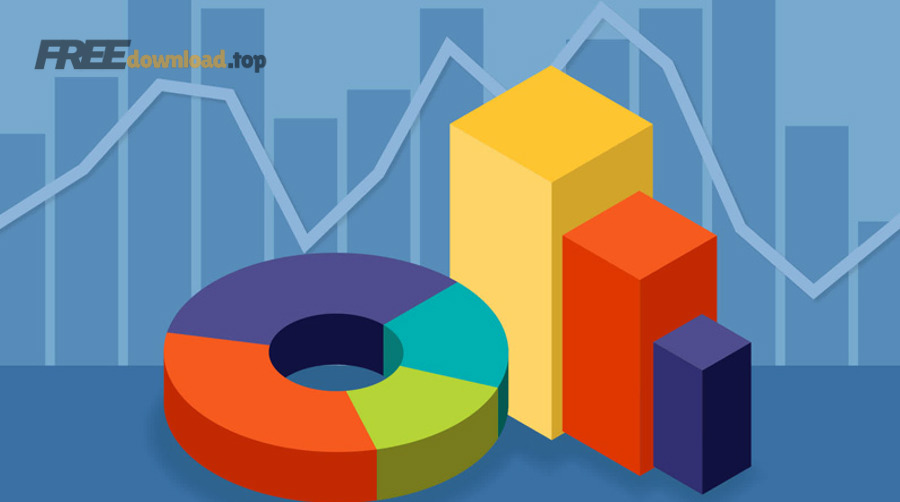
Để người xem đọc nhanh, hãy chú thích: đường giữa là trung vị, hộp là khoảng tứ phân vị, “râu” là phạm vi thường gặp, và điểm rời (nếu có) là ngoại lệ. Tuy nhiên, đừng giấu số liệu gốc: nếu người xem cần chi tiết, hãy đính kèm bảng số hoặc cho phép lọc theo nhóm.
Khi nào không nên dùng histogram/box plot?
Ngược lại, nếu dữ liệu quá ít điểm (ví dụ 5–10 dòng), histogram và box plot sẽ không nói lên nhiều điều và có thể gây hiểu sai. Khi đó, bảng số hoặc cột đơn giản sẽ rõ hơn, rồi bạn mới quay lại histogram khi dữ liệu đủ lớn.
Móc xích: sau khi thấy phân bố, bước tiếp theo thường là tìm yếu tố giải thích (mối quan hệ), và đây là lúc biểu đồ phân tán phát huy tác dụng.
Khi muốn thấy mối quan hệ giữa hai biến, biểu đồ phân tán dùng thế nào?
Có, biểu đồ phân tán là phù hợp nhất để thấy mối quan hệ giữa hai biến số vì mỗi điểm dữ liệu giữ nguyên vị trí (X,Y), giúp bạn nhìn cụm, xu hướng và ngoại lệ trực quan. Tiếp theo, hãy xác định đúng biến nào là X (nguyên nhân/đầu vào) và biến nào là Y (kết quả/đầu ra).

Cách đọc nhanh scatter để ra quyết định
Cụ thể, bạn nhìn 4 tín hiệu: (1) xu hướng tăng/giảm (đường tưởng tượng đi qua cụm điểm), (2) độ chặt (điểm sát nhau hay rải), (3) cụm nhóm (nhiều “đám mây” khác nhau), và (4) ngoại lệ (điểm lạc đàn). Tiếp theo, nếu có cụm, bạn nên tô màu theo nhóm hoặc tách biểu đồ theo phân khúc để tránh kết luận sai.
Nếu bạn muốn thêm biến thứ ba, hãy dùng bubble để kích thước điểm đại diện cho quy mô (ví dụ ngân sách), nhưng đừng dùng quá nhiều kích thước khác nhau vì người xem khó ước lượng diện tích.
Những sai lầm khiến scatter “phản chủ”
Quan trọng hơn, đừng dùng scatter khi trục X là danh mục (tên sản phẩm) vì lúc đó bạn đang cần so sánh theo danh mục, không phải mối quan hệ số. Ngoài ra, hãy thống nhất thang đo và đơn vị; nếu X và Y khác bậc quá lớn, bạn có thể cần biến đổi (log) hoặc chuẩn hóa để điểm không dồn thành một góc.
Móc xích: khi bạn đã thấy mối quan hệ, bước tiếp theo thường là kể lại câu chuyện “tăng vì đâu/giảm vì đâu”; và đây là nơi waterfall phù hợp hơn cột chồng.
Khi phân tích biến động tăng giảm, waterfall có phù hợp không?
Có, biểu đồ waterfall phù hợp khi bạn cần giải thích kết quả cuối cùng hình thành từ các bước cộng/trừ liên tiếp, vì người xem theo dõi được “điểm bắt đầu → từng tác động → điểm kết thúc” rõ ràng. Tiếp theo, hãy chuẩn hóa thứ tự các bước theo logic nghiệp vụ để biểu đồ kể chuyện đúng.

Dùng waterfall cho tình huống nào là “đúng bài”?
Ví dụ, waterfall rất hợp để phân rã lợi nhuận: doanh thu (+), chi phí (-), chiết khấu (-), hoàn tiền (-), thuế (-) để ra lợi nhuận cuối; hoặc phân tích chênh lệch ngân sách: kế hoạch → tăng giá → tăng sản lượng → tiết kiệm → thực tế. Tiếp theo, hãy đánh dấu rõ cột tổng (start/end) khác màu với các bước cộng/trừ để người xem không nhầm.
Nếu bạn muốn so sánh waterfall giữa các kỳ, hãy đặt nhiều waterfall cạnh nhau nhưng giữ nguyên thứ tự “các bước” để người xem so sánh đúng chỗ.
Lưu ý quan trọng về dấu (+/-) và nhãn
Cụ thể, sai lầm phổ biến là đảo dấu: khoản giảm lại nhập dương rồi kỳ vọng Excel tự hiểu; kết quả là biểu đồ “đúng hình” nhưng “sai nghĩa”. Hơn nữa, waterfall cần nhãn số hoặc nhãn phần trăm ở các bước chính để người xem không phải tự cộng trừ bằng mắt.
Móc xích: nếu bạn vừa giải thích biến động, bước tiếp theo trong báo cáo thường là đặt biến động đó lên bối cảnh xu hướng hoặc mục tiêu; và lúc này bạn có thể dùng biểu đồ kết hợp với trục phụ.
Khi dữ liệu có hai đơn vị đo, combo và trục phụ nên dùng khi nào?
Có, biểu đồ kết hợp và trục phụ phù hợp khi bạn cần hiển thị hai chỉ số khác đơn vị hoặc khác bậc (ví dụ doanh thu và tỷ lệ chuyển đổi) trên cùng một biểu đồ mà vẫn đọc được cả hai. Tuy nhiên, phải dùng có kỷ luật vì trục phụ dễ tạo ảo giác “liên quan mạnh” nếu thang đo bị kéo giãn.

Khi nào combo là lựa chọn đúng?
Ví dụ, bạn dùng cột cho doanh thu theo tháng và đường cho tỷ lệ lợi nhuận hoặc tỷ lệ chuyển đổi để thấy “giá trị” và “tỷ lệ” cùng lúc. Tiếp theo, hãy chọn một chỉ số làm “nền” (thường là cột) và chỉ số còn lại là “diễn giải” (thường là đường) để người xem hiểu vai trò từng lớp.
Nếu mục tiêu là so sánh nhiều chuỗi cùng đơn vị, đừng dùng trục phụ; chỉ cần nhiều đường hoặc cột nhóm theo cùng trục là đủ.
Cách tránh hiểu nhầm khi dùng trục phụ
Cụ thể, hãy ghi rõ đơn vị ở cả hai trục và tránh thay đổi thang đo tùy tiện chỉ để hai đường “trông giống nhau”. Ngược lại, nếu bạn thấy mình phải bóp thang đo để làm biểu đồ “đẹp”, đó là dấu hiệu nên tách thành hai biểu đồ riêng để trung thực hơn.
Trong báo cáo cho quản lý, nguyên tắc an toàn là: trục phụ chỉ dùng khi câu chuyện cần liên hệ trực quan ngay trên một khung nhìn; còn nếu cần phân tích kỹ, hãy tách biểu đồ và đặt cạnh nhau.
Cách dựng báo cáo nhanh mà vẫn nhất quán
Bên cạnh đó, bạn nên chuẩn hóa định dạng (font, độ dày đường, màu nhấn) để biểu đồ trong cùng bộ báo cáo nhìn đồng nhất. Trong thực tế làm việc với phần mềm văn phòng, sự nhất quán này quan trọng không kém việc chọn đúng loại biểu đồ vì nó giảm “tải nhận thức” cho người xem.
Nếu bạn cần cài đặt bộ ứng dụng chuẩn, có thể tải Microsoft 365/Excel từ trang chính thức của Microsoft; còn nếu chỉ cần xem nhanh bảng biểu cơ bản, một số công cụ thay thế miễn phí cũng có thể đủ dùng, ví dụ các gợi ý trên Phần Mềm Free (lưu ý kiểm tra nguồn tải an toàn).
Làm sao tránh chọn nhầm biểu đồ và tối ưu cho người xem?
Để tránh chọn nhầm biểu đồ Excel loại nào phù hợp, bạn cần 4 quy tắc: đúng trục, đúng thang đo, đúng nhãn, và đúng mức đơn giản; chỉ cần làm tốt 4 điểm này, biểu đồ sẽ “tự nói” mà không cần giải thích dài. Tiếp theo, hãy áp dụng từng quy tắc theo checklist để giảm lỗi vặt.
Quy tắc 1: Trục X trả lời “so sánh theo cái gì?”
Cụ thể, trước khi vẽ, hãy nói thành lời: “Tôi đang so sánh theo thời gian hay theo danh mục?” Nếu là thời gian, ưu tiên đường/diện tích; nếu là danh mục, ưu tiên cột/thanh. Tiếp theo, đừng trộn thời gian và danh mục trên cùng trục X nếu không có cấu trúc rõ ràng.
Ví dụ, “Tháng” là thời gian, còn “Kênh bán” là danh mục; nếu bạn muốn vừa theo tháng vừa theo kênh, hãy dùng nhiều đường (mỗi kênh một đường) hoặc dùng bộ lọc/pivot để chuyển kênh.
Quy tắc 2: Thang đo trung thực và nhất quán
Quan trọng hơn, với cột/thanh, hãy bắt đầu từ 0 để chiều dài không lừa mắt. Tuy nhiên, với đường, bạn có thể không bắt đầu từ 0 nếu mục tiêu là nhìn biến thiên nhỏ, miễn là bạn ghi rõ và giữ thang ổn định giữa các kỳ báo cáo.
Nếu phải dùng trục phụ, hãy làm nổi bật đơn vị và hạn chế “kéo” thang chỉ để hai đường cắt nhau cho đẹp.
Quy tắc 3: Nhãn đủ dùng, màu đủ phân biệt
Cụ thể, hãy ưu tiên nhãn cho điểm quan trọng (đỉnh/đáy, mục tiêu, điểm bất thường) thay vì dán nhãn tất cả. Bên cạnh đó, dùng ít màu nhưng có ý nghĩa: màu nhấn cho điểm cần chú ý, màu trung tính cho phần còn lại.
Nếu dữ liệu đến từ khảo sát, hãy chuẩn hóa tên lựa chọn ngay từ lúc tạo biểu mẫu khảo sát bằng Forms để khi lên biểu đồ không bị trùng nghĩa (ví dụ “Hài lòng” và “Rất hài lòng” bị nhập sai chính tả thành hai nhóm khác nhau).
Quy tắc 4: Kiểm tra bằng “bài test 10 giây”
Tóm lại, đưa biểu đồ cho người khác xem 10 giây và hỏi họ “thông điệp là gì”; nếu họ trả lời sai hoặc không chắc, bạn cần giảm yếu tố trang trí, tăng nhãn, hoặc đổi loại biểu đồ. Tiếp theo, hãy quay lại bảng mục tiêu ở phần đầu và kiểm tra bạn có đang dùng đúng nhóm hay không.
Câu hỏi thường gặp về chọn biểu đồ trong Excel
Phần này trả lời các câu hỏi hay gặp khi bạn phân vân biểu đồ Excel loại nào phù hợp trong tình huống thực tế, giúp bạn chốt lựa chọn nhanh và tránh lỗi trình bày. Dưới đây là các câu hỏi và câu trả lời ngắn gọn để bạn áp dụng ngay.
Vì sao cột/thanh thường “dễ hiểu” hơn các loại khác?
Vì mắt người so sánh độ dài trên cùng đường nền rất nhanh, nên cột/thanh phù hợp với hầu hết báo cáo so sánh danh mục. Tuy nhiên, nếu danh mục quá nhiều, bạn nên lọc top hoặc nhóm lại để tránh rối.
Khi nào nên tránh biểu đồ tròn dù dữ liệu là tỷ trọng?
Khi có quá nhiều lát hoặc các lát gần bằng nhau, tròn làm người xem khó phân biệt. Lúc đó, thanh sắp xếp giảm dần hoặc 100% chồng sẽ giúp so sánh rõ hơn.
Có nên dùng 3D cho “đẹp” không?
Không nên, vì 3D thường làm méo góc nhìn và khiến tỷ lệ bị hiểu sai. Nếu cần đẹp, hãy tối ưu màu, khoảng trắng, nhãn và tiêu đề thông điệp thay vì thêm chiều 3D.
Dữ liệu thiếu mốc thời gian thì làm xu hướng thế nào?
Nếu thiếu mốc, bạn nên bổ sung cột ngày/tháng chuẩn hoặc dùng danh mục thay cho thời gian và chuyển mục tiêu sang so sánh danh mục. Khi đã có chuỗi thời gian đúng, biểu đồ đường mới phản ánh xu hướng đáng tin.
Combo chart có làm người xem rối không?
Có thể rối nếu bạn dùng quá nhiều chuỗi hoặc trục phụ không rõ đơn vị. Hãy giới hạn 2 chỉ số chính, làm nổi vai trò từng lớp (cột là nền, đường là diễn giải), và ghi rõ nhãn trục để tránh hiểu nhầm.
Làm sao thống nhất biểu đồ trong một bộ báo cáo?
Hãy chuẩn hóa font, màu nhấn, vị trí chú thích, định dạng số và thang đo giữa các biểu đồ cùng loại. Khi mọi biểu đồ “nói cùng một ngôn ngữ”, người xem sẽ tập trung vào nội dung thay vì phải học lại cách đọc mỗi trang.