


Muốn chèn biểu đồ nhanh trong Excel, bạn chỉ cần chuẩn hóa dữ liệu đúng cách rồi dùng “Recommended Charts”, Quick Analysis hoặc phím tắt để tạo biểu đồ trong vài giây mà vẫn đúng ý. Cách này đặc biệt hữu ích khi bạn cần nhìn xu hướng, so sánh và trình bày số liệu ngay lập tức.
Ngoài thao tác chèn nhanh, nhiều người còn gặp vướng ở bước chọn vùng dữ liệu, đặt trục/nhãn bị lệch, hoặc biểu đồ không cập nhật khi thêm dòng mới. Nếu xử lý đúng từ đầu, bạn sẽ giảm lỗi và tiết kiệm rất nhiều thời gian chỉnh lại.
Bên cạnh đó, một biểu đồ “nhìn được ngay” không chỉ phụ thuộc vào loại biểu đồ, mà còn nằm ở bố cục, tiêu đề, nhãn dữ liệu và cách nhấn mạnh điểm quan trọng. Khi nắm vài quy tắc định dạng nhanh, bạn có thể biến biểu đồ mặc định thành biểu đồ chuyên nghiệp chỉ trong 1–2 phút.
Giới thiệu ý mới, dưới đây là quy trình từng bước để bạn chèn biểu đồ nhanh, chỉnh đúng – đẹp – rõ, và xử lý các lỗi thường gặp khi làm báo cáo trong Excel.
Chèn biểu đồ nhanh trong Excel cần chuẩn bị dữ liệu ra sao?
Để chèn biểu đồ nhanh và đúng, hãy chuẩn bị dữ liệu theo 3 nguyên tắc: có tiêu đề cột rõ ràng, không trộn kiểu dữ liệu trong cùng một cột, và vùng dữ liệu không bị đứt đoạn bởi dòng/cột trống.
Tiếp theo, khi dữ liệu “sạch”, Excel sẽ tự đoán chuỗi (series) và trục (axis) chính xác hơn, giúp bạn giảm thời gian sửa lại biểu đồ.

Vì sao tiêu đề cột quyết định tốc độ chèn biểu đồ?
Tiêu đề cột giúp Excel nhận biết đâu là nhãn (category), đâu là giá trị (value) và đâu là chuỗi dữ liệu để tự tạo chú giải (legend) ngay lập tức.
Do đó, hãy đặt tiêu đề ngắn, mô tả đúng nội dung (ví dụ: “Tháng”, “Doanh thu”, “Chi phí”), tránh để trống hoặc dùng ký tự khó hiểu vì sẽ làm “Recommended Charts” đề xuất kém chính xác.
- Nên: 1 hàng tiêu đề, không gộp ô.
- Tránh: tiêu đề rải nhiều hàng, tiêu đề bị lẫn số liệu.
- Mẹo nhanh: bôi đậm tiêu đề để bạn kiểm tra vùng chọn dễ hơn.
Loại bỏ “bẫy” khiến biểu đồ chèn xong bị sai trục
Các “bẫy” phổ biến là: ô gộp (merge cells), cột số bị lưu dưới dạng text, và vùng dữ liệu có dòng trống giữa chừng.
Vì vậy, trước khi chèn, hãy kiểm tra nhanh bằng cách: bỏ gộp ô, dùng “Text to Columns” hoặc nhân *1 để chuyển text thành số, và xóa/điền các ô trống quan trọng.
- Không dùng merge cells trong vùng dữ liệu.
- Ngày tháng nên là kiểu Date (không phải chuỗi ký tự).
- Không để “tổng” chen giữa danh sách; hãy tách tổng ra dưới/ngoài vùng.
Biến dữ liệu thành Table để biểu đồ tự mở rộng
Chuyển vùng dữ liệu thành Table (Ctrl + T) giúp biểu đồ tự cập nhật khi bạn thêm dòng mới, cực hợp khi bạn cần làm báo cáo cập nhật hàng ngày/tuần.
Nhờ đó, bạn không phải sửa lại vùng dữ liệu của biểu đồ mỗi lần thêm số liệu, và toàn bộ quy trình chèn biểu đồ cũng nhanh hơn đáng kể.
- Bôi đen vùng dữ liệu → nhấn Ctrl + T → tích “My table has headers”.
- Đặt tên Table rõ nghĩa (ví dụ: tblSales) để dễ quản lý.
- Khi thêm dòng mới, biểu đồ sẽ mở rộng series tự động.
Theo nghiên cứu của Đại học Harvard từ Harvard John A. Paulson School of Engineering and Applied Sciences, vào 11/2015, nhóm nghiên cứu đã phân tích gần 400 trực quan hóa và cho người tham gia xem mỗi hình 10 giây trước khi kiểm tra ghi nhớ, cho thấy thiết kế và cấu trúc thông tin ảnh hưởng mạnh đến khả năng ghi nhớ.
Cách chèn biểu đồ chỉ với 2–3 cú nhấp chuột trên tab Insert?
Cách nhanh nhất là bôi đen vùng dữ liệu (kèm tiêu đề) rồi vào Insert → chọn biểu đồ đề xuất hoặc chọn ngay biểu đồ cột/đường; Excel sẽ dựng biểu đồ tức thì theo cấu trúc dữ liệu.
Sau đây, bạn chỉ cần tinh chỉnh 1–2 điểm như tiêu đề, nhãn dữ liệu hoặc định dạng trục để biểu đồ “đọc được ngay”.

Chèn bằng Recommended Charts để Excel tự gợi ý
Recommended Charts phù hợp khi bạn chưa chắc nên dùng dạng biểu đồ nào vì Excel sẽ đề xuất dựa trên hình thái dữ liệu và mối quan hệ giữa các cột.
Để bắt đầu, hãy chọn đúng vùng dữ liệu trước, vì vùng chọn quyết định độ chính xác của gợi ý và số chuỗi dữ liệu được đưa vào biểu đồ.
- Bôi đen vùng dữ liệu (bao gồm hàng tiêu đề).
- Vào Insert → Recommended Charts.
- Xem preview → chọn mẫu phù hợp → OK.
Chèn nhanh bằng biểu đồ cột/đường cho tình huống phổ biến
Nếu bạn đang so sánh các hạng mục theo từng nhóm, biểu đồ cột (Column) thường là lựa chọn nhanh; nếu bạn theo dõi xu hướng theo thời gian, biểu đồ đường (Line) thường trực quan hơn.
Tuy nhiên, để tránh “đọc sai”, bạn nên kiểm tra lại trục ngang có đúng là danh mục/thời gian và trục dọc có đúng đơn vị hay không.
- So sánh theo nhóm: Insert → Column/Bar.
- Xu hướng theo thời gian: Insert → Line/Area.
- Tỷ trọng: Insert → Pie/Doughnut (dùng tiết chế).

Nhúng video để bạn làm theo ngay trên Excel
Nếu bạn muốn nhìn trực quan thao tác chọn dữ liệu và chèn biểu đồ theo kiểu “nhìn là làm được”, video dưới đây minh họa luồng Insert → Recommended Charts rất rõ ràng.
Phím tắt và Quick Analysis giúp chèn biểu đồ nhanh thế nào?
Để chèn biểu đồ nhanh nhất, bạn có thể dùng Alt + F1 (tạo biểu đồ mặc định ngay trong sheet) hoặc Ctrl + Q (Quick Analysis) để chèn biểu đồ chỉ bằng vài cú bấm.
Để bắt đầu, hãy chọn đúng vùng dữ liệu trước; phím tắt nhanh đến mấy mà chọn sai vùng thì biểu đồ vẫn sai.

Alt + F1 và F11: “vũ khí” chèn biểu đồ trong vài giây
Alt + F1 tạo ngay biểu đồ mặc định (thường là cột) trong cùng trang tính; F11 tạo biểu đồ ở một chart sheet riêng, phù hợp khi bạn muốn biểu đồ chiếm toàn màn hình.
Vì vậy, sau khi tạo nhanh, bạn chỉ cần Change Chart Type để đổi sang dạng phù hợp, thay vì mất thời gian chèn từ đầu.
- Alt + F1: chèn biểu đồ mặc định trong sheet hiện tại.
- F11: tạo chart sheet mới.
- Mẹo: muốn đổi mặc định, bạn có thể lưu một chart làm “Default Chart”.
Quick Analysis (Ctrl + Q): chèn biểu đồ theo ngữ cảnh dữ liệu
Quick Analysis hiển thị ngay các gợi ý biểu đồ, định dạng và tổng hợp đúng theo vùng bạn chọn, giúp chèn nhanh mà vẫn “đúng bài”.
Cụ thể, đây là cách dễ nhất cho người mới vì bạn không cần nhớ vị trí menu; chỉ cần chọn vùng và bấm đúng gợi ý.
- Chọn vùng dữ liệu.
- Nhấn Ctrl + Q hoặc bấm biểu tượng Quick Analysis xuất hiện.
- Chọn tab Charts → chọn kiểu biểu đồ → Excel chèn ngay.
Khi nào nên dùng PivotChart để chèn nhanh theo bộ lọc?
PivotChart phù hợp khi dữ liệu dài và bạn cần lọc theo năm/tháng/khu vực/sản phẩm; chèn biểu đồ nhanh đi kèm bộ lọc giúp bạn tạo nhiều góc nhìn mà không phải vẽ lại.
Do đó, nếu báo cáo của bạn phải “xoay” theo nhiều tiêu chí, PivotChart thường tiết kiệm thời gian hơn biểu đồ thường.
- Tạo PivotTable → Insert → PivotChart.
- Dùng Slicer/Filter để đổi góc nhìn tức thì.
- Hợp cho báo cáo bán hàng, tồn kho, chi phí theo phòng ban.
Làm sao đổi loại biểu đồ và bố cục để đọc dễ ngay lập tức?
Đổi loại biểu đồ và bố cục nhanh nhất là dùng Change Chart Type và Quick Layout; bạn sẽ chuyển từ “biểu đồ mặc định” sang “biểu đồ dễ hiểu” chỉ trong 1 phút.
Bên cạnh đó, khi bạn chuẩn hóa cách đặt tiêu đề, trục và chú giải, người xem sẽ đọc đúng thông điệp mà không cần bạn giải thích thêm.

Đổi loại biểu đồ đúng tình huống mà không phải làm lại
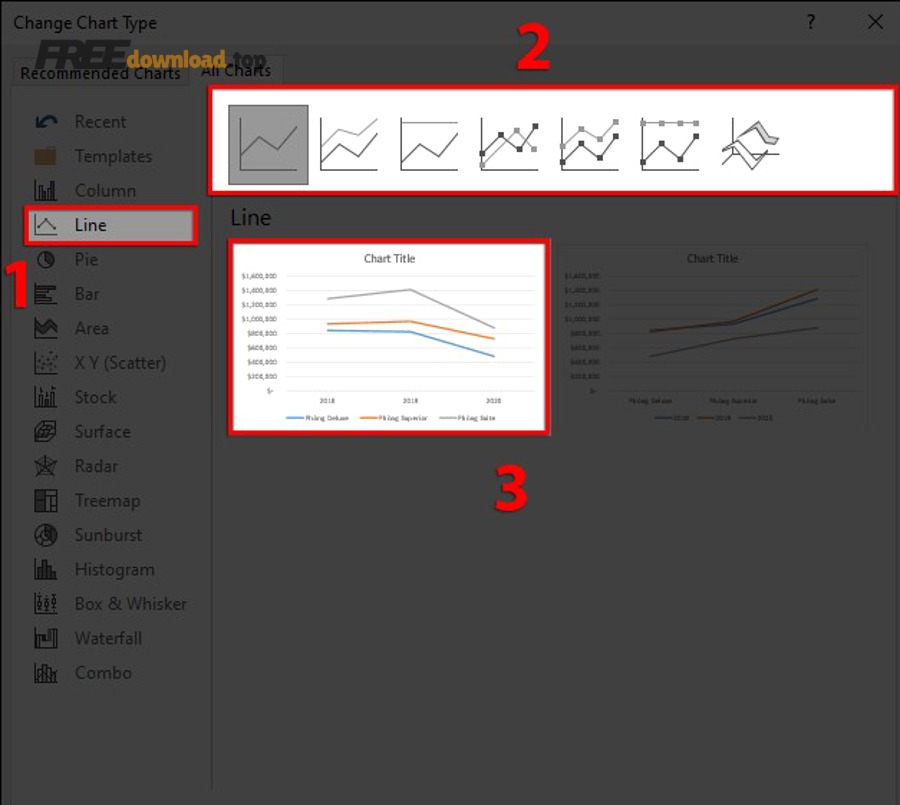
Bạn có thể chuyển đổi giữa cột–đường–tròn–phân tán mà không mất dữ liệu: chỉ cần chọn biểu đồ → Change Chart Type → chọn dạng mới.
Tuy nhiên, để tránh hiểu sai, hãy đảm bảo bạn không dùng biểu đồ tròn cho quá nhiều hạng mục nhỏ, và không dùng trục kép khi không thực sự cần.
- Chọn biểu đồ → tab Chart Design → Change Chart Type.
- Ưu tiên cột cho so sánh, đường cho xu hướng, phân tán cho tương quan.
- Nếu bạn đang băn khoăn biểu đồ Excel loại nào phù hợp, hãy dựa vào câu hỏi bạn muốn trả lời: so sánh, xu hướng, tỷ trọng hay mối liên hệ.
Quick Layout/Chart Elements: thêm nhãn và tiêu đề theo 1 cú bấm
Thêm nhãn dữ liệu, tiêu đề biểu đồ, chú giải nhanh nhất là dùng nút dấu “+” (Chart Elements) hoặc Quick Layout trong Chart Design.
Nhờ vậy, bạn có thể biến biểu đồ “có hình” thành biểu đồ “có thông tin”, giúp người xem hiểu ngay mà không phải đoán.
- Bấm biểu đồ → bấm dấu + → chọn Data Labels, Axis Titles, Legend.
- Chart Design → Quick Layout → chọn bố cục hợp mắt.
- Đặt tiêu đề theo kết luận (ví dụ: “Doanh thu tăng mạnh từ Q2”).
Dùng Combo Chart khi cần so sánh 2 thang đo
Combo Chart hữu ích khi bạn muốn vừa xem cột (giá trị) vừa xem đường (tỷ lệ) trong cùng một hình, giúp so sánh nhanh giữa “lượng” và “tốc độ”.
Do đó, hãy đặt trục phụ (secondary axis) rõ ràng và gắn nhãn đơn vị, tránh khiến người xem hiểu nhầm hai thang đo.
- Chart Design → Change Chart Type → Combo.
- Chọn chuỗi nào là cột, chuỗi nào là đường.
- Bật Secondary Axis cho chuỗi cần thang đo riêng.
Theo nghiên cứu của American Management Association từ AMA Resource Library, vào 03/2020, một nghiên cứu được trích dẫn cho thấy 64% người tham gia đưa ra quyết định ngay sau các bài trình bày có sử dụng sơ đồ tổng quan, nhấn mạnh sức mạnh của thông tin trực quan trong việc ra quyết định.
Cách định dạng biểu đồ nhanh để chuyên nghiệp: màu, nhãn, trục, tiêu đề?
Định dạng nhanh và chuyên nghiệp là: giảm nhiễu (gridline, màu dư), tăng rõ (nhãn, tiêu đề, đơn vị), và nhấn mạnh đúng điểm quan trọng; bạn sẽ có biểu đồ “gọn – rõ – có trọng tâm”.
Tiếp theo, hãy áp dụng theo thứ tự ưu tiên để không sa đà vào trang trí mà quên mục tiêu truyền đạt.
Quy tắc 60 giây: gọn trước, đẹp sau
Trong 60 giây, hãy xử lý 3 việc: thêm tiêu đề có ý nghĩa, bật nhãn dữ liệu (nếu cần), và đơn giản hóa nền/trục để người xem tập trung vào dữ liệu.
Vì vậy, hãy bắt đầu từ nội dung (thông điệp) rồi mới đến hình thức (màu sắc), tránh “đẹp nhưng khó đọc”.
- Đổi tiêu đề thành câu kết luận ngắn.
- Giảm/ẩn gridlines nếu gây rối mắt.
- Đặt đơn vị trục (triệu, tỷ, %) và làm tròn hợp lý.
Nhấn mạnh đúng điểm bằng một màu chủ đạo
Cách nhanh nhất để làm nổi bật là giữ đa số cột/đường cùng tông, và chỉ tô đậm một điểm (đỉnh/đáy/điểm cần chú ý) bằng màu khác.
Ngược lại, nếu bạn tô quá nhiều màu, người xem sẽ “mất mỏ neo” và không biết điểm nào quan trọng.
- Chọn chuỗi dữ liệu → Format Data Series → chọn màu trung tính.
- Chọn 1 điểm dữ liệu → Format Data Point → chọn màu nhấn.
- Dùng Data Labels cho điểm nhấn để người xem khỏi phải đoán.
Đặt trục và thang đo để tránh “ảo giác” tăng trưởng
Trục và thang đo quyết định cách người xem cảm nhận mức tăng/giảm; một thang đo không phù hợp có thể phóng đại hoặc làm nhỏ sự khác biệt.
Do đó, hãy kiểm tra Minimum/Maximum của trục, đặc biệt khi bạn đang làm biểu đồ so sánh theo thời gian hoặc theo nhóm.
- Chuột phải trục → Format Axis → chỉnh Min/Max khi cần.
- Trục % nên cố định 0–100 (trong đa số tình huống).
- Đừng dùng trục kép nếu không có lý do rõ ràng.
Khắc phục lỗi hay gặp khi chèn biểu đồ: dữ liệu rỗng, trục sai, biểu đồ không cập nhật?
Các lỗi thường gặp khi chèn biểu đồ là chọn sai vùng dữ liệu, Excel hiểu nhầm chuỗi–nhãn, hoặc biểu đồ không tự mở rộng khi thêm dòng; xử lý đúng nguyên nhân sẽ sửa rất nhanh.
Dưới đây là các “chốt kiểm tra” theo thứ tự, giúp bạn sửa từ gốc thay vì thử sai nhiều lần.
Biểu đồ bị thiếu cột/dòng: kiểm tra lại vùng chọn và Hidden data
Nếu biểu đồ thiếu chuỗi, thường là do vùng chọn bị sót cột/dòng hoặc Excel đang bỏ qua dữ liệu ẩn.
Cụ thể hơn, bạn hãy vào Select Data để xem danh sách series và chỉnh vùng tham chiếu, thay vì xóa biểu đồ làm lại.
- Chọn biểu đồ → Chart Design → Select Data.
- Kiểm tra “Legend Entries (Series)” có đủ chưa.
- Vào “Hidden and Empty Cells” để quyết định hiển thị dữ liệu trống/ẩn.
Trục ngang/chuỗi bị đảo: dùng Switch Row/Column
Khi trục ngang bị lấy nhầm (ví dụ lấy “Doanh thu” làm nhãn), bạn chỉ cần Switch Row/Column để đảo cách Excel đọc dữ liệu.
Tiếp theo, hãy xác nhận lại cột đầu tiên là nhãn (tháng, danh mục) và các cột sau là giá trị, để tránh đảo đi đảo lại nhiều lần.
- Chọn biểu đồ → Chart Design → Switch Row/Column.
- Nếu vẫn sai, quay lại Select Data và chỉnh “Horizontal (Category) Axis Labels”.
Biểu đồ không cập nhật khi thêm dòng: hãy dùng Table hoặc Named Range
Nếu bạn thêm dòng mới mà biểu đồ không đổi, nguyên nhân phổ biến là vùng dữ liệu của biểu đồ đang cố định (range tĩnh).
Vì vậy, hãy chuyển dữ liệu sang Table (Ctrl + T) hoặc dùng Named Range động để biểu đồ tự mở rộng theo dữ liệu.
- Cách nhanh nhất: chuyển dữ liệu thành Table.
- Nếu cần nâng cao: tạo Name động bằng công thức và gán vào series.
- Với dữ liệu nhập tay, tránh chèn dòng trống trong vùng Table.
Ranh giới ngữ cảnh: Từ bước chèn và chỉnh biểu đồ nhanh, giờ ta mở rộng sang quy trình làm báo cáo, tự động hóa và chia sẻ để biểu đồ “đi xa hơn” trong công việc thực tế.
Mở rộng quy trình: tự động hóa và chia sẻ biểu đồ an toàn
Bạn có thể nâng cấp quy trình bằng cách chuẩn hóa mẫu biểu đồ, liên kết biểu đồ với báo cáo, và thiết lập cách chia sẻ để người nhận luôn xem đúng phiên bản số liệu.
Hơn nữa, khi bạn dùng đúng công cụ và cách xuất bản, biểu đồ sẽ trở thành “đầu ra” ổn định cho báo cáo định kỳ, không phải thứ làm lại mỗi tuần.
Tạo mẫu biểu đồ dùng lại để lần sau chèn còn nhanh hơn
Lưu biểu đồ thành template giúp bạn áp dụng lại font, bố cục, nhãn và màu sắc chỉ bằng vài cú bấm, đặc biệt hữu ích khi bạn làm báo cáo theo chuẩn công ty.
Do đó, thay vì “chỉnh tay” mỗi lần, bạn chỉ cần chèn nhanh rồi áp template, đảm bảo nhất quán toàn bộ file.
- Chuột phải biểu đồ → Save as Template.
- Khi chèn: Insert → Recommended Charts → All Charts → Templates.
- Đặt tên template theo mục đích (Sales_Monthly, Cost_Trend…).
Chia sẻ đúng cách để số liệu không bị lệch phiên bản
Nếu bạn gửi file qua nhiều vòng, rủi ro lớn nhất là mỗi người mở một bản khác nhau; cách an toàn là thống nhất 1 nguồn dữ liệu và 1 bản file chính.
Ngoài ra, khi xuất để trình chiếu, hãy kiểm tra phông chữ và độ nét để biểu đồ không bị “mờ” khi phóng to.
- Ưu tiên chia sẻ file gốc và thống nhất nơi lưu (OneDrive/SharePoint).
- Khi cần gửi nhanh: xuất PDF để “đóng băng” định dạng.
- Nếu nhúng sang PowerPoint: dùng paste dạng hình để tránh vỡ layout.
Tăng tốc báo cáo định kỳ bằng tính năng thông minh
Khi làm báo cáo theo tuần/tháng, bạn có thể kết hợp công thức, Table, Pivot và gợi ý tự động để giảm thời gian thao tác lặp lại, đặc biệt ở khâu dựng biểu đồ và tóm tắt insight.
Đặc biệt, nếu bạn đang dùng hệ sinh thái phần mềm văn phòng trong doanh nghiệp, việc chuẩn hóa quy trình trên Excel sẽ giúp nhóm phối hợp nhanh hơn và giảm lỗi copy/paste.
- Dùng Table để tự mở rộng dữ liệu.
- Dùng PivotChart cho báo cáo theo bộ lọc.
- Dùng template để giữ chuẩn thiết kế.
Trong thực tế, bạn cũng có thể thử tạo báo cáo nhanh bằng Excel AI để gợi ý tóm tắt và góc nhìn, nhưng vẫn nên kiểm tra lại logic dữ liệu trước khi chia sẻ.
Nếu bạn muốn cài đặt hoặc cập nhật Excel từ nguồn chính thống, bạn có thể tham khảo trang sản phẩm chính thức: https://www.microsoft.com/microsoft-365/excel (đây là lựa chọn phổ biến trong nhóm phần mềm thông dụng cho công việc báo cáo).
Câu hỏi thường gặp
Chèn biểu đồ nhanh trong Excel có cần dữ liệu phải là Table không?
Không bắt buộc, nhưng Table giúp biểu đồ tự cập nhật khi thêm dòng mới và giảm lỗi vùng dữ liệu cố định, nên rất đáng dùng nếu bạn làm báo cáo định kỳ.
Alt + F1 tạo biểu đồ “không đúng ý”, phải làm sao?
Hãy dùng Change Chart Type để đổi sang kiểu mong muốn, sau đó lưu biểu đồ đó làm Default Chart hoặc template để lần sau Alt + F1 cho ra kết quả gần đúng hơn.
Vì sao biểu đồ bị sai nhãn trục ngang?
Thường do bạn chọn thiếu cột nhãn hoặc Excel hiểu nhầm chuỗi–nhãn; hãy dùng Switch Row/Column và Select Data để gán lại nhãn trục chính xác.
Nên bật nhãn dữ liệu (Data Labels) khi nào?
Bật khi bạn cần người xem đọc được con số ngay (đặc biệt với ít cột/điểm), còn nếu biểu đồ dày và nhiều series, hãy ưu tiên làm rõ trục và chú giải để tránh rối.