


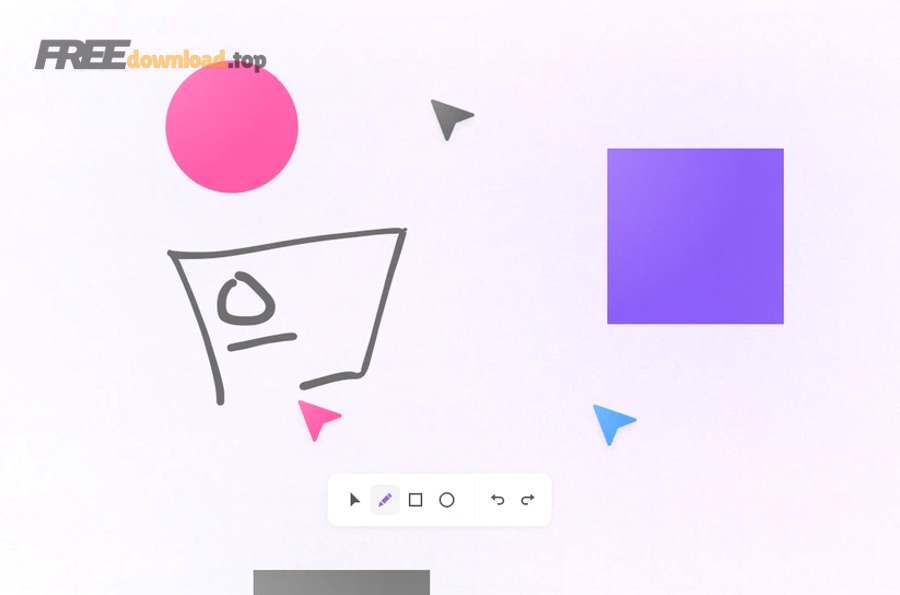
Microsoft Whiteboard là một ứng dụng “bảng trắng số” (digital whiteboard) của Microsoft, cho phép bạn vẽ, viết, dán ghi chú và sắp xếp ý tưởng trên một khung vẽ gần như vô hạn, đồng thời cộng tác theo thời gian thực qua đám mây.
Nếu bạn thường xuyên họp online, workshop, brainstorm hoặc dạy học từ xa, Whiteboard giúp chuyển những thứ vốn làm trên bảng trắng vật lý (bút lông, giấy note, sơ đồ) sang dạng số hóa, dễ chia sẻ và dễ quay lại tiếp tục.
Không chỉ “vẽ cho vui”, Whiteboard còn mạnh ở khả năng chuẩn bị trước nội dung, mời người cùng chỉnh sửa, phân quyền trong cuộc họp Teams, lưu tự động và tái sử dụng bằng template để tiết kiệm thời gian.
Giới thiệu ý mới, dưới đây là cách hiểu đúng Microsoft Whiteboard là gì, nó làm được gì, dùng thế nào cho hiệu quả và khi nào nên kết hợp với các công cụ khác để tối ưu quy trình làm việc.
Microsoft Whiteboard là gì và khác bảng trắng truyền thống ở điểm nào?
Microsoft Whiteboard là ứng dụng bảng trắng kỹ thuật số lưu trực tuyến, mô phỏng bảng trắng vật lý nhưng mở rộng bằng cộng tác thời gian thực, lưu tự động và chia sẻ linh hoạt trên nhiều thiết bị.
Tiếp theo, để thấy “khác biệt thật sự”, bạn hãy nhìn Whiteboard như một không gian làm việc trực quan thay cho giấy, nơi mọi nét vẽ, ghi chú và đối tượng đều có thể kéo-thả, gom nhóm, sao chép và tái cấu trúc bất cứ lúc nào.

“Bảng trắng số” giúp bạn làm gì nhanh hơn so với bảng thật?
Nó giúp bạn ghi lại ý tưởng ngay khi phát sinh và giữ nguyên cấu trúc để phát triển tiếp, thay vì phải chụp ảnh bảng rồi gõ lại nội dung sau buổi họp.
Cụ thể hơn, Whiteboard biến mọi thứ thành “đối tượng”: sticky note có thể kéo, chữ có thể sửa, hình có thể căn chỉnh, nhóm nội dung có thể nhân bản thành phiên bản mới cho lần họp sau.
- Lưu tự động: không cần “chụp lại cho chắc”, hạn chế thất lạc nội dung.
- Chỉnh sửa không phá vỡ bố cục: thay đổi màu, vị trí, nhóm ý tưởng chỉ bằng kéo-thả.
- Hỗ trợ cộng tác: nhiều người cùng viết/vẽ đồng thời, tránh “một người cầm bút” như họp offline.
Whiteboard phù hợp với ai nhất?
Nó phù hợp nhất với nhóm cần đồng bộ nhanh bằng hình ảnh: quản lý dự án, product/UX, sales/marketing, giáo viên, học viên và bất kỳ ai hay brainstorm, lập kế hoạch, trình bày quy trình.
Để minh họa, một team sprint planning có thể dùng Whiteboard để gom backlog, phân nhóm theo ưu tiên, rồi “chốt” thành các mục hành động ngay trên cùng một canvas.
Microsoft Whiteboard dùng để làm gì trong họp nhóm, dạy học và lập kế hoạch?
Microsoft Whiteboard dùng để brainstorm, tổ chức workshop, lập kế hoạch dự án/sprint, giải quyết vấn đề và dạy học tương tác bằng cách biến ý tưởng rời rạc thành sơ đồ trực quan có thể cộng tác.
Bên cạnh đó, sức mạnh của Whiteboard nằm ở việc “kéo cả phòng họp vào cùng một mặt phẳng ý tưởng”, giúp mọi người nhìn chung một cấu trúc thay vì mỗi người tưởng tượng một kiểu.
Có những kịch bản sử dụng phổ biến nào?
Có 5 kịch bản dùng Whiteboard phổ biến nhất: brainstorm, workshop, sprint planning, giải quyết sự cố và lớp học tương tác; mỗi kịch bản khác nhau ở mục tiêu và cách “khóa” kết quả cuối cùng.
Để bắt đầu, bạn có thể chọn một kịch bản và dùng đúng “khung” (template/luồng) để tránh lan man.
- Brainstorm: xả ý tưởng nhanh bằng sticky note, sau đó nhóm theo chủ đề.
- Workshop: đặt agenda theo vùng (khu vực), phân thời lượng, chèn hoạt động voting.
- Sprint planning: chia cột theo To do/Doing/Done hoặc theo epic, ưu tiên theo điểm.
- Giải quyết sự cố: vẽ sơ đồ nguyên nhân–hệ quả, timeline, action owner rõ ràng.
- Lớp học: minh họa bài giảng, cho học viên tham gia điền/ghép/đánh dấu.
Theo nghiên cứu của Elsevier từ tạp chí Computers & Education, vào 12/2023, một thử nghiệm 6 tuần với 193 người học cho thấy việc dùng bảng trắng trực tuyến kèm “khung lập luận” giúp tăng tự điều chỉnh, đồng điều chỉnh và cải thiện kỹ năng viết lập luận.
Whiteboard giúp “chốt” kết quả cuộc họp thế nào?
Nó giúp bạn chốt kết quả bằng cách chuyển từ vùng “ý tưởng” sang vùng “hành động”: tóm tắt nhóm ý, gắn người phụ trách, đặt tiêu chí hoàn thành và lưu để theo dõi sau.
Quan trọng hơn, bạn có thể tạo một “bản sạch” sau cuộc họp: giữ lại kết luận và action items, ẩn/di chuyển phần brainstorm thô để lần sau mở ra là dùng tiếp được ngay.
Microsoft Whiteboard có những tính năng cốt lõi nào để ghi chú và trực quan hóa?
Whiteboard có các tính năng cốt lõi gồm bút vẽ (ink), văn bản, ghi chú dính, hình dạng, chèn ảnh/tài liệu, phản ứng (reactions) và thao tác sắp xếp để biến ý tưởng thành sơ đồ dễ hiểu.
Tiếp theo, thay vì nhớ tính năng theo “nút bấm”, bạn hãy chia chúng thành 3 nhóm: tạo nội dung, tổ chức nội dung và giao tiếp trong nhóm.

Nhóm 1: Tạo nội dung (Create) gồm những gì?
Nó gồm viết/vẽ như bút mực, gõ chữ, tạo sticky note, thêm lưới ghi chú, chèn hình và thêm shape để dựng sơ đồ nhanh.
Cụ thể hơn, khi mọi người cùng làm, sticky note là “đơn vị ý tưởng” dễ gom nhóm nhất, còn shape là “khung logic” để bạn biến ý tưởng thành quy trình hoặc cấu trúc.
- Ink (bút vẽ): phác thảo nhanh, khoanh vùng, gạch chân, vẽ mũi tên.
- Text & Notes: ghi nội dung rõ ràng, phù hợp chốt quyết định.
- Shapes: flowchart, sơ đồ quan hệ, mindmap dạng đơn giản.
- Images/Documents: đặt hình tham chiếu, mockup, ảnh chụp bảng cũ để tiếp tục.
Nhóm 2: Tổ chức nội dung (Organize) để khỏi rối ra sao?
Nó giúp bạn gom cụm ý tưởng, căn chỉnh bố cục và tạo “khu vực” theo giai đoạn, nhờ đó bảng trắng lớn vẫn dễ đọc dù có nhiều người tham gia.
Ví dụ, bạn chia canvas thành 4 vùng: Vấn đề, Ý tưởng, Tiêu chí chọn, Kế hoạch; mỗi vùng có màu sticky note riêng để nhìn phát hiểu ngay.
- Gom nhóm theo màu: màu = chủ đề, giúp đọc nhanh.
- Đặt tiêu đề vùng: text lớn làm “mốc” định hướng.
- Nhân bản bố cục: sao chép một vùng template cho các nhóm nhỏ làm song song.
Nhóm 3: Giao tiếp (Collaborate) và “đồng bộ” ý tưởng thế nào?
Nó cho phép nhiều người chỉnh sửa cùng lúc và thấy nhau đang làm ở đâu, giúp tránh tình trạng “một người nói, người khác không theo kịp”.
Quan trọng hơn, bạn có thể dùng reactions để phản hồi nhanh (đồng ý, thích, cần xem lại) mà không phá nhịp thảo luận.
Templates và thư viện ý tưởng trong Whiteboard giúp bạn bắt đầu nhanh ra sao?
Templates trong Whiteboard giúp bạn bắt đầu nhanh bằng các khung sẵn cho brainstorming, lesson plan, so sánh, lập kế hoạch… thay vì mở bảng trống rồi loay hoay nghĩ bố cục.
Sau đây, bạn hãy xem template như “đường ray”: nó định hướng cuộc họp đi đúng mục tiêu, còn nội dung là thứ nhóm bạn đổ vào.

Nên chọn template theo tiêu chí nào?
Bạn nên chọn template theo “đầu ra” mong muốn: cần nhiều ý tưởng, cần so sánh lựa chọn, hay cần kế hoạch có bước và người phụ trách.
Để hiểu rõ hơn, chỉ cần đổi mục tiêu là template tối ưu cũng đổi: brainstorm cần nhiều sticky note, còn planning cần cột/nhãn và vùng “next steps”.
- Brainstorm/Ideation: xả ý tưởng rồi gom cụm.
- Compare & contrast: so sánh lựa chọn theo tiêu chí.
- Lesson plan: cấu trúc bài học, hoạt động, câu hỏi.
- Planning/Kanban: chia cột theo trạng thái hoặc mốc thời gian.
Template có giới hạn không, hay dùng được cho mọi nhóm?
Template không “cứng”, bạn có thể kéo giãn, thêm vùng, đổi màu và nhân bản; mục tiêu là giúp nhóm thống nhất cách ghi và cách đọc.
Thực tế, Whiteboard có hơn 60 mẫu miễn phí, nên bạn gần như luôn có một khung phù hợp để bắt đầu mà không cần thiết kế từ con số 0.
Mẹo “tăng tốc” khi dùng template cho workshop
Mẹo hiệu quả nhất là đóng khung thời gian: mỗi phần template tương ứng một timebox, và bạn chỉ chuyển phần khi đã chốt 1 câu kết luận rõ ràng.
Ví dụ, 10 phút brainstorm, 10 phút gom nhóm, 5 phút đặt tên cụm, 5 phút voting, 10 phút chốt top 3 và action items.
Whiteboard lưu ở đâu, chia sẻ thế nào và quyền truy cập hoạt động ra sao?
Whiteboard lưu nội dung trên đám mây và cho phép chia sẻ để cộng tác, trong đó vị trí lưu trữ và quyền truy cập phụ thuộc loại tài khoản (doanh nghiệp/giáo dục hay cá nhân) và ngữ cảnh tạo bảng.
Tuy nhiên, để dùng an toàn và không “mất bảng”, bạn cần nắm 3 điểm: lưu ở đâu, ai có quyền xem/sửa, và dùng thiết bị nào cũng mở lại được hay không.
Nội dung Whiteboard được lưu trữ ở đâu?
Với môi trường Microsoft 365, nội dung Whiteboard thường được lưu trong OneDrive cho Doanh nghiệp và Azure; OneDrive cho Doanh nghiệp là lưu trữ mặc định cho các bảng trắng mới, còn một số bảng tạo theo ngữ cảnh thiết bị/phòng họp có thể lưu trong Azure.
Vì vậy, khi bạn đăng nhập đúng tài khoản, bảng sẽ tự đồng bộ và bạn có thể tiếp tục làm việc từ thiết bị khác mà không cần xuất thủ công.
Quyền xem/sửa có những mức nào?
Về thực tế sử dụng, bạn sẽ gặp 2 mức chính: xem (read-only) và cộng tác (edit); mức nào áp dụng phụ thuộc bối cảnh (đặc biệt trong Teams) và thiết lập của người tổ chức.
Để minh họa, trong cuộc họp, bạn có thể cho mọi người chỉ xem để trình bày, rồi mở quyền cộng tác khi đến phần workshop.
Bảng dưới đây giúp bạn hiểu nhanh “lưu ở đâu” và “chỉ xem/cộng tác” thường gặp trong từng ngữ cảnh.
| Ngữ cảnh sử dụng | Lưu trữ thường gặp | Quyền truy cập hay dùng | Mục tiêu phù hợp |
|---|---|---|---|
| Microsoft 365 (doanh nghiệp/giáo dục) | OneDrive cho Doanh nghiệp / Azure | Cộng tác theo nhóm, có thể giới hạn theo người | Họp nhóm, workshop, dự án |
| Tạo trong cuộc họp Teams / thiết bị phòng họp | Có thể lưu Azure theo ngữ cảnh | Chỉ xem hoặc cộng tác tùy người tổ chức | Trình bày + thảo luận trực quan |
| Dùng cá nhân (thiết bị di động) | Đồng bộ theo tài khoản Microsoft | Chia sẻ theo liên kết hoặc mời người | Học tập, ghi chú, phác thảo |
Gợi ý tải và truy cập Whiteboard an toàn
Để tải và dùng đúng phiên bản, bạn có thể truy cập Whiteboard trên web tại: https://whiteboard.microsoft.com hoặc https://whiteboard.office.com.
Nếu dùng điện thoại, bạn có thể tìm “Microsoft Whiteboard” trên App Store (VN) theo trang: https://apps.apple.com/vn/app/microsoft-whiteboard/id1352499399?l=vi và Google Play theo trang: https://play.google.com/store/apps/details?hl=en&id=com.microsoft.whiteboard.publicpreview.
Ngoài ra, nếu bạn đang tổng hợp bộ công cụ làm việc và học tập, hãy chọn nguồn tải chính thống; các trang tổng hợp như Phần Mềm Free thường chỉ nên dùng để tham khảo, còn tải thì ưu tiên kênh của Microsoft để tránh rủi ro.
Cách dùng Microsoft Whiteboard trong Microsoft Teams để họp hiệu quả?
Bạn có thể dùng Whiteboard trong Microsoft Teams bằng cách mở Whiteboard từ nút Chia sẻ trong cuộc họp hoặc chuẩn bị trước trên tab Whiteboard của cuộc trò chuyện cuộc họp.
Tiếp theo, để họp “không loãng”, hãy quyết định trước: lúc nào trình bày (chỉ xem), lúc nào cho mọi người cùng viết (cộng tác), và đầu ra cuối cùng là gì.
Quy trình 6 bước để dùng Whiteboard trong cuộc họp Teams
Quy trình hiệu quả nhất gồm 6 bước: chuẩn bị, mở bảng, đặt khung, mời tham gia, gom ý và chốt kết quả; chỉ cần làm đúng 2 bước đầu là cuộc họp đã “đi vào ray”.
Cụ thể, bạn có thể áp dụng như sau:
- Chuẩn bị trước: vào lịch Teams, mở chat cuộc họp và tab Whiteboard để tạo bảng, đặt template.
- Chia sẻ trong cuộc họp: bấm Chia sẻ và chọn Microsoft Whiteboard để mọi người cùng xem.
- Đặt luật chơi: quy định màu sticky note theo chủ đề, mỗi ý 1 note, giới hạn số từ.
- Bật chế độ phù hợp: dùng chỉ đọc khi trình bày; mở cộng tác khi workshop.
- Gom nhóm + đặt tên cụm: kéo thả note vào cụm và chốt tên cụm bằng text lớn.
- Chốt hành động: tạo vùng “Next steps” có Owner + Deadline, rồi lưu bảng làm tài liệu sau họp.
Chế độ chỉ đọc trong Teams giúp gì cho người tổ chức?
Nó giúp bạn kiểm soát nhịp họp: khi bật chỉ đọc, người tham dự chỉ xem, tránh tình trạng mọi người chỉnh sửa làm rối bố cục trong lúc bạn đang trình bày.
Ngược lại, khi chuyển sang phần workshop, bạn mở cộng tác để mọi người cùng thêm nội dung; sự chuyển trạng thái này chính là “móc xích” giữ cuộc họp gọn và có đầu ra.
Hướng dẫn bắt đầu nhanh: tạo bảng, tổ chức ý tưởng và chốt hành động
Cách bắt đầu nhanh với Whiteboard là tạo một bảng mới, chọn template phù hợp, nhập nội dung bằng sticky note/ink, sau đó gom nhóm và chuyển kết quả thành danh sách hành động rõ ràng.
Để bắt đầu, hãy coi Whiteboard là “xưởng sản xuất quyết định”: đầu vào là ý tưởng, đầu ra là cấu trúc + hành động; nếu thiếu bước chốt, bảng sẽ chỉ là nơi dán note cho đẹp.
Bước 1: Thiết kế bố cục trước khi thêm nội dung
Bạn nên dành 2–3 phút để chia canvas thành các vùng có tiêu đề, vì bố cục đúng ngay từ đầu sẽ giảm 50% thời gian dọn dẹp sau buổi họp.
Ví dụ, bạn tạo 3 vùng ngang: “Mục tiêu”, “Ý tưởng”, “Quyết định & việc cần làm”, mỗi vùng có màu nền sticky note khác nhau.
- Mục tiêu: 1–2 câu, đo được.
- Ý tưởng: mỗi ý 1 sticky note, giới hạn 8–12 từ.
- Quyết định & action: viết rõ ai làm gì khi nào.
Bước 2: Gom nhóm ý tưởng theo chủ đề và loại bỏ trùng lặp
Gom nhóm là bước biến “mớ note” thành cấu trúc: bạn kéo các note gần nhau theo chủ đề, đặt tên cụm và gộp các note trùng để bảng dễ đọc.
Quan trọng hơn, khi nhóm đã đồng thuận tên cụm, bạn đã có “bản đồ” để ra quyết định nhanh hơn thay vì tranh luận lan man từng ý nhỏ.
Bước 3: Chuyển từ cụm ý sang quyết định và hành động
Chuyển đổi đúng cách là viết 1 câu quyết định cho mỗi cụm và 1–3 action items có owner; nếu không làm bước này, Whiteboard sẽ không tạo giá trị dài hạn.
Cụ thể, bạn tạo một vùng “Next steps” và dùng format cố định: Việc – Owner – Deadline – Tiêu chí xong.
Bước 4: Chuẩn hóa thói quen dùng để Whiteboard luôn “sạch” và hữu ích
Thói quen tốt nhất là kết thúc bằng 5 phút “dọn bảng”: xóa phần rác, gom phần quan trọng, và tạo một bản tóm tắt ngắn để lần sau mở lại là hiểu ngay.
Ngoài ra, nếu bạn đang xây bộ công cụ làm việc cho nhóm cùng các ứng dụng trong hệ sinh thái phần mềm văn phòng, hãy thống nhất quy ước màu, template và cách đặt tên bảng để tránh mỗi người làm một kiểu.
Đến đây, bạn đã nắm phần cốt lõi để dùng Whiteboard như một “bảng trắng số” thực thụ; phần dưới sẽ mở rộng theo hướng kết hợp AI và tài liệu hóa để đi xa hơn trong quy trình.
Khi nào nên kết hợp Whiteboard với Copilot và Loop để làm việc sâu?
Bạn nên kết hợp khi cần phá “bí ý tưởng”, sắp xếp nhanh bảng trắng nhiều note hoặc tóm tắt để chia sẻ lại cho người không dự họp, đặc biệt khi nhóm cần chuyển từ brainstorm sang tài liệu hóa.
Tuy nhiên, để kết hợp đúng, bạn cần phân biệt vai trò: Whiteboard là nơi tạo và thao tác ý tưởng trực quan; còn các công cụ khác chịu trách nhiệm “đóng gói” và lan tỏa thông tin.
Copilot trong Whiteboard giúp bạn vượt qua “kẹt ý” như thế nào?
Nó giúp gợi ý ý tưởng mới, mở rộng ý tưởng đang có và đề xuất nhiều hướng tiếp cận để khởi động cuộc thảo luận, đặc biệt hữu ích khi bảng trắng trống hoặc nhóm đang bế tắc.
Cụ thể hơn, nhiều người vẫn hay hỏi Microsoft Copilot trong Office là gì và nó khác gì so với Copilot trong Whiteboard; điểm khác nằm ở ngữ cảnh: Whiteboard thiên về gợi ý và sắp xếp ý tưởng trực quan trên canvas, còn Office thường thiên về soạn thảo và xử lý nội dung trong tài liệu.
Khi bảng đã “đầy”, nên dùng AI để sắp xếp và tóm tắt ra sao?
Ngay khi bảng có nhiều sticky note, bạn nên ưu tiên sắp xếp theo cụm và tóm tắt theo 3 lớp: chủ đề lớn, kết luận, và hành động; làm vậy sẽ biến bảng thành tài sản dùng lại được.
Theo hướng thực hành, hãy tóm tắt theo format họp: Mục tiêu – Top 3 phát hiện – Quyết định – Việc cần làm.
Chia sẻ tóm tắt sang Loop để “tài liệu hóa” nhanh
Khi cần chuyển kết quả brainstorm thành nội dung sống trong dự án, bạn có thể đưa tóm tắt sang Loop để mọi người theo dõi, cập nhật và tái sử dụng trong các tài liệu khác.
Để minh họa, nếu bạn đang tự hỏi Microsoft Loop là gì, hãy hiểu đơn giản: Loop là nơi tạo các khối nội dung (components) có thể nhúng và cập nhật đồng bộ ở nhiều nơi; còn Whiteboard là nơi tạo cấu trúc ý tưởng ban đầu, rồi Loop nhận phần “kết quả sạch”.
Câu hỏi thực tế: dùng Whiteboard miễn phí được không và nên bắt đầu từ đâu?
Bạn có thể bắt đầu miễn phí trên web và di động, sau đó nâng cấp theo nhu cầu cộng tác của nhóm; điểm quan trọng nhất là dùng đúng tài khoản để bảng được lưu và đồng bộ ổn định.
Dưới đây là nơi bắt đầu nhanh, dễ nhất: web https://whiteboard.microsoft.com; iOS https://apps.apple.com/vn/app/microsoft-whiteboard/id1352499399?l=vi; Android https://play.google.com/store/apps/details?hl=en&id=com.microsoft.whiteboard.publicpreview.