


Tạo slide chuyên nghiệp không chỉ là “làm cho đẹp”, mà là sắp xếp thông tin để người xem hiểu nhanh, nhớ lâu và ra quyết định đúng. Nếu bạn có nội dung tốt nhưng slide rối, quá chữ hoặc thiếu điểm nhấn, thông điệp sẽ bị loãng ngay từ phút đầu.
Vì vậy, bài này sẽ giúp bạn xây một quy trình rõ ràng: từ xác định mục tiêu, chọn bố cục, phối màu, dùng chữ, đến cách trình bày dữ liệu sao cho slide trông gọn mà vẫn có chiều sâu. Cụ thể hơn, bạn sẽ biết nên bỏ gì, giữ gì, và nhấn gì.
Ngoài phần thiết kế, bạn cũng cần “đóng gói” slide để trình chiếu ổn định: kiểm tra lỗi, luyện nhịp nói, tối ưu dung lượng, và xuất file đúng chuẩn cho gửi email, chiếu máy chiếu, hoặc chia sẻ online. Đây là phần nhiều người bỏ qua nên slide hay bị vỡ font, lệch hình.
Giới thiệu ý mới, dưới đây là các bước và nguyên tắc cốt lõi để bạn có thể áp dụng ngay, dù bạn làm thuyết trình báo cáo, đào tạo nội bộ hay pitching cho khách hàng.
Tạo slide chuyên nghiệp bắt đầu từ mục tiêu và người xem như thế nào?
Bạn nên bắt đầu bằng mục tiêu 1 câu và chân dung người xem 1 dòng, vì đó là “bộ lọc” giúp bạn quyết định nội dung nào xứng đáng lên slide và nội dung nào nên để nói. Tiếp theo, hãy biến mục tiêu thành thông điệp chính có thể đọc hiểu trong 5 giây.
Để bắt đầu, bạn hãy khóa chặt 3 thứ: người xem cần gì, bạn muốn họ làm gì, và bằng chứng nào thuyết phục nhất.

Làm sao viết “mục tiêu 1 câu” để slide không lan man?
Hãy viết mục tiêu theo cấu trúc: “Sau khi xem, người nghe sẽ [hiểu/đồng ý/ra quyết định] về [chủ đề] nhờ [lý do/bằng chứng]”. Cụ thể, nếu mục tiêu là xin ngân sách, slide phải tối ưu cho quyết định, không tối ưu cho kể lể lịch sử.
Ví dụ, thay vì “Báo cáo dự án Q4”, hãy dùng: “Xin phê duyệt ngân sách 300 triệu để giảm 25% thời gian xử lý đơn.” Như vậy, mọi slide phía sau đều phải phục vụ cho phép tính “vì sao nên phê duyệt”.
Tiếp theo, bạn đặt một câu hỏi dẫn dắt xuyên suốt: “Điều gì sẽ xảy ra nếu không làm?” để tránh trình bày kiểu liệt kê.
Chọn cấu trúc câu chuyện nào cho từng loại bài thuyết trình?
Có 3 cấu trúc dễ áp dụng: Vấn đề → Nguyên nhân → Giải pháp (báo cáo cải tiến), Mục tiêu → Kế hoạch → Tiến độ (dự án), và Cơ hội → Lợi ích → Bằng chứng (bán hàng). Ví dụ, báo cáo tuần không cần “kịch tính”, nhưng cần rõ “đang ở đâu” và “vướng gì”.
Ngoài ra, nếu bạn trình bày cho lãnh đạo bận, hãy ưu tiên cấu trúc “Kết luận trước, giải thích sau” để người nghe nắm ý rồi mới xem số liệu.
Quan trọng hơn, mỗi phần nên có một slide “neo” (anchor) tóm tắt, giúp người xem không bị lạc khi bạn chuyển chủ đề.
Tối ưu nội dung: 1 slide nên chứa bao nhiêu ý?
Một slide nên có 1 ý chính và tối đa 2 ý phụ hỗ trợ, vì mắt người xem cần điểm tựa để đọc. Cụ thể, nếu bạn phải dùng quá 6 gạch đầu dòng, nhiều khả năng bạn đang cố nhồi nội dung báo cáo vào slide.
Hãy thử kỹ thuật “cắt lớp”: lớp 1 là tiêu đề có thông điệp, lớp 2 là hình/biểu đồ, lớp 3 là 3 gạch đầu dòng ngắn. Khi cần chi tiết, bạn nói hoặc đưa vào phụ lục cuối.
Tóm lại, giảm chữ không làm slide “thiếu thông tin”, mà giúp thông tin “dễ tiêu hóa”.
Bố cục nào giúp slide dễ đọc mà vẫn nổi bật?
Bố cục tốt là bố cục tạo ra trật tự: mắt nhìn đúng chỗ, đọc đúng nhịp và hiểu đúng ưu tiên. Sau đây, bạn có thể dựa vào lưới (grid), khoảng trắng và điểm nhấn để làm slide gọn mà không nhàm.
Cụ thể hơn, hãy coi mỗi slide như một “khung hình”: mọi thành phần cần được canh hàng, có lề, có nhịp và có lý do tồn tại.

Có mấy kiểu bố cục “ăn chắc” cho hầu hết tình huống?
Có 5 kiểu bạn dùng được cho 80% slide: Tiêu đề + 1 hình lớn, 2 cột (ý trái, minh họa phải), So sánh 2 bên, Quy trình 3–5 bước, và Biểu đồ + kết luận. Ví dụ, slide “kết quả” nên đặt kết luận lên trước, số liệu ở dưới để minh họa.
Tiếp theo, bạn chọn 1 kiểu làm “xương sống” cho cả deck để đồng nhất, còn các kiểu khác chỉ dùng khi cần nhấn mạnh.
Quy tắc canh lề và khoảng trắng để slide nhìn “đắt” hơn?
Bạn nên dùng lề an toàn (safe margin) quanh slide và giữ khoảng trắng đủ để chữ “thở”. Cụ thể, nếu bạn thấy mọi thứ chạm mép, slide sẽ trông rẻ và gấp gáp, kể cả nội dung hay.
Hãy chọn 1 khoảng cách chuẩn (ví dụ 24 hoặc 32 px theo mắt thường) và dùng nó lặp lại cho khoảng cách giữa tiêu đề, nội dung, hình. Như vậy, slide tự tạo nhịp mà không cần thêm trang trí.
Ngược lại, đừng dùng quá nhiều hộp viền và nền đậm; khoảng trắng chính là “thiết kế” dễ nhất mà hiệu quả nhất.
Làm sao đặt điểm nhấn mà không biến slide thành poster?
Điểm nhấn nên là 1 yếu tố chính mỗi slide: một con số, một câu kết luận, hoặc một hình chủ đạo. Ví dụ, thay vì bôi màu 5 chỗ, bạn chỉ bôi 1 chỗ và làm phần còn lại “yên” để tôn nó lên.
Hơn nữa, bạn có thể dùng tương phản kích thước: tiêu đề lớn hơn, kết luận đậm hơn, phần giải thích nhẹ hơn. Khi hierarchy rõ, slide tự chuyên nghiệp.
Tổng kết lại, điểm nhấn không phải thêm nhiều thứ, mà là dám bớt để một thứ được nổi.
Chọn font và cỡ chữ ra sao để đọc rõ trên mọi màn hình?
Để slide dễ đọc, bạn cần ưu tiên font rõ, ít biến thể, và cỡ chữ đủ lớn cho người ngồi xa. Tiếp theo, hãy chuẩn hóa hệ chữ theo cấp bậc: tiêu đề, nội dung, chú thích, để toàn bộ deck đồng nhất.
Để hiểu rõ hơn, hãy xem hệ chữ như “xương sống” của slide: sai chữ là slide xuống cấp ngay cả khi hình đẹp.

Cỡ chữ tối thiểu bao nhiêu là an toàn khi trình chiếu?
Một mốc dễ áp dụng: tiêu đề 32–44, nội dung 20–28, chú thích 16–18 (tùy kích thước phòng). Cụ thể, nếu bạn thường trình chiếu phòng họp 10–20 người, nội dung dưới 20 rất dễ “mờ” từ hàng ghế sau.
Tiếp theo, hãy thử “test 5 giây”: đứng cách màn hình vài mét, nếu bạn không đọc được ngay, hãy tăng cỡ chữ hoặc cắt chữ.
Nên dùng tối đa bao nhiêu font trong một bộ slide?
Bạn nên dùng tối đa 2 font: 1 cho tiêu đề, 1 cho nội dung; thậm chí 1 font đủ tốt là đã ổn. Ví dụ, dùng một font sans-serif rõ ràng và dùng đậm/nhạt để tạo phân cấp, thay vì đổi font liên tục.
Bên cạnh đó, hãy thống nhất kiểu viết: viết hoa tiêu đề hay không, dùng dấu chấm ở bullet hay không, và độ dài mỗi dòng. Khi những chi tiết nhỏ đồng đều, slide tự tạo cảm giác “được đầu tư”.
Giảm chữ bằng cách nào mà vẫn giữ đủ ý?
Bạn hãy đổi từ “câu văn” sang “cụm ý”: mỗi bullet chỉ 5–8 từ, và phần giải thích bạn nói khi thuyết trình. Cụ thể, thay vì “Chúng tôi đã hoàn thành triển khai module A trong tuần 2”, hãy viết “Module A: hoàn thành (Tuần 2)”.
Quan trọng hơn, hãy đưa “kết luận” lên tiêu đề. Tiêu đề kiểu “Tăng 18% chuyển đổi nhờ rút ngắn form” mạnh hơn “Kết quả A/B test”.
Như vậy, chữ ít nhưng thông điệp rõ, và người xem không phải đọc thay bạn.
Màu sắc và hình ảnh nên phối theo nguyên tắc nào để đồng nhất?
Để slide nhìn chuyên nghiệp, bạn nên dùng bảng màu giới hạn và hình ảnh cùng phong cách, vì sự nhất quán quan trọng hơn sự “sặc sỡ”. Sau đây, bạn sẽ có cách chọn 1 màu chủ đạo, 1 màu nhấn và 2 màu trung tính để dùng xuyên suốt.
Đặc biệt, khi bạn quản lý màu và ảnh tốt, slide sẽ trông giống một sản phẩm có thương hiệu thay vì tập hợp các trang rời rạc.

Chọn bảng màu 3–5 màu như thế nào cho dễ dùng?
Một công thức gọn: 1 màu chủ đạo (brand/định danh), 1 màu nhấn (callout), và 2–3 màu trung tính (nền, chữ). Ví dụ, nền sáng + chữ đậm thường an toàn cho báo cáo, còn nền tối chỉ nên dùng khi bạn kiểm soát tốt tương phản.
Tiếp theo, hãy dùng màu nhấn thật tiết kiệm: chỉ cho số liệu quan trọng, nút hành động, hoặc kết luận. Khi màu nhấn hiếm, nó trở nên “đắt”.
Dùng hình ảnh sao cho không bị “stock” và rời rạc?
Bạn nên chọn ảnh theo một tiêu chí thống nhất: cùng tông màu, cùng độ tương phản, hoặc cùng kiểu (ảnh thật/ảnh minh họa/flat). Cụ thể, nếu slide đầu dùng ảnh tối, slide sau dùng ảnh quá sáng, cả deck sẽ bị “đứt mạch” dù nội dung liên quan.
Ngoài ra, hãy ưu tiên ảnh có khoảng trống (negative space) để đặt chữ, thay vì cố chèn chữ lên vùng chi tiết rối.
Để minh họa, bạn có thể dùng một thư viện ảnh cùng phong cách rồi tái sử dụng, thay vì mỗi slide một ảnh ngẫu nhiên.
Làm thế nào để icon và shape không làm slide bị “rẻ”?
Icon và shape nên cùng một bộ nét (line/solid) và cùng độ dày. Ví dụ, nếu bạn dùng icon nét mảnh ở slide này, đừng đổi sang icon đổ khối ở slide khác, vì mắt người xem sẽ cảm thấy thiếu đồng nhất.
Hơn nữa, hãy dùng shape để nhóm thông tin, không phải để trang trí. Một khung nhẹ cho “kết luận”, một nền nhạt cho “định nghĩa” là đủ.
Tóm lại, càng ít kiểu, càng dễ chuyên nghiệp.
Làm sao biến dữ liệu thành biểu đồ kể chuyện thay vì bảng số khô?
Bạn có thể biến dữ liệu thành câu chuyện bằng cách nêu kết luận trước, chọn đúng dạng biểu đồ và chỉ giữ số liệu cần thiết để chứng minh. Tiếp theo, hãy làm nổi điểm quan trọng bằng tương phản, còn phần phụ thì “lùi lại”.
Để bắt đầu, bạn cần phân biệt dữ liệu đang trả lời câu hỏi nào: xu hướng, so sánh, tỷ trọng hay mối quan hệ.
Chọn đúng dạng biểu đồ theo câu hỏi dữ liệu
Có 4 nhóm phổ biến: Đường (xu hướng theo thời gian), Cột/thanh (so sánh), Tròn/100% stacked (tỷ trọng), Scatter (mối quan hệ). Ví dụ, nếu bạn muốn so sánh 6 hạng mục, biểu đồ thanh ngang thường dễ đọc hơn biểu đồ tròn.
Tiếp theo, hãy giới hạn số series trên một biểu đồ. Khi quá nhiều màu/đường, người xem sẽ đọc “hình” thay vì hiểu “ý”.
Giảm nhiễu: bỏ gì khỏi biểu đồ để người xem hiểu nhanh?
Bạn nên bỏ bớt lưới dày, nhãn thừa, và hiệu ứng 3D, vì chúng làm người xem mất thời gian. Cụ thể, bạn chỉ cần trục, đơn vị rõ ràng, và 1 điểm nhấn cho phần quan trọng.
Quan trọng hơn, hãy ghi kết luận ngay gần dữ liệu: “Tăng 18% sau khi rút ngắn quy trình” đặt cạnh cột/đường sẽ hiệu quả hơn để người xem tự suy luận.
Dùng bảng khi nào là hợp lý?
Bảng phù hợp khi người xem cần tra cứu con số chính xác, nhưng nó nên nằm ở phần phụ lục hoặc slide tham khảo. Dưới đây là một bảng ví dụ giúp bạn thấy cách “tóm tắt trước, chi tiết sau” để tránh dày đặc ngay trang chính.
Bảng này chứa ví dụ cách trình bày số liệu gọn, giúp người xem tra nhanh mà không làm slide chính bị nặng chữ.
| Chỉ số | Tháng 10 | Tháng 11 | Tháng 12 | Nhận xét nhanh |
|---|---|---|---|---|
| Tỷ lệ chuyển đổi | 2.1% | 2.4% | 2.8% | Tăng đều sau tối ưu form |
| Thời gian xử lý | 36 phút | 31 phút | 27 phút | Giảm 25% nhờ chuẩn hóa bước |
| Tỷ lệ lỗi | 1.9% | 1.7% | 1.5% | Giảm nhẹ, cần theo dõi |
Tiếp theo, từ bảng này bạn có thể tách ra 1 biểu đồ đường cho xu hướng và 1 con số nhấn để kể chuyện, thay vì bắt người xem đọc hết ô.
Theo nghiên cứu của Đại học Stanford từ khoa Tâm lý học, vào 06/2014, các bài trình bày có cấu trúc rõ và giảm “nhiễu thị giác” giúp người xem hiểu nhanh hơn so với slide nhiều yếu tố cạnh tranh chú ý.
Khi nào nên dùng animation, chuyển cảnh và video để không bị rối?
Có, bạn nên dùng animation và video nếu chúng phục vụ mục tiêu giải thích hoặc nhấn ý, nhưng không nên dùng khi chỉ để “cho đẹp”. Tiếp theo, hãy ưu tiên chuyển động tinh tế, nhất quán và có điểm dừng rõ.
Đặc biệt, nếu bạn kiểm soát nhịp xuất hiện thông tin, người xem sẽ theo kịp bạn thay vì đọc trước.
Nguyên tắc 3 “đúng” khi dùng animation
Hãy dùng animation theo 3 đúng: đúng mục đích (giải thích/nhấn), đúng mức (nhẹ, nhanh), đúng nhịp (khớp lời nói). Ví dụ, xuất hiện từng gạch đầu dòng giúp bạn dẫn dắt, nhưng bay nhảy quá nhiều sẽ làm người xem mệt.
Tiếp theo, hãy thống nhất 1–2 kiểu chuyển động cho toàn bộ slide deck. Khi lặp lại có chủ ý, người xem cảm thấy chuyên nghiệp.
Khi nào nên dùng chuyển cảnh (transition)?
Transition nên dùng để báo hiệu chuyển phần hoặc tăng cảm giác liền mạch, nhưng chỉ cần 1 kiểu đơn giản. Cụ thể, dùng “Fade” hoặc chuyển nhẹ thường an toàn hơn các hiệu ứng mạnh.
Ngược lại, nếu mỗi slide một transition khác, người xem sẽ chú ý vào hiệu ứng thay vì nội dung.
Đưa đa phương tiện vào slide sao cho mượt?
Nếu bạn cần minh họa thao tác hoặc demo, bạn có thể dùng ảnh động ngắn hoặc video. Ví dụ, khi cần hướng dẫn thao tác, việc chèn video vào PowerPoint sẽ giúp người xem hiểu nhanh hơn so với 8 ảnh chụp màn hình, miễn là bạn cắt video đúng đoạn và tắt âm nếu không cần.
Hơn nữa, hãy kiểm tra trước buổi trình chiếu: video có chạy offline không, file có nặng quá không, và font có bị lỗi khi mở máy khác không.
Ngoài ra, nếu bạn đang tìm template PowerPoint đẹp để bắt đầu nhanh, hãy chọn template có lưới rõ, khoảng trắng tốt và ít hiệu ứng, rồi chỉnh lại theo nội dung của bạn để tránh cảm giác “đi mượn”.
Quy trình hoàn thiện: rà soát, luyện thuyết trình và xuất file chuẩn ra sao?
Bạn nên hoàn thiện slide bằng một checklist kiểm tra, sau đó luyện trình bày theo nhịp và cuối cùng xuất file theo đúng bối cảnh sử dụng. Tiếp theo, hãy chuẩn bị ít nhất 2 phiên bản: bản trình chiếu và bản gửi đọc.
Quan trọng hơn, slide tốt nhưng trình bày thiếu nhịp hoặc file lỗi khi mở cũng khiến tổng thể kém chuyên nghiệp.
Checklist 7 điểm trước khi gửi hoặc lên sân khấu
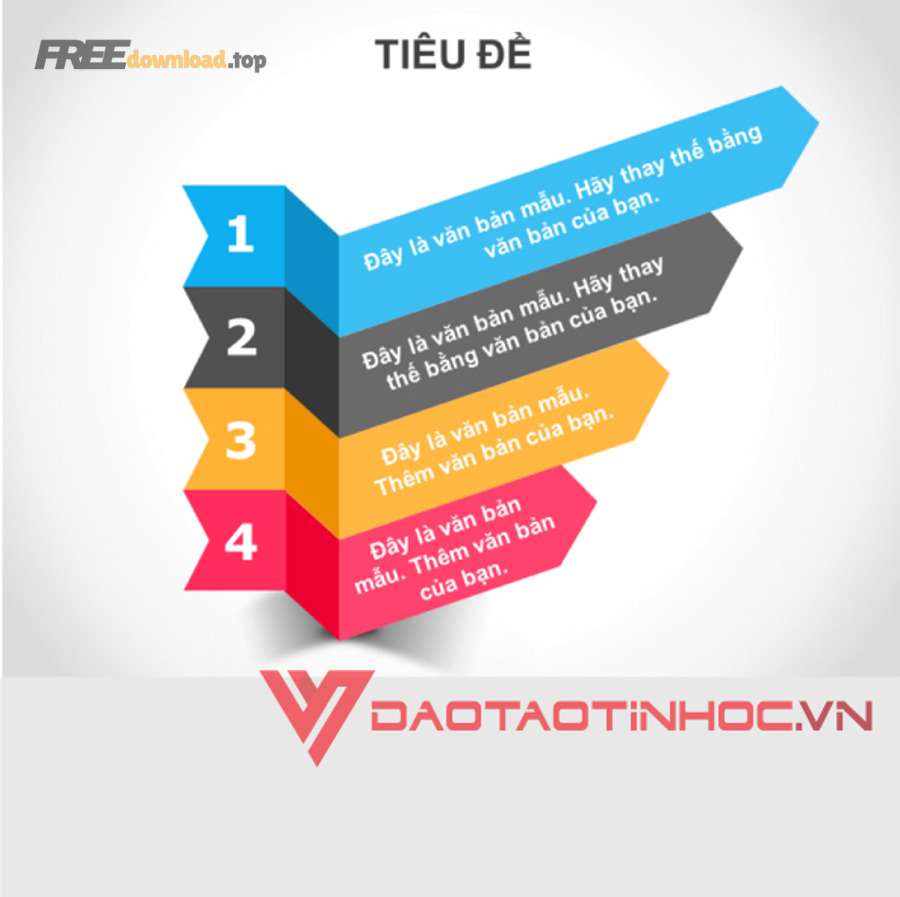
Có 7 điểm bạn nên rà: (1) tiêu đề có kết luận chưa, (2) mỗi slide 1 ý chưa, (3) cỡ chữ có đọc xa được không, (4) màu nhấn có lạm dụng không, (5) hình có vỡ không, (6) biểu đồ có kết luận rõ không, (7) lỗi chính tả và thống nhất dấu câu.
Tiếp theo, hãy chạy thử toàn bộ slide ở chế độ trình chiếu. Nhiều lỗi chỉ lộ ra khi full-screen.
Luyện trình bày để slide “ăn” theo lời nói
Bạn hãy luyện theo nhịp: mỗi slide có 1 câu mở, 1 ý chính và 1 câu chốt. Cụ thể, nếu bạn nói dài hơn 60–90 giây trên một slide nội dung, hãy cân nhắc tách slide hoặc giảm chữ.
Hơn nữa, hãy luyện “điểm dừng”: dừng 1–2 giây sau con số quan trọng để người xem kịp tiếp nhận.
Xuất file theo tình huống: gửi, in, chiếu, hay chia sẻ online?
Bạn có thể xuất PPTX để chỉnh sửa, PDF để gửi đọc và hạn chế vỡ layout, hoặc MP4 nếu cần tự chạy. Ví dụ, gửi khách hàng đọc trước thì PDF thường an toàn, còn trình chiếu nội bộ thì PPTX tiện cập nhật phút chót.
Ngoài ra, nếu bạn làm việc trong môi trường phần mềm văn phòng, hãy ưu tiên dùng bản chính chủ hoặc công cụ online uy tín để hạn chế lỗi font và tương thích. Bạn có thể tải/đăng nhập từ trang chính thức:
https://www.microsoft.com/microsoft-365
https://www.google.com/slides/about/
Đặc biệt, nếu bạn dùng nhiều hình và video, hãy cân nhắc tối ưu dung lượng để gửi qua email và lưu trữ, vì đây là vấn đề rất thường gặp ở phần mềm máy tính khi file nặng làm mở chậm.
Đến đây bạn đã nắm phần “xương sống” để tạo bộ slide rõ ràng, nhất quán và dễ thuyết trình. Phần tiếp theo là các mẹo nâng tầm khi thời gian gấp hoặc cần tinh chỉnh chi tiết để slide trông “cao cấp” hơn.
Mẹo nâng tầm slide trong 30 phút: nhanh nhưng vẫn chuẩn
Bạn có thể nâng tầm nhanh bằng cách chuẩn hóa khung, kiểm tra tương phản, tối ưu file và xử lý các lỗi thường gặp. Sau đây là các thao tác ngắn nhưng tạo khác biệt rõ, đặc biệt khi bạn cần hoàn thành gấp mà vẫn giữ tính chuyên nghiệp.
Để bắt đầu, hãy chọn một slide “mẫu chuẩn” rồi nhân bản phong cách cho toàn bộ deck.
Tối ưu bằng bộ khung và thư viện thành phần
Hãy tạo 3–5 slide mẫu: tiêu đề chương, nội dung 2 cột, biểu đồ + kết luận, quy trình, và so sánh. Cụ thể, khi có khung sẵn, bạn chỉ thay nội dung, tránh mỗi slide một kiểu dẫn đến rối.
Tiếp theo, gom các thành phần dùng lại (icon, nhãn số, hộp “kết luận”, callout) thành một góc để kéo thả nhanh.
Tận dụng AI và kiểm tra tương phản để dễ đọc
Bạn có thể dùng công cụ AI để gợi ý rút gọn bullet hoặc đề xuất tiêu đề có kết luận, nhưng hãy kiểm soát bằng mục tiêu 1 câu ở đầu. Ví dụ, AI giúp bạn “nén chữ”, còn bạn quyết định “nhấn ý”.
Hơn nữa, luôn kiểm tra tương phản chữ/nền: chữ nhạt trên nền sáng hoặc chữ sáng trên nền rực sẽ khiến người xem mỏi mắt.
Giảm dung lượng, giữ chất lượng khi gửi qua email
Nếu file nặng, bạn hãy nén ảnh (giữ kích thước đủ nét), hạn chế video dài, và tránh dán ảnh chụp màn hình quá lớn. Cụ thể, bạn chỉ cần ảnh đúng kích thước hiển thị, không cần ảnh 6000px cho một slide 16:9.
Tiếp theo, xuất thêm một bản PDF để gửi đọc trước, còn bản trình chiếu giữ hiệu ứng để dùng khi thuyết trình.
FAQ nhanh: các lỗi thường gặp và cách xử lý
Vì sao mở slide trên máy khác bị vỡ font? Vì máy đó không có font bạn dùng; hãy dùng font phổ biến hoặc nhúng font (nếu công cụ hỗ trợ), và luôn xuất thêm PDF để an toàn.
Vì sao hình bị mờ khi trình chiếu? Thường do ảnh bị kéo giãn hoặc dùng ảnh độ phân giải thấp; hãy thay ảnh nguồn tốt và tránh phóng to quá mức.
Làm sao để slide “ít chữ” mà vẫn đủ ý? Hãy đưa kết luận lên tiêu đề, bullet chỉ giữ từ khóa, phần giải thích bạn nói; nếu cần chi tiết, thêm phụ lục cuối.
Khi nào nên dùng nhiều slide hơn? Khi bạn có nhiều bước/ý mà một slide không thể giữ “1 ý chính”; tách slide giúp người xem theo nhịp, không phải đọc một trang dài.