


Mẹo dùng PowerPoint hiệu quả nhất là bắt đầu từ mục tiêu trình bày, rồi mới chọn bố cục, chữ, màu và cách nhấn ý để người xem hiểu ngay trong vài giây đầu. Khi làm đúng thứ tự, bạn vừa tiết kiệm thời gian, vừa tránh slide dài dòng.
Ngoài thiết kế, nhiều người còn gặp vấn đề ở thao tác: căn chỉnh chậm, format lệch, copy dính lỗi, hoặc mỗi slide một kiểu. Vì vậy bài này tập trung vào các mẹo “làm nhanh mà vẫn chuẩn” để bạn dùng lại được trong mọi bài thuyết trình.
Bên cạnh đó, phần trình chiếu cũng quan trọng không kém: nói thế nào để không đọc chữ trên slide, dùng ghi chú ra sao, chia sẻ file thế nào để không vỡ font khi gửi cho người khác. Các mẹo dưới đây sẽ bám sát tình huống thực tế.
Giới thiệu ý mới, bạn hãy đi theo từng phần từ nền tảng đến nâng cao: cấu trúc nội dung, bố cục, Slide Master, hình ảnh–số liệu, hiệu ứng, luyện nói và cuối cùng là xuất/chia sẻ file để bài thuyết trình “trơn” từ lúc làm đến lúc trình bày.
Dùng PowerPoint thế nào để xác định mục tiêu và cấu trúc slide?
Để dùng PowerPoint đúng hướng, bạn hãy chốt 1 thông điệp chính + 3 ý hỗ trợ, rồi chuyển thành khung slide theo nhịp mở–giải thích–chứng minh–kết luận. Tiếp theo, bạn mới “đổ” dữ liệu vào từng slide để không bị lan man.
Bên cạnh đó, khi đã có khung, bạn sẽ biết slide nào cần chữ, slide nào cần hình, và slide nào chỉ cần một câu “đinh”.

Chọn kiểu bài thuyết trình theo mục tiêu người nghe
HOW-TO: Chọn 1 mục tiêu + 3 câu hỏi người nghe quan tâm + 1 hành động mong muốn, bạn sẽ ra được cấu trúc rõ ràng. Cụ thể, nếu mục tiêu là thuyết phục, hãy ưu tiên “vấn đề → hệ quả → giải pháp → lợi ích → kêu gọi”.
Tiếp theo, hãy ghi tên người nghe ở góc ghi chú (ví dụ: “khách hàng”, “sếp”, “lớp học”) để bạn tự kiểm tra mức độ đơn giản của câu chữ.
Quy tắc 1 slide = 1 ý, nhưng 1 ý có thể nhiều lớp
HOW-TO: Mỗi slide chỉ có 1 ý chính (headline), kèm tối đa 3 “mảnh thông tin” để người xem xử lý nhanh. Ví dụ, bạn để 1 câu kết luận ở đầu, dưới đó là 3 gạch đầu dòng hoặc 1 hình minh họa có nhãn.
Hơn nữa, nếu bạn buộc phải đưa nhiều dữ liệu, hãy tách thành 2 slide liên tiếp: slide 1 cho bức tranh tổng quan, slide 2 cho chi tiết quan trọng nhất.
Giảm tải nhận thức bằng cách “bớt trang trí, tăng dẫn đường”
BOOLEAN: Có, bạn nên giảm rối bằng cách hạn chế số font, số màu, và số điểm nhấn; vì người xem có giới hạn chú ý, dễ bỏ lỡ thông điệp. Quan trọng hơn, hãy dùng khoảng trắng và tiêu đề rõ để dẫn mắt.
Theo nghiên cứu của Nielsen Norman Group từ nhóm UX Research, vào 12/2013, việc loại bỏ yếu tố gây nhiễu giúp giảm “extraneous cognitive load” và tăng khả năng hiểu nội dung. Nguồn: https://www.nngroup.com/articles/minimize-cognitive-load/
Làm sao thiết kế bố cục nhanh mà vẫn cân đối?
Để bố cục nhanh mà đẹp, hãy dựa vào lưới (grid) và căn chỉnh theo một trục cố định: trái–giữa–phải, thay vì “kéo thả bằng mắt”. Sau đây là các mẹo dùng Align, Guides và Selection Pane để bạn kiểm soát bố cục cực nhanh.
Ngoài ra, khi bố cục ổn, bạn chỉ cần thay nội dung là có slide mới mà không phải làm lại từ đầu.
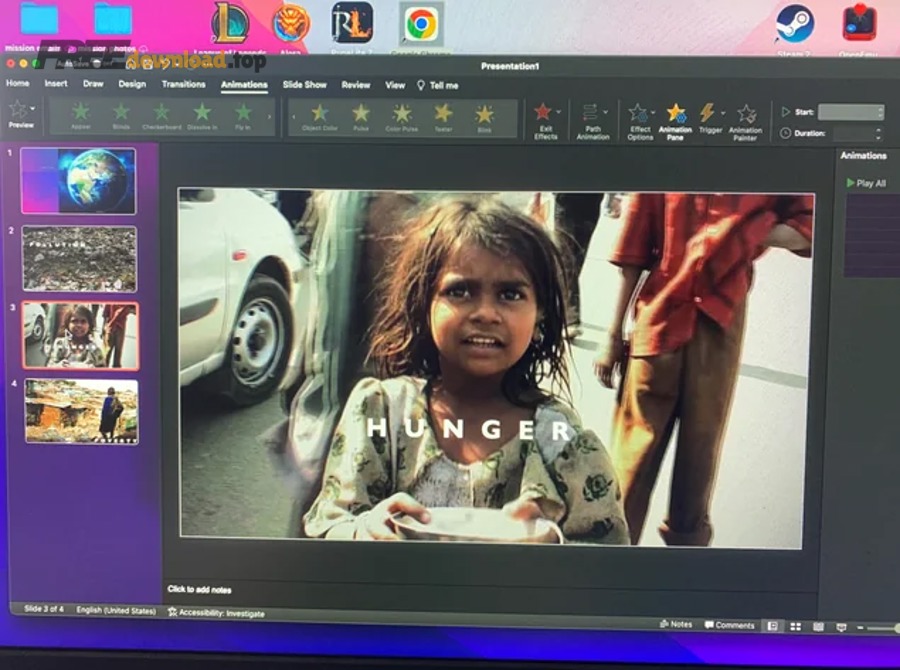
Thiết lập lưới, đường căn và khoảng cách chuẩn
HOW-TO: Bật Guides/Gridlines + dùng Align/Distribute theo 3 bước, bạn sẽ có bố cục thẳng hàng trong vài giây. Cụ thể hơn: chọn các đối tượng → Align (Left/Center/Right) → Distribute (Horizontal/Vertical) để khoảng cách đều nhau.
Tiếp theo, bạn “khóa” thói quen dùng cùng một khoảng cách (ví dụ 24–32 px) để slide nhìn thống nhất.
Selection Pane: mẹo “nhìn” được thứ đang chồng lên nhau
HOW-TO: Mở Selection Pane, bạn có thể đổi tên layer (Title, Icon, Chart), ẩn/hiện nhanh, và chọn đúng đối tượng bị che. Ví dụ, khi có icon nằm sau ảnh, bạn chỉ cần tắt/ bật layer thay vì kéo ảnh ra chỗ khác.
Đặc biệt, thói quen đặt tên layer sẽ cứu bạn khi slide nhiều thành phần và cần chỉnh trong phút cuối.
Copy format đúng cách để tránh “dính lỗi”
HOW-TO: Dùng Format Painter hoặc Paste Special giữ nguyên định dạng theo 2 bước: copy → chọn kiểu dán phù hợp (giữ source/giữ destination). Cụ thể, nếu bạn muốn đồng bộ style, hãy ưu tiên “Use Destination Theme” để khỏi lệch font và màu.
Tóm lại, bạn đừng copy-paste bừa giữa nhiều file khác theme vì đó là nguyên nhân phổ biến làm slide loạn kiểu chữ.
Dùng Slide Master để đồng bộ font, màu, logo ra sao?
Slide Master giúp bạn đặt chuẩn font, màu, nền, footer và logo một lần cho cả bài, thay vì chỉnh từng slide. Để bắt đầu, bạn tạo Master, chỉnh theme, rồi lưu lại để dùng cho mọi bài sau.
Bên cạnh đó, khi đã có Master, team làm chung cũng “đi cùng một kiểu” và giảm lỗi lệch format.

Khi nào nên dùng Master thay vì chỉnh từng slide?
BOOLEAN: Có, bạn nên dùng Master khi bài có từ 10 slide trở lên, cần đồng bộ nhận diện, hoặc có nhiều layout lặp lại. Lý do là Master đảm bảo tính nhất quán, tiết kiệm thời gian sửa, và tránh lỗi “slide này một kiểu”.
Tiếp theo, nếu bạn hay trình bày theo mẫu công ty, Master gần như là bắt buộc.
Cách tạo layout riêng cho tiêu đề, nội dung, và dữ liệu
HOW-TO: Tạo 3–5 layout (Title, Section, Content, Data, Closing) và gán placeholder đúng chỗ, bạn sẽ có bộ khung “đóng gói” cho mọi tình huống. Ví dụ, layout Data có vùng biểu đồ lớn + vùng ghi chú nguồn số liệu ở chân trang.
Để hiểu rõ hơn, bạn có thể xem hướng dẫn chính thức về Slide Master tại: https://support.microsoft.com/en-us/office/customize-a-slide-master-036d317b-3251-4237-8ddc-22f4668e2b56
Chuẩn hóa theme: màu, font, và khoảng trắng
HOW-TO: Chốt 1 bộ màu (primary/secondary/neutral) + 1 font tiêu đề + 1 font nội dung + 2 cỡ chữ chuẩn, bạn sẽ tránh được “màu nào cũng dùng”. Cụ thể, hãy ưu tiên tương phản cao giữa chữ và nền để đọc tốt khi chiếu.
Quan trọng hơn, giữ khoảng trắng đủ rộng giúp nội dung “thở” và nhìn chuyên nghiệp ngay cả khi thông tin nhiều.
Chèn hình ảnh và icon thế nào để slide sạch và có điểm nhấn?
Để slide sạch, bạn chọn ảnh đúng chủ đề, cắt (crop) theo cùng tỷ lệ, và dùng icon như “nhãn” dẫn mắt thay vì trang trí. Sau đây là cách dùng ảnh, icon và màu nhấn để tạo điểm nhìn mà không làm rối.
Ngoài ra, bạn nên ưu tiên hình minh họa có một chủ thể chính và ít chi tiết nền.
Chọn ảnh theo “vai trò”: minh họa, chứng minh, hay cảm xúc
GROUPING: Có 3 loại ảnh chính: ảnh minh họa khái niệm, ảnh chứng minh (sản phẩm/dữ liệu), và ảnh tạo cảm xúc (con người/tình huống). Theo tiêu chí “mục đích giao tiếp”, bạn chọn loại ảnh phù hợp để tránh đặt ảnh chỉ vì “cho đẹp”.
Tiếp theo, ảnh chứng minh nên đi kèm chú thích ngắn để người xem hiểu ngay bạn đang muốn họ nhìn vào điều gì.
Icon và hình khối: dùng để dẫn hướng, không dùng để lấp chỗ trống
HOW-TO: Dùng 1 bộ icon đồng nét + cùng style, bạn sẽ giữ được tính đồng nhất. Ví dụ, nếu icon nét mảnh thì mọi icon đều nét mảnh; nếu icon đặc thì giữ icon đặc, không trộn lẫn.
Đặc biệt, bạn có thể dùng hình khối mờ nhẹ phía sau chữ để tăng độ tương phản thay vì thêm nhiều hiệu ứng.
Cắt ảnh và đồng bộ tỉ lệ để slide nhìn “cùng hệ”
HOW-TO: Chọn 1 tỉ lệ (1:1, 4:3, 16:9) rồi crop toàn bộ ảnh theo tỉ lệ đó, bạn sẽ tránh cảm giác ảnh “lệch phong cách”. Cụ thể, hãy crop sao cho chủ thể nằm gần điểm 1/3 để bố cục tự nhiên.
Như vậy, dù ảnh đến từ nhiều nguồn, slide vẫn có cảm giác đồng bộ và có chủ đích.
Tạo biểu đồ, SmartArt và số liệu dễ đọc như thế nào?
Muốn số liệu dễ đọc, bạn hãy ưu tiên biểu đồ đúng loại, giảm chi tiết thừa, và làm nổi bật 1 điểm quan trọng nhất bằng nhãn hoặc màu nhấn. Tiếp theo là các mẹo chọn biểu đồ, viết nhãn, và trình bày số để người xem hiểu trong 5 giây.
Hơn nữa, bạn nên biến “bảng số” thành “kết luận từ số” để slide có câu chuyện.

Chọn loại biểu đồ theo câu hỏi bạn muốn trả lời
GROUPING: Có 4 nhóm chính: so sánh (cột/thanh), xu hướng (đường), cơ cấu (tròn/stacked), và phân phối (histogram/boxplot). Theo tiêu chí “câu hỏi”, bạn chọn biểu đồ tương ứng để tránh vẽ cho có.
Tiếp theo, nếu bạn chỉ muốn nêu 1 con số nổi bật, đôi khi “big number” (số lớn + chú thích) hiệu quả hơn cả biểu đồ.
Quy tắc làm sạch biểu đồ: bỏ rìa, giảm lưới, tăng nhãn
HOW-TO: Bỏ viền, giảm gridline, chỉ giữ trục cần thiết, rồi đặt nhãn trực tiếp lên điểm dữ liệu quan trọng, bạn sẽ giảm thời gian người xem phải “giải mã”. Ví dụ, thay vì để legend, bạn gắn nhãn ngay trên cột quan trọng nhất.
Quan trọng hơn, dùng đơn vị thống nhất (%, triệu, tỷ) để tránh người xem phải tự quy đổi.
Chuyển dữ liệu thành “thông điệp” bằng headline
HOW-TO: Viết headline dạng kết luận (ví dụ “Doanh thu tăng 18% nhờ kênh A”), bạn biến biểu đồ thành câu chuyện. Cụ thể, headline phải trả lời “thì sao?” thay vì chỉ nêu “Biểu đồ doanh thu”.
Theo nghiên cứu của Elsevier từ tạp chí Educational Research Review, vào 11/2025, tổng hợp 181 nghiên cứu về học đa phương tiện cho thấy hiệu quả tổng thể ở mức g = 0,37 và kết quả mạnh khi kết hợp chữ với sơ đồ/diagram đúng cách. Nguồn: https://www.sciencedirect.com/science/article/pii/S1747938X25000673
Hiệu ứng và chuyển cảnh nên dùng thế nào để không rối?
Hiệu ứng nên phục vụ nhịp kể chuyện, không phải để “khoe kỹ thuật”: bạn chọn 1–2 kiểu chuyển cảnh nhẹ và dùng animation để xuất hiện theo thứ tự đọc. Sau đây là cách dùng hiệu ứng tối giản nhưng vẫn có cảm giác chuyên nghiệp.
Tuy nhiên, lạm dụng animation sẽ làm người xem mệt và khiến bài thuyết trình trông thiếu nghiêm túc.
Nguyên tắc “ít mà đều”: 1 phong cách xuyên suốt
HOW-TO: Chọn 1 transition (ví dụ Fade) + 1 animation (ví dụ Appear/Wipe), bạn sẽ giữ nhịp ổn định. Cụ thể, chỉ dùng animation khi bạn muốn người xem tập trung vào từng ý lần lượt, không nên cho mọi thứ bay nhảy.
Tiếp theo, hãy dành “một lần đặc biệt” (1 slide) cho hiệu ứng nhấn mạnh nếu thật sự cần tạo điểm cao trào.
Animation theo logic đọc: tiêu đề → ý 1 → ý 2 → kết luận
HOW-TO: Sắp thứ tự xuất hiện theo đường mắt quét (trên xuống dưới, trái sang phải), bạn sẽ khiến slide dễ theo dõi. Ví dụ, tiêu đề xuất hiện trước, rồi mới đến số liệu, cuối cùng là kết luận.
Để minh họa, bạn có thể mở Animation Pane để kiểm tra timeline và tránh trường hợp ý phụ xuất hiện trước ý chính.
Tránh 3 lỗi thường gặp khi dùng hiệu ứng
- Nhồi quá nhiều kiểu transition trong cùng một bài.
- Cho chữ bay từ nhiều hướng khiến người xem mất nhịp đọc.
- Dùng thời lượng animation quá lâu làm “trôi” thời gian thuyết trình.
Tóm lại, hiệu ứng tốt là hiệu ứng người xem gần như không nhận ra, nhưng vẫn cảm thấy mạch trình bày mượt.
Luyện nói và trình chiếu: Notes, Presenter View, Speaker Coach dùng ra sao?
Muốn thuyết trình tự tin, bạn dùng Notes để viết “ý nói” (không phải đoạn văn), bật Presenter View để xem ghi chú khi trình chiếu, và luyện tập bằng Speaker Coach để nhận phản hồi về tốc độ, từ đệm và cách diễn đạt. Dưới đây là cách làm cụ thể.
Đặc biệt, luyện nói trước giúp bạn biết slide nào đang quá nhiều chữ và cần rút gọn.

Viết Notes theo dạng “gợi ý nói” để tránh đọc slide
HOW-TO: Mỗi slide bạn viết 3 dòng: câu mở, ý chính, câu chốt, bạn sẽ nói trôi chảy mà không nhìn lên màn hình. Cụ thể, dùng từ khóa và động từ hành động (giải thích, so sánh, kết luận) thay vì chép nguyên văn nội dung.
Tiếp theo, nếu slide có số liệu, hãy viết một câu diễn giải “vì sao con số này quan trọng” ngay trong Notes.
Presenter View: mẹo kiểm soát thời gian và tương tác
HOW-TO: Bật Presenter View để thấy slide kế tiếp, thời gian, và ghi chú, bạn sẽ chủ động nhịp trình bày. Ví dụ, nếu bạn thấy slide kế tiếp là dữ liệu nặng, bạn có thể chuyển giọng chậm lại và dành thêm 10–15 giây cho phần giải thích.
Ngoài ra, hãy luyện thao tác chuyển slide bằng phím mũi tên hoặc clicker để giữ mắt hướng về người nghe.
Speaker Coach: luyện tốc độ, từ đệm và cách diễn đạt
HOW-TO: Mở Rehearse with Speaker Coach, nói thử 1 lượt, xem báo cáo, rồi luyện lại đúng điểm bị nhắc, bạn sẽ cải thiện nhanh mà không cần người chấm. Cụ thể, công cụ có thể đánh giá pacing, pitch và phát hiện filler words.
Theo bài viết của Microsoft News Center Europe từ nhóm Microsoft 365, vào 06/2019, Presenter Coach cung cấp hướng dẫn khi luyện tập và báo cáo sau buổi tập về pacing, filler words và ngôn ngữ nhạy cảm. Nguồn: https://news.microsoft.com/europe/2019/06/18/say-hello-to-presenter-coach-powerpoints-new-ai-powered-tool-which-will-help-you-nail-your-next-presentation/
Chia sẻ, xuất file và tránh lỗi vỡ font khi gửi cho người khác?
Để gửi file không lỗi, bạn hãy thống nhất font, nhúng font nếu cần, và xuất đúng định dạng theo mục đích: PDF khi cần giữ nguyên bố cục, video khi cần tự chạy, hoặc PPTX khi cần người khác chỉnh sửa. Sau đây là mẹo thực tế để tránh “mở máy khác bị lệch”.
Bên cạnh đó, bạn nên kiểm tra lại tỉ lệ slide (16:9 hay 4:3) trước khi xuất để tránh bị cắt nội dung khi trình chiếu.
Chọn định dạng xuất theo tình huống sử dụng
GROUPING: Có 4 dạng phổ biến: PPTX (cần chỉnh sửa), PDF (giữ layout), MP4 (tự chạy), và PNG/JPG (từng slide để đưa vào tài liệu). Theo tiêu chí “người nhận có cần chỉnh không”, bạn chọn định dạng để tránh gửi sai và phải làm lại.
Tiếp theo, nếu gửi cho khách hàng chỉ để xem, PDF thường là lựa chọn an toàn nhất.
Tránh lỗi font: dùng font phổ biến hoặc nhúng font
HOW-TO: Chọn font phổ biến trên nhiều máy hoặc bật tùy chọn nhúng font khi lưu, bạn sẽ giảm rủi ro vỡ chữ. Cụ thể, tránh dùng quá nhiều font lạ; nếu bắt buộc, hãy test mở trên một máy khác trước khi gửi.
Quan trọng hơn, khi copy nội dung từ nơi khác (web/Word), hãy dán dạng “Keep Text Only” để tránh kéo theo style lạ.
Chia sẻ và cộng tác: ưu tiên bản online khi làm nhóm
HOW-TO: Lưu file lên OneDrive/SharePoint và cùng chỉnh trên PowerPoint web, bạn sẽ hạn chế sinh nhiều phiên bản “final_v7”. Cụ thể, Microsoft có trang giới thiệu PowerPoint trong Microsoft 365 để bạn tham khảo tính năng cộng tác: https://www.microsoft.com/en-us/microsoft-365/powerpoint
Ngoài ra, nếu bạn muốn dùng Office trên web miễn phí cho nhu cầu cơ bản, bạn có thể xem tại: https://www.microsoft.com/en-us/microsoft-365/free-office-online-for-the-web
Mở rộng: tối ưu file, mẫu trình bày và xử lý sự cố Office liên quan
Khi đã nắm mẹo nền tảng, phần mở rộng dưới đây giúp bạn tối ưu tốc độ làm bài, tái sử dụng phong cách, và xử lý những sự cố “khó chịu” thường gặp khi làm việc với bộ Office. Tiếp theo là các cách giúp bạn tiết kiệm thêm thời gian trong thực tế.
Giảm dung lượng và tăng tốc mở file khi slide nhiều ảnh
HOW-TO: Nén ảnh theo 2 bước (compress + chọn độ phân giải phù hợp) và chỉ giữ ảnh đúng kích thước hiển thị, bạn sẽ giảm dung lượng đáng kể. Cụ thể, tránh dán ảnh quá lớn rồi thu nhỏ bằng kéo góc, vì file vẫn “gánh” ảnh gốc.
Ngoài ra, dọn bớt các đối tượng ẩn và kiểm tra media nhúng sẽ giúp file mở nhanh hơn, đặc biệt khi gửi qua email hoặc tải lên cloud.
Tạo bộ phong cách riêng để tái sử dụng nhiều bài khác nhau
HOW-TO: Bạn lưu theme và layout từ Slide Master thành file mẫu, rồi áp dụng cho các bài mới, bạn sẽ có “bộ đồ” nhất quán. Cụ thể, nếu bạn đang tìm template PowerPoint đẹp để bắt đầu nhanh, hãy chọn mẫu tối giản, rồi chỉnh lại màu và font theo nhận diện của bạn để dùng lâu dài.
Hơn nữa, khi bạn làm nội dung cho nhóm, việc thống nhất mẫu từ đầu sẽ giảm tranh cãi “mỗi người một gu”.
Liên kết với Excel/Word và mẹo khôi phục khi quên lưu
HOW-TO: Nếu bạn chèn bảng/biểu đồ từ Excel, hãy xác định rõ “liên kết” hay “nhúng”: liên kết giúp cập nhật số liệu, nhúng giúp file độc lập. Cụ thể, khi bạn đang xử lý dữ liệu và lỡ mất bản nháp, nhu cầu như phục hồi file Excel chưa lưu thường đi kèm thói quen bật AutoSave/Version History trên OneDrive để giảm rủi ro tương tự cho PowerPoint.
Ngoài ra, nếu bạn muốn tải hoặc cài bộ Office chính thống để làm việc ổn định trong hệ phần mềm văn phòng, có thể xem trang tải Microsoft 365 tại: https://www.microsoft.com/vi-vn/microsoft-365/download-office
Đặc biệt, khi bạn tham khảo các nguồn chia sẻ tiện ích như Phần Mềm Free, hãy ưu tiên đường dẫn chính thức của Microsoft cho việc tải/cài đặt để tránh rủi ro bảo mật và lỗi bản quyền.
Các câu hỏi thường gặp
PowerPoint có cần dùng nhiều hiệu ứng để “thu hút” không? Không cần; bạn chỉ nên dùng hiệu ứng để dẫn nhịp và nhấn ý, còn điểm thu hút chính đến từ cấu trúc, headline và hình minh họa đúng vai trò.
Làm sao biết slide của tôi đang quá nhiều chữ? Nếu bạn đọc mà không thể nói lại bằng 1–2 câu, hoặc người xem cần hơn 10 giây để hiểu, hãy rút gọn: 1 headline + 3 ý hoặc chuyển bớt nội dung sang Notes.
Nên chọn 16:9 hay 4:3? Thường 16:9 phù hợp màn hình hiện đại; 4:3 chỉ nên dùng khi bạn chắc chắn thiết bị trình chiếu là tỉ lệ cũ hoặc yêu cầu đặc thù của lớp học/phòng họp.
Gửi file cho người khác mà sợ lệch bố cục thì làm gì? Hãy xuất PDF để giữ layout, hoặc dùng font phổ biến/nhúng font, rồi test mở trên một máy khác trước khi gửi.