


Phục hồi file Excel chưa lưu hoàn toàn có thể nếu bạn đi đúng “đường cứu” theo tình huống: đóng nhầm không lưu, Excel tắt đột ngột, hoặc máy tính gặp sự cố. Điểm mấu chốt là tìm đúng bản nháp mà Excel/Windows đã lưu tạm trước khi dữ liệu bị ghi đè.
Ngoài cách mở lại bản khôi phục tự động trong Excel, bạn còn có thể truy ra các tệp tạm, thư mục UnsavedFiles, hoặc lịch sử phiên bản khi làm việc trên OneDrive/SharePoint. Mỗi nhánh phục hồi có ưu/nhược khác nhau và phù hợp với từng “dấu vết” còn sót lại.
Trong trường hợp bạn lỡ ghi đè, xóa nhầm, hay tắt máy cưỡng bức, Windows vẫn có thể giúp bạn quay lại phiên bản cũ bằng File History, Previous Versions, hoặc Recycle Bin (nếu tệp nằm trên đám mây). Cách làm đúng sẽ tăng tỷ lệ cứu được nội dung gần nhất.
Giới thiệu ý mới, dưới đây là hướng dẫn theo từng kịch bản cụ thể để bạn tự kiểm tra và phục hồi nhanh, kèm cách thiết lập để lần sau không rơi vào cảnh “mất trắng”.
Có thể phục hồi file Excel chưa lưu hay không?
Có, bạn thường vẫn phục hồi được file Excel chưa lưu vì (1) Excel có cơ chế lưu tạm/khôi phục, (2) Windows và dịch vụ đám mây giữ lịch sử phiên bản, (3) nhiều tệp “chưa lưu” thực ra vẫn tồn tại dưới dạng bản nháp trong thư mục hệ thống; vì vậy hãy khoanh đúng kịch bản trước khi thao tác tiếp.
Tiếp theo, để chọn đúng cách, bạn hãy xác định file của mình rơi vào nhóm nào: đóng nhầm không lưu, Excel bị tắt đột ngột, đã từng lưu rồi nhưng muốn quay lại phiên bản trước, hay đã bị ghi đè/xóa.
- Đóng nhầm không lưu: ưu tiên tìm trong Recover Unsaved Workbooks hoặc thư mục UnsavedFiles.
- Tắt đột ngột/crash: ưu tiên Document Recovery ngay khi mở lại Excel.
- Đã lưu trên OneDrive/SharePoint: ưu tiên Version history để khôi phục phiên bản.
- Bị ghi đè/xóa: ưu tiên Previous Versions, File History, hoặc thùng rác đám mây.
Quan trọng hơn, đừng vội lưu đè lên file hiện tại khi vừa mở được bản khôi phục; hãy “Save As” ra một tên mới để bảo toàn mọi dấu vết.

Khôi phục bằng Document Recovery và AutoRecover trong Excel như thế nào?
Đây là cách hiệu quả nhất: mở lại Excel để kích hoạt bảng Document Recovery, chọn bản gần nhất, rồi Save As để lưu thành file mới. Cách này thường cứu được dữ liệu khi Excel tắt bất ngờ hoặc máy restart.
Để bắt đầu, bạn hãy làm theo thứ tự ưu tiên dưới đây, vì mỗi bước đều “móc xích” sang bước tiếp theo nếu không thấy bản cần tìm.
Bước 1: Mở lại Excel và kiểm tra khung Document Recovery
Khi Excel vừa mở, nếu thấy khung Document Recovery ở cạnh trái, hãy chọn bản có thời gian mới nhất, mở thử và kiểm tra các sheet quan trọng.
Sau đó, đừng bấm Save ngay; hãy dùng Save As để tạo file mới (ví dụ: Baocao_thang12_phuchoi.xlsx) rồi mới tiếp tục chỉnh sửa.

Bước 2: Dùng Recover Unsaved Workbooks (đóng nhầm không lưu)
Nếu không thấy Document Recovery, bạn vẫn có thể gọi danh sách file “chưa lưu” bằng đường dẫn trong Excel: File > Info > Manage Workbook > Recover Unsaved Workbooks.
Tiếp theo, chọn file có thời gian gần nhất (tên thường rất lạ), mở lên để kiểm tra nội dung, rồi Save As ra thư mục riêng.
Bước 3: Kiểm tra thư mục AutoRecover location trong Options
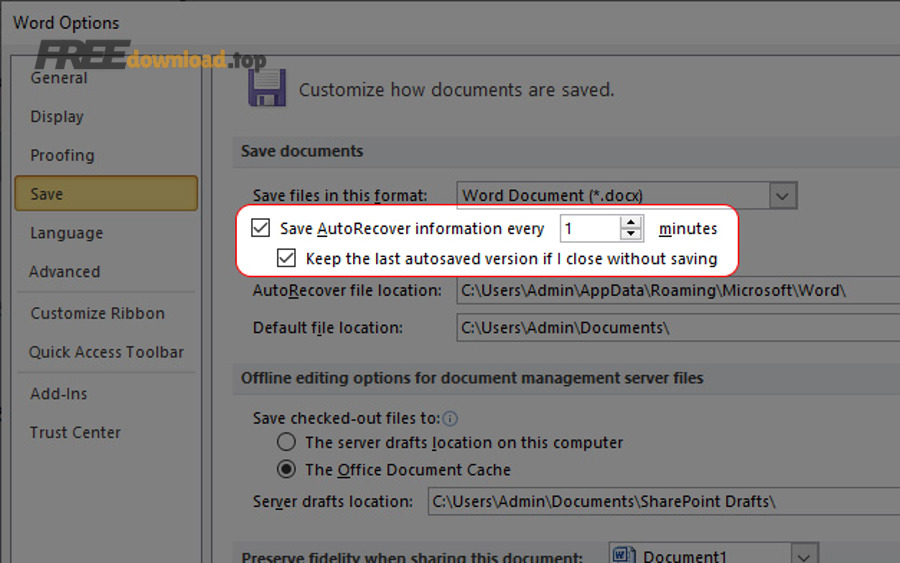
Nếu danh sách “unsaved” trống, hãy kiểm tra nơi Excel lưu AutoRecover: File > Options > Save và xem dòng AutoRecover file location. Đây là manh mối để bạn lục lại file .xar/.xlsb/.tmp tùy phiên bản.
Sau đây là điểm cần nhớ: AutoRecover chỉ hữu ích khi tùy chọn tự lưu đang bật và có đủ thời gian để Excel kịp tạo bản nháp.
Gợi ý nguồn hướng dẫn chính thống: Bạn có thể đối chiếu các bước “Manage Workbook” và “Recover Unsaved Workbooks” theo tài liệu Microsoft Support: https://support.microsoft.com/en-us/office/recover-an-earlier-version-of-an-office-file-169cb166-e7e2-438e-8f39-9a8927828121
Tìm file tạm và thư mục UnsavedFiles trên Windows ra sao?
Cách này tập trung vào “dấu vết trên ổ đĩa”: bạn vào đúng thư mục lưu bản nháp, lọc theo thời gian sửa đổi, rồi mở thử từng tệp khả nghi để phục hồi nội dung. Đây là hướng đi rất hữu ích khi Excel không hiện danh sách khôi phục.
Cụ thể, bạn sẽ dùng File Explorer để nhảy nhanh tới các thư mục hệ thống, vì Excel thường cất bản chưa lưu ở các đường dẫn ẩn.
Thư mục UnsavedFiles (phổ biến nhất)
Trên Windows, hãy dán đường dẫn này vào thanh địa chỉ File Explorer:
%localappdata%\Microsoft\Office\UnsavedFiles
Tiếp theo, chuyển chế độ hiển thị sang sắp xếp theo Date modified để thấy tệp mới nhất. File chưa lưu thường có đuôi .xlsb hoặc tên ngẫu nhiên.

Thư mục Temp và AppData (khi UnsavedFiles trống)
Nếu không có gì trong UnsavedFiles, bạn thử tìm tệp tạm trong:
- %temp% (thư mục tạm của Windows)
- %appdata%\Microsoft\Excel hoặc %appdata%\Microsoft\Office (tùy phiên bản)
Sau đó, dùng ô tìm kiếm góc phải để lọc theo các đuôi: .tmp, .asd, .xlsb, .xar.
Bảng này chứa các loại “dấu vết tệp” thường gặp và ý nghĩa của chúng, giúp bạn biết file nào đáng mở thử trước.
|
Đuôi tệp |
Thường là gì |
Khi nào có cơ hội phục hồi |
|---|---|---|
|
.xlsb |
Bản nháp/biến thể workbook (thường xuất hiện trong UnsavedFiles) |
Khi bạn đóng nhầm không lưu hoặc Excel vừa kịp tạo bản tự lưu |
|
.tmp |
Tệp tạm Windows/Office |
Khi thao tác đang diễn ra dở và hệ thống chưa dọn rác |
|
.asd |
Tệp tự khôi phục (AutoRecover) trong hệ sinh thái Office |
Khi AutoRecover bật và có phiên bản nháp |
|
.xar |
Tệp AutoRecover theo một số bản Excel/Office |
Khi Excel gặp sự cố và để lại bản nháp |
Đặc biệt, khi mở thử tệp lạ, bạn nên copy nó ra Desktop trước rồi mới mở, tránh trường hợp file bị thay đổi hoặc bị dọn bởi hệ thống.
Phục hồi khi Excel đóng đột ngột hoặc bị treo nên làm gì trước?
Cách xử lý đúng là ưu tiên giữ trạng thái càng lâu càng tốt, rồi mở lại Excel theo hướng an toàn để kích hoạt bản khôi phục. Bạn sẽ lần lượt: chờ phản hồi, lưu bản sao (nếu được), sau đó mới kết thúc tiến trình và phục hồi.
Ngược lại, nếu bạn vội “End task” ngay, khả năng Excel chưa kịp ghi bản tự khôi phục sẽ giảm; vì vậy hãy đi từng bước.
Bước 1: Chờ và thử lưu bản sao nếu còn cửa sổ
Khi gặp tình trạng Excel bị treo không phản hồi, bạn nên chờ 1–3 phút nếu file nặng (nhiều công thức/pivot/Power Query). Nếu cửa sổ vẫn mở, hãy thử Ctrl + S hoặc F12 (Save As) để lưu sang tên mới.
Sau đó, nếu vẫn không lưu được, hãy chuyển sang bước cưỡng bức một cách “giảm sát thương”.
Bước 2: Kết thúc Excel rồi mở lại để lấy Document Recovery
Mở Task Manager, tìm Excel, chọn End task. Tiếp theo, mở lại Excel ngay để xem Document Recovery có xuất hiện hay không. Nếu có, hãy mở bản mới nhất rồi Save As.
Tiếp theo, bạn nên sao chép nội dung quan trọng (sheet/values) sang workbook mới nếu file khôi phục có dấu hiệu bất ổn.
Bước 3: Mở Excel ở Safe Mode để tránh add-in gây crash lặp
Nếu Excel vừa mở lại đã crash tiếp, bạn chạy Safe Mode bằng hộp thoại Run: excel /safe. Khi vào được, hãy mở bản khôi phục, lưu ra file mới, rồi tắt các add-in đáng ngờ trong File > Options > Add-ins.
Gợi ý nguồn tham khảo: Video hướng dẫn khôi phục file Office khi ứng dụng đóng bất ngờ (Document Recovery) trên Microsoft Support: https://support.microsoft.com/en-us/office/video-recover-office-files-ba0f45dd-02e3-4c3e-884b-15ca26aa02e8
Khôi phục phiên bản nếu bạn làm việc trên OneDrive hoặc SharePoint thế nào?
Nếu file nằm trên OneDrive/SharePoint, cách tối ưu là dùng Version history để quay lại bản trước, vì nền tảng đám mây thường lưu nhiều mốc thay đổi. Điều này đặc biệt hiệu quả khi bạn lỡ sửa sai hoặc ghi đè nội dung.
Để hiểu rõ hơn, bạn cần phân biệt: AutoSave là cơ chế “lưu liên tục”, còn Version history là “lưu nhiều phiên bản” để bạn chọn khôi phục.
Cách xem và khôi phục Version history trên OneDrive
Truy cập OneDrive trên web, tìm file, mở menu của file và chọn Version history. Tiếp theo, chọn phiên bản theo thời gian và khôi phục/ tải xuống phiên bản đó.

Cách khôi phục phiên bản trong SharePoint (khi làm việc nhóm)
Trong thư viện tài liệu SharePoint, bạn cũng có Version history tương tự. Tiếp theo, ưu tiên khôi phục phiên bản ngay trước thời điểm “sai lệch”, rồi mở lại bằng Excel để kiểm tra công thức và liên kết.
Quan trọng hơn, nếu bạn đang làm việc nhóm, hãy ghi chú lý do khôi phục để tránh xung đột phiên bản với đồng nghiệp.
Khi lỡ ghi đè hoặc xóa file, có cách nào lấy lại không?
Có, bạn thường có 3 lớp cơ hội: thùng rác, Previous Versions, và File History/backup. Bạn nên đi từ “dễ nhất” đến “mạnh nhất” để tránh thao tác làm mất dấu vết.
Tiếp theo, hãy chọn nhánh đúng theo nơi lưu file: ổ cứng máy, ổ ngoài, hay đám mây.
Khôi phục từ Recycle Bin hoặc thùng rác đám mây
Nếu bạn xóa file trên máy, hãy kiểm tra Recycle Bin. Nếu file nằm trên OneDrive, hãy kiểm tra thùng rác OneDrive trên web (thường giữ trong một khoảng thời gian nhất định).
Previous Versions (khi Windows có điểm khôi phục/Shadow Copy)
Nhấp phải vào thư mục chứa file (hoặc chính file nếu còn), chọn Properties rồi tìm tab Previous Versions. Nếu có phiên bản, bạn có thể mở thử hoặc restore.
Sau đây là lưu ý quan trọng: phục hồi theo thư mục đôi khi hiệu quả hơn vì nó kéo theo các file liên quan (template, dữ liệu nguồn) cùng thời điểm.
File History (khi bạn đã bật sao lưu)
Nếu File History đang bật, bạn có thể khôi phục lại phiên bản trước đó của file/thư mục. Bên cạnh đó, đây cũng là “phao cứu sinh” tốt nhất khi file bị ghi đè nhiều lần.
Nguồn hướng dẫn chính thống về File History: https://support.microsoft.com/en-us/windows/backup-and-restore-with-file-history-7bf065bf-f1ea-0a78-c1cf-7dcf51cc8bfc
Thiết lập để lần sau không mất dữ liệu trong Excel bằng cách nào?
Giải pháp bền vững là thiết lập AutoRecover/AutoSave và thói quen lưu phiên bản, để nếu sự cố xảy ra bạn chỉ mất vài phút thay vì mất toàn bộ. Bạn sẽ chỉnh trong Options, chọn vị trí lưu an toàn, và tạo nhịp backup định kỳ.
Để bắt đầu, bạn hãy cấu hình các tùy chọn lưu trước, sau đó mới tối ưu quy trình làm việc hằng ngày.
Bật AutoRecover và giữ bản cuối khi đóng không lưu
Vào File > Options > Save rồi bật:
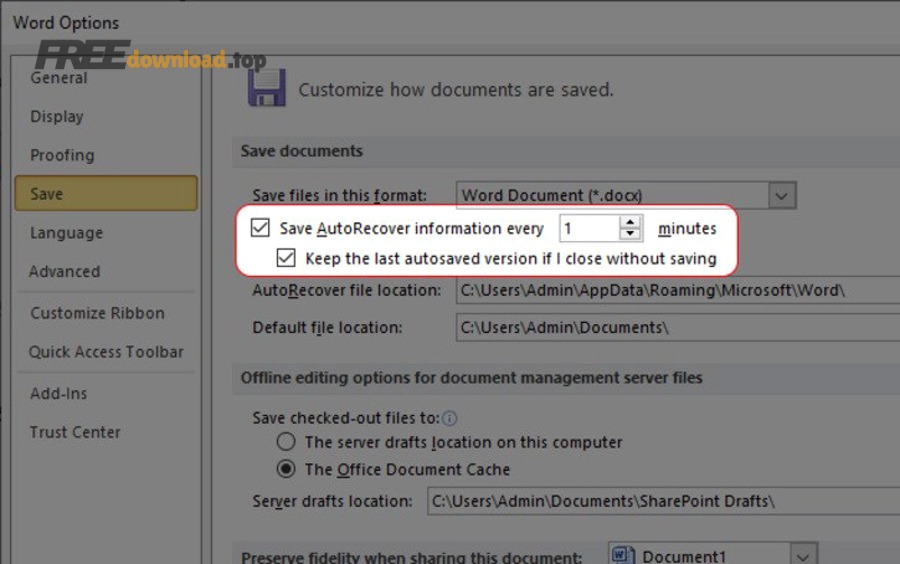
- Save AutoRecover information every X minutes (chọn 5–10 phút cho an toàn).
- Keep the last autosaved version if I close without saving (đây là “phao” khi đóng nhầm).
Tiếp theo, bạn có thể đổi AutoRecover file location sang một ổ đĩa ổn định hơn (nếu ổ C hay đầy) để giảm rủi ro file nháp bị lỗi.
Dùng AutoSave khi làm việc trên đám mây
Nếu bạn có OneDrive/SharePoint, hãy lưu file lên đó và bật AutoSave. Khi đó, ngoài bản tự lưu, bạn còn có Version history để quay lại các mốc quan trọng.
Tạo thói quen “Save As theo mốc” khi làm báo cáo lớn
Với file quan trọng, hãy tạo phiên bản theo mốc: Baocao_v1, v2, v3… trước khi chỉnh sửa lớn (lọc dữ liệu, thay công thức, cập nhật pivot). Tóm lại, bạn đang tự tạo “version history thủ công” ngay cả khi không dùng đám mây.
Nếu bạn cần tải/đăng ký bộ ứng dụng chính thống: https://www.microsoft.com/microsoft-365
Đến đây, bạn đã nắm được các nhánh khôi phục theo kịch bản từ dễ đến khó. Phần tiếp theo sẽ mở rộng các mẹo tăng tỷ lệ cứu file trong tình huống “khó chịu” và các lựa chọn hỗ trợ khi dữ liệu nằm ở ổ đĩa có vấn đề.
Mở rộng tăng tỷ lệ cứu file trong tình huống khó
Phần này tập trung vào các chi tiết “ít người để ý” nhưng quyết định thành bại: nhận diện dấu hiệu file còn cứu được, cách tránh thao tác làm mất dấu vết, và phương án khi dữ liệu không còn nằm gọn trong Excel.
Ngoài ra, nếu bạn làm việc trong môi trường phần mềm văn phòng nhiều ứng dụng, cách quản lý phiên bản và lưu nháp sẽ càng quan trọng.
Dấu hiệu cho thấy bản nháp còn giá trị để phục hồi
Bạn nên ưu tiên mở các file có thời gian sửa đổi gần nhất, dung lượng lớn bất thường (so với file trắng), và nằm trong UnsavedFiles/AutoRecover location. Ngược lại, file 0 KB hoặc mở lên chỉ có 1 sheet trắng thường là dấu vết không còn hữu ích.
Khi dữ liệu nằm trên ổ cứng có vấn đề thì xử lý thế nào?
Nếu ổ cứng báo lỗi, máy hay treo, hoặc thư mục Temp biến mất bất thường, hãy ngừng ghi thêm dữ liệu lên ổ đó (cài phần mềm, copy file lớn) vì có thể ghi đè vùng dữ liệu. Khi cần dùng công cụ phục hồi dữ liệu, hãy ưu tiên chạy từ ổ khác/USB boot để giảm rủi ro.
Trong các tình huống này, nhiều người tìm công cụ trên các website chia sẻ như phanmemfree; tuy nhiên bạn nên ưu tiên tải từ trang chính chủ hoặc nhà phát hành uy tín để tránh rủi ro mã độc.
Checklist thao tác an toàn trước khi thử khôi phục lần tiếp theo
Dưới đây là checklist nhanh để bạn không “tự làm khó” mình:
- Luôn Save As khi mở được bản khôi phục, không lưu đè lên file gốc.
- Sao chép file nháp ra Desktop trước khi mở thử.
- Tắt add-in nếu Excel mở lại hay crash (mở Safe Mode rồi xử lý).
- Đổi tên phiên bản theo mốc thời gian để tránh nhầm lẫn.
Bên cạnh đó, nếu bạn đang làm slide thuyết trình song song, bạn có thể áp dụng mẹo dùng PowerPoint tương tự: lưu phiên bản theo mốc và bật tùy chọn khôi phục tự động, để hạn chế mất nội dung khi đóng nhầm.
Thói quen làm việc giúp giảm rủi ro ngay từ đầu
Hãy chốt một “quy ước” cá nhân: cứ thay đổi lớn là Save As, cứ 10 phút là Ctrl+S, và file quan trọng thì lưu trên OneDrive để có Version history. Như vậy, ngay cả khi sự cố xảy ra, bạn vẫn có nhiều lớp phục hồi thay vì chỉ trông chờ vào may mắn.
Câu hỏi thường gặp
Dưới đây là một số câu hỏi phổ biến khi bạn cố gắng phục hồi file chưa kịp lưu, kèm câu trả lời ngắn gọn để bạn xử lý nhanh.
Vì sao Recover Unsaved Workbooks không thấy file của tôi?
Thường do AutoRecover chưa bật, thời gian tự lưu quá dài nên Excel chưa kịp tạo bản nháp, hoặc hệ thống đã dọn thư mục tạm. Khi đó bạn nên kiểm tra UnsavedFiles, Temp, và AutoRecover location trong Options.
Tôi mở được file nháp nhưng thiếu dữ liệu gần nhất, có cách nào hơn không?
Hãy kiểm tra xem có nhiều bản nháp khác nhau theo thời gian không (Document Recovery thường liệt kê nhiều bản). Ngoài ra, nếu file nằm trên OneDrive/SharePoint, hãy dùng Version history để tìm mốc gần nhất.
Có nên dùng phần mềm phục hồi dữ liệu để cứu file Excel chưa lưu?
Chỉ nên cân nhắc khi bạn đã thử hết các nhánh trong Excel/Windows mà vẫn không còn bản nháp, và đặc biệt khi file đã bị xóa/ổ đĩa gặp sự cố. Trước khi dùng công cụ, hãy dừng ghi thêm dữ liệu lên ổ chứa file để giảm rủi ro bị ghi đè.
Tôi nên xem video hướng dẫn nhanh ở đâu?
Nếu bạn muốn xem thao tác trực quan (mở Manage Workbook và Recover Unsaved Workbooks), bạn có thể xem video dưới đây.