


Cách kích hoạt Office đúng chuẩn là thao tác liên kết giấy phép (license) với tài khoản hoặc mã Product Key để Word/Excel/PowerPoint mở đủ tính năng và không bị giới hạn chỉnh sửa.
Trong thực tế, nhiều người mua máy mới, đổi ổ cứng, cài lại Windows hoặc đăng nhập sai tài khoản nên Office vẫn báo chưa hợp lệ dù đã “mua rồi”.
Bên cạnh hướng dẫn thao tác, bạn cũng cần hiểu loại giấy phép mình đang có (Microsoft 365 theo thuê bao hay Office bản mua một lần) để chọn đúng cách kích hoạt và tránh mất quyền sử dụng khi chuyển máy.
Giới thiệu ý mới, dưới đây là quy trình kích hoạt theo từng tình huống phổ biến nhất, kèm cách kiểm tra trạng thái và khắc phục các trục trặc thường gặp để bạn tự xử lý nhanh.
Kích hoạt Office là gì và khác gì với cài đặt?
Kích hoạt Office là bước xác minh bản quyền để mở toàn bộ tính năng, còn cài đặt chỉ là đưa ứng dụng lên máy và có thể vẫn bị khóa chỉnh sửa nếu chưa xác thực giấy phép. Tiếp theo, bạn cần phân biệt rõ hai “đường” kích hoạt phổ biến: bằng tài khoản Microsoft hoặc bằng Product Key.

Những dấu hiệu cho thấy Office chưa được kích hoạt?
Office thường hiện thông báo “Unlicensed Product/Chưa được cấp phép”, chỉ cho xem và in, hoặc yêu cầu đăng nhập/nhập key khi mở Word, Excel. Vì vậy, trước khi thao tác, hãy xác định đúng thông báo để chọn cách xử lý phù hợp.
Vì sao “đã mua” nhưng vẫn chưa kích hoạt được?
Lý do hay gặp là đăng nhập sai tài khoản đã mua, cài trùng nhiều phiên bản Office, hoặc thuê bao hết hạn nên quyền sử dụng bị tạm dừng. Để hiểu rõ hơn, phần khắc phục ở dưới sẽ hướng dẫn kiểm tra đúng từng điểm theo thứ tự ưu tiên.
Bạn cần chuẩn bị gì trước khi kích hoạt Office?
Bạn chỉ cần đúng tài khoản Microsoft hoặc Product Key, kết nối Internet ổn định, và đảm bảo máy không cài trùng nhiều bản Office gây xung đột. Sau đây là checklist ngắn giúp bạn làm “đúng ngay từ đầu” để tránh phải gỡ cài đặt lại.
Kiểm tra bạn đang dùng loại bản quyền nào?
Có 2 nhóm chính: Microsoft 365 (thuê bao, đăng nhập để kích hoạt) và Office mua một lần (thường gắn với key, cũng có thể liên kết tài khoản sau khi redeem). Vì vậy, nếu bạn có thẻ key/hoá đơn key, hãy ưu tiên quy trình redeem trước rồi mới cài/đăng nhập.
Chuẩn bị link tải bộ cài chính chủ
Để hạn chế lỗi file cài đặt và đảm bảo an toàn, bạn nên tải từ trang chính thức: https://www.office.com hoặc quản lý dịch vụ tại https://account.microsoft.com/services. Tiếp theo, cài xong hãy mở Word/Excel để hệ thống tự hiện màn hình kích hoạt theo đúng loại giấy phép.
Gỡ bản Office dư thừa để tránh xung đột kích hoạt
Nếu máy có nhiều bản Office song song (ví dụ Office cũ + Microsoft 365), kích hoạt có thể lỗi vì ứng dụng “nhầm” giấy phép. Vì vậy, hãy kiểm tra danh sách ứng dụng và gỡ các bản không dùng trước khi kích hoạt bản chính.
Bảng dưới đây giúp bạn nhận diện nhanh loại giấy phép và cách kích hoạt phù hợp theo từng tình huống sử dụng.
Nhờ bảng này, bạn sẽ chọn đúng “đường đi” (đăng nhập hay nhập key), tránh thao tác vòng và hạn chế lỗi phát sinh.
| Loại giấy phép | Cách kích hoạt thường dùng | Dấu hiệu nhận biết | Có dễ chuyển máy? |
|---|---|---|---|
| Microsoft 365 (thuê bao) | Đăng nhập tài khoản đã mua | Hiển thị theo gói Personal/Family/Business; có ngày hết hạn | Thường dễ (tùy gói và giới hạn thiết bị) |
| Office mua một lần | Redeem Product Key rồi cài/đăng nhập | Thường ghi “Office 2024/2021/2019…”; không theo tháng | Tùy loại Retail/OEM |
| Máy cài sẵn (bản dùng thử/đi kèm) | Bắt đầu dùng thử hoặc mua gói rồi đăng nhập | Thường hiện lời mời trial/mua gói khi mở ứng dụng | Phụ thuộc tài khoản và chính sách kèm máy |
Cách kích hoạt Office bằng tài khoản Microsoft trên Windows
Cách nhanh nhất để kích hoạt Office trên Windows là mở Word/Excel và đăng nhập đúng tài khoản Microsoft đã mua để hệ thống tự đồng bộ giấy phép. Để bắt đầu, bạn thực hiện theo các bước dưới đây và kiểm tra trạng thái sau khi đăng nhập.
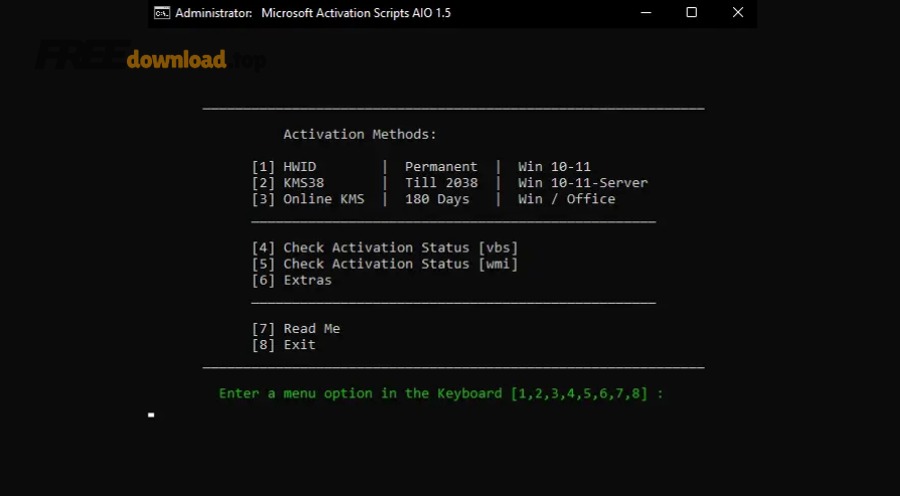
Bước 1: Mở ứng dụng Office và đăng nhập đúng tài khoản
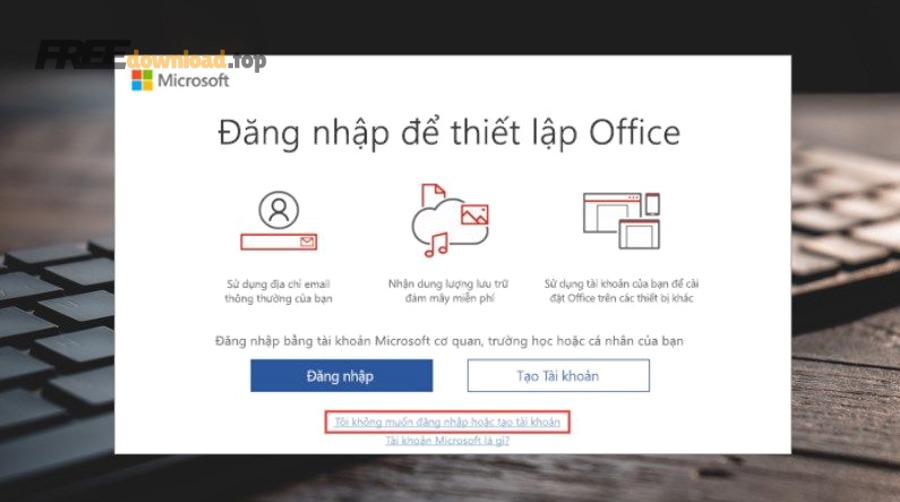
Mở Word (hoặc Excel) → chọn Sign in/Đăng nhập → nhập email đúng tài khoản đã dùng mua Office/Microsoft 365. Cụ thể, nếu đăng nhập sai, Office có thể báo “không tìm thấy sản phẩm” hoặc vẫn ở trạng thái chưa cấp phép.
Bước 2: Chờ kích hoạt tự động và khởi động lại ứng dụng
Sau khi đăng nhập, Office thường tự kích hoạt trong vài phút; bạn hãy đóng ứng dụng và mở lại để hệ thống cập nhật trạng thái. Tiếp theo, vào Account/Tài khoản để xem dòng “Product Activated/Đã kích hoạt” hoặc gói đăng ký hiển thị đúng.
Bước 3: Trường hợp đổi máy hoặc cài lại Windows
Nếu bạn cài lại Windows, chỉ cần cài Office từ trang chính chủ rồi đăng nhập lại đúng tài khoản là đa số trường hợp tự kích hoạt. Tuy nhiên, nếu vượt giới hạn thiết bị, bạn cần đăng xuất thiết bị cũ trong trang quản lý tài khoản trước khi đăng nhập lại trên máy mới.
Theo nghiên cứu của Forrester Consulting từ nhóm Total Economic Impact, vào 01/2020, các doanh nghiệp nhỏ triển khai Microsoft 365 for Business có thể đạt ROI tổng hợp ở mức đáng kể (ví dụ báo cáo công bố chỉ số ROI).
Cách kích hoạt Office bằng Product Key (mã 25 ký tự)
Khi bạn có Product Key, cách đúng là redeem (nhập và liên kết key) trên trang thiết lập của Microsoft để key gắn vào tài khoản, rồi cài/đăng nhập để Office tự kích hoạt. Tiếp theo, bạn sẽ tránh được tình huống “mất key” vì sau khi redeem, bạn có thể cài lại mà không cần nhập lại key mỗi lần.
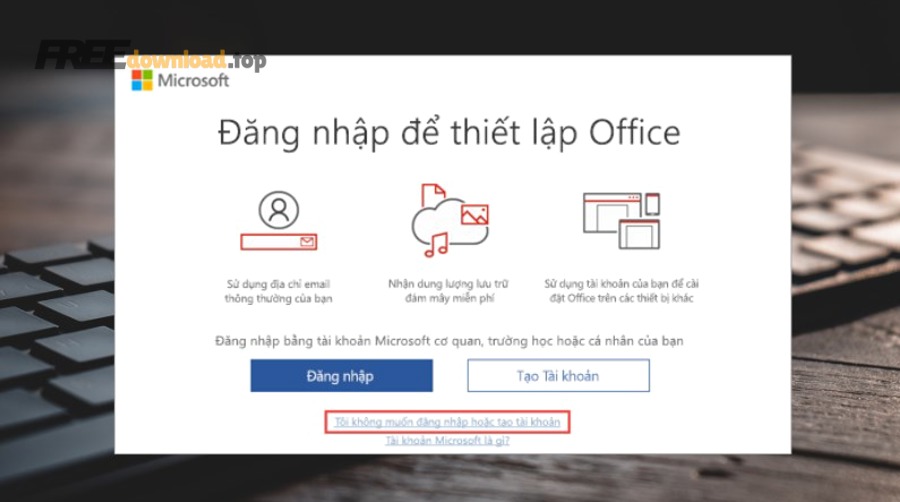
Bước 1: Nhập Product Key trên trang thiết lập
Truy cập https://www.office.com/setup hoặc https://microsoft365.com/setup → đăng nhập → nhập mã 25 ký tự theo hướng dẫn. Cụ thể, đây là bước “một lần duy nhất” để thêm sản phẩm vào tài khoản của bạn.
Bước 2: Tải và cài Office sau khi đã redeem
Sau khi redeem, vào trang tài khoản dịch vụ (https://account.microsoft.com/services) hoặc https://www.office.com để bấm Install/Download. Tiếp theo, cài xong bạn chỉ cần đăng nhập đúng tài khoản vừa liên kết key để kích hoạt tự động.
Bước 3: Nếu Office vẫn yêu cầu nhập key trong ứng dụng
Một số trường hợp bạn có thể chọn “I want to sign in instead/Đăng nhập thay vì nhập key” để kích hoạt theo tài khoản đã redeem. Vì vậy, hãy ưu tiên đăng nhập đúng tài khoản trước, rồi mới cân nhắc nhập lại key nếu hệ thống yêu cầu rõ ràng.
Dưới đây là video từ kênh Microsoft Support hướng dẫn nhập key qua trang thiết lập, giúp bạn hình dung thao tác thực tế trên trình duyệt.
Cách kích hoạt Office khi máy tính đã cài sẵn
Nếu máy có sẵn Office, bạn thường cần bắt đầu dùng thử hoặc mua gói rồi đăng nhập để kích hoạt, thay vì chỉ “mở lên là dùng mãi”. Bên cạnh đó, bạn nên kiểm tra xem máy đang có bản dùng thử Microsoft 365 hay bản Office mua một lần để chọn hướng xử lý đúng.
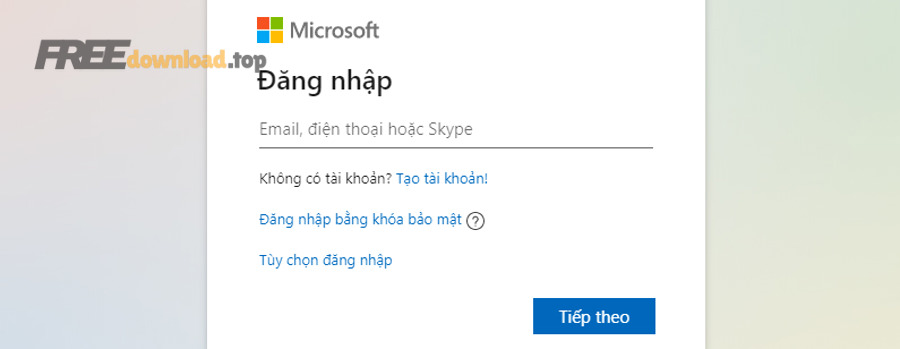
Trường hợp 1: Máy cài sẵn Microsoft 365 (trial)
Khi mở Word/Excel, nếu thấy lời mời dùng thử hoặc yêu cầu chọn gói, bạn cần đăng nhập và kích hoạt bằng gói thuê bao hợp lệ. Tiếp theo, nếu bạn không muốn thuê bao, hãy cân nhắc mua Office mua một lần và redeem key theo hướng dẫn ở phần trên.
Trường hợp 2: Máy cài sẵn nhưng chưa gắn tài khoản
Một số máy chỉ “cài sẵn ứng dụng” chứ chưa có giấy phép; lúc này bạn cần mua gói hoặc nhập key rồi đăng nhập để kích hoạt. Cụ thể, bạn có thể kiểm tra trong mục Account của Word để biết đang “Signed in” hay “Unlicensed” trước khi quyết định mua.
Trường hợp 3: Máy cơ quan/trường học
Nếu bạn dùng tài khoản tổ chức (work/school), Office sẽ kích hoạt theo license do quản trị viên cấp. Vì vậy, nếu đăng nhập mà vẫn chưa được cấp phép, bạn cần xác nhận tài khoản đã được gán gói có ứng dụng desktop hay chưa.
Theo nghiên cứu của Forrester Consulting từ nhóm Total Economic Impact, vào 03/2024, báo cáo TEI của Microsoft 365 Copilot công bố các chỉ số ROI/NPV ở mức cao trong mô hình tổ chức tổng hợp (composite organization).
Cách xử lý khi Office báo chưa được cấp phép và không cho chỉnh sửa
Khi Office báo chưa được cấp phép, cách xử lý hiệu quả là đăng nhập đúng tài khoản, kiểm tra trùng phiên bản, và xác nhận trạng thái thuê bao/giấy phép theo đúng thứ tự. Quan trọng hơn, bạn nên làm từng bước một để biết chính xác nguyên nhân nằm ở đâu.

Kiểm tra đúng tài khoản đã mua trước tiên
Nếu bạn gặp “lỗi không kích hoạt được Office”, hãy quay lại bước đăng nhập và chắc chắn email đó là email đã mua/được cấp quyền. Cụ thể, Microsoft hướng dẫn ưu tiên “Sign in with the right account” vì đăng nhập sai là nguyên nhân phổ biến nhất.
Gỡ các bản Office cũ hoặc cài trùng
Nhiều máy có đồng thời Office cũ và Microsoft 365 khiến kích hoạt xung đột; hãy gỡ bản không dùng rồi khởi động lại máy. Tiếp theo, mở lại Word/Excel để kích hoạt lại theo tài khoản/giấy phép còn lại.
Kiểm tra thuê bao hết hạn hoặc chưa được gán license
Nếu thuê bao hết hạn, Office có thể trở thành “unlicensed” và bị khóa tính năng chỉnh sửa cho đến khi gia hạn. Bên cạnh đó, với tài khoản tổ chức, có thể bạn chưa được gán gói có ứng dụng desktop nên cần quản trị viên cấp lại.
Mẹo kỹ thuật khi vẫn không kích hoạt được
Nếu đã đúng tài khoản và đúng gói mà vẫn lỗi, bạn có thể thử làm sạch thông tin xác thực Office, khởi động lại máy, rồi kích hoạt lại theo hướng dẫn khắc phục trên Learn Microsoft. Để minh họa, tài liệu cũng đề cập các bước như xóa thông tin đăng nhập liên quan và reset trạng thái kích hoạt trong một số kịch bản.
Cách kiểm tra Office đã kích hoạt thành công và quản lý giấy phép
Để biết Office đã kích hoạt, bạn vào File → Account (hoặc Account trong ứng dụng) và kiểm tra trạng thái bản quyền, tên sản phẩm và tài khoản đang đăng nhập. Tiếp theo, bạn nên quản lý thiết bị và lượt cài đặt trong trang tài khoản để tránh vượt giới hạn khi dùng nhiều máy.
Xem trạng thái “Product Activated/Subscription Product”
Nếu thấy trạng thái đã kích hoạt hoặc hiển thị đúng gói thuê bao, bạn có thể yên tâm sử dụng đầy đủ tính năng. Bên cạnh đó, nếu vẫn hiện “Unlicensed”, hãy quay lại phần khắc phục và kiểm tra đúng tài khoản + trùng phiên bản.
Quản lý cài đặt và thiết bị trong trang tài khoản
Với Microsoft 365, bạn có thể xem các thiết bị đã đăng nhập/cài đặt trong trang dịch vụ và đăng xuất thiết bị cũ khi cần. Tiếp theo, đây là cách an toàn để chuyển máy mà không phải “cài lại từ đầu” nhiều lần.
Khi nào nên cập nhật Office để tránh lỗi kích hoạt?
Một số lỗi kích hoạt có thể liên quan đến thành phần đăng nhập hoặc dịch vụ xác thực; cập nhật bản Office và Windows thường giúp giảm lỗi lặt vặt. Tóm lại, hãy bật cập nhật tự động và kiểm tra lại sau khi cập nhật xong rồi mới tiến hành các bước sâu hơn.
Đến đây, bạn đã nắm “xương sống” của cách kích hoạt theo tài khoản và theo key. Dưới đây là phần mở rộng giúp bạn dùng linh hoạt trên nhiều thiết bị, chuyển máy an toàn và giảm rủi ro mất quyền sử dụng.
Mẹo kích hoạt & dùng Office trên nhiều thiết bị an toàn
Để dùng Office linh hoạt, bạn cần hiểu giới hạn thiết bị của gói, cách đăng xuất thiết bị cũ, và cách xử lý khi chuyển nền tảng (PC sang điện thoại). Hơn nữa, làm đúng ngay từ đầu sẽ giúp bạn tránh tình huống kích hoạt lặp lại hoặc bị khóa vì đăng nhập sai quá nhiều lần.
Dùng Office trên Android/iOS đúng cách
Nếu bạn cần Office cho Android, hãy tải từ Google Play, đăng nhập đúng tài khoản đã mua để đồng bộ dịch vụ và mở tính năng theo gói (nếu có). Bên cạnh đó, việc dùng app chính chủ giúp bạn tránh rủi ro bảo mật khi đăng nhập tài khoản Microsoft trên thiết bị di động.
Gợi ý tải chính chủ: Microsoft 365 (Android) trên Google Play và Microsoft 365 (iOS) trên App Store (bạn có thể tìm “Microsoft 365” trực tiếp trong kho ứng dụng).
Chuyển bản quyền khi đổi máy: nên làm thế nào?
Trước khi đổi máy, hãy đăng xuất tài khoản khỏi Office ở máy cũ và gỡ cài đặt nếu bạn không dùng nữa; sau đó cài Office ở máy mới và đăng nhập lại. Tiếp theo, nếu bị báo vượt giới hạn, hãy vào trang quản lý tài khoản để ngắt liên kết thiết bị cũ rồi thử kích hoạt lại.
Kích hoạt khi mạng yếu hoặc bị chặn đăng nhập
Nếu mạng yếu, quá trình đăng nhập/kích hoạt có thể treo ở màn hình xác thực; hãy thử đổi mạng, tắt VPN/Proxy, và cập nhật ngày giờ hệ thống. Ngoài ra, trong môi trường doanh nghiệp, có thể cần IT mở quyền truy cập dịch vụ Microsoft để việc cấp phép hoạt động ổn định.
Giữ an toàn tài khoản và tránh rủi ro mất quyền dùng
Vì giấy phép thường gắn với tài khoản, hãy bật xác thực hai lớp, lưu thông tin khôi phục và không đăng nhập trên máy lạ. Đặc biệt, nếu bạn sử dụng bộ Office như một phần mềm văn phòng phục vụ công việc, bảo vệ tài khoản sẽ quan trọng hơn nhiều so với việc “kích hoạt cho xong” rồi bỏ qua.
Câu hỏi thường gặp về kích hoạt Office
Phần FAQ này tổng hợp các câu hỏi phổ biến nhất để bạn xử lý nhanh các tình huống thực tế khi dùng Office trên máy cá nhân lẫn công việc. Sau đây là các câu trả lời ngắn gọn, đúng trọng tâm theo từng trường hợp.

- Tôi có thể kích hoạt Office trên bao nhiêu máy? Tùy gói và loại license; Microsoft 365 thường cho dùng nhiều thiết bị theo chính sách gói, còn Office mua một lần phụ thuộc loại Retail/OEM và điều khoản kèm theo.
- Tôi nhập key rồi nhưng vẫn bị yêu cầu đăng nhập? Sau khi redeem key, Office thường kích hoạt theo tài khoản; vì vậy hãy đăng nhập đúng tài khoản đã redeem trước khi thử nhập lại key.
- Office báo “Unlicensed” sau một thời gian dùng bình thường? Thường do thuê bao hết hạn, đổi tài khoản đăng nhập, hoặc cài trùng phiên bản; hãy kiểm tra thuê bao và gỡ bản Office dư thừa trước.
- Có nên tải Office từ nguồn “miễn phí” trên mạng? Không nên; bạn nên dùng nguồn chính chủ để tránh mã độc và rủi ro mất tài khoản, nhất là khi Office là phần mềm thông dụng xuất hiện nhiều bản giả mạo.
- Tôi cần link chính chủ để bắt đầu? Redeem key: https://www.office.com/setup (hoặc https://microsoft365.com/setup). Cài đặt/quản lý: https://www.office.com và https://account.microsoft.com/services.