


Office 2024 có gì mới? Đây là bản Microsoft Office mua một lần (perpetual) dành cho Windows/Mac, tập trung nâng cấp trải nghiệm, thêm nhiều cải tiến thực dụng trong Word, Excel, PowerPoint, OneNote và (ở bản Home & Business) có thêm Outlook, thay vì chạy theo cập nhật tính năng liên tục như thuê bao.
Điểm đáng chú ý nhất nằm ở các “miếng ghép” giúp làm việc nhanh hơn: Excel bổ sung loạt hàm xử lý văn bản/mảng và hàm IMAGE, PowerPoint đẩy mạnh quay thuyết trình với Cameo/Recording Studio, Outlook nâng cấp tìm kiếm và quản lý lịch, còn Word/OneNote cải thiện dòng chảy soạn thảo và ghi chú.
Nếu bạn đang cân nhắc nâng cấp từ bản cũ hoặc chọn giữa mua một lần và thuê bao, bài này sẽ giúp bạn “đặt đúng câu hỏi”: tính năng nào thực sự hữu ích, khác biệt nằm ở đâu, giá trị nhận được là gì và kịch bản nào nên chọn bản nào.
Giới thiệu ý mới, dưới đây là phần phân tích theo luồng ngữ cảnh: bắt đầu từ bản chất phiên bản, đi vào các nâng cấp theo ứng dụng, rồi mở rộng sang bài toán lựa chọn và cài đặt an toàn để bạn ra quyết định nhanh và chuẩn.
Office 2024 là bản gì và phù hợp ai nhất?
Office 2024 là bộ ứng dụng mua một lần, cài trên 1 PC hoặc 1 Mac, nhận cập nhật bảo mật nhưng không có “tính năng mới theo tháng” như thuê bao. Tuy nhiên, bạn vẫn có đầy đủ Word/Excel/PowerPoint/OneNote; bản Home & Business thêm Outlook và quyền dùng thương mại.
Để bắt đầu, hãy nhìn Office 2024 như lựa chọn “ổn định – ít thay đổi”, rồi từ đó đối chiếu nhu cầu thực tế của bạn theo 3 nhóm dưới đây.
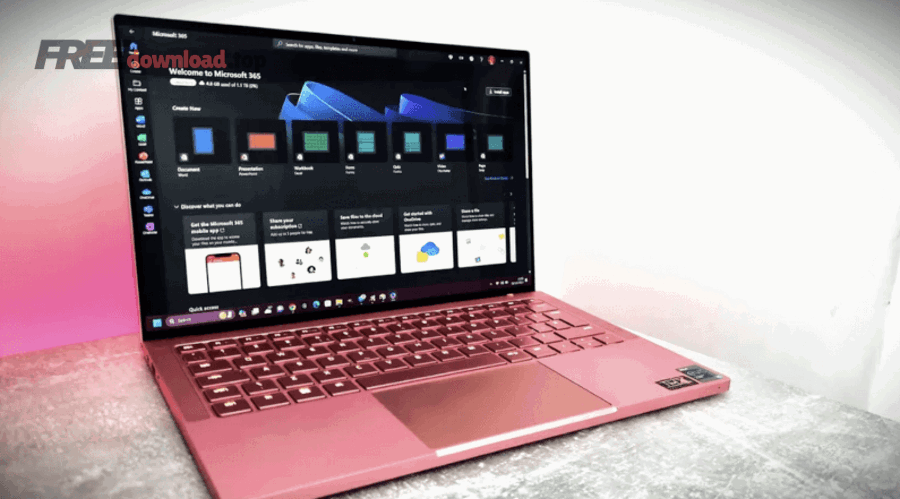
Nhóm 1: Người dùng cá nhân muốn “mua một lần, dùng lâu”
Bạn phù hợp nếu chủ yếu soạn tài liệu, làm bảng tính, trình chiếu offline/online cơ bản và không muốn trả phí định kỳ. Cụ thể hơn, Office 2024 hợp với laptop/PC gia đình, sinh viên, người đi làm tự do, nơi nhu cầu ổn định quan trọng hơn việc luôn có tính năng mới.
Nhóm 2: Chủ shop/nhóm nhỏ cần Outlook + quyền dùng thương mại
Nếu email/lịch họp là “xương sống” vận hành, bản Home & Business đáng cân nhắc vì có Outlook kèm quyền dùng cho công việc. Ví dụ, bạn quản lý đơn hàng, chăm sóc khách, lịch hẹn và tài liệu báo giá trong cùng hệ sinh thái sẽ tiện hơn.
Nhóm 3: Người muốn ít phụ thuộc cloud
Office 2024 vẫn có thể làm việc cục bộ (local), phù hợp nơi mạng không ổn định hoặc dữ liệu cần giữ trên máy. Tuy nhiên, lưu ý quá trình cài đặt/kích hoạt vẫn cần đăng nhập tài khoản Microsoft và có Internet ở một số bước quan trọng.
Giao diện và trải nghiệm dùng có thay đổi ra sao?
Có: Office 2024 làm mới cảm giác “đồng nhất và dễ nhìn hơn” nhờ chủ đề (theme) kiểu Fluent, tăng độ rõ ràng của ribbon/biểu tượng và tinh chỉnh khả năng truy cập (accessibility) để thao tác nhanh, ít mỏi mắt.
Sau đây, mình tách trải nghiệm thành 3 lớp: nhìn – thao tác – truy cập, để bạn hình dung chính xác “mới” nằm ở điểm nào.
Lớp 1: Fluent theme – cảm giác hiện đại, nhất quán
Fluent không chỉ là “đẹp hơn” mà còn giúp phân cấp thị giác rõ: nút hay dùng nổi bật hơn, khoảng thở giao diện tốt hơn, giảm cảm giác rối khi mở nhiều panel. Cụ thể, bạn sẽ thấy chuyển tab mượt và ít “đụng độ” giữa nội dung với thanh công cụ.
Lớp 2: Hiệu năng và độ mượt khi làm file lớn
Với các workbook nhiều công thức/định dạng, phiên bản mới thường tập trung tối ưu hiển thị và phản hồi thao tác. Ví dụ, trải nghiệm cuộn (scroll), chọn vùng dữ liệu, cập nhật tính toán và thao tác biểu đồ thường ổn định hơn khi đi kèm các cải tiến của thế hệ Office mới.
Lớp 3: Truy cập tốt hơn cho nhiều nhu cầu sử dụng
Office 2024 tiếp tục đẩy mạnh khả năng truy cập: kiểm tra tính tương phản, nhãn, cấu trúc nội dung… giúp tài liệu thân thiện với nhiều người dùng. Để minh họa rõ giá trị của các cải tiến hướng năng suất, theo nghiên cứu của Chính phủ Vương quốc Anh từ Government Digital Service (GDS), vào giai đoạn 30/09/2024–31/12/2024, người tham gia thử nghiệm M365 Copilot tiết kiệm trung bình 26 phút/ngày và hơn 70% đồng ý giảm thời gian tìm thông tin.
Excel 2024 có những nâng cấp nào đáng tiền?
Excel 2024 mạnh nhất ở “xử lý dữ liệu nhanh hơn bằng công thức hiện đại”: có thêm nhóm hàm văn bản/mảng mới và hàm IMAGE để đưa ảnh vào ô, giúp bạn làm báo cáo, danh mục sản phẩm, dashboard gọn hơn.
Tiếp theo, mình gom nâng cấp thành 3 cụm để bạn biết nên học cái gì trước và áp dụng ở đâu cho hiệu quả.

Cụm 1: Hàm văn bản/mảng mới – tách, ghép, chuẩn hóa dữ liệu
Nhóm hàm mới giúp bạn “dọn dữ liệu” ngay trong Excel mà ít phải dùng thủ thuật: tách chuỗi theo ký tự phân cách, lấy phần trước/sau, xếp chồng mảng, chọn cột/dòng, lấy phần đầu/cuối… Ví dụ, bạn có thể tách họ tên, chuẩn hóa mã đơn, ghép SKU, hoặc dựng bảng tổng hợp tự đổ (spill) theo danh sách.
Cụm 2: IMAGE – đưa hình ảnh vào ô để làm catalogue/báo cáo
IMAGE cho phép gắn ảnh theo URL vào ô, cực hợp khi bạn làm bảng sản phẩm, danh sách bất động sản, hay dashboard minh họa. Cụ thể hơn, bạn có thể kết hợp IMAGE với bảng dữ liệu để mỗi dòng có ảnh đại diện đồng bộ theo mã.
Cụm 3: Biểu đồ và dải dữ liệu linh hoạt hơn với Dynamic Array
Khi dữ liệu “spill” theo mảng động, biểu đồ có thể bám theo vùng thay đổi, giảm công chỉnh tay. Ví dụ, bạn tạo bảng Top 10 tự cập nhật theo tháng và biểu đồ đi kèm tự co giãn theo kết quả.
PowerPoint 2024 hỗ trợ trình bày và quay video thế nào?
PowerPoint 2024 nổi bật ở khả năng “thuyết trình như video”: Cameo đưa camera vào slide, Recording Studio hỗ trợ thu hình/thu tiếng trực tiếp, giúp bạn tạo bài giảng, pitch deck, video đào tạo nhanh hơn mà không cần phần mềm dựng phức tạp.
Để bắt đầu, hãy xem đây là 2 workflow: (1) chèn camera để tăng tương tác, (2) ghi bài thuyết trình thành nội dung chia sẻ.
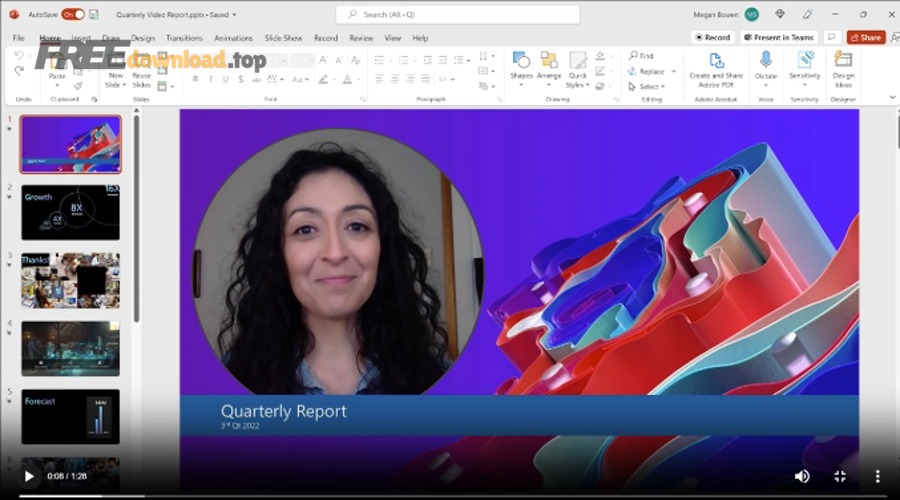
Workflow 1: Cameo – đặt camera đúng chỗ, đúng phong cách
Cameo cho phép chèn khung camera trực tiếp vào slide và tùy biến vị trí/kiểu dáng để bạn không che nội dung. Cụ thể, bạn có thể đặt camera ở góc, chạy theo layout, hoặc dùng như “talking head” cho từng slide.
Workflow 2: Recording Studio – ghi hình, ghi giọng, xuất bản nhanh
Recording Studio giúp bạn ghi lại lời thoại, thao tác bút (ink) và chuyển slide trong một lần. Ví dụ, bạn thu bài giảng 10–15 phút, chèn nhấn mạnh (laser/ink), rồi xuất file để gửi học viên/khách hàng.
Video minh họa (Cameo trong PowerPoint)
Outlook 2024 cải thiện tìm kiếm và lịch họp gì?
Outlook 2024 tập trung làm “email và lịch họp bớt tốn thời gian”: tìm kiếm tốt hơn, lọc nhanh hơn và kiểm soát cuộc hẹn mạch lạc hơn, đặc biệt hữu ích với người xử lý nhiều luồng email mỗi ngày.
Để hiểu rõ hơn, hãy nhìn Outlook theo 2 điểm chạm: (1) tìm đúng email nhanh, (2) chốt lịch họp gọn.

Tìm kiếm: lọc nâng cao và truy xuất nhanh
Trải nghiệm tìm kiếm được nhấn mạnh như một nâng cấp thực dụng: lọc theo người gửi, tệp đính kèm, khoảng thời gian, từ khóa… giúp bạn bớt “đào” trong inbox. Ví dụ, chỉ cần nhớ một phần tiêu đề hoặc file đính kèm, bạn vẫn có thể lần ra chuỗi email liên quan nhanh hơn.
Lịch họp: quản lý thời gian và bối cảnh tốt hơn
Outlook hỗ trợ thao tác lịch họp rõ ràng hơn để bạn chốt lịch, đổi lịch và theo dõi bối cảnh. Cụ thể hơn, khi công việc gắn với lịch dày đặc, việc giảm số bước tạo/điều chỉnh cuộc hẹn giúp tiết kiệm “ma sát” hàng ngày.
Word 2024 giúp viết và phục hồi tài liệu tốt hơn không?
Có: Word 2024 cải thiện độ “an tâm” khi soạn thảo với các tinh chỉnh trải nghiệm và cơ chế phục hồi phiên làm việc, giảm rủi ro mất nội dung khi đóng nhầm hoặc sự cố. Đồng thời, khả năng xử lý bình luận/đổi vết và đọc soát cũng mượt hơn theo thế hệ Office mới.
Sau đây là 2 tình huống thường gặp để bạn thấy lợi ích rõ ràng nhất khi nâng cấp.

Tình huống 1: Soạn tài liệu dài – ít đứt mạch hơn
Khi bạn làm proposal, luận văn, hợp đồng dài, điều bạn cần là gõ không lag, điều hướng nhanh và quản lý cấu trúc tốt. Cụ thể, trải nghiệm thao tác với tiêu đề, mục lục, chú thích, trích dẫn… sẽ đáng giá hơn khi công việc của bạn “sống” trong Word mỗi ngày.
Tình huống 2: Sự cố/đóng nhầm – phục hồi phiên giúp cứu nguy
Nâng cấp kiểu “cứu nguy” là thứ người dùng thường chỉ thấy quan trọng sau một lần mất file. Cụ thể hơn, phục hồi phiên làm việc giúp bạn quay lại trạng thái đang soạn, giảm công làm lại khi app bị đóng hoặc máy khởi động lại.
Nên chọn Office 2024 hay Microsoft 365: khi nào mua một lần, khi nào thuê bao?
Office 2024 tối ưu cho chi phí “một lần – ổn định”, còn Microsoft 365 mạnh ở cập nhật liên tục, dịch vụ cloud và các tính năng AI/đồng bộ. Tuy nhiên, lựa chọn đúng phụ thuộc vào tần suất nâng cấp, nhu cầu cộng tác và mức độ bạn cần hệ sinh thái online.
Trong khi đó, nếu bạn đang đứng giữa ngã ba bản cũ – bản mới – thuê bao, bảng so sánh dưới đây sẽ giúp bạn chốt nhanh theo tiêu chí thực dụng.

Bảng dưới đây chứa các tiêu chí cốt lõi (giấy phép, cập nhật, dịch vụ kèm theo, kịch bản sử dụng) để bạn tự quyết định nhanh theo nhu cầu.
| Tiêu chí | Office 2024 (mua một lần) | Microsoft 365 (thuê bao) | Office 2021 (mua một lần) |
|---|---|---|---|
| Mô hình chi phí | Trả 1 lần cho 1 thiết bị | Trả theo tháng/năm (có thể nhiều thiết bị tùy gói) | Trả 1 lần cho 1 thiết bị |
| Cập nhật tính năng | Ít thay đổi, chủ yếu bảo mật | Cập nhật liên tục | Ít thay đổi, chủ yếu bảo mật |
| Ứng dụng chính | Word/Excel/PowerPoint/OneNote; Home & Business có Outlook | Tùy gói, thường đầy đủ + dịch vụ | Word/Excel/PowerPoint/OneNote; tùy gói |
| Phù hợp | Làm việc ổn định, không muốn phí định kỳ | Muốn cloud, cộng tác, luôn có tính năng mới | Nhu cầu cơ bản, đang dùng ổn và không cần nâng cấp ngay |
| Thông tin giá tham khảo | Giá niêm yết tại Mỹ tùy bản (Home, Home & Business) | Giá tùy gói và khu vực | Giá tùy bản |
Để minh họa tác động năng suất của hệ thuê bao có AI, theo nghiên cứu của Chính phủ Vương quốc Anh từ Government Digital Service (GDS), vào giai đoạn 30/09/2024–31/12/2024, người tham gia thử nghiệm M365 Copilot tiết kiệm trung bình 26 phút/ngày; 82% nói họ không muốn quay lại cách làm trước Copilot.
Và nếu bạn cần một câu “chốt hạ” theo hành vi: bạn nâng cấp theo chu kỳ dài (3–5 năm) và chủ yếu làm offline → nghiêng về Office 2024; bạn làm nhóm, tài liệu chạy liên tục, cần đồng bộ và hay đổi workflow → Microsoft 365 thường đáng tiền hơn.
Đặc biệt, trong phần ra quyết định, nhiều người hay tìm đúng cụm “so sánh Microsoft 365 và Office 2021” để xem mình có cần lên đời hay chỉ đổi mô hình; nếu bạn đang dùng 2021 ổn và không cần các cải tiến mới trong Excel/PowerPoint, việc giữ nguyên vẫn hợp lý.
Cách mua và cài đặt Office 2024 bản quyền an toàn
Cách an toàn nhất là mua qua kênh chính thức và cài bằng tài khoản Microsoft: Office 2024 yêu cầu đăng nhập để kích hoạt, đồng thời cần Internet trong một số bước cài đặt/thiết lập. Điều này giúp hạn chế rủi ro key lậu và lỗi kích hoạt về sau.
Dưới đây là quy trình gọn theo kiểu “làm đúng ngay từ đầu” để tránh mất thời gian xử lý lỗi.
Bước 1: Chọn đúng bản (Home hay Home & Business)
Nếu chỉ dùng cá nhân/học tập, bản Home thường đủ. Nếu cần Outlook và quyền dùng thương mại, chọn Home & Business. Cụ thể, bạn nên xác định nhu cầu email/lịch họp trước khi mua để khỏi “thiếu đúng một mảnh ghép” về sau.
Bước 2: Mua/nhập key và gắn vào tài khoản Microsoft
Sau khi mua, bạn thường sẽ redeem key vào tài khoản Microsoft để quản lý giấy phép. Ví dụ, bạn có thể vào https://account.microsoft.com/services để kiểm tra dịch vụ/giấy phép đã gắn trên tài khoản.
Bước 3: Tải và cài từ nguồn chính thống
Bạn có thể bắt đầu tại https://www.office.com/ để đăng nhập và tải trình cài đặt. Khi cài xong, mở ứng dụng bất kỳ (Word/Excel…) và đăng nhập đúng tài khoản đã gắn giấy phép để kích hoạt.
Bước 4: Kiểm tra cập nhật bảo mật
Dù là mua một lần, Office 2024 vẫn nhận cập nhật bảo mật. Cụ thể hơn, bạn nên bật cập nhật tự động trên Windows/macOS để tránh lỗi tương thích và rủi ro an ninh khi mở file từ email hoặc nguồn bên ngoài.
Nếu bạn đang tìm “tải Microsoft Office bản quyền” thì nguyên tắc vẫn là: chỉ tải từ trang Microsoft, và tránh các gói cài đặt chia sẻ không rõ nguồn vì dễ dính mã độc hoặc bản crack gây lỗi cập nhật về sau.
Trong hệ sinh thái làm việc, bạn có thể kết hợp thêm lưu trữ đám mây; ví dụ dùng cài đặt OneDrive trên máy tính để đồng bộ tài liệu giữa PC và laptop, nhưng hãy cân nhắc chính sách dữ liệu của bạn trước khi bật đồng bộ tự động.
Ở góc nhìn tổng thể, Office 2024 vẫn là một phần mềm văn phòng theo đúng nghĩa “đủ dùng – ổn định”; còn nếu bạn thích thử nghiệm công cụ mới liên tục, mô hình thuê bao thường hợp hơn.
Nếu bạn thấy trên mạng rao các gói “Phần Mềm Free” kèm Office, hãy cẩn thận vì phần lớn là chia sẻ không chính thống, dễ phát sinh lỗi kích hoạt hoặc rủi ro bảo mật khi cập nhật.
Contextual Border: Đến đây, bạn đã nắm trọn nâng cấp “người dùng cuối” của Office 2024 (mua một lần). Phần tiếp theo sẽ mở rộng sang biến thể dành cho môi trường doanh nghiệp/triển khai tập trung (LTSC) và những điểm khác biệt ít người để ý.
Office LTSC 2024 khác Office 2024 tiêu dùng ở điểm nào?
Office LTSC 2024 hướng tới tổ chức cần triển khai ổn định, ít thay đổi trong nhiều năm; khác với bản tiêu dùng ở kênh cấp phép, cách cập nhật và một số tính năng/ứng dụng đi kèm. Điểm cốt lõi là LTSC theo “fixed lifecycle” 5 năm.
Quan trọng hơn, nếu bạn làm IT nội bộ hoặc môi trường máy tính bị giới hạn Internet, LTSC là nhánh đáng hiểu rõ trước khi mua/triển khai.
Khác biệt 1: Vòng đời hỗ trợ cố định 5 năm
LTSC được công bố theo chính sách vòng đời cố định; Microsoft Lifecycle cho thấy Office LTSC 2024 có ngày bắt đầu hỗ trợ và mốc kết thúc trong khung 5 năm. Điều này phù hợp nơi cần chuẩn hóa phiên bản dài hạn.
Khác biệt 2: Tính năng “khóa” theo phiên bản, ưu tiên ổn định
LTSC thường tránh các thay đổi liên tục để giảm rủi ro tương thích ứng dụng nội bộ/thiết bị ngoại vi. Cụ thể hơn, tổ chức sẽ ưu tiên bảo mật, tính nhất quán và kiểm soát triển khai hơn là nhận tính năng mới thường xuyên.
Khác biệt 3: Một số cải tiến chuẩn định dạng/khả năng tương thích
Ở nhánh Office 2024/ LTSC 2024, Microsoft cũng nói tới các cập nhật liên quan chuẩn định dạng như ODF 1.4 và cải tiến khả năng tương thích/đọc ghi tài liệu. Đây là điểm có ích khi bạn trao đổi file với nhiều hệ thống khác nhau.
Khác biệt 4: Kịch bản “nên dùng LTSC”
Nếu bạn vận hành phòng máy, kiosk, máy trong dây chuyền sản xuất, hoặc nơi thay đổi phần mềm bị kiểm soát chặt, LTSC hợp lý hơn. Ngược lại, nhu cầu cá nhân/hộ gia đình thường chỉ cần Office 2024 tiêu dùng để đơn giản hóa mua – cài – dùng.
FAQ (Các câu hỏi thường gặp)
Office 2024 có Copilot (AI) không?
Office 2024 là bản mua một lần; các trải nghiệm AI kiểu Copilot gắn nhiều với hệ thuê bao và dịch vụ đi kèm. Nếu mục tiêu chính của bạn là AI hỗ trợ soạn thảo/tóm tắt, bạn nên cân nhắc theo hướng Microsoft 365.
Office 2024 dùng được offline không?
Bạn có thể làm việc offline sau khi cài đặt/kích hoạt, nhưng Microsoft nêu rõ một số bước như cài đặt/kích hoạt và cập nhật có thể cần Internet và tài khoản Microsoft.
Office 2021 còn được hỗ trợ tới khi nào?
Theo Microsoft Lifecycle, Office 2021 có ngày kết thúc hỗ trợ được công bố rõ trên trang vòng đời sản phẩm; nếu bạn đang ở 2021 và vẫn được hỗ trợ, bạn có thể lên kế hoạch nâng cấp theo chu kỳ thay vì vội.
Office 2019 còn dùng được không?
Vẫn dùng được nếu máy bạn ổn và nhu cầu cơ bản, nhưng bạn nên lưu ý mốc kết thúc hỗ trợ: Microsoft Lifecycle cho thấy Office 2019 có ngày kết thúc hỗ trợ cụ thể (cùng mốc với Office 2016). Nếu đã gần hoặc qua mốc này, rủi ro bảo mật và tương thích sẽ tăng.
Muốn nâng cấp mà tiết kiệm, nên chọn hướng nào?
Nếu bạn muốn tính năng mới trong Excel/PowerPoint và thích mua một lần, Office 2024 là bước “đáng” từ góc độ nâng cấp bộ công cụ. Nếu bạn làm việc nhóm, hay đổi workflow, và muốn tận dụng dịch vụ cloud/AI, Microsoft 365 thường cho ROI tốt hơn theo các báo cáo năng suất ở môi trường tổ chức.