


VPN cho Chrome là cách nhanh để mã hóa lưu lượng duyệt web, đổi IP hiển thị và giảm rủi ro lộ thông tin khi truy cập các website trên trình duyệt Chrome.
Ngoài chuyện “bật là chạy”, nhiều người còn cần chọn đúng loại VPN phù hợp: chỉ bảo vệ riêng Chrome bằng tiện ích mở rộng hay bảo vệ toàn bộ máy bằng ứng dụng.
Bên cạnh đó, tiêu chí an toàn (quyền truy cập tiện ích, chống rò rỉ WebRTC/DNS, chính sách ghi log) quyết định trải nghiệm thực tế: nhanh hay chậm, ổn định hay hay tụt kết nối.
Giới thiệu ý mới, dưới đây là hướng dẫn theo luồng từ hiểu đúng bản chất → chọn đúng loại → cài đặt chuẩn → tối ưu tốc độ → tự kiểm tra rò rỉ để dùng VPN cho Chrome hiệu quả.
VPN cho Chrome là gì và giúp ích cụ thể ra sao?
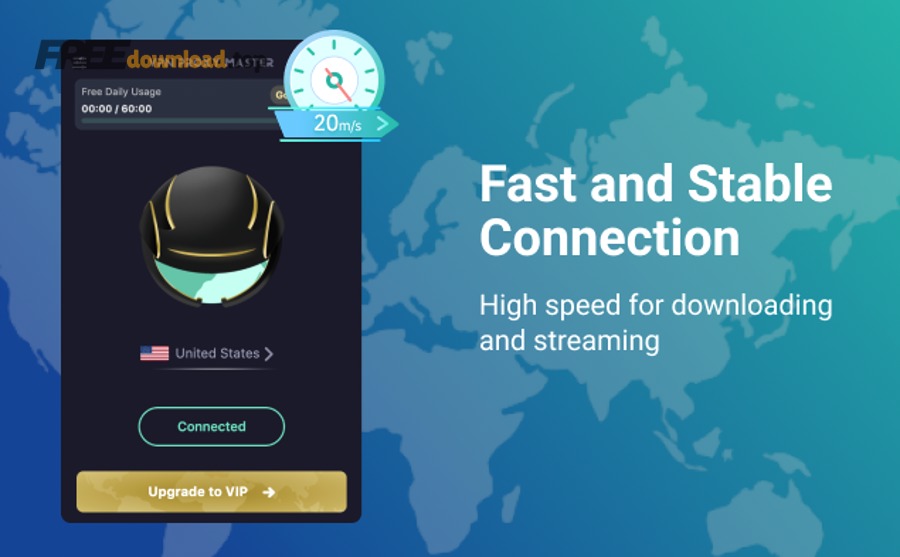
VPN cho Chrome là giải pháp định tuyến lưu lượng duyệt web của Chrome qua máy chủ trung gian để mã hóa dữ liệu và ẩn IP trước website bạn truy cập.
Tiếp theo, khi hiểu đúng cơ chế, bạn sẽ biết lúc nào nên dùng VPN cho Chrome thay vì chỉ bật chế độ ẩn danh.
VPN cho Chrome khác “ẩn danh” ở điểm nào?
Chế độ ẩn danh chủ yếu giảm dấu vết trên máy (lịch sử, cookie theo phiên), còn VPN cho Chrome thay đổi đường đi của dữ liệu và IP bên ngoài.
Để minh họa: nếu bạn đăng nhập tài khoản hoặc website có fingerprint, ẩn danh không “tàng hình” hoàn toàn; trong khi VPN cho Chrome giúp che bớt vị trí và giảm nghe lén trên đường truyền.
Quan trọng hơn, VPN cho Chrome không phải “bùa miễn nhiễm”: nó không tự động chặn malware hay lừa đảo, nên vẫn cần thói quen duyệt web an toàn.
Những tình huống nên dùng VPN cho Chrome
Có, bạn nên dùng VPN cho Chrome khi cần bảo vệ lưu lượng duyệt web ở nơi mạng công cộng, khi cần truy cập dịch vụ theo khu vực hợp pháp, hoặc khi muốn tách riêng “đường duyệt web” khỏi các ứng dụng khác.
Bên cạnh đó, VPN cho Chrome hữu ích khi bạn chỉ muốn bảo vệ Chrome mà không muốn thay đổi kết nối của toàn bộ hệ điều hành.
- Wi-Fi công cộng: giảm nguy cơ bị nghe lén gói tin (đặc biệt nếu trang vẫn dùng HTTP hoặc cấu hình kém).
- Làm việc từ xa: bảo vệ phiên đăng nhập dịch vụ web nội bộ (khi doanh nghiệp cho phép).
- Quản trị nhiều tài khoản: tách môi trường duyệt web theo hồ sơ/extension, tránh “đụng cookie”.
VPN cho Chrome không giải quyết được điều gì?
VPN cho Chrome không thể thay bạn xử lý việc website thu thập dữ liệu qua cookie, không tự sửa lỗi cấu hình DNS của mạng, và cũng không đảm bảo bạn “ẩn danh tuyệt đối”.
Ngược lại, nếu chọn nhầm tiện ích kém uy tín, bạn còn có thể tăng rủi ro bị theo dõi vì extension nắm quyền đọc dữ liệu trang.
Nên dùng tiện ích VPN cho Chrome hay ứng dụng VPN trên máy?
Extension mạnh ở tính “nhanh gọn cho trình duyệt”, còn ứng dụng VPN mạnh ở bảo vệ “toàn hệ thống”, nên lựa chọn phụ thuộc mục tiêu và thói quen dùng thiết bị.
Sau đây, hãy xem bảng so sánh để chọn đúng ngay từ đầu, tránh cài xong rồi lại gỡ vì không hợp nhu cầu.
Bảng này chứa so sánh nhanh giữa VPN tiện ích và VPN ứng dụng, giúp bạn quyết định theo phạm vi bảo vệ, tốc độ và mức kiểm soát.
| Tiêu chí | VPN cho Chrome (Extension) | VPN ứng dụng (Desktop/Mobile) |
|---|---|---|
| Phạm vi bảo vệ | Chỉ lưu lượng trong Chrome | Toàn bộ thiết bị (mọi app) |
| Độ tiện | Bật/tắt nhanh theo tab/hồ sơ | Ổn định cho mọi kết nối nền |
| Tính năng nâng cao | Thường có WebRTC leak protection, chọn vùng nhanh | Kill switch, split tunneling hệ thống, giao thức WireGuard/OpenVPN… |
| Phù hợp | Người chỉ cần bảo vệ duyệt web | Người cần bảo vệ cả tải file/app chat/game |
Khi nào extension là lựa chọn tối ưu?
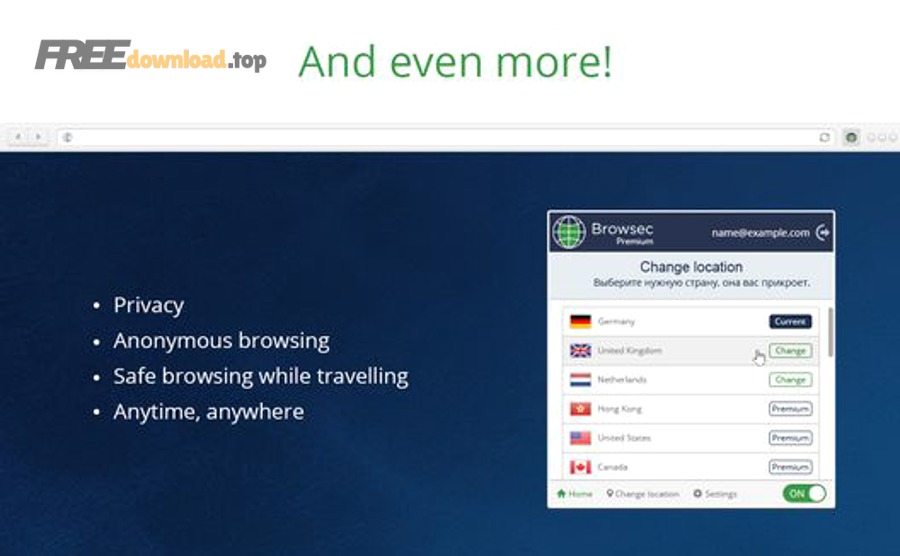
Extension phù hợp nếu bạn chủ yếu làm việc trên web, cần bật nhanh theo phiên, hoặc muốn giảm thay đổi mạng ở cấp hệ điều hành.
Ví dụ: bạn cần vào dashboard, CRM, email web an toàn hơn trên Wi-Fi; bạn không muốn VPN ảnh hưởng đến ứng dụng họp video hoặc game.
Khi nào nên dùng ứng dụng VPN thay vì extension?
Ứng dụng VPN nên được ưu tiên nếu bạn thường tải file, dùng nhiều app ngoài Chrome, hoặc cần tính năng “ngắt kết nối an toàn” (kill switch) để tránh rò dữ liệu khi VPN rớt.
Đặc biệt, nếu bạn làm việc với dữ liệu nhạy cảm hoặc cần cấu hình giao thức/tuyến đường nâng cao, ứng dụng VPN sẽ “đáng tiền” hơn.
Gợi ý nguồn tải chính hãng (an toàn hơn)
Để tránh bản giả mạo, hãy ưu tiên nguồn chính hãng: Proton VPN (protonvpn.com), NordVPN (nordvpn.com), Surfshark (surfshark.com), ExpressVPN (expressvpn.com) và trang Chrome Web Store chính thức (chromewebstore.google.com).
Ngoài ra, nếu bạn thấy một trang tổng hợp chia sẻ bản cài đặt, hãy đối chiếu chữ ký số/nguồn phát hành trước khi cài.
Tiêu chí chọn VPN cho Chrome an toàn và dùng ổn định
Chọn VPN cho Chrome an toàn là chọn nhà cung cấp uy tín, quyền truy cập hợp lý và có cơ chế chống rò rỉ, vì tiện ích mở rộng có thể “nhìn thấy” nhiều dữ liệu hơn bạn tưởng.
Để bắt đầu, hãy kiểm tra lần lượt các tiêu chí dưới đây trước khi bấm “Add to Chrome”.
Quyền truy cập (Permissions) có “quá tay” không?
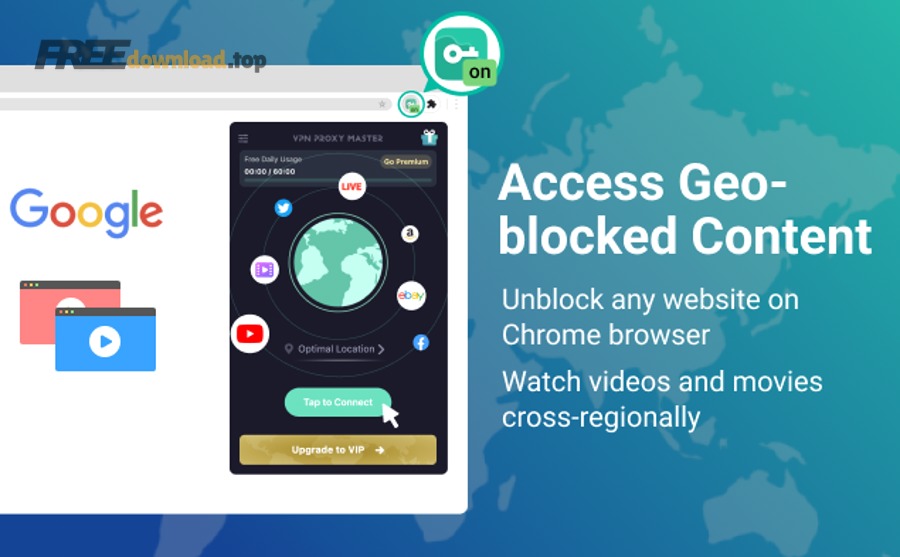
Một extension VPN thường cần quyền can thiệp proxy và truy cập mạng; nhưng nếu nó yêu cầu quyền đọc/ghi dữ liệu trên mọi website, bạn phải hiểu rõ lý do.
Cụ thể hơn, quyền “Read and change all your data on websites you visit” có thể hợp lý với tính năng chặn tracker, nhưng cũng là điểm rủi ro nếu nhà phát triển không đáng tin.
Chính sách log và mô hình kinh doanh
Hãy ưu tiên nhà cung cấp nêu rõ chính sách không ghi nhật ký (no-logs) hoặc tối thiểu minh bạch loại dữ liệu họ thu thập.
Theo nghiên cứu của Security.org từ bộ phận Digital Security Research, vào 04/2025, 54% người được hỏi tại Mỹ cho biết họ không dùng VPN vì chưa biết hoặc chưa thấy cần, cho thấy người dùng thường đánh giá thấp rủi ro và dễ chọn “miễn phí cho nhanh”.
Tính năng chống rò rỉ WebRTC/DNS và kiểm soát kết nối
Nhiều trường hợp dùng VPN cho Chrome vẫn có thể lộ IP qua WebRTC hoặc rò DNS nếu cấu hình không đúng, nên tính năng chống rò rỉ là điểm cộng lớn.
Quan trọng hơn, nếu VPN rớt giữa chừng, bạn nên có cách nhận cảnh báo hoặc tự tắt truy cập (tuỳ nền tảng) để tránh “lộ thật”.
Tránh “VPN miễn phí” không rõ nguồn
VPN miễn phí không phải lúc nào cũng xấu, nhưng rủi ro cao nhất là đổi dữ liệu lấy dịch vụ hoặc bị chèn quảng cáo/điều hướng.
Ngược lại, một số nhà cung cấp có gói miễn phí minh bạch (yêu cầu tài khoản, giới hạn máy chủ/băng thông) thường an toàn hơn “một nút bấm không cần đăng ký”.
Cách cài VPN cho Chrome từ Chrome Web Store đúng chuẩn
Cài VPN cho Chrome đúng chuẩn là tải từ Chrome Web Store, kiểm tra nhà phát triển, đọc quyền truy cập và thử kết nối ở máy chủ gần trước để xác nhận hoạt động.
Dưới đây, bạn làm theo từng bước để cài nhanh mà vẫn kiểm soát rủi ro.

Bước 1: Tìm đúng tiện ích chính chủ
Vào Chrome Web Store, nhập tên nhà cung cấp (ví dụ Proton VPN, NordVPN…) và ưu tiên mục có nhà phát triển trùng với website chính hãng.
Ví dụ, hãy đối chiếu tên công ty, đường dẫn website hỗ trợ và số lượng người dùng/đánh giá theo thời gian (đánh giá tăng đột biến cũng là dấu hiệu cần cẩn trọng).
Bước 2: Đọc kỹ quyền truy cập và mô tả tính năng
Trước khi “Add to Chrome”, hãy xem tiện ích cần quyền gì, có nêu rõ WebRTC leak protection hay không, và có chính sách quyền riêng tư dễ hiểu hay không.
Tiếp theo, hãy kiểm tra mục “Privacy practices” (nếu có) để biết extension thu thập loại dữ liệu nào.
Bước 3: Ghim tiện ích và cấu hình cơ bản
Sau khi cài, bạn ghim icon VPN lên thanh công cụ, đăng nhập (nếu cần), chọn “Fastest/Nearest server” để test nhanh rồi mới chuyển vùng theo nhu cầu.
Ngoài ra, hãy bật tính năng tự kết nối khi mở Chrome nếu bạn thường xuyên quên bật VPN.
Video hướng dẫn cài VPN extension trên Chrome
Video này minh hoạ quy trình tìm extension trên Chrome Web Store, cài đặt và bật kết nối để bạn làm theo dễ hơn.
Cách dùng VPN cho Chrome nhanh, riêng tư và ít bị tụt tốc
Dùng VPN cho Chrome tối ưu là chọn máy chủ gần, bật tính năng chống rò rỉ cần thiết và chỉ “đi VPN” với các website cần bảo vệ để giảm độ trễ.
Tiếp theo, bạn tinh chỉnh theo các mẹo dưới đây để đạt cân bằng tốc độ và an toàn.
Chọn máy chủ: gần trước, đúng mục tiêu sau
Máy chủ càng gần thường càng nhanh vì ít “chặng” mạng, nên hãy test vùng gần nhất trước, rồi mới chuyển sang vùng cụ thể khi bạn thật sự cần.
Cụ thể, nếu mục tiêu là bảo mật khi duyệt web, “Fastest server” thường hợp lý hơn “server xa cho vui”.
Tách lưu lượng: chỉ bật VPN cho site cần thiết
Nếu VPN extension hỗ trợ bypass list/split theo website, bạn có thể loại trừ các trang nội bộ tin cậy hoặc dịch vụ cần IP thật (ngân hàng, xác thực thiết bị) để giảm lỗi.
Quan trọng hơn, cách này còn hạn chế captcha và giảm xung đột đăng nhập do IP thay đổi liên tục.
Giảm rò rỉ và giảm theo dõi ở cấp trình duyệt
Bạn nên bật chặn WebRTC leak (nếu extension có), cân nhắc bật DNS over HTTPS trong Chrome (khi phù hợp) và hạn chế cài quá nhiều extension “đụng mạng”.
Để hiểu rõ hơn, sau khi tinh chỉnh, bạn nên tự kiểm tra IP/DNS/WebRTC như phần bên dưới.
Khi nào nên tắt VPN cho Chrome tạm thời?
Nếu bạn gặp lỗi đăng nhập do thay đổi IP, bị yêu cầu xác minh liên tục, hoặc dịch vụ thanh toán chặn truy cập, hãy tắt VPN tạm thời và bật lại sau khi xong giao dịch.
Ngược lại, đừng tắt VPN khi bạn vẫn đang dùng Wi-Fi công cộng để đăng nhập các dịch vụ quan trọng.
Cách kiểm tra VPN cho Chrome có hoạt động thật và có rò rỉ không
Kiểm tra VPN cho Chrome là đối chiếu IP hiển thị, kiểm tra DNS và thử WebRTC leak để chắc rằng dữ liệu đang đi đúng “đường hầm” như bạn kỳ vọng.
Sau đây, bạn làm 3 phép thử đơn giản, mất vài phút nhưng giúp tránh hiểu lầm “bật rồi mà vẫn lộ”.

Thử 1: So sánh IP trước và sau khi bật VPN
Trước khi bật VPN, bạn mở một trang kiểm tra IP phổ biến (tìm “what is my ip”), ghi lại quốc gia/thành phố hiển thị, sau đó bật VPN và kiểm tra lại.
Nếu IP không đổi, có thể VPN chưa kết nối hoặc extension chỉ đổi proxy một phần.
Thử 2: Kiểm tra DNS leak (rò DNS)
Khi VPN hoạt động, truy vấn DNS lý tưởng nên đi theo nhà cung cấp VPN hoặc theo cấu hình bạn chọn, thay vì vẫn lộ DNS của ISP.
Cụ thể, bạn tìm “dns leak test” và chạy quick test; nếu kết quả vẫn là DNS ISP, hãy xem lại cài đặt DNS/extension.
Thử 3: Kiểm tra WebRTC leak (rò IP qua WebRTC)
WebRTC có thể làm lộ IP cục bộ/công khai trong một số trường hợp nếu trình duyệt và extension không chặn đúng cách, nên đây là bài test đáng làm.
Ví dụ, bạn tìm “WebRTC leak test” rồi kiểm tra danh sách IP hiện ra; nếu thấy IP thật của bạn, hãy bật WebRTC leak protection hoặc dùng giải pháp chặn phù hợp.
Dấu hiệu “đúng VPN” khi duyệt web
Khi VPN cho Chrome chạy ổn, bạn sẽ thấy IP đã đổi, DNS không rò theo ISP (tuỳ cấu hình), và WebRTC không lộ IP thật; đồng thời tốc độ giảm nhưng không “tụt thảm”.
Tóm lại, nếu chỉ 1 trong 3 bài test không đạt, hãy ưu tiên xử lý phần rò rỉ trước khi dùng lâu dài.
Ranh giới ngữ cảnh: Từ đây trở đi là phần mở rộng để tăng độ an toàn khi dùng VPN cho Chrome, không chỉ dựa vào “bật VPN” mà còn tối ưu cài đặt trình duyệt và thói quen sử dụng.
Mở rộng: Tăng bảo mật khi dùng VPN cho Chrome trong thực tế
Tăng bảo mật khi dùng VPN cho Chrome là kết hợp VPN với cài đặt Chrome và thói quen duyệt web để giảm theo dõi, giảm rò dữ liệu và giảm nguy cơ bị tấn công qua extension.
Hơn nữa, các mẹo dưới đây giúp bạn “ít phụ thuộc may rủi” khi gặp mạng lạ hoặc máy dùng chung.
Bật DNS over HTTPS và kiểm soát quyền cookie
DNS over HTTPS (DoH) giúp mã hóa truy vấn DNS trong nhiều trường hợp, giảm khả năng bị theo dõi ở tầng DNS; còn quản lý cookie giúp hạn chế bám đuổi theo phiên.
Cụ thể, bạn vào phần quyền riêng tư của Chrome để siết cookie bên thứ ba và cân nhắc chỉ cho phép theo từng site.
Dùng hồ sơ Chrome (Profile) để tách môi trường
Thay vì nhồi mọi thứ vào một hồ sơ, hãy tạo Profile riêng cho công việc hoặc cho các tác vụ cần VPN, giúp giảm xung đột cookie và giảm rủi ro extension “đọc chéo”.
Đặc biệt, cách này giúp bạn bật/tắt VPN theo môi trường mà không ảnh hưởng thói quen duyệt web hằng ngày.
Hạn chế cài nhiều extension “đụng quyền mạng”
Nhiều extension chặn quảng cáo, proxy, download manager có thể chồng chéo và gây lỗi, làm VPN cho Chrome hoạt động không ổn định.
Ví dụ, nếu bạn thấy Chrome chậm bất thường sau khi cài thêm extension, hãy thử tắt lần lượt để tìm xung đột.
Ghi nhớ các cụm vấn đề hay gặp để tự xử lý nhanh
Khi cần tự tra cứu, bạn có thể ghi lại đúng cụm từ như cách bật VPN trên Windows để kiểm tra mức hệ thống, hoặc tìm theo lỗi cụ thể như lỗi VPN không kết nối để biết đang vướng mạng, DNS hay tài khoản.
Ngoài ra, nếu bạn đang cân nhắc giữa nhiều phần mềm VPN, hãy ưu tiên nguồn tải chính thức; còn khi đọc các bài tổng hợp trên những trang như phanmemfree, hãy luôn đối chiếu lại với website nhà cung cấp trước khi cài.
FAQ: Các câu hỏi thường gặp về VPN cho Chrome
Phần FAQ trả lời nhanh các tình huống phổ biến khi dùng VPN cho Chrome để bạn xử lý ngay mà không phải mò nhiều nơi.
Tiếp theo, nếu bạn gặp trường hợp “khó chịu” như captcha, tụt tốc, hoặc website chặn, hãy đối chiếu câu trả lời tương ứng.
VPN cho Chrome có làm chậm mạng nhiều không?
Có thể chậm, vì dữ liệu đi qua máy chủ trung gian và được mã hóa, nhưng mức chậm phụ thuộc máy chủ, khoảng cách và chất lượng nhà cung cấp.
Để bắt đầu, bạn chọn server gần và chỉ bật VPN cho site cần thiết để giảm độ trễ.
Dùng VPN cho Chrome có an toàn tuyệt đối không?
Không tuyệt đối, vì VPN chỉ là một lớp bảo vệ; bạn vẫn có thể bị lừa đảo, tải nhầm file độc hại hoặc bị theo dõi qua cookie nếu không kiểm soát quyền riêng tư.
Ngược lại, chọn đúng nhà cung cấp và kiểm tra rò rỉ sẽ giúp an toàn hơn đáng kể trong thực tế.
Tại sao bật VPN rồi mà IP vẫn không đổi?
Thường do VPN chưa kết nối, extension bị xung đột với proxy khác, hoặc bạn đang dùng chế độ chỉ đổi tuyến cho một phần lưu lượng.
Cụ thể, hãy thử tắt các extension liên quan mạng, đổi máy chủ và kiểm tra lại IP/DNS/WebRTC.
VPN extension miễn phí có nên dùng không?
Có thể dùng nếu nhà cung cấp minh bạch và có danh tiếng, nhưng hãy cảnh giác với extension “miễn phí vô hạn” không cần tài khoản và xin nhiều quyền truy cập.
Tổng kết lại, ưu tiên nguồn chính hãng, kiểm tra quyền truy cập và tự test rò rỉ là cách an toàn nhất để dùng VPN cho Chrome lâu dài.