


Xóa app mặc định Windows là cách dọn bớt ứng dụng cài sẵn để máy nhẹ hơn, ít bị làm phiền và dễ kiểm soát quyền riêng tư. Thao tác đúng sẽ giải phóng dung lượng, giảm app chạy nền và giúp menu Start gọn gàng hơn.
Ngoài việc “gỡ cho sạch”, nhiều người còn muốn phân loại: app nào xóa an toàn, app nào nên giữ để tránh lỗi Store, lỗi đăng nhập, hoặc mất tính năng hệ thống. Việc này đặc biệt quan trọng trên Windows 11 vì có nhiều app dạng gói (Appx/MSIX).
Thêm một nhu cầu phổ biến là xóa theo “phạm vi”: chỉ xóa cho tài khoản hiện tại, xóa cho tất cả người dùng, hoặc xóa cả gói cài sẵn để app không tự quay lại khi tạo user mới. Mỗi phạm vi sẽ có cách làm khác nhau.
Giới thiệu ý mới, dưới đây là hướng dẫn theo luồng thực hành: bắt đầu từ cách gỡ bằng Settings/Start, rồi nâng cấp lên Terminal/PowerShell và công cụ dòng lệnh, cuối cùng là cách khôi phục nếu lỡ tay xóa nhầm.
Có nên xóa app mặc định Windows không?
Có, bạn nên xóa app mặc định Windows khi chắc chắn không dùng đến, vì nó giúp máy gọn hơn, giảm thông báo rác và hạn chế app chạy nền ngốn tài nguyên. Tuy nhiên, không phải app nào “nhìn thừa” cũng nên xóa, vì một số gói là thành phần trải nghiệm hệ thống.
Tiếp theo, để quyết định đúng, bạn cần hiểu 3 lợi ích và 3 rủi ro lớn nhất trước khi bấm Uninstall.
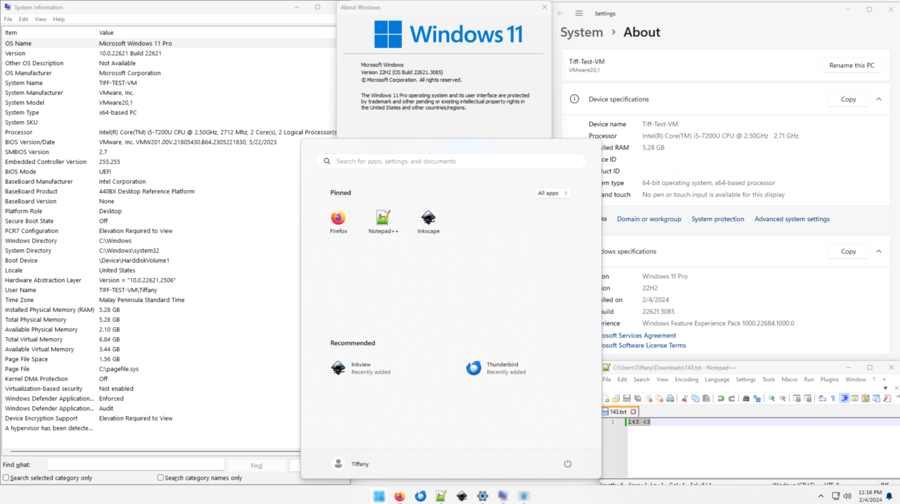
Lợi ích thực tế khi xóa ứng dụng cài sẵn
Lợi ích rõ nhất là giảm nhiễu: ít icon, ít lời mời đăng ký, ít app tự khởi chạy. Cụ thể hơn, với các app tiêu thụ nền (đồng bộ, gợi ý, widget), việc gỡ hoặc tắt quyền chạy nền thường giúp cảm giác máy “nhanh và sạch” hơn trong sử dụng hằng ngày.
Để hiểu rõ hơn về mặt an toàn, việc kiểm soát phần mềm cài sẵn cũng giảm nguy cơ gặp các gói không mong muốn từ nhà sản xuất máy. Theo phân tích của Đại học Princeton từ Center for Information Technology Policy, vào 02/2015, một số laptop từng bị cài sẵn adware can thiệp cả kết nối HTTPS để chèn quảng cáo, cho thấy “cài sẵn” không đồng nghĩa “vô hại”. Nguồn tham khảo: https://blog.citp.princeton.edu/2015/02/23/lenovo-pays-for-careless-product-decisions/
Quan trọng hơn, khi bạn đã thấy lợi ích, bước kế tiếp là nhận diện đúng nhóm app có thể gỡ an toàn để không phá trải nghiệm.
Rủi ro thường gặp nếu gỡ nhầm app hệ thống
Rủi ro phổ biến là lỗi Microsoft Store, lỗi cập nhật gói ứng dụng, hoặc một số tính năng giao diện bị trục trặc. Ví dụ, một số gói liên quan trải nghiệm Start/Settings/đăng nhập có thể “kháng gỡ” hoặc gỡ xong gây lỗi khó chẩn đoán.
Để bắt đầu an toàn, hãy ưu tiên gỡ theo giao diện Settings (được Windows hỗ trợ) trước, sau đó mới dùng PowerShell khi bạn hiểu rõ phạm vi xóa.
Khi nào nên giữ nguyên và chỉ tắt thay vì xóa?
Nếu app liên quan bảo mật, cập nhật, cửa hàng ứng dụng, hoặc là thành phần trải nghiệm hệ thống (Shell/Store/Installer), bạn nên giữ và chỉ tắt quyền chạy nền, tắt thông báo, hoặc gỡ ghim khỏi Start. Ví dụ, bạn có thể bỏ ghim, hạn chế quyền, thay vì xóa triệt để để tránh phát sinh lỗi.
Tiếp theo, phần phân loại dưới đây sẽ giúp bạn nhìn nhanh nhóm nào “gỡ được” và nhóm nào “nên cân nhắc”.
Nên xóa app nào và nên giữ app nào trên Windows?
Có 3 nhóm app mặc định Windows chính: nhóm “tiện ích người dùng”, nhóm “dịch vụ hệ thống”, và nhóm “cầu nối cửa hàng/cập nhật”. Trong đó, nhóm tiện ích thường gỡ an toàn nhất, còn nhóm cầu nối thường nên giữ.
Dưới đây, bạn sẽ thấy bảng gợi ý phân loại theo mức độ rủi ro, từ đó chọn đúng ứng dụng để gỡ.
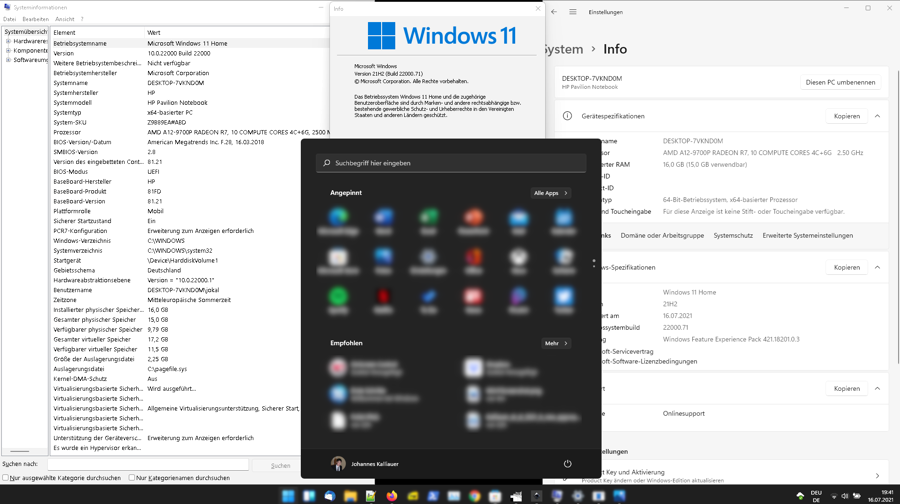
Bảng này chứa danh sách nhóm ứng dụng thường gặp và gợi ý nên gỡ/giữ. Nó giúp bạn tránh xóa nhầm các gói quan trọng gây lỗi Store hoặc lỗi trải nghiệm.
| Nhóm | Ví dụ thường gặp | Gợi ý | Vì sao |
| Tiện ích/giải trí | Game, Clip, News, Weather, app thử nghiệm OEM | Nên gỡ nếu không dùng | Ít ảnh hưởng hệ thống, chủ yếu chiếm chỗ và gây nhiễu |
| Công cụ phụ trợ | Paint 3D, 3D Viewer, app ghi chú phụ | Gỡ theo nhu cầu | Không bắt buộc, dễ cài lại từ Store nếu cần |
| Cầu nối cửa hàng | Microsoft Store, App Installer | Nên giữ | Liên quan cài đặt/cập nhật gói ứng dụng |
| Bảo mật & cập nhật | Windows Security, thành phần cập nhật | Nên giữ | Ảnh hưởng trực tiếp đến bảo vệ và vận hành |
| Trải nghiệm hệ thống | Thành phần Shell/Start | Không nên đụng | Gỡ nhầm có thể gây lỗi giao diện, khó khôi phục |
Ưu tiên “gỡ ghim” trước khi “gỡ cài đặt”
Nếu bạn chỉ khó chịu vì icon rối, hãy bỏ ghim khỏi Start và tắt thông báo. Cụ thể hơn, nhiều app cài sẵn không chạy nền khi bạn đã bỏ ghim và tắt quyền nền, nên cảm giác “sạch” vẫn đạt được mà ít rủi ro.
Tiếp theo, khi đã xác định app cần gỡ, hãy bắt đầu bằng cách gỡ qua Settings/Start để Windows xử lý đúng.
Nhóm app OEM (nhà sản xuất máy) cần cảnh giác
Nhiều máy laptop có thêm app từ hãng (hỗ trợ, quảng cáo, khuyến mãi). Đây là nhóm thường bị người dùng muốn gỡ nhất vì gây phiền. Theo cảnh báo của CISA (U.S. Cybersecurity and Infrastructure Security Agency) từ mục Alerts, vào 02/2015, một số phần mềm cài sẵn kiểu adware có thể khiến máy dễ bị tấn công kiểu SSL spoofing nếu tồn tại chứng chỉ gốc không an toàn. Nguồn tham khảo: https://www.cisa.gov/news-events/alerts/2015/02/20/lenovo-superfish-adware-vulnerable-https-spoofing
Để bắt đầu thao tác gỡ, phần tiếp theo sẽ hướng dẫn cách làm nhanh nhất ngay trong Windows.
Cách xóa app mặc định Windows bằng Settings và Start Menu?
Cách nhanh nhất để xóa app mặc định Windows là gỡ trực tiếp trong Settings hoặc Start Menu, vì đây là phương pháp “được hỗ trợ” và ít gây lỗi nhất. Bạn chỉ cần 3 bước: tìm app, chọn Uninstall, rồi kiểm tra lại danh sách Installed apps.
Tiếp theo, hãy làm theo đúng trình tự để tránh bỏ sót hoặc gỡ nhầm.

Bước 1: Gỡ từ Start Menu theo đúng ngữ cảnh
Mở Start, gõ tên ứng dụng, bấm chuột phải và chọn Uninstall. Ví dụ, bạn có thể gỡ nhanh các app tiện ích/giải trí theo kiểu “gỡ đến đâu sạch đến đó”.
Sau đây, nếu bạn muốn kiểm soát kỹ hơn (phiên bản, dung lượng, quyền), hãy chuyển sang Settings để quản lý theo danh sách.
Bước 2: Gỡ trong Settings theo danh sách Installed apps
Vào Settings > Apps > Installed apps, tìm ứng dụng cần gỡ, bấm dấu ba chấm và chọn Uninstall. Cụ thể, đây cũng là cách nhiều hướng dẫn quản trị khuyến nghị khi gỡ ứng dụng dạng Microsoft Store trên Windows.
Ngoài ra, nếu thấy app “không có nút Uninstall” hoặc bị xám, đó thường là gói hệ thống hoặc gói được bảo vệ; khi đó bạn nên dừng lại và chuyển qua phần “phân loại” ở trên để cân nhắc.
Bước 3: Dọn quyền chạy nền và thông báo để “nhẹ thật”
Sau khi gỡ, hãy kiểm tra Settings > Apps > (App) > Background app permissions (nếu còn) và phần Notifications để tắt những thứ còn sót. Tóm lại, bạn sẽ đạt hiệu quả tối ưu mà không cần can thiệp sâu.
Tiếp theo, nếu bạn muốn gỡ theo phạm vi rộng hơn (tất cả user hoặc ngăn app quay lại), bạn sẽ cần đến Terminal/PowerShell.
Xóa app mặc định Windows bằng PowerShell có an toàn không?
Có, PowerShell an toàn nếu bạn hiểu rõ “phạm vi xóa” và dùng đúng lệnh, vì nó cho phép gỡ ứng dụng theo tài khoản, theo tất cả người dùng, và thậm chí loại khỏi gói cài sẵn cho user mới. Tuy nhiên, sai PackageFullName có thể gây lỗi hoặc gỡ nhầm.
Để bắt đầu, bạn cần nắm 2 khái niệm: gỡ gói cho user hiện tại và gỡ gói được “provision” trong hệ thống.
Gỡ cho tài khoản hiện tại (nhẹ nhàng, dễ hoàn tác)
Bạn mở Windows Terminal/PowerShell và liệt kê app theo user, sau đó gỡ đúng gói. Theo tài liệu Microsoft Learn, cmdlet Remove-AppxPackage dùng để xóa gói ứng dụng khỏi tài khoản người dùng. Nguồn tham khảo: https://learn.microsoft.com/en-us/powershell/module/appx/remove-appxpackage
Lệnh tham khảo 1 (liệt kê): Get-AppxPackage | Select Name, PackageFullName
Lệnh tham khảo 2 (gỡ theo PackageFullName): Remove-AppxPackage <PackageFullName>
Tiếp theo, nếu bạn quản lý nhiều tài khoản hoặc máy dùng chung, bạn sẽ muốn gỡ cho tất cả user.
Gỡ cho tất cả người dùng (cần quyền Admin, rủi ro cao hơn)
Chạy PowerShell/Terminal với quyền Administrator, lấy danh sách all users rồi gỡ theo PackageFullName. Cụ thể hơn, bạn nên thử trên một app ít quan trọng trước để kiểm tra hành vi và tránh xóa nhầm gói cần thiết.
Lệnh tham khảo (liệt kê all users): Get-AppxPackage -AllUsers | Select Name, PackageFullName
Lệnh tham khảo (gỡ all users): Remove-AppxPackage -AllUsers <PackageFullName>
Quan trọng hơn, nếu bạn gặp tình trạng “gỡ xong rồi app quay lại khi tạo user mới”, bạn cần xử lý phần provisioned package.
Ngăn app quay lại bằng cách gỡ gói provisioned cho user mới
Provisioned package là gói “được nhúng sẵn” để tự cài khi tạo tài khoản mới. Vì vậy, nếu bạn chỉ gỡ ở user hiện tại, app vẫn có thể tự xuất hiện lại ở user mới. Một số hướng dẫn quản trị cũng nhấn mạnh việc gỡ provisioned để tránh tái sinh ứng dụng khi đăng xuất/tạo tài khoản. Nguồn tham khảo (hướng dẫn thực hành theo bối cảnh doanh nghiệp): https://www.ninjaone.com/blog/how-to-uninstall-apps-in-windows-10/
Lệnh tham khảo (liệt kê provisioned online): Get-AppxProvisionedPackage -Online | Select DisplayName, PackageName
Lệnh tham khảo (gỡ theo DisplayName): Get-AppxProvisionedPackage -Online | Where-Object {$_.DisplayName -eq “<AppName>”} | Remove-AppxProvisionedPackage -Online
Tiếp theo, nếu bạn muốn cách “đỡ thủ công” hơn trong việc gỡ hàng loạt, bạn có thể tận dụng winget.
Cách xóa app mặc định Windows hàng loạt bằng winget?
Có, winget giúp gỡ hàng loạt nhanh hơn bằng cách định danh ứng dụng theo ID, phù hợp khi bạn muốn dọn một danh sách app đã chọn mà không phải lục PackageFullName dài dòng. Tuy nhiên, winget không thay thế hoàn toàn PowerShell với các gói hệ thống khó gỡ.
Để bắt đầu, bạn cần 3 bước: liệt kê, xác định ID chính xác, rồi uninstall có kiểm soát.
Bước 1: Liệt kê ứng dụng winget nhìn thấy
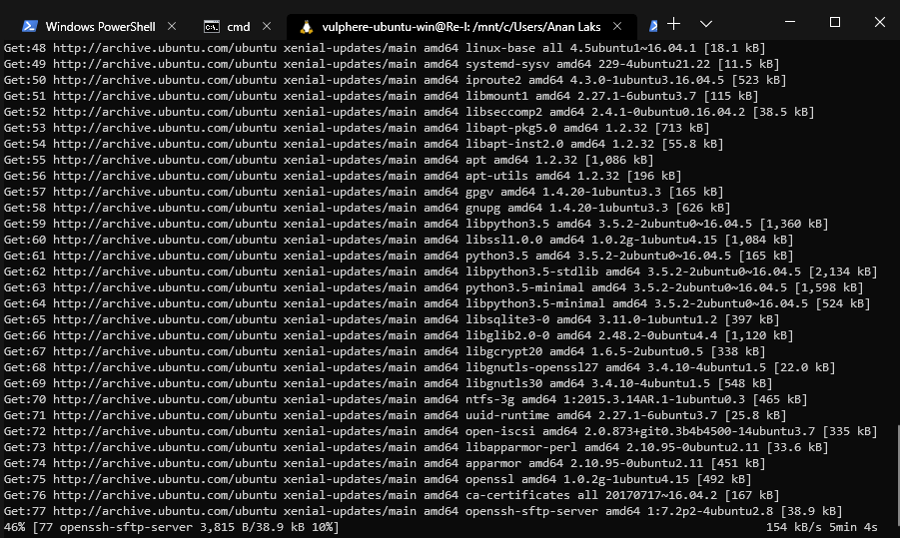
Mở Terminal, chạy: winget list. Cụ thể hơn, danh sách này thường bao gồm app Win32 và nhiều app Store, tùy cấu hình máy và nguồn cài đặt.
Tiếp theo, khi đã tìm thấy mục cần gỡ, bạn phải “khóa chính xác” ID để tránh nhầm tên gần giống.
Bước 2: Gỡ theo ID chính xác (exact match)
Dùng cờ -e để exact match theo ID, giúp giảm rủi ro gỡ nhầm. Ví dụ: winget uninstall -e –id <ID>. Bạn có thể thêm –silent nếu ứng dụng hỗ trợ chế độ im lặng.
Ngoài ra, hãy ưu tiên gỡ từng đợt nhỏ (3–5 app), kiểm tra ổn định rồi mới làm tiếp để tránh chuỗi lỗi khó truy vết.
Bước 3: Lập danh sách “được phép gỡ” để dọn có chiến lược
Thay vì gỡ theo cảm tính, hãy tạo danh sách app bạn chắc chắn không dùng: game quảng cáo, app tin tức, app thử nghiệm OEM. Tóm lại, winget phát huy tốt nhất khi bạn đã phân loại đúng nhóm “tiện ích/giải trí” ở phần trước.
Tiếp theo, nếu mục tiêu của bạn là dọn sâu cả “dấu vết” (file rác, registry, leftovers), lúc đó bạn cần một cách tiếp cận khác.
Làm sao gỡ sạch ứng dụng để không còn file rác và leftover?
Để gỡ sạch triệt để, bạn cần xử lý cả 3 lớp: gỡ ứng dụng, xóa dữ liệu còn sót (thư mục, cache), và dọn khóa cấu hình (nếu là app dạng Win32). Cách này đặc biệt hữu ích với phần mềm bên thứ ba cài theo kiểu truyền thống.
Tiếp theo, dưới đây là quy trình gọn và an toàn trước khi bạn quyết định “dọn sâu”.
Quy tắc an toàn: tạo điểm khôi phục trước khi dọn sâu
Trước khi dọn dữ liệu còn sót, hãy bật System Protection và tạo Restore Point. Cụ thể hơn, đây là “phanh an toàn” khi bạn xóa nhầm thư mục dùng chung hoặc dọn nhầm khóa cấu hình khiến app khác lỗi theo dây chuyền.
Tiếp theo, bạn sẽ chọn công cụ phù hợp để quét leftover mà không cần mò thủ công.
Khi nào nên dùng công cụ gỡ sâu cho app Win32?
Nếu bạn gỡ một phần mềm cài lâu năm và nghi còn nhiều thư mục rác/registry, việc dùng công cụ chuyên dụng thường nhanh hơn. Đây là lúc nhiều người tìm đến Revo Uninstaller như một lựa chọn phổ biến để quét phần còn sót sau khi uninstall.
Đặc biệt, khi tải công cụ, bạn nên lấy từ nguồn chính thống. Theo nghiên cứu của National University of Singapore từ nhóm nghiên cứu công bố trên cổng tin NUS News, vào 06/2017, họ ghi nhận 100% website cung cấp phần mềm “lậu” được kiểm tra đều phơi người dùng trước rủi ro an ninh. Nguồn tham khảo: https://news.nus.edu.sg/nus-study-cybercriminals-exploit-pirated-software-to-fuel-malware-infections-in-asia-pacific/
Để bắt đầu tải đúng nguồn, bạn có thể tham khảo trang chủ: https://www.revouninstaller.com/ hoặc xem lịch sử phiên bản tại: https://www.revouninstaller.com/version-history/
Mẹo dọn còn sót mà không phá hệ thống
Hãy ưu tiên xóa trong phạm vi thư mục người dùng (AppData/Local/Temp) theo đúng tên ứng dụng, tránh đụng thư mục hệ thống (Windows, Program Files dùng chung) nếu bạn không chắc. Ví dụ, cache và dữ liệu phụ trợ thường nằm ở AppData, xóa sẽ ít rủi ro hơn.
Ngoài ra, nếu bạn đọc các bài tổng hợp trên phanmemfree, hãy vẫn đối chiếu lại với trang chủ nhà phát triển để đảm bảo đường tải sạch và đúng phiên bản.
Tiếp theo, phần dưới đây sẽ nói rõ cách xử lý tình huống “lỡ xóa nhầm” và khôi phục nhanh.
Lỡ xóa nhầm app mặc định Windows thì khôi phục thế nào?
Nếu lỡ xóa nhầm app mặc định Windows, bạn vẫn có thể khôi phục bằng Microsoft Store, cài lại gói App Installer, hoặc dùng PowerShell để đăng ký lại (re-register) một số ứng dụng. Điều quan trọng là xác định bạn đã gỡ theo user, all users hay gỡ cả provisioned.
Tiếp theo, hãy chọn đúng kịch bản để khôi phục nhanh nhất.
Khôi phục dễ nhất: cài lại từ Microsoft Store
Mở Microsoft Store, tìm tên app, bấm Install. Nếu bạn không mở được Store, hãy kiểm tra xem Store/Installer có bị gỡ nhầm không. Bạn cũng có thể dùng trang Microsoft Store trên web để định danh ứng dụng rồi cài lại từ máy.
Để hiểu rõ hơn, Store là “cầu nối” cho nhiều gói ứng dụng, nên nếu Store lỗi thì việc khôi phục sẽ khó hơn; lúc này bạn cần sửa nền tảng cài đặt trước.
Sửa lỗi nền tảng cài đặt: App Installer và cập nhật gói
Một số chức năng cài gói MSIX phụ thuộc App Installer. Nếu gỡ nhầm, bạn có thể cài lại từ Store hoặc dùng lệnh/tiện ích quản trị phù hợp với môi trường. Tóm lại, hãy ưu tiên đưa “cầu nối” về trạng thái bình thường trước khi cài lại app khác.
Tiếp theo, nếu bạn đã gỡ kiểu provisioned khiến app không còn cho user mới, bạn cần xem lại chính sách/thiết lập gỡ.
Trường hợp doanh nghiệp: chính sách gỡ app cài sẵn theo quản trị
Nếu bạn quản trị máy Windows 11 Enterprise/Education, có xu hướng dùng chính sách để gỡ các app Store cài sẵn theo danh sách cho phép. Microsoft đã chia sẻ cách tiếp cận “policy-based removal” cho một tập ứng dụng Microsoft Store cài sẵn trong bối cảnh quản trị. Nguồn tham khảo: https://techcommunity.microsoft.com/blog/windows-itpro-blog/policy-based-removal-of-pre-installed-microsoft-store-apps/4463835
Như vậy, khi khôi phục, bạn cũng cần kiểm tra xem chính sách có tự “gỡ lại” sau mỗi lần tạo user/đăng nhập hay không.
Sau khi xóa app mặc định Windows, tối ưu để máy không cài lại và chạy nền
Sau khi xóa xong, bạn nên khóa lại 3 điểm: quyền chạy nền, gợi ý/cài đề xuất, và quy trình cập nhật để Windows không “đề cử” ứng dụng quay trở lại. Đây là phần mở rộng giúp bạn giữ trạng thái “sạch” lâu dài.
Tiếp theo là các mẹo theo thứ tự ưu tiên, dễ làm trước rồi mới nâng cao.
Tắt quyền chạy nền và dọn Startup để hiệu quả thấy ngay
Vào Settings > Apps > Startup để tắt các mục không cần. Cụ thể hơn, nhiều ứng dụng cài sẵn hoặc app bên thứ ba tự thêm vào Startup khiến bạn tưởng “Windows nặng”, trong khi thực tế là app tự chạy.
Tiếp theo, hãy kiểm tra Notifications và tắt các nguồn thông báo không cần để giảm “ồn”.
Giảm gợi ý và nội dung đề xuất trong Start/Widget
Trong phần Personalization/Start (tùy phiên bản), bạn có thể giảm mục đề xuất, tắt gợi ý cài app. Điều này giúp giao diện gọn hơn và hạn chế việc bạn bị “mời” cài lại các ứng dụng không dùng.
Ngoài ra, nếu bạn dùng máy mới mua, đây cũng là bước giúp trải nghiệm sạch sẽ hơn sau khi dọn app.
Chọn phạm vi xóa đúng để app không “tái sinh” khi tạo user mới
Nếu bạn dùng máy nhiều tài khoản, hãy đảm bảo bạn hiểu khác biệt giữa gỡ theo user và gỡ provisioned. Khi mục tiêu là không cho user mới thấy app, bạn cần xử lý provisioned như đã hướng dẫn ở phần PowerShell.
Tiếp theo, khi đã kiểm soát phạm vi, bạn sẽ tránh được cảm giác “xóa hoài vẫn quay lại”.
Giữ đường tải sạch khi cần cài lại công cụ gỡ
Khi cần cài lại tiện ích hỗ trợ, hãy ưu tiên trang chủ nhà phát triển, hoặc kênh phân phối uy tín. Việc này giúp bạn tránh cài nhầm trình cài kèm quảng cáo. Trong thực tế, nhiều người tìm “công cụ gỡ sạch” rồi vô tình cài thêm phần mềm không mong muốn, khiến vòng lặp rối hơn.
Tổng kết lại, tối ưu sau khi xóa sẽ quyết định máy “nhẹ bền” hay chỉ “nhẹ tạm”.
Các câu hỏi thường gặp
Xóa app mặc định Windows có làm mất bản quyền hoặc ảnh hưởng cập nhật không?
Thông thường không làm mất bản quyền Windows. Ảnh hưởng cập nhật chủ yếu xảy ra khi bạn gỡ nhầm các gói liên quan Store/Installer hoặc thành phần hệ thống. Vì vậy, hãy gỡ theo Settings trước và tránh động vào nhóm app hệ thống/cầu nối.
Vì sao có app không có nút Uninstall?
Đó thường là gói hệ thống được bảo vệ hoặc thành phần trải nghiệm. Bạn nên giữ nguyên và chỉ tắt chạy nền/thông báo hoặc bỏ ghim khỏi Start để an toàn.
Gỡ bằng PowerShell có khôi phục lại được không?
Có, nhiều app có thể cài lại từ Microsoft Store. Nếu bạn gỡ theo provisioned, app có thể không tự xuất hiện cho user mới nữa, nhưng bạn vẫn có thể cài lại thủ công hoặc điều chỉnh chính sách/thiết lập gỡ.
Nếu muốn dọn sạch dấu vết sau khi gỡ, nên làm gì?
Với app Win32, bạn có thể dùng phần mềm gỡ cài đặt triệt để như Revo Uninstaller để quét leftover. Với app Store/Appx, hãy ưu tiên cách gỡ chuẩn, sau đó dọn cache theo phạm vi người dùng để hạn chế rủi ro.