


Gỡ phần mềm không gỡ được thường xảy ra khi trình gỡ cài đặt bị lỗi, ứng dụng vẫn đang chạy ngầm, hoặc hệ thống thiếu quyền cần thiết. Nếu làm đúng thứ tự (dừng tiến trình → gỡ chuẩn → dùng công cụ sửa lỗi), bạn có thể xử lý dứt điểm mà không làm “vỡ” Windows.
Ngoài việc “bấm Uninstall mà không ăn thua”, nhiều người còn gặp tình huống chương trình biến mất khỏi danh sách nhưng vẫn chiếm dung lượng, hoặc mở lên báo thiếu file. Vì vậy, bạn cần hiểu nguyên nhân để chọn đúng phương án thay vì xóa bừa.
Mặt khác, có những phần mềm cứng đầu do driver/service chạy mức hệ thống, hoặc do bản cài đặt chia sẻ file với ứng dụng khác nên Windows cố “giữ lại” để tránh lỗi. Nắm được các điểm này sẽ giúp bạn gỡ nhanh hơn và an toàn hơn.
Giới thiệu ý mới, dưới đây là lộ trình theo ngữ cảnh thực tế: từ chẩn đoán nguyên nhân, gỡ theo cách chuẩn, đến xử lý nâng cao và dọn phần còn lại để máy sạch, nhẹ, ổn định.
Vì sao gỡ phần mềm không gỡ được trên Windows?
Có 4 nhóm nguyên nhân chính khiến gỡ phần mềm không gỡ được: trình gỡ bị hỏng, ứng dụng còn chạy/khóa file, quyền hệ thống không đủ, hoặc thành phần cài đặt “cắm” sâu như service/driver. Tiếp theo, hãy phân loại đúng để tránh làm sai bước.
Trình gỡ cài đặt bị lỗi hoặc thiếu file
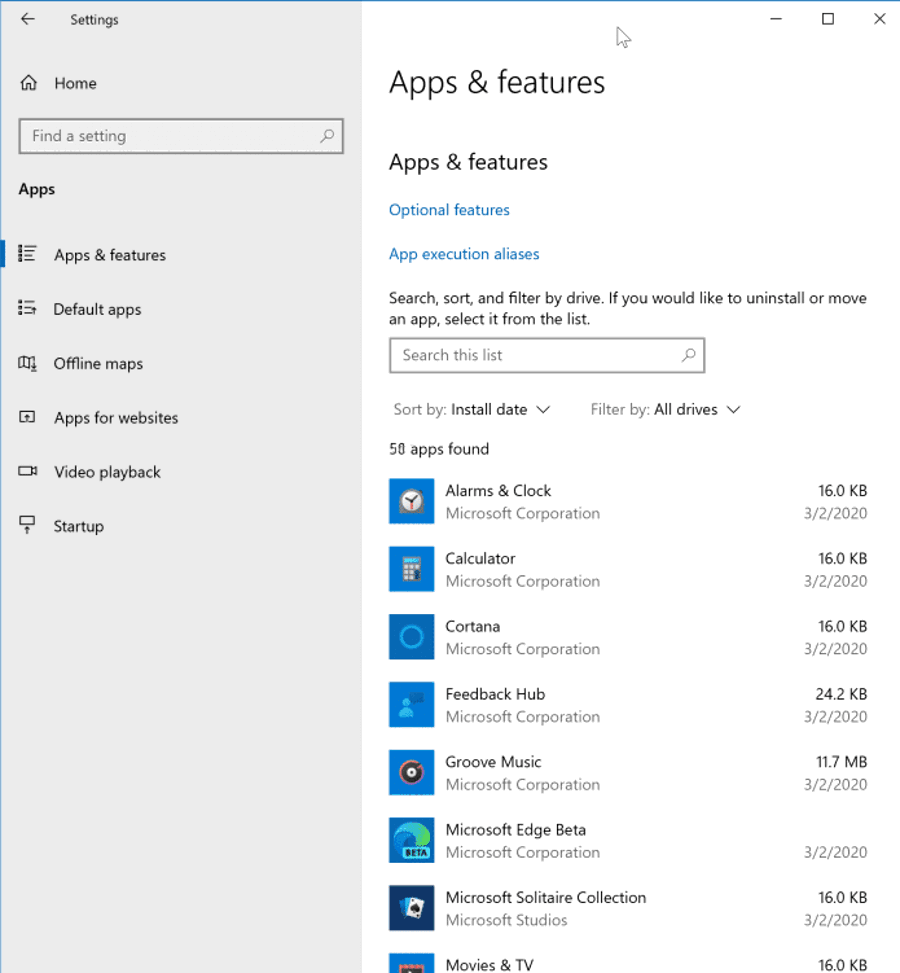
Nếu bộ uninstaller của chương trình bị hỏng/mất file, Windows sẽ báo lỗi hoặc không có phản hồi khi gỡ. Vì vậy, trước khi xóa thủ công, hãy thử chạy lại trình gỡ chính chủ trong thư mục cài đặt (unins000.exe/uninstall.exe) để “đúng đường” nhất.
Cụ thể, nhiều ứng dụng để lại phần không mong muốn hoặc trở nên “faulty” sau một thời gian, khiến thao tác gỡ tiêu chuẩn thất bại.
Ứng dụng còn chạy ngầm nên khóa tiến trình
Nếu chương trình vẫn chạy (kể cả chạy nền), file sẽ bị khóa và quá trình gỡ bị kẹt. Để bắt đầu, hãy đóng ứng dụng, tắt tiến trình liên quan, rồi gỡ lại ngay khi hệ thống “rảnh tay”.
Ngược lại, nếu bạn cứ gỡ khi tiến trình còn sống, Windows có thể báo “This action can’t be completed” hoặc treo vòng lặp gỡ.
Thiếu quyền quản trị hoặc bị chặn bởi chính sách
Nếu máy dùng tài khoản tiêu chuẩn, hoặc bị policy doanh nghiệp, thao tác gỡ có thể bị từ chối. Quan trọng hơn, một số chương trình chạy ở mức mà người dùng thường không can thiệp được, nên cần “Run as administrator” hoặc dùng công cụ sửa lỗi của hệ thống.
Service/driver cài sâu và chia sẻ thành phần
Một số phần mềm cài kèm driver/service (VPN, antivirus, game anti-cheat…) hoặc chia sẻ file với ứng dụng khác, nên gỡ không sạch hoặc Windows giữ lại để tránh ảnh hưởng chương trình khác. Hơn nữa, đây là nhóm dễ tạo “bóng ma” trong danh sách nếu gỡ dang dở.
Có nên xóa thủ công khi gỡ phần mềm không gỡ được không?
Không nên xóa thủ công ngay từ đầu vì có 3 rủi ro lớn: xóa nhầm file dùng chung, để lại service/driver chạy lỗi, và khiến mục trong danh sách cài đặt bị “ma” khó dọn hơn. Tuy nhiên, nếu đã có điểm khôi phục và làm đúng quy trình, bạn vẫn có thể xử lý an toàn. Tiếp theo, hãy ưu tiên cách ít rủi ro trước.
Khi nào “được phép” can thiệp thủ công?
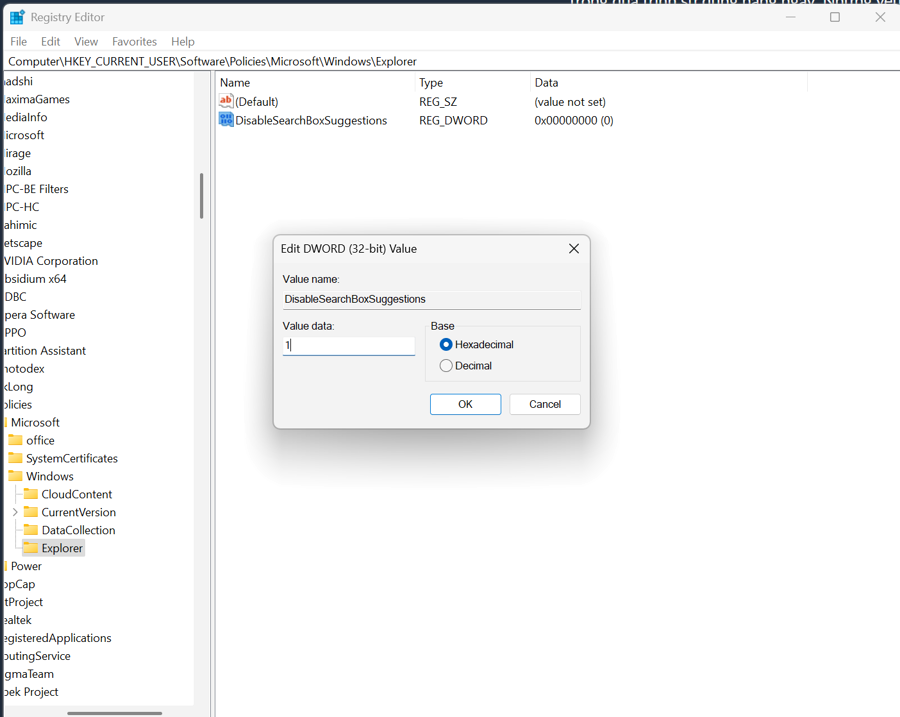
Bạn chỉ nên can thiệp thủ công khi: (1) đã thử gỡ chuẩn và công cụ sửa lỗi, (2) đã sao lưu/Restore Point, (3) hiểu rõ chương trình nằm ở đâu (Program Files/AppData) và thành phần nào là của nó. Để minh họa, nhiều lỗi “gỡ không được” thực chất do registry key hoặc thông tin cài đặt bị hỏng, nên xóa file không giải quyết gốc.
Theo tài liệu của Microsoft Support, công cụ Install/Uninstall troubleshooter có thể sửa các khóa registry bị hỏng và vấn đề ngăn chương trình được cài hoặc gỡ.
Vì sao vẫn còn dấu vết sau khi gỡ?
Ngay cả khi gỡ thành công, hệ thống vẫn có thể còn dấu vết do log, cache, hoặc mục cấu hình. Theo nghiên cứu của National Institute of Standards and Technology (NIST) từ Information Technology Laboratory, vào 05/2017, nhóm nghiên cứu chỉ ra có thể suy luận ứng dụng đã từng tồn tại dựa trên các “vết” còn sót lại trên thiết bị.
Bên cạnh đó, đây cũng là lý do bạn cần dọn theo lớp (file → startup → task scheduler → registry) thay vì xóa một chỗ.
Gỡ phần mềm không gỡ được bằng Settings và Control Panel thế nào?
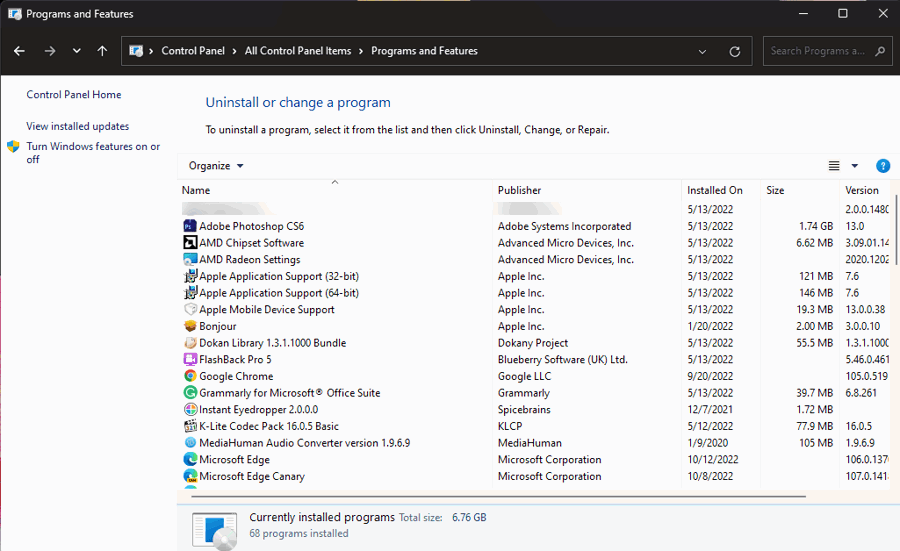
Cách nhanh và an toàn nhất là gỡ theo 2 cổng chuẩn của Windows: Settings (Apps/Installed apps) và Control Panel (Programs and Features), vì chúng gọi đúng cơ chế uninstall của hệ thống. Sau đây là quy trình 6 bước để giảm lỗi và tăng tỷ lệ thành công.
Quy trình 6 bước gỡ chuẩn
-
Bước 1: Lưu công việc đang làm và khởi động lại máy nếu máy đang “đơ” (giúp giải phóng khóa file).
-
Bước 2: Mở Settings → Apps → Installed apps/Apps & features, tìm tên phần mềm và chọn Uninstall.
-
Bước 3: Nếu Settings không gỡ được, mở Control Panel → Programs and Features → chọn chương trình → Uninstall/Change.
-
Bước 4: Nếu có tùy chọn Repair, thử Repair trước rồi Uninstall lại (đặc biệt với Office/driver tools).
-
Bước 5: Khi hộp thoại gỡ yêu cầu quyền admin, chọn Yes và không tắt ngang giữa chừng.
-
Bước 6: Khởi động lại máy sau khi gỡ để hệ thống hoàn tất xóa dịch vụ/driver.
Ví dụ, Dell cũng tổng hợp nhiều phương pháp gỡ, trong đó có gỡ từ Control Panel, đóng chương trình trong Task Manager, chạy Safe Mode và dùng troubleshooter của Microsoft.
Làm sao gỡ khi chương trình đang chạy: Task Manager, Safe Mode, Clean Boot?
Khi chương trình tự khởi động lại hoặc “bám” nền, bạn cần cắt nguồn chạy của nó trước bằng Task Manager, rồi mới gỡ trong môi trường ít xung đột như Safe Mode hoặc Clean Boot. Để bắt đầu, hãy đi theo thứ tự từ nhẹ đến mạnh dưới đây.
Chốt tiến trình bằng Task Manager trước khi gỡ
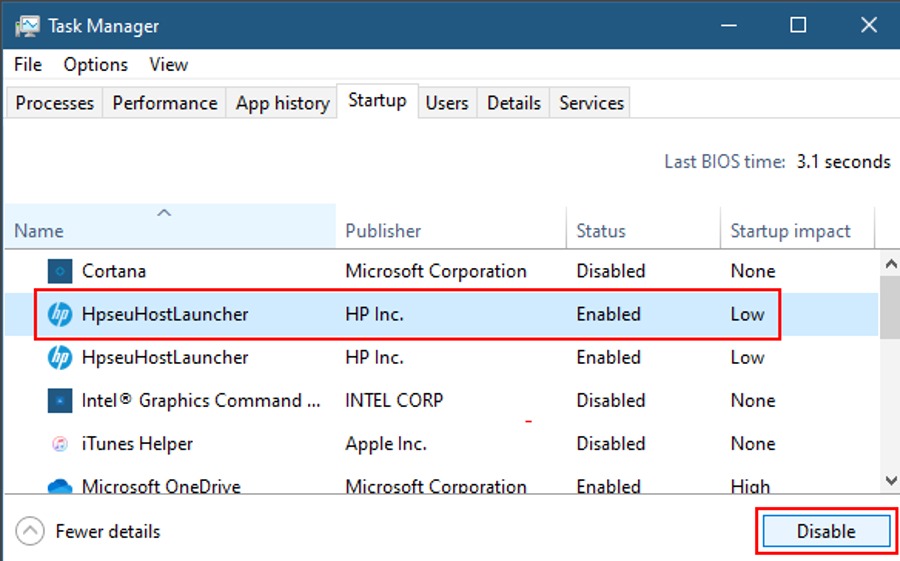
Nếu phần mềm đang mở hoặc chạy nền, hãy dùng Task Manager để “End task”/tắt mục khởi động, rồi gỡ lại ngay. Cụ thể, Dell hướng dẫn thao tác đóng chương trình trong Task Manager trước khi chạy uninstall lại.
Tiếp theo, nếu chương trình vẫn tự bật lại sau reboot, bạn cần chuyển sang Clean Boot để cô lập dịch vụ gây can thiệp.
Clean Boot để cô lập xung đột khởi động
Clean Boot giúp khởi động Windows với tập driver và startup tối thiểu để kiểm tra xem có dịch vụ/ứng dụng nền nào chặn gỡ hay không. Hơn nữa, đây là bước cực hữu ích với phần mềm máy tính dạng launcher, updater, hoặc tiện ích chạy cùng Windows.
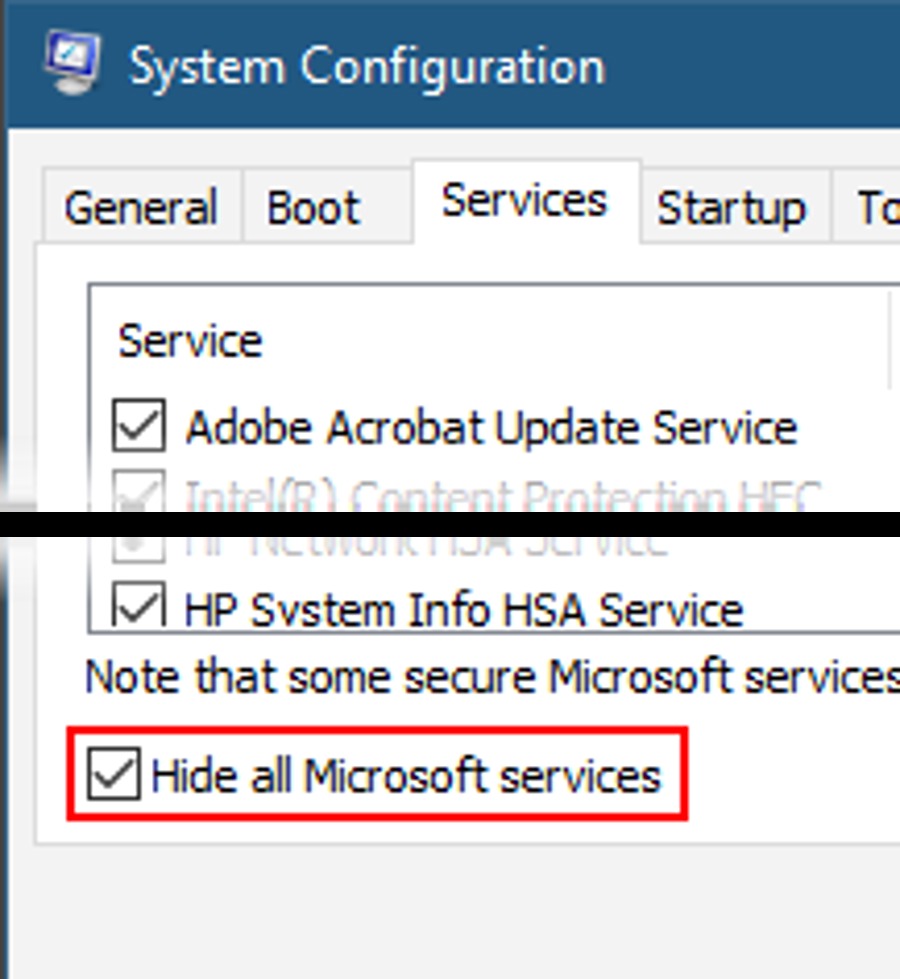
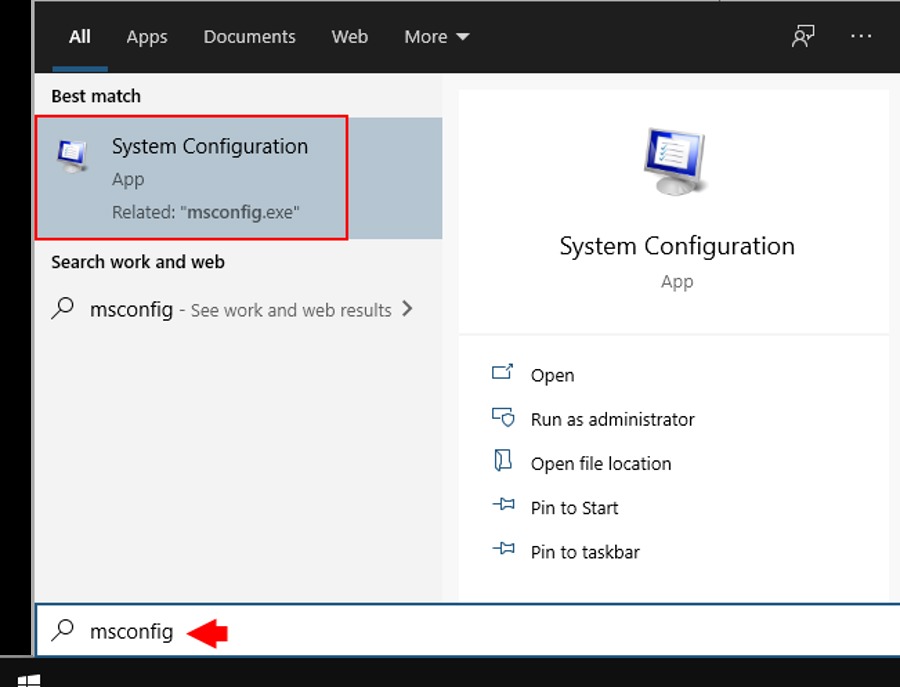
Theo hướng dẫn Clean Boot của Nexon Support, bạn có thể mở msconfig, ẩn dịch vụ Microsoft, tắt các dịch vụ còn lại và vô hiệu hóa mục Startup để tạo môi trường sạch cho việc xử lý.
Safe Mode để gỡ khi Windows bình thường bị “khóa”
Nếu Clean Boot vẫn không đủ, Safe Mode sẽ giảm tối đa dịch vụ không cần thiết để bạn gỡ trong trạng thái ít bị can thiệp. Ngược lại với việc gỡ trong môi trường bình thường, Safe Mode thường giúp thoát cảnh “uninstall treo 0%”. Dell cũng liệt kê Safe Mode như một phương pháp gỡ khi chương trình cứng đầu.
Dùng công cụ của Microsoft để sửa lỗi gỡ cài đặt như thế nào?
Có thể gỡ được nếu bạn dùng đúng công cụ của Microsoft, vì nó tập trung sửa lỗi cài/gỡ bị chặn bởi cấu hình và khóa registry hỏng, sau đó cho phép thử gỡ lại. Tiếp theo, hãy dùng troubleshooter trước khi nghĩ đến xóa tay.
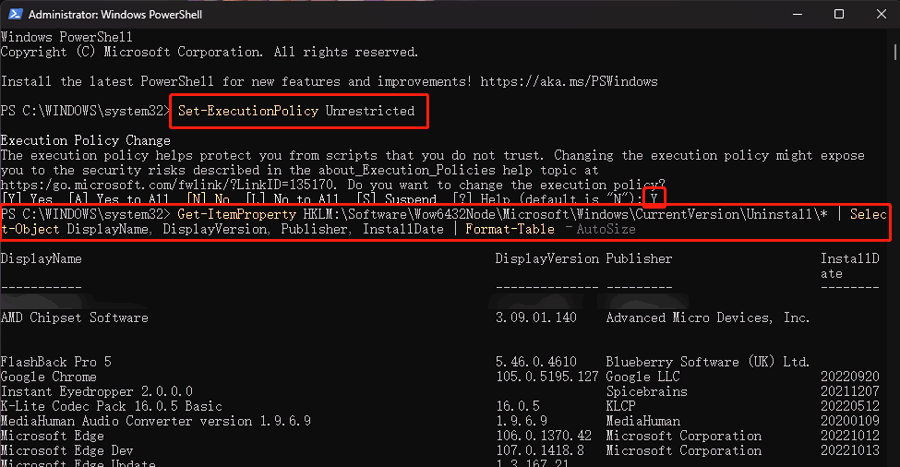
Install/Uninstall troubleshooter: khi nên dùng và cách dùng
Bạn nên dùng khi: nhấn Uninstall không phản hồi, báo lỗi installer, hoặc chương trình biến mất khỏi danh sách nhưng vẫn “kẹt” trong hệ thống. Theo Microsoft Support, troubleshooter này xử lý các vấn đề ngăn chương trình được cài hoặc gỡ, bao gồm sửa khóa registry bị hỏng và dữ liệu registry bị lỗi.
-
Bước 1: Tải “Program Install and Uninstall troubleshooter” từ trang Microsoft Support (chỉ tải từ nguồn chính chủ).
-
Bước 2: Mở công cụ → chọn Uninstalling → chọn đúng tên phần mềm (hoặc Not Listed nếu không thấy).
-
Bước 3: Chạy sửa tự động → thử gỡ lại trong Settings/Control Panel.
System Restore: phương án quay về trước khi cài
Nếu phần mềm gây lỗi nặng hoặc gỡ làm hệ thống bất ổn, System Restore đưa máy về trạng thái trước thời điểm cài đặt (nếu bạn có điểm khôi phục). Dell cũng đưa System Restore như một phương án để xử lý các trường hợp “khó chịu” khi gỡ.
Nên dùng phần mềm gỡ cài đặt triệt để nào khi Windows bó tay?
Nếu Windows không xử lý được, bạn có thể dùng công cụ gỡ chuyên dụng, vì chúng có cơ chế “Forced removal” và quét phần còn lại sau khi gỡ. Tuy nhiên, hãy chọn theo mục tiêu: quét sâu, gỡ hàng loạt, hay xử lý chương trình đã gỡ dở. Dưới đây là so sánh nhanh để bạn chọn đúng.
Bảng này chứa so sánh tính năng cốt lõi của các công cụ phổ biến, giúp bạn chọn đúng loại “gỡ mạnh” mà vẫn kiểm soát rủi ro.
|
Công cụ |
Điểm mạnh |
Hợp với tình huống |
|---|---|---|
|
Revo Uninstaller |
Quét dữ liệu còn lại (file/thư mục/Registry), có Forced Uninstall, nhiều chế độ xóa phần dư |
Gỡ cứng đầu, gỡ khi uninstaller lỗi |
|
Geek Uninstaller |
Nhẹ, portable, có Force Removal và quét leftovers nhanh |
Gỡ nhanh, ít thao tác |
|
Bulk Crap Uninstaller (BCUninstaller) |
Gỡ hàng loạt, tìm và xóa leftovers, có “force uninstall” và kiểm chứng chứng chỉ uninstaller |
Dọn nhiều phần mềm, dọn “bóng ma” trong danh sách |
So sánh theo tiêu chí: quét sâu, gỡ nhanh, gỡ hàng loạt
Revo mạnh về quét sâu và Forced Uninstall, Geek tốt ở tốc độ và đơn giản, còn BCUninstaller tối ưu cho dọn hàng loạt và kiểm soát danh sách. Revo mô tả có “Forced Uninstall” và chế độ loại bỏ dữ liệu còn lại theo nhiều mức.
Trong khi đó, Geek nêu rõ “Clean Removal” quét sâu và “Force Removal” cho chương trình stubborn/broken.
Đặc biệt, BCUninstaller nhấn mạnh khả năng tìm và xóa leftovers sau khi gỡ và hỗ trợ force uninstall khi cần.
Lưu ý an toàn khi dùng công cụ gỡ mạnh
Hãy luôn bật tạo Restore Point (nếu công cụ hỗ trợ) và xem danh sách mục sẽ xóa trước khi xác nhận, vì quét sâu có thể chạm vào cấu hình dùng chung. Ngoài ra, chỉ tải từ trang chủ của nhà phát triển để tránh bản cài bị gài quảng cáo/mã độc.
Sau khi gỡ xong, dọn phần còn lại thế nào để sạch mà không lỗi?
Để dọn sạch sau khi gỡ, hãy theo 4 lớp: thư mục còn sót, mục khởi động, tác vụ nền, và cấu hình hệ thống. Làm theo thứ tự này giúp bạn đạt hiệu quả “dọn sâu” mà vẫn kiểm soát rủi ro, thay vì đụng registry ngay lập tức. Tiếp theo là checklist thực tế.
Checklist 4 lớp dọn sau gỡ
-
Lớp 1 – Thư mục: kiểm tra Program Files, Program Files (x86), và AppData (Local/Roaming) theo tên hãng/tên app; xóa đúng thư mục liên quan nếu chắc chắn không còn dùng.
-
Lớp 2 – Startup: mở Task Manager → tab Startup → disable mục còn lại (đặc biệt updater/agent). Dưới đây là bước thường giúp hết “tự bật lại”.
-
Lớp 3 – Scheduled Task/Service: nếu còn tác vụ tự chạy, bạn có thể gỡ bằng công cụ gỡ chuyên dụng hoặc kiểm tra dịch vụ (Services) theo tên phần mềm.
-
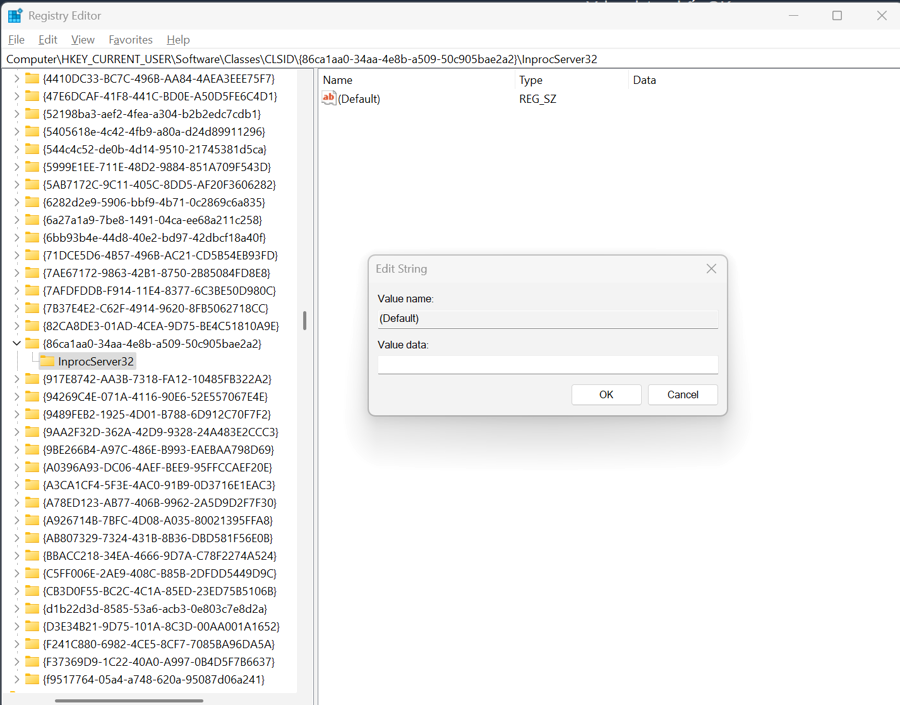
Lớp 4 – Cấu hình hệ thống: chỉ khi cần, mới dọn mục còn lại trong Registry bằng cách xuất backup trước, tìm theo tên hãng, rồi xóa mục rõ ràng.
Ở bước dọn sâu, bạn đang thực hiện cách xóa phần mềm tận gốc theo hướng kiểm soát: ưu tiên lớp file và startup trước, rồi mới đến phần xóa registry còn sót khi đã có backup. Với nhiều người, một phần mềm gỡ cài đặt triệt để sẽ giúp tự động liệt kê leftovers rõ ràng hơn thay vì tự mò trong Registry.
Khi nào nên “đụng” Registry và cần chuẩn bị gì?
Chỉ nên can thiệp Registry khi: danh sách Programs còn “bóng ma”, hoặc chương trình đã gỡ nhưng entry vẫn hiện và gây lỗi cài lại. Trước khi làm, hãy tạo Restore Point và xuất (Export) nhánh sắp sửa chỉnh để có đường quay lại.
Theo nghiên cứu của NIST từ Information Technology Laboratory, vào 05/2017, dấu vết ứng dụng có thể tồn tại sau khi gỡ và được dùng để suy luận trạng thái cài đặt trước đó, nên việc dọn phải có kiểm soát và có thể hoàn tác.
Đến đây, bạn đã có “xương sống” quy trình để xử lý hầu hết ca khó: từ gỡ chuẩn đến sửa lỗi và dọn lớp còn lại. Tiếp theo là các tình huống đặc biệt thường khiến bạn tưởng đã gỡ nhưng thực ra vẫn kẹt.
Khi vẫn không gỡ được: xử lý ca đặc biệt theo từng nhóm
Với một số nhóm ứng dụng, bạn cần đúng “đòn” theo đặc thù: security suite, bộ cài Office/runtime, hoặc game/anti-cheat. Dưới đây là 4 nhánh xử lý gọn và an toàn để bạn áp dụng theo tình huống.
Nhóm antivirus/VPN: ưu tiên công cụ gỡ chính chủ
Antivirus và VPN thường cài driver/service sâu, nên gỡ bằng Windows dễ kẹt. Hãy tìm “removal tool” chính thức của hãng (ví dụ: công cụ gỡ của nhà sản xuất), chạy với quyền admin, reboot rồi mới dọn phần dư bằng công cụ quét leftovers nếu cần.
Nhóm Office và runtime: Repair trước, gỡ sau
Với Office, Visual C++ Redistributable, .NET runtime…, việc gỡ thẳng đôi khi tạo lỗi dây chuyền. Ngược lại, Repair giúp phục hồi thành phần bị hỏng để gỡ “đúng quy trình”, sau đó mới Uninstall. Nếu vẫn kẹt, hãy dùng troubleshooter của Microsoft để sửa lỗi cài/gỡ bị chặn.
Nhóm game launcher/anti-cheat: Clean Boot rồi gỡ
Launcher, updater, anti-cheat hay tự chạy cùng Windows và khóa file. Hãy Clean Boot để cô lập, sau đó gỡ từ Control Panel/Settings. Hướng dẫn Clean Boot của Nexon Support có ảnh minh họa msconfig và vô hiệu hóa startup để tạo môi trường sạch cho xử lý.
FAQ: Câu hỏi thường gặp khi gỡ phần mềm cứng đầu
Hỏi: Gỡ xong mà vẫn còn hiện trong Programs and Features thì sao?
Đáp: Thường là “entry ma” do registry còn mục Uninstall. Hãy thử troubleshooter của Microsoft trước, hoặc dùng BCUninstaller để dọn mục còn lại có kiểm soát.
Hỏi: Tại sao không nên xóa bừa thư mục Program Files?
Đáp: Vì có thể xóa nhầm file dùng chung, để lại service/driver lỗi, hoặc khiến lần cài lại sau đó báo thiếu thành phần. Ưu tiên gỡ chuẩn rồi mới dọn theo lớp.
Hỏi: Dùng Revo/GeeK có an toàn không?
Đáp: An toàn nếu tải từ trang chủ, xem kỹ danh sách leftovers trước khi xóa và có điểm khôi phục. Các công cụ này nêu rõ tính năng quét leftovers và force removal để xử lý chương trình stubborn/broken.
Hỏi: Gỡ không được vì “Please close the app” dù đã tắt cửa sổ?
Đáp: Có thể còn tiến trình nền. Hãy tắt trong Task Manager, hoặc vào Clean Boot/Safe Mode rồi gỡ lại. Dell cũng khuyến nghị đóng chương trình trong Task Manag