


Phần mềm xem phim có phụ đề giúp bạn mở video và hiển thị caption/subtitle đúng thời điểm, đúng font, đúng ngôn ngữ — kể cả khi phim có nhiều track phụ đề hoặc bạn cần tự thêm file .srt/.ass bên ngoài.
Ngoài việc “bật lên là chạy”, người dùng thường cần chỉnh phụ đề đẹp hơn (cỡ chữ, viền, bóng), tua nhanh mà vẫn đồng bộ, hoặc đổi track/subtitle theo ngôn ngữ để xem phim nước ngoài thoải mái.
Một nhu cầu khác rất thực tế là phát mượt video nặng, giữ hình/âm ổn định, giảm giật lag khi mở file dung lượng lớn; đây là lý do nhiều người tìm các tùy chọn trình phát khác nhau thay vì dùng mặc định.
Giới thiệu ý mới, dưới đây là cách chọn và dùng trình phát phù hợp nhất để xem phim kèm phụ đề “đúng – đẹp – mượt”, kèm mẹo xử lý lỗi thường gặp và gợi ý tải từ nguồn chính thống.
Phần mềm xem phim có phụ đề là gì và hoạt động ra sao?
Phần mềm xem phim có phụ đề là trình phát media có khả năng đọc track phụ đề nhúng trong video hoặc nạp phụ đề rời, rồi đồng bộ hiển thị theo timecode để bạn đọc đúng câu đúng lúc. Tuy nhiên, chất lượng hiển thị còn phụ thuộc codec, font và thiết lập render.
Để hiểu rõ hơn, bạn cần nắm 3 “mảnh ghép” chính: video/codec, phụ đề/định dạng và công cụ render (cách phần mềm vẽ chữ lên màn hình).
Phụ đề nhúng và phụ đề rời khác nhau thế nào?
Phụ đề nhúng nằm sẵn trong file video (thường có nhiều track), còn phụ đề rời là file riêng như .srt/.ass; ưu điểm của phụ đề rời là dễ sửa, dễ đổi ngôn ngữ, nhưng cần đặt tên/đường dẫn đúng để trình phát nhận diện.
Vì vậy, nếu bạn hay đổi ngôn ngữ hoặc chỉnh timing, phụ đề rời thường linh hoạt hơn; ngược lại, phụ đề nhúng tiện ở chỗ “đi kèm phim” và ít bị thất lạc.
Vì sao cùng một file phụ đề, máy này đẹp máy kia lỗi?
Do khác nhau về font hỗ trợ tiếng Việt, bộ giải mã ký tự (UTF-8/ANSI), và cách render (đặc biệt với .ass có hiệu ứng). Cụ thể, một số trình phát ưu tiên renderer khác nhau nên viền chữ, bóng, kerning hoặc vị trí dòng có thể lệch.
Ngoài ra, nếu hệ thống thiếu font Unicode hoặc bạn chọn sai encoding, phụ đề sẽ bị “ô vuông” hoặc dấu tiếng Việt sai — đây là lỗi phổ biến nhất khi xem phim có phụ đề trên Windows.
Theo nghiên cứu của ACADEMY PUBLICATION từ nhóm nghiên cứu tại Taibah University, vào 10/2020, kết quả cho thấy việc học/xem nội dung có thêm text phụ đề giúp cải thiện điểm hiểu nghe một cách có ý nghĩa thống kê ở nhóm thực nghiệm.
Tiêu chí chọn phần mềm để phụ đề hiển thị đúng và dễ đọc?
Nên chọn trình phát có 4 nhóm tiêu chí: hỗ trợ định dạng phụ đề rộng, tùy biến font/viền/độ trễ, tương thích codec tốt và có phím tắt/điều khiển nhanh. Đồng thời, độ ổn định và nguồn tải chính thống cũng quan trọng không kém.
Tiếp theo, hãy “soi” lần lượt các tiêu chí theo đúng nhu cầu xem phim của bạn để tránh cài thừa hoặc chọn nhầm phần mềm.
Hỗ trợ định dạng phụ đề và bộ ký tự tiếng Việt
Ưu tiên trình phát đọc tốt .srt, .ass/.ssa, .sub/.idx và cho chọn encoding (UTF-8, UTF-8 BOM, Windows-1258…). Nếu bạn thường xem phim châu Á, hỗ trợ .ass rất quan trọng vì nhiều bản sub dùng style phức tạp.
Để minh họa, chỉ cần một tùy chọn “Subtitle encoding” đúng là bạn sẽ tránh được 80% lỗi dấu tiếng Việt, đồng thời không phải đổi sang font lạ gây khó đọc.
Chỉnh độ trễ phụ đề và đồng bộ khi tua
Trình phát tốt phải cho bạn tăng/giảm delay phụ đề theo mili-giây, lưu lại cấu hình theo từng file, và vẫn giữ đồng bộ khi bạn tua nhanh hoặc đổi tốc độ phát. Đây là “cứu cánh” khi sub lệch vài giây.
Quan trọng hơn, các phím tắt kiểu “G/H” (tùy phần mềm) giúp bạn chỉnh lệch ngay lúc xem, không cần dừng phim để chỉnh sửa file phụ đề.
Trình render phụ đề và chất lượng hiển thị
Nếu bạn cần chữ nét, viền rõ, không rung khi chuyển cảnh, hãy chọn phần mềm có renderer tốt hoặc cho đổi renderer. Cụ thể hơn, khả năng anti-aliasing, stroke/outline và shadow quyết định “đọc dễ hay mỏi mắt”.
Trong khi đó, với màn hình lớn/TV, việc chỉnh kích thước chữ, vị trí (bottom margin) và độ trong suốt nền giúp phụ đề nổi bật mà không che nội dung.
Nguồn tải an toàn và cập nhật ổn định
Hãy ưu tiên tải từ website chính thức hoặc GitHub của dự án để giảm rủi ro cài nhầm bản “đính kèm quảng cáo”. Ví dụ, VLC nên tải từ trang VideoLAN; mpv/MPC-HC fork nên tải từ GitHub release của dự án.
Như vậy, tiêu chí “an toàn nguồn tải” cũng là một phần của trải nghiệm xem phim có phụ đề lâu dài, vì trình phát media thường cần cập nhật để hỗ trợ codec mới.
Theo khuyến nghị của W3C – Web Accessibility Initiative từ nhóm tài liệu về media accessible, vào 03/2024 (bản cập nhật hiển thị trên trang tài nguyên), captions/subtitles là lớp văn bản đồng bộ với âm thanh giúp người dùng hiểu nội dung tốt hơn và tăng khả năng tiếp cận.
Nên dùng phần mềm nào để xem phim có phụ đề trên Windows, macOS, Linux?
Có 3 nhóm lựa chọn chính: “đa năng – dễ dùng” (VLC), “tối giản – mạnh hiệu năng” (mpv), và “giao diện cổ điển – tinh chỉnh sâu” (MPC-HC fork/SMPlayer/IINA/Kodi). Ngược lại, nếu bạn chỉ cần mở nhanh file phổ thông, lựa chọn mặc định hệ điều hành có thể đủ.
Dưới đây là gợi ý theo hệ điều hành và thói quen sử dụng để bạn chọn nhanh đúng nhu cầu.

Bảng dưới đây tóm tắt các lựa chọn phổ biến theo tiêu chí phụ đề, hiệu năng và mức độ dễ dùng để bạn so sánh nhanh trước khi cài.
| Phần mềm | Hệ điều hành | Điểm mạnh về phụ đề | Phù hợp nhất khi |
|---|---|---|---|
| VLC Media Player | Windows/macOS/Linux | Hỗ trợ nhiều định dạng, chỉnh delay dễ, nạp sub nhanh | Bạn muốn “cài một lần, mở gần như mọi thứ” |
| mpv | Windows/macOS/Linux | Render tốt, tua mượt, tùy biến mạnh qua config | Bạn ưu tiên hiệu năng và phím tắt |
| MPC-HC (fork) | Windows | Tùy chỉnh phụ đề chi tiết, nhẹ, hợp máy cấu hình trung bình | Bạn thích giao diện cổ điển và tinh chỉnh sâu |
| IINA | macOS | Trải nghiệm macOS mượt, hỗ trợ subtitle tiện, UI đẹp | Bạn muốn trình phát “chuẩn mac” |
| Kodi | Windows/macOS/Linux | Quản lý thư viện, subtitle theo phim/series | Bạn cần media center cho TV/HTPC |
VLC: lựa chọn “cứu hộ” cho đa số người dùng
VLC nổi bật vì hỗ trợ rất nhiều định dạng, nạp phụ đề rời nhanh và có menu rõ ràng để chọn track phụ đề/âm thanh. Cụ thể, bạn có thể chỉnh delay phụ đề ngay trong lúc xem và lưu thiết lập cho phiên phát.
Tải từ nguồn chính thức: https://www.videolan.org/vlc/
mpv: tối giản nhưng mạnh về hiệu năng và render
mpv được ưa chuộng nhờ phát mượt, phản hồi nhanh và tùy biến sâu (từ font phụ đề tới scaling). Tuy nhiên, vì thiên về phím tắt/config nên sẽ hợp người thích “set up một lần, dùng lâu dài”.
Tải/Release chính thức thường được phân phối qua dự án: https://github.com/mpv-player/mpv
MPC-HC (fork): nhẹ, dễ dùng cho Windows
MPC-HC bản fork cộng đồng vẫn được dùng rộng rãi vì nhẹ, ổn định, hợp xem offline và tùy chỉnh phụ đề chi tiết. Đặc biệt, nhiều người thích vì thao tác nhanh, ít “rối” tính năng.
Tải qua GitHub của dự án fork phổ biến: https://github.com/clsid2/mpc-hc
IINA: trải nghiệm phụ đề “đúng chất” macOS
IINA phù hợp macOS nhờ giao diện tối ưu trackpad, hiển thị phụ đề rõ và điều khiển trực quan. Ngoài ra, việc quản lý playlist và phím tắt cũng rất “mac-friendly”.
Tải từ trang chính thức: https://iina.io/download/
Kodi/SMPlayer: media center hoặc giao diện thân thiện
Nếu bạn muốn quản lý thư viện phim/series, Kodi là lựa chọn media center nổi bật; còn SMPlayer phù hợp người muốn giao diện dễ dùng nhưng vẫn dựa trên engine mạnh. Đặc biệt, nhóm này hợp cho nhu cầu xem lâu dài theo thư viện.
Tải Kodi: https://kodi.tv/download/
Tải SMPlayer: https://www.smplayer.info/
Trong thực tế, nhiều người dùng xem lẫn video và nhạc sẽ thích kiểu “một ứng dụng làm nhiều việc”; vì vậy, khi chọn phần mềm nghe nhạc xem phim, hãy ưu tiên phần mềm có quản lý playlist tốt và phím tắt tiện.
Theo thông tin công bố của VideoLAN từ tổ chức phát triển dự án VLC, vào các lần cập nhật lớn, VLC thường nhấn mạnh khả năng tương thích định dạng rộng và cải thiện ổn định phát lại đa nền tảng, giúp giảm lỗi khi đổi codec/track phụ đề.
Cách thêm phụ đề và đồng bộ nhanh trong vài bước?
Cách làm nhanh nhất là dùng menu “Subtitles” để nạp file phụ đề rời, sau đó chỉnh delay nếu lệch và lưu thói quen bằng phím tắt. Tiếp theo, bạn nên kiểm tra encoding và font để đảm bảo tiếng Việt hiển thị đúng.
Dưới đây là hướng dẫn theo tình huống thường gặp để bạn làm được ngay, không cần đọc hướng dẫn dài.
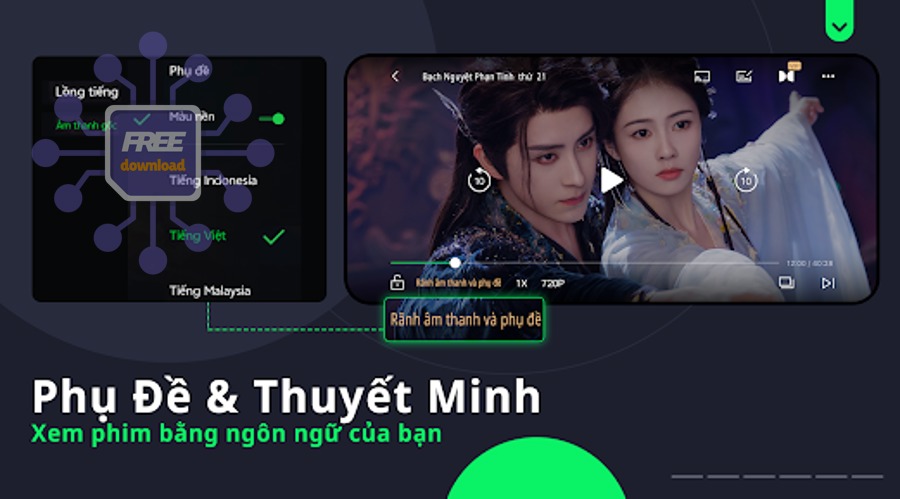
Thêm phụ đề rời (SRT/ASS) vào video đang phát
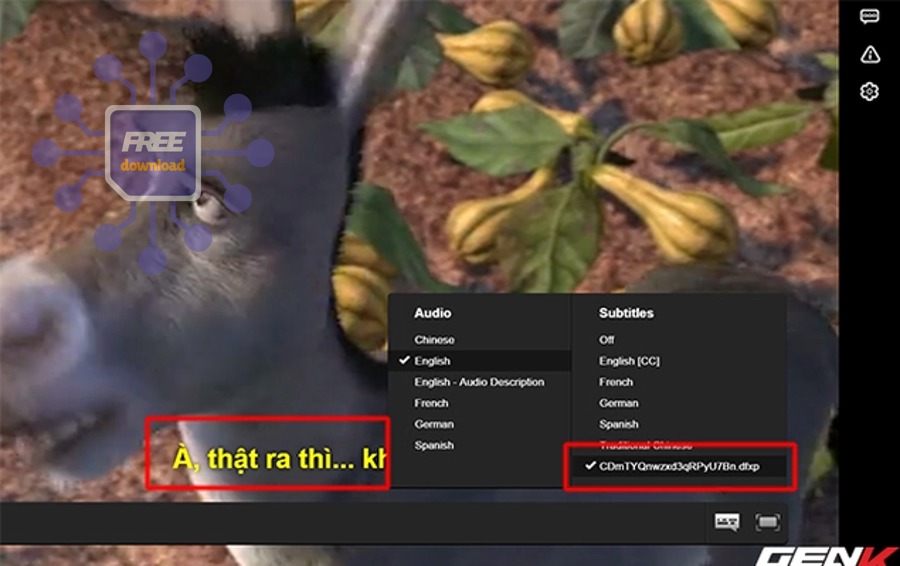
Trên đa số trình phát, bạn chỉ cần mở video rồi chọn “Add Subtitle File…” (hoặc kéo-thả file .srt/.ass vào cửa sổ). Ví dụ, VLC cho phép nạp phụ đề ngay khi video đang chạy mà không cần mở lại.
Để bắt đầu, hãy ưu tiên file phụ đề có cùng tên với file video và đặt chung thư mục, vì nhiều phần mềm tự nhận diện theo quy tắc này.
Chỉnh phụ đề lệch nhanh bằng phím tắt
Khi phụ đề đi trước/đi sau lời thoại, bạn tăng/giảm delay theo bước nhỏ (thường 50–100ms) cho đến khi khớp. Cụ thể, hãy chỉnh ở đoạn có câu thoại rõ để “canh” chuẩn rồi xem tiếp bình thường.
Quan trọng hơn, nếu bạn hay tua hoặc xem lại nhiều lần, hãy chọn phần mềm có tùy chọn “lưu delay theo file” để khỏi phải chỉnh lại từ đầu.
Sửa lỗi font/encoding tiếng Việt ngay trong phần mềm
Nếu phụ đề bị sai dấu, hãy đổi encoding sang UTF-8 hoặc Windows-1258 tùy nguồn phụ đề; sau đó chọn font Unicode phổ biến (ví dụ Arial, Segoe UI, Tahoma). Để minh họa, chỉ cần đổi đúng encoding là các ký tự “ă â ê ô ơ ư đ” sẽ trở lại bình thường.
Ngoài ra, với .ass có style sẵn, bạn có thể bật tùy chọn “override style” để ép font theo ý mình khi font gốc không có trên máy.
Nhúng video hướng dẫn nhanh (tham khảo thao tác trên VLC)
Nếu bạn muốn nhìn trực quan thao tác nạp phụ đề và bật/tắt subtitle ngay khi đang xem, video dưới đây minh họa khá rõ các bước trên giao diện VLC.
Theo nghiên cứu của ACADEMY PUBLICATION từ nhóm nghiên cứu tại Taibah University, vào 10/2020, việc thêm text/subtitle vào video trong hoạt động học tập tạo ra khác biệt điểm hiểu nghe rõ rệt giữa nhóm có phụ đề và nhóm đối chứng.
Làm sao xem video nặng mượt và giữ chất lượng hình/âm?
Muốn xem mượt, bạn cần kết hợp đúng trình phát, bật tăng tốc phần cứng, chọn renderer hợp GPU và tránh “gồng” các hiệu ứng không cần thiết. Tuy nhiên, nếu file encode quá nặng hoặc máy quá yếu, giải pháp thực tế là giảm scale hoặc đổi codec.
Hơn nữa, chỉ cần tối ưu vài thiết lập là bạn đã cải thiện rõ rệt độ mượt mà mà không phải đổi máy.
Bật tăng tốc phần cứng (Hardware Acceleration) đúng cách
Nhiều trình phát có tùy chọn DXVA2/D3D11VA (Windows) hoặc tương đương trên macOS/Linux để chuyển phần giải mã sang GPU. Cụ thể, khi bật đúng, CPU giảm tải và hiện tượng giật hình khi tua giảm đáng kể.
Nếu bạn thấy hình bị “xé” hoặc màu sai sau khi bật, hãy thử đổi chế độ tăng tốc hoặc đổi renderer, vì từng GPU/driver sẽ tương thích khác nhau.
Chọn thiết lập phụ đề để không che nội dung và không mỏi mắt
Khi xem trên màn hình lớn, chữ nên có viền (outline) đủ dày, nền trong suốt nhẹ và vị trí cách mép dưới hợp lý. Để minh họa, viền trắng/đen rõ giúp chữ không “chìm” khi cảnh sáng tối thay đổi liên tục.
Đặc biệt, với phim có nhiều cảnh chuyển nhanh, anti-aliasing tốt sẽ làm chữ mượt và dễ đọc hơn, giảm cảm giác rung.
Tối ưu cho video độ phân giải cao và bitrate lớn
Nếu bạn đang tìm phần mềm xem phim 4K, hãy ưu tiên mpv hoặc VLC mới, đồng thời đảm bảo driver GPU cập nhật và ổ cứng đủ nhanh để đọc file. Trong khi đó, laptop dùng iGPU đời cũ có thể cần hạ scale hoặc tắt một số filter.
Ngoài ra, đừng quên âm thanh: chọn output phù hợp (stereo/5.1), bật passthrough nếu bạn dùng receiver, và kiểm tra lại track audio (phim hay có nhiều track).
Theo thảo luận kỹ thuật được tổng hợp trong các nghiên cứu về captioning và tốc độ phát trên nền tảng video học tập, việc bật captions có thể tương tác với tốc độ phát và mức độ thông thạo ngôn ngữ; vì vậy bạn nên thử 1.0x trước, rồi tăng dần để giữ hiểu nội dung và đọc phụ đề ổn định.
Xử lý lỗi thường gặp khi xem phim có phụ đề: không hiện, lệch, lỗi ký tự?
Có, bạn xử lý được hầu hết lỗi phụ đề bằng 3 nhóm thao tác: kiểm tra track/định dạng, chỉnh encoding/font và đồng bộ delay. Tuy nhiên, nếu file video bị lỗi container/codec, bạn cần remux hoặc đổi trình phát.
Tiếp theo là checklist theo từng lỗi để bạn sửa nhanh, không mất thời gian thử “mò”.

Phụ đề không hiện dù file .srt đã có
Trước hết, hãy kiểm tra bạn đã bật đúng track phụ đề (nếu video có nhiều track) và file phụ đề rời có được nạp vào hay chưa. Cụ thể, thử kéo-thả file .srt vào cửa sổ phát để ép trình phát nhận ngay.
Nếu vẫn không thấy, hãy đổi tên file phụ đề trùng với tên video (chỉ khác đuôi .srt) và đặt chung thư mục.
Phụ đề lệch nặng theo thời gian (càng xem càng lệch)
Trường hợp này thường do sub dùng FPS khác với video hoặc bản phụ đề được tạo từ nguồn khác. Để minh họa, bạn có thể thấy đầu phim khớp nhưng về cuối lệch vài giây hoặc hơn.
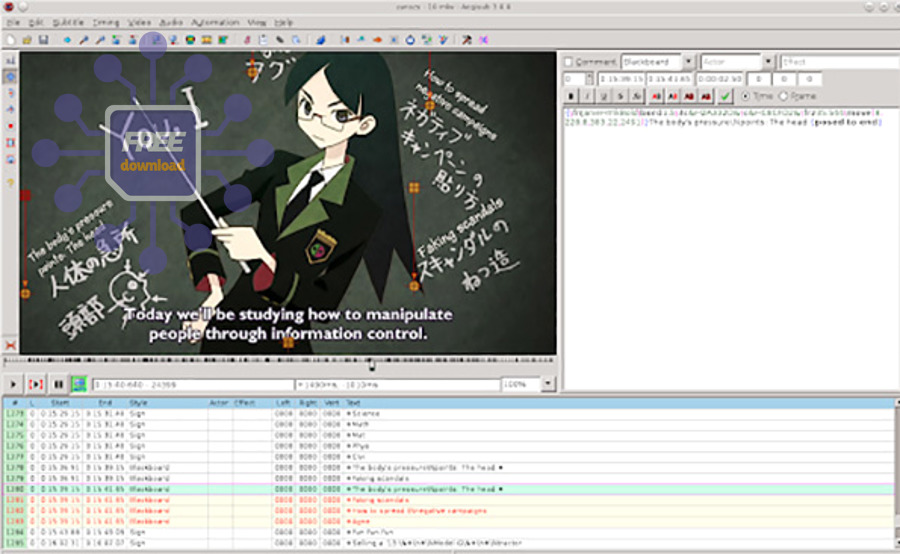
Giải pháp nhanh là dùng trình phát để chỉnh delay tạm thời; giải pháp “đúng” là dùng công cụ chỉnh time-stretch/sub sync (khi cần, bạn mới nên can thiệp bằng phần mềm chuyên chỉnh phụ đề).
Phụ đề bị lỗi dấu tiếng Việt hoặc thành ô vuông
Hãy đổi encoding sang UTF-8 và chọn font Unicode phổ biến. Cụ thể, nếu phụ đề tải từ nguồn cũ, đôi khi file được lưu ANSI/Windows-1258 nên bạn phải chọn đúng mã để hiển thị chuẩn.
Nếu bạn gặp lỗi ô vuông, khả năng cao là font đang dùng không có glyph tiếng Việt; đổi font là xong.
Cách mở video MKV mà vẫn nhận phụ đề đầy đủ
Với cách mở file MKV, bạn nên ưu tiên trình phát hỗ trợ Matroska tốt (VLC/mpv/Kodi), sau đó chọn track phụ đề và audio đúng ngôn ngữ trong menu. Đặc biệt, MKV thường chứa nhiều track nên đừng vội kết luận “không có sub” khi chỉ là bạn chưa chọn đúng track.
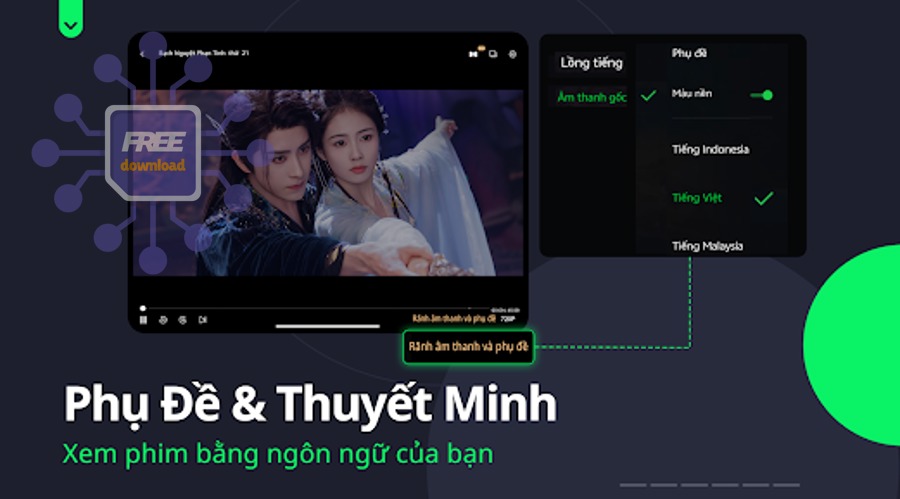
Theo nghiên cứu của ACADEMY PUBLICATION từ nhóm nghiên cứu tại Taibah University, vào 10/2020, việc học với video có text/subtitle giúp nhóm thực nghiệm đạt mức cải thiện hiểu nghe cao hơn nhóm không dùng subtitle, gợi ý rằng phụ đề vừa là “hỗ trợ xem” vừa hỗ trợ tiếp nhận nội dung.
— Ranh giới ngữ cảnh —
Mẹo nâng trải nghiệm phụ đề: đẹp hơn, nhanh hơn, cá nhân hóa hơn
Bạn có thể nâng trải nghiệm bằng cách chuẩn hóa nguồn phụ đề, dùng phím tắt thông minh, và thiết lập hiển thị phù hợp màn hình/ánh sáng phòng. Tiếp theo, hãy chọn 1–2 mẹo phù hợp thói quen để áp dụng, không cần làm tất cả cùng lúc.
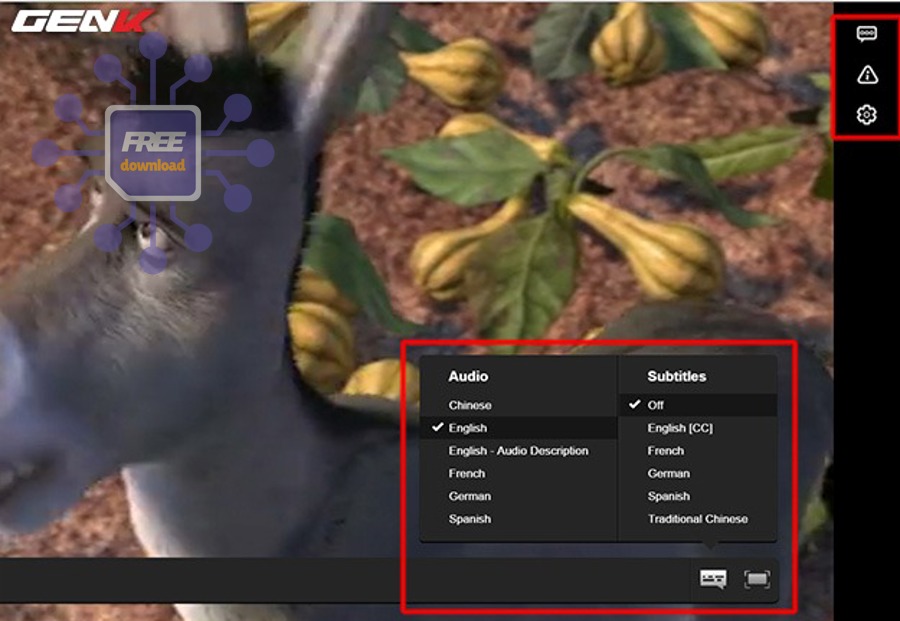
Ưu tiên nguồn phụ đề sạch và đúng định dạng
Chọn phụ đề có thông tin nguồn rõ, định dạng chuẩn .srt/.ass và khớp phiên bản phim để giảm lệch timing. Cụ thể, bạn nên thử mở nhanh bằng text editor để kiểm tra encoding UTF-8 trước khi nạp vào trình phát.
Đặt “preset” font/viền cho từng loại màn hình
Hãy tạo 2 cấu hình: một cho laptop (chữ nhỏ, viền vừa) và một cho TV (chữ lớn, viền dày, margin cao hơn). Để minh họa, chỉ cần tăng outline là phụ đề đọc rõ hơn ngay cả khi cảnh nền nhiều chi tiết.
Dùng phím tắt để đổi track, chỉnh delay và tua chính xác
Khi bạn quen phím tắt đổi subtitle/âm thanh, trải nghiệm sẽ “liền mạch” hơn nhiều so với mở menu. Ngoài ra, các trình phát tối giản thường cho tùy biến keybind để bạn đặt theo thói quen riêng.
Khai thác tính năng mới: tự tạo phụ đề và dịch (khi có)
Một số dự án trình phát đang hướng tới tạo phụ đề tự động và dịch ngay trên máy để tăng riêng tư. Ví dụ, VideoLAN từng trình diễn tính năng phụ đề tự động chạy offline trong các buổi giới thiệu công nghệ, cho thấy xu hướng “xem gì cũng có sub” ngày càng thực tế.
Các câu hỏi thường gặp về phần mềm xem phim có phụ đề
Phần FAQ này gom những câu hỏi hay gặp nhất khi chọn và dùng trình phát có subtitle, giúp bạn quyết định nhanh và xử lý nhanh các tình huống phổ biến.
Nên chọn VLC hay mpv nếu tôi chỉ xem phim có phụ đề tiếng Việt?
Nếu bạn muốn dễ dùng và ít cấu hình, VLC phù hợp hơn; nếu bạn ưu tiên mượt, phản hồi nhanh và sẵn sàng chỉnh một chút, mpv rất đáng thử. Tuy nhiên, điểm “ăn thua” thường nằm ở việc bạn có chỉnh encoding/font và delay đúng hay không.
Tải phần mềm ở đâu để tránh bản cài kèm quảng cáo?
Hãy tải từ trang chính thức hoặc GitHub của dự án: VLC từ VideoLAN, mpv/MPC-HC fork từ GitHub release, Kodi từ kodi.tv, IINA từ iina.io. Tránh các trang “download tổng hợp” nếu bạn không chắc nguồn.
Sub SRT và ASS cái nào tốt hơn?
SRT đơn giản, tương thích rộng và dễ sửa; ASS hỗ trợ style/hiệu ứng, phù hợp anime hoặc phụ đề cần định dạng phức tạp. Ngược lại, ASS cũng dễ gặp lỗi font nếu máy thiếu font gốc, nên bạn cần biết cách override font khi cần.
Tôi dùng Windows, nên chọn trình phát nào nhẹ nhất?
Với Windows, các lựa chọn nhẹ thường là MPC-HC (fork) hoặc mpv; VLC vẫn nhẹ với đa số máy nhưng có nhiều tính năng hơn. Nếu bạn đang tìm phần mềm máy tính để cài cho nhiều cấu hình khác nhau, VLC thường là phương án “an toàn” vì dễ dùng.